
「下週找個時間開一小時的會,可以嗎?」在聊天或電子郵件裡問一圈,等大家回覆,有人不方便就再重新提出候選時間。會議的時間協調,常常要來回好幾輪才能定下來。
不過,如果參與者的行程都在 Google 日曆裡,問之前就能先查清楚。Galna 是專為 Google 日曆打造的 Mac 與 Windows App。只要在行程中加入參與者,它就會確認所有人的空閒時間,並建議大家都有空的時間。
只要加入參與者,就能知道大家的空閒時間
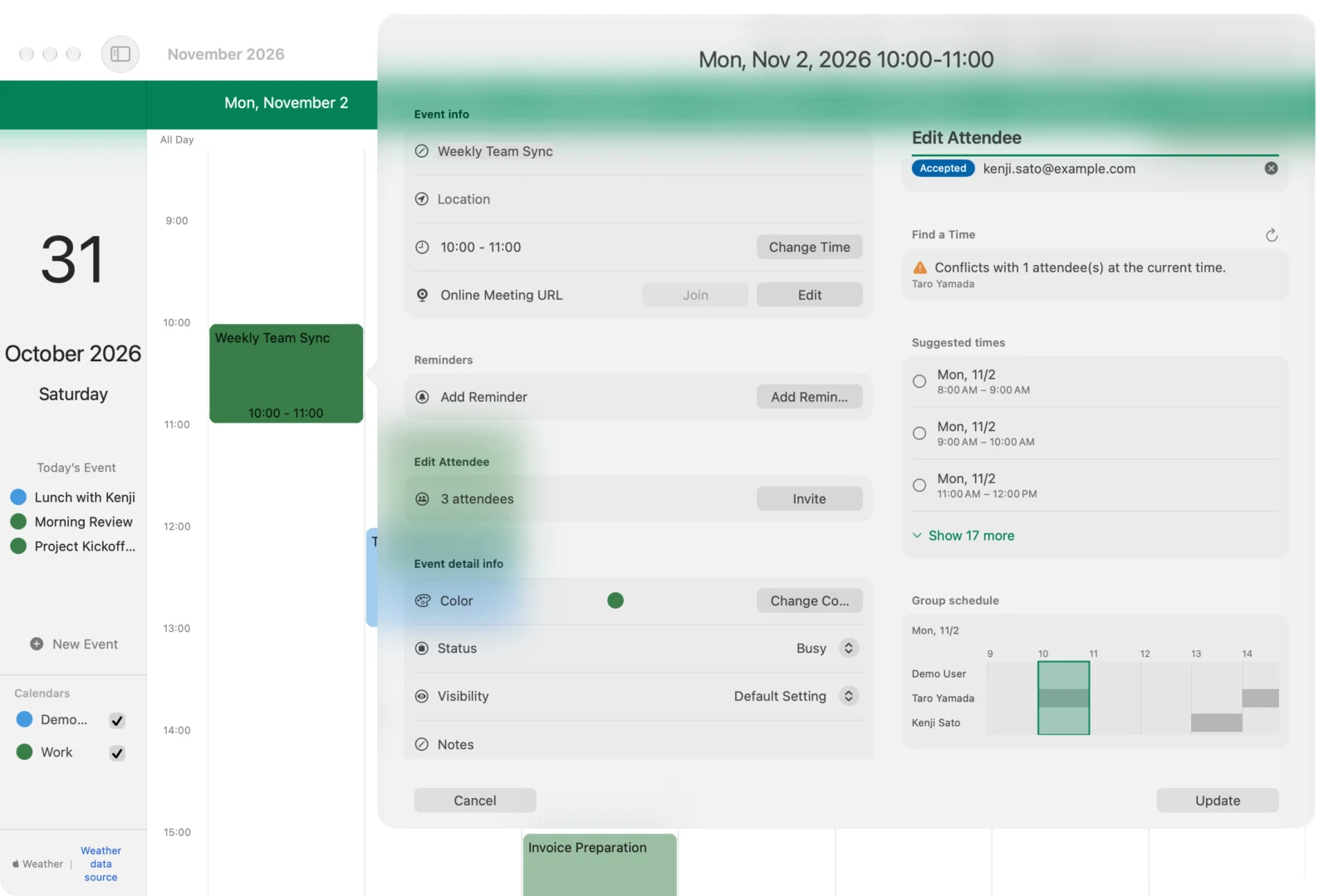
在 Galna 中開啟行程並加入參與者後,參與者清單下方會顯示「時間協調」。從這裡可以看到以下 3 點。
- 目前的時間是否合適:如果有人行程衝突,會提示「目前時間與 1 位參與者的行程衝突。」並顯示此人的名字;如果所有人都有空,則顯示「目前時間所有人皆有空。」
- 所有人都有空的時間(建議時間):在從今天起的 2 週內、8:00~20:00 之間,建議你和所有參與者都有空、長度相同的時間。先顯示前幾個,按「再顯示 N 個」可以查看其餘的
- 大家行程的重疊情況(群組行程):把你和參與者已有行程的時間排在同一條時間軸上
時間協調的流程
- 在週檢視中,雙擊大致的日期和時間建立行程(也可以開啟既有的行程)
- 在「編輯參與者」中按「邀請」,用電子郵件地址加入參與者。會根據聯絡人提示姓名,不必全部手動輸入
- 在「時間協調」中,確認目前的時間有沒有人行程衝突
- 如果有衝突,就從「建議時間」中選擇。可以在群組行程裡,把選擇的時間和大家的行程對照著看
- 按「更新」,行程就會以選擇的時間儲存。對於有參與者的行程,可以選擇是否以電子郵件通知參與者這項變更
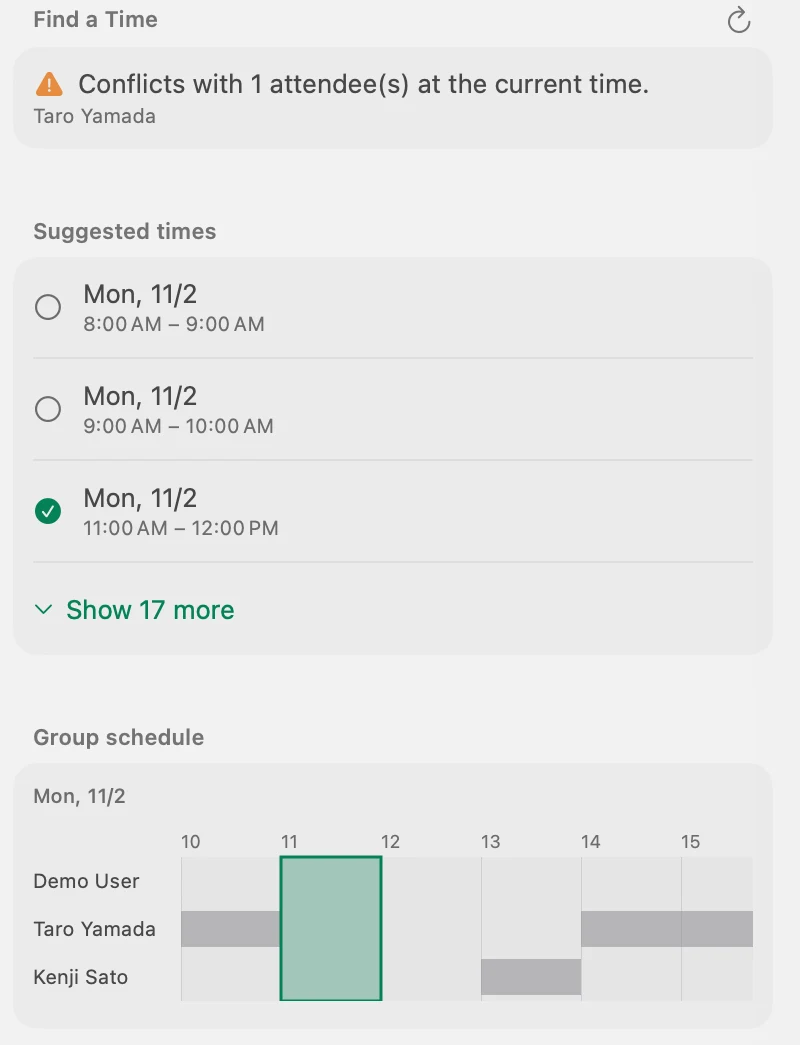
在群組行程裡親眼確認、微調
群組行程中,有行程的時間顯示為灰色,這個行程的時間以綠色框表示。綠色框可以拖曳,拖曳左右邊緣還能改變長度(以 15 分鐘為單位)。想訂一個建議時間裡沒有的時間,或只想稍微挪一下時很方便。變更後的時間會在按「更新」時生效。
Google Meet 連結,一鍵就有
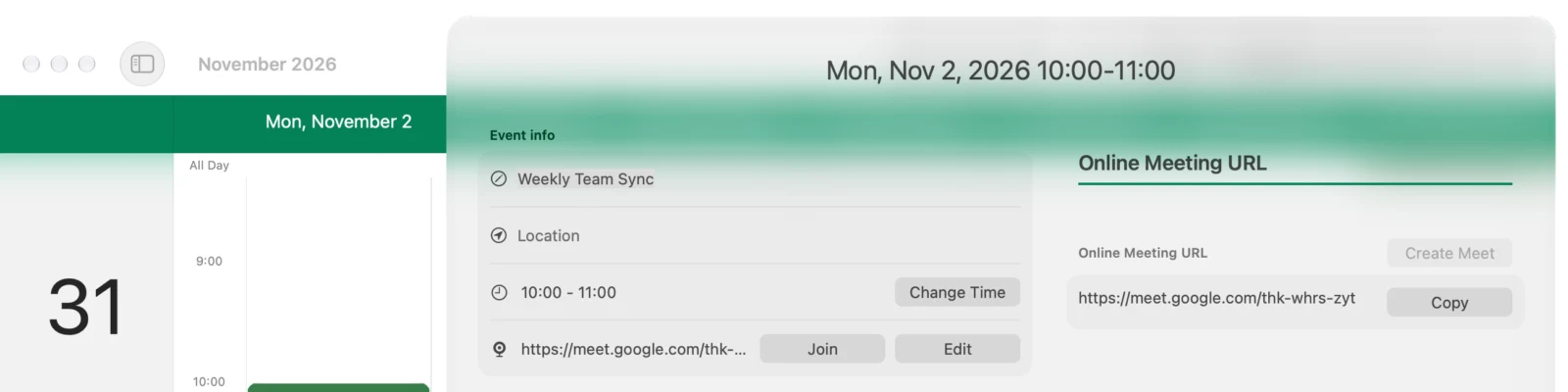
如果是線上會議,只要在「線上會議 URL」中按「編輯」,再按「建立 Meet」,行程就會附上 Google Meet 連結。如果貼上 Zoom 或 Microsoft Teams 的連結,當天按行程的「加入」就能一鍵進入會議(Mac 版)。
看得到空閒時間的人,看不到的人
空閒時間是根據 Google 日曆的忙碌/空閒資訊來確認的。使用同一組織 Google Workspace 的人,或與你共用日曆的人,可以看到他們的空閒時間。看得到的只是「那個時間有沒有行程」,不會顯示行程的名稱或內容。
對於組織外部等沒有公開空閒時間的人,無法確認他們的行程。這時會在「無法取得下列參與者的空閒時間:」後顯示此人的名字,也不會顯示所有人都有空。對於這些人,請像以前一樣詢問對方是否方便。
Windows 版也能協調時間
Windows 版「Galna Calendar」也有同樣的功能(在 Windows 版中稱為「尋找時間」)。它會顯示所選時間與誰有衝突,建議所有人都有空的時間,並把每個人的一天排在同一條時間軸上。也可以一鍵加入 Google Meet 連結。
價格與系統需求
Galna 前 7 天可以免費使用所有功能。之後,Mac 版可以選擇一次買斷或按月訂閱(macOS 15 或更新版本)。Windows 版在 Microsoft Store 一次買斷,與 Mac 版需要分別購買(Windows 11 版本 22H2 或更新版本)。使用時需要 Google 帳號。
日曆資料在你的 Mac 或電腦中處理,不會傳送到我們的伺服器。Galna 直接與 Google 的服務溝通。另外,Galna 並非 Google 的官方 App。
Galna 也可以在日曆上顯示日本的六曜(大安、佛滅等)。詳情請參閱在 Google 日曆中顯示六曜的介紹。