« Auriez-vous une heure pour une réunion la semaine prochaine ? » Vous posez la question par messagerie ou par e-mail, vous attendez les réponses et, si quelqu’un n’est pas disponible, vous proposez d’autres créneaux. Fixer une réunion demande souvent plusieurs allers-retours.
Mais si vos participants tiennent leur planning dans Google Agenda, vous pouvez vérifier avant même de demander. Galna est une app pour Mac et Windows conçue exclusivement pour Google Agenda. Il suffit d’ajouter des participants à un événement : elle vérifie quand tout le monde est disponible et suggère des créneaux qui conviennent à tous.
Ajoutez des participants, voyez quand ils sont disponibles
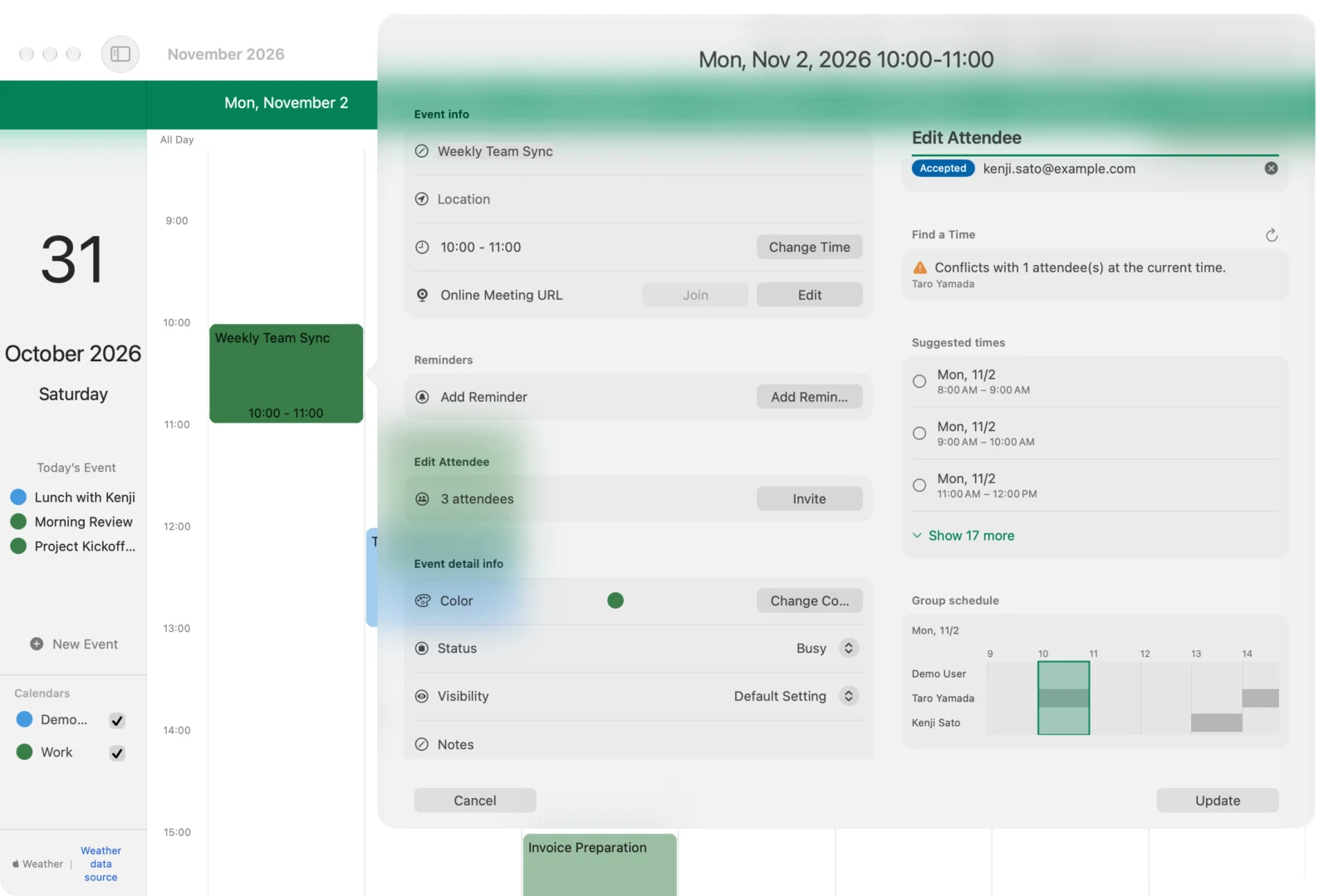
Ouvrez un événement dans Galna et ajoutez des participants : « Trouver un créneau » apparaît sous la liste des participants. Vous y voyez trois choses.
- Si l’heure actuelle convient : si quelqu’un est occupé, Galna vous le signale, par exemple « Conflit avec 1 participant(s) à cette heure. », et affiche son nom. Si tout le monde est libre, il affiche « Tout le monde est disponible à cette heure. »
- Les créneaux où tout le monde est libre (« Créneaux suggérés ») : à partir d’aujourd’hui et sur les 2 semaines suivantes, entre 8 h et 20 h, Galna suggère des créneaux de même durée où vous et tous les participants êtes libres. Il affiche les premiers, et « Afficher N de plus » montre les autres
- Le chevauchement des plannings (« Planning du groupe ») : les heures occupées de chacun, vous compris, sont alignées sur une même frise chronologique
Comment fixer une réunion
- En vue semaine, double-cliquez à peu près sur le jour et l’heure envisagés pour créer un événement (vous pouvez aussi ouvrir un événement existant)
- Sous « Modifier les participants », cliquez sur « Inviter » et ajoutez les participants par leur adresse e-mail. Des noms sont proposés à partir de vos contacts, vous n’avez donc pas tout à saisir
- Sous « Trouver un créneau », vérifiez si quelqu’un est occupé à l’heure actuelle
- Si c’est le cas, choisissez l’un des « Créneaux suggérés ». Dans le planning du groupe, vous pouvez comparer le créneau choisi avec les événements de chacun
- Cliquez sur « Mettre à jour » pour enregistrer l’événement au créneau choisi. Pour un événement avec participants, vous pouvez choisir de les prévenir ou non du changement par e-mail
Vérifiez et ajustez dans le planning du groupe
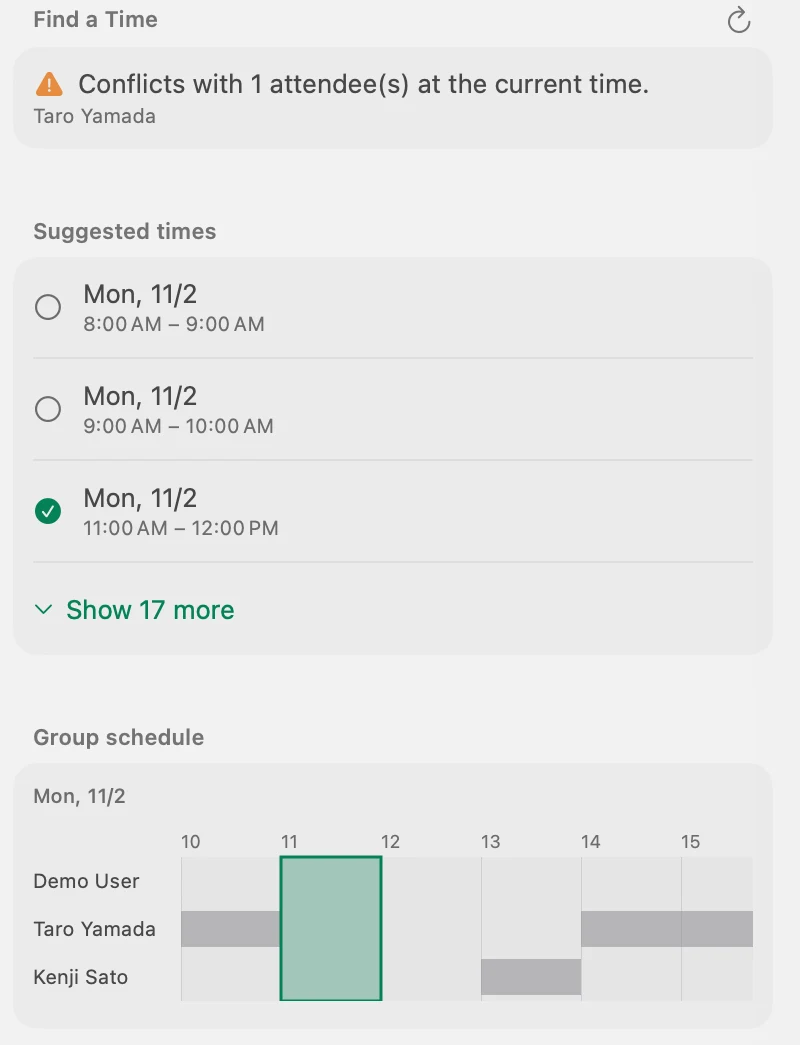
Dans le planning du groupe, les heures occupées sont en gris et l’horaire de cet événement est encadré en vert. Vous pouvez faire glisser le cadre pour le déplacer, et faire glisser son bord gauche ou droit pour changer la durée (par pas de 15 minutes). C’est pratique quand vous voulez un horaire qui ne figure pas parmi les suggestions, ou simplement le décaler un peu. Le nouvel horaire est appliqué quand vous cliquez sur « Mettre à jour ».
Un lien Google Meet en un clic
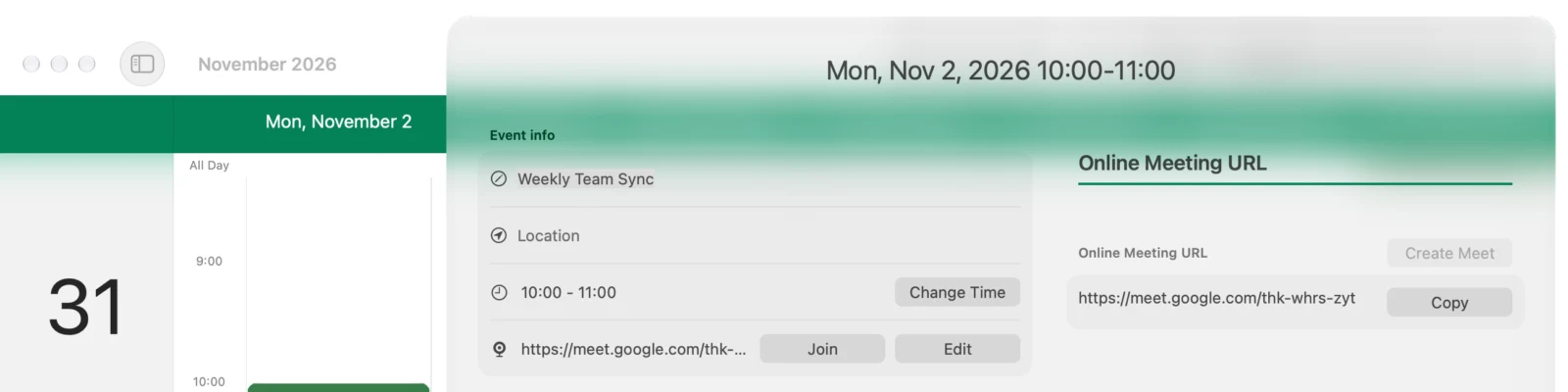
Pour une réunion en ligne, cliquez sur « Modifier » à côté de « URL de réunion en ligne », puis sur « Créer un Meet » : un lien Google Meet est ajouté à l’événement. Si vous collez plutôt un lien Zoom ou Microsoft Teams, vous pourrez rejoindre la réunion en un clic le jour venu, avec le bouton « Rejoindre » de l’événement (version Mac).
Les disponibilités que vous voyez, et celles que vous ne voyez pas
Galna vérifie les disponibilités à partir des informations libre/occupé de Google Agenda. Vous voyez quand les personnes sont libres si elles utilisent le Google Workspace de la même organisation ou si elles partagent leur agenda avec vous. Vous voyez seulement si un créneau est occupé ou non : le nom et le contenu des événements ne s’affichent pas.
Pour les personnes qui ne partagent pas leurs disponibilités, comme celles extérieures à votre organisation, Galna ne peut pas vérifier leur planning. Il affiche alors leur nom après « Disponibilités indisponibles pour : » et n’indique pas que tout le monde est libre. Pour ces personnes, demandez-leur leurs disponibilités comme d’habitude.
« Trouver un créneau » aussi sur Windows
La version Windows, « Galna Calendar », propose elle aussi « Trouver un créneau ». Elle indique qui est occupé à l’heure choisie, suggère des créneaux où tout le monde est disponible et affiche la journée de chacun sur une même frise chronologique. Vous pouvez aussi ajouter un lien Google Meet en un clic.
Prix et configuration requise
Toutes les fonctionnalités de Galna sont gratuites pendant les 7 premiers jours. Ensuite, la version Mac est proposée en achat unique ou en abonnement mensuel (macOS 15 ou ultérieur). La version Windows est un achat unique sur le Microsoft Store, distinct de la version Mac (Windows 11 version 22H2 ou ultérieure). Un compte Google est nécessaire.
Les données de votre agenda sont traitées sur votre Mac ou votre PC et ne sont jamais envoyées à nos serveurs. Galna communique directement avec les services de Google. Galna n’est pas une app officielle de Google.
Galna peut aussi afficher dans l’agenda le rokuyō japonais (un cycle traditionnel de six jours fastes et néfastes, comme taian et butsumetsu). Pour en savoir plus, consultez notre article sur l’affichage du rokuyō dans Google Agenda.