
如果只是查看行程,電腦內建的行事曆 App 就夠了。但如果你常用 Google 日曆安排會議,或想把工作和私人行程分開,Google 日曆專用 App Galna 用起來最順手。
工作行程都在 Google 日曆裡,可是 Windows 和 Mac 上都沒有 Google 官方的日曆 App。所以,大多數人都把 Google 日曆開在瀏覽器的分頁裡。
本文比較在電腦上使用 Google 日曆的三種方法。
- 在瀏覽器中使用
- 把 Google 帳戶加入 Windows 的 Outlook 或 Mac 的「行事曆」
- 使用 Google 日曆專用 App Galna(Windows 版名為 Galna Calendar)
方法 1:在瀏覽器中使用
這是最可靠的方法。免費,Google 日曆的所有功能都能用,新功能也最先推出。不過每天使用,一些小麻煩會慢慢累積。
- 先要找分頁:在一大堆開著的分頁裡找日曆。一不小心關掉了,還得重新開啟
- 容易錯過通知:行程通知的前提是瀏覽器和日曆分頁都開著
- 分不清是哪個帳戶:工作用、客戶的帳戶、個人用……Google 帳戶一多,不看右上角就不知道現在看的是誰的日曆
- 「看一眼」也要好幾步:開啟瀏覽器、找分頁、等待載入。只是看下一個行程也很費事
Chrome 和 Edge 可以把正在開啟的網頁「安裝為應用程式」。這樣 Google 日曆會在獨立的視窗中開啟,工作列或 Dock 上也會出現圖示,不會再埋沒在分頁裡。不過內容和在瀏覽器裡開啟的網頁一樣,分不清帳戶的問題依然存在。
方法 2:把 Google 帳戶加入 Windows 的 Outlook 或 Mac 的「行事曆」
把 Google 帳戶加入電腦內建的 App 後,Google 日曆的行程就會顯示在該 App 裡。免費,通知也會以電腦的系統通知送達。
Windows:新版 Outlook
Windows 11 的「郵件」和「行事曆」App 已於 2024 年底停止支援,現在由「新版 Outlook」接手。在設定的「帳戶」中加入 Google 帳戶後,Google 日曆的行程會和 Gmail 一起顯示。
- Google 的資料也會放到 Microsoft 的雲端:新版 Outlook 會把 Gmail 的郵件、行程和聯絡人的副本與 Microsoft 的資料中心同步(Microsoft 的說明)
- 會議功能是為 Microsoft 365 設計的:查看參與者空閒時間的功能用於 Microsoft 365 行事曆之間,無法確認 Google 日曆使用者的空閒時間。線上會議以 Teams 為主,要加上 Google Meet 連結需要增益集
- 和其他行程排在一起:如果同時使用 Outlook.com 或公司的 Microsoft 365 行事曆,它們會和 Google 日曆的行程顯示在同一個畫面上
Mac:「行事曆」
在「系統設定」的「網際網路帳號」中加入 Google 帳號並開啟行事曆,Mac 的「行事曆」就會顯示 Google 日曆的行程。
- 無法建立 Google Meet 連結(可以開啟已有的連結)
- 無法一次確認所有參與者的空閒時間
- 和 iCloud 的行程混在一起:與 iPhone 同步的家庭、興趣行程和工作行程排在同一個 App 裡。一邊分享畫面一邊定日子時,私人行程也會被看到
兩者用來「查看行程」都足夠。但每次安排會議、加上 Google Meet 時,最後還是得回到瀏覽器。
方法 3:使用 Google 日曆專用 App Galna
Galna 是我們開發的 Google 日曆專用 Mac、Windows App。只要用 Google 帳戶登入,不用開啟瀏覽器就能查看、建立和編輯行程。它的設計初衷,就是補上瀏覽器和系統內建 App 各自的不便。
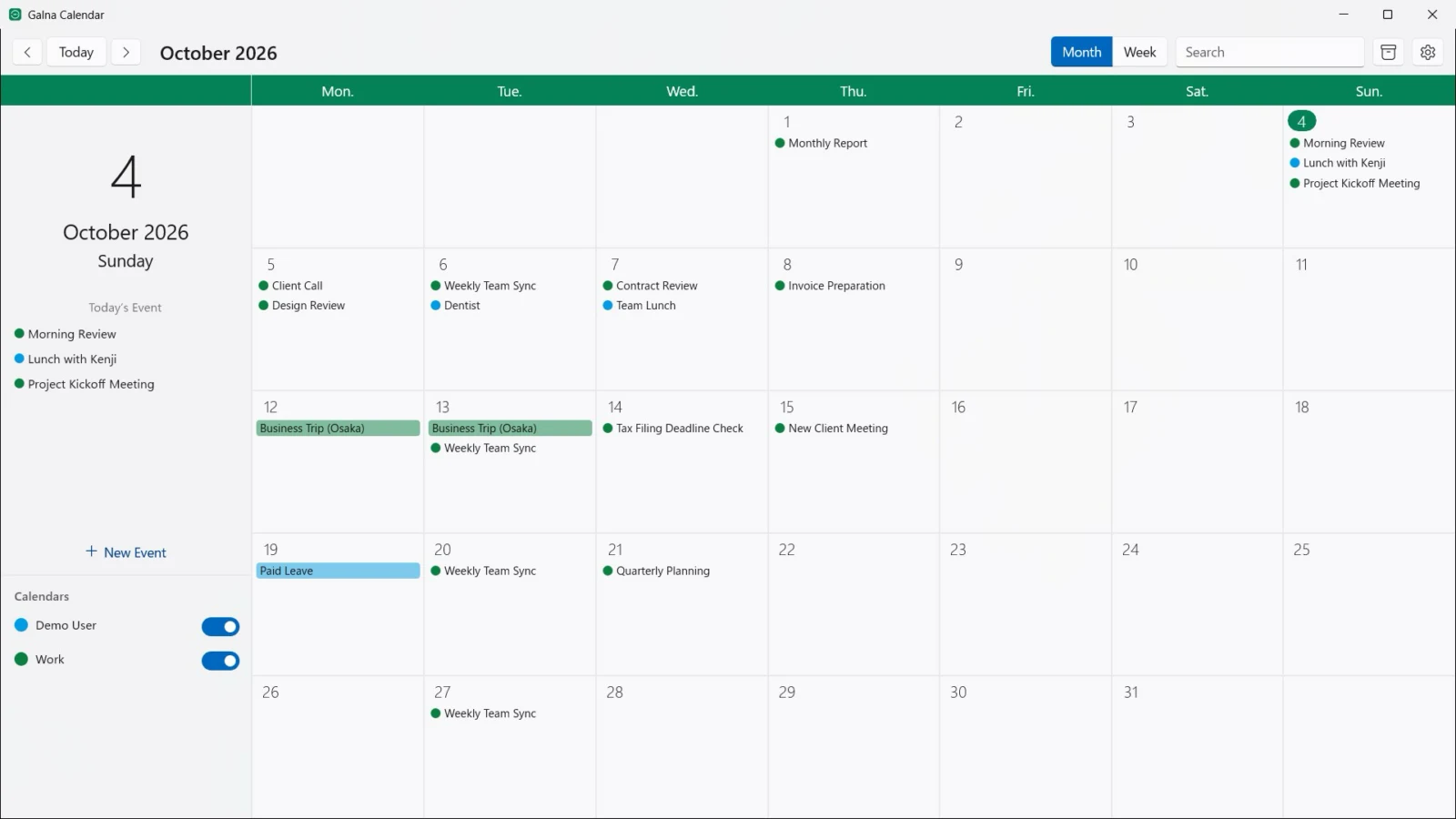
不用開啟瀏覽器
- 獨立的 App,不需要找分頁
- 在 Mac 的選單列、Windows 的通知區域,點一下就能查看今天的行程
- 行程通知會送到 Mac 的通知中心和 Windows 的通知
- 行程儲存在電腦裡,開啟 App 的瞬間就能顯示日曆。變更會在背景與 Google 同步
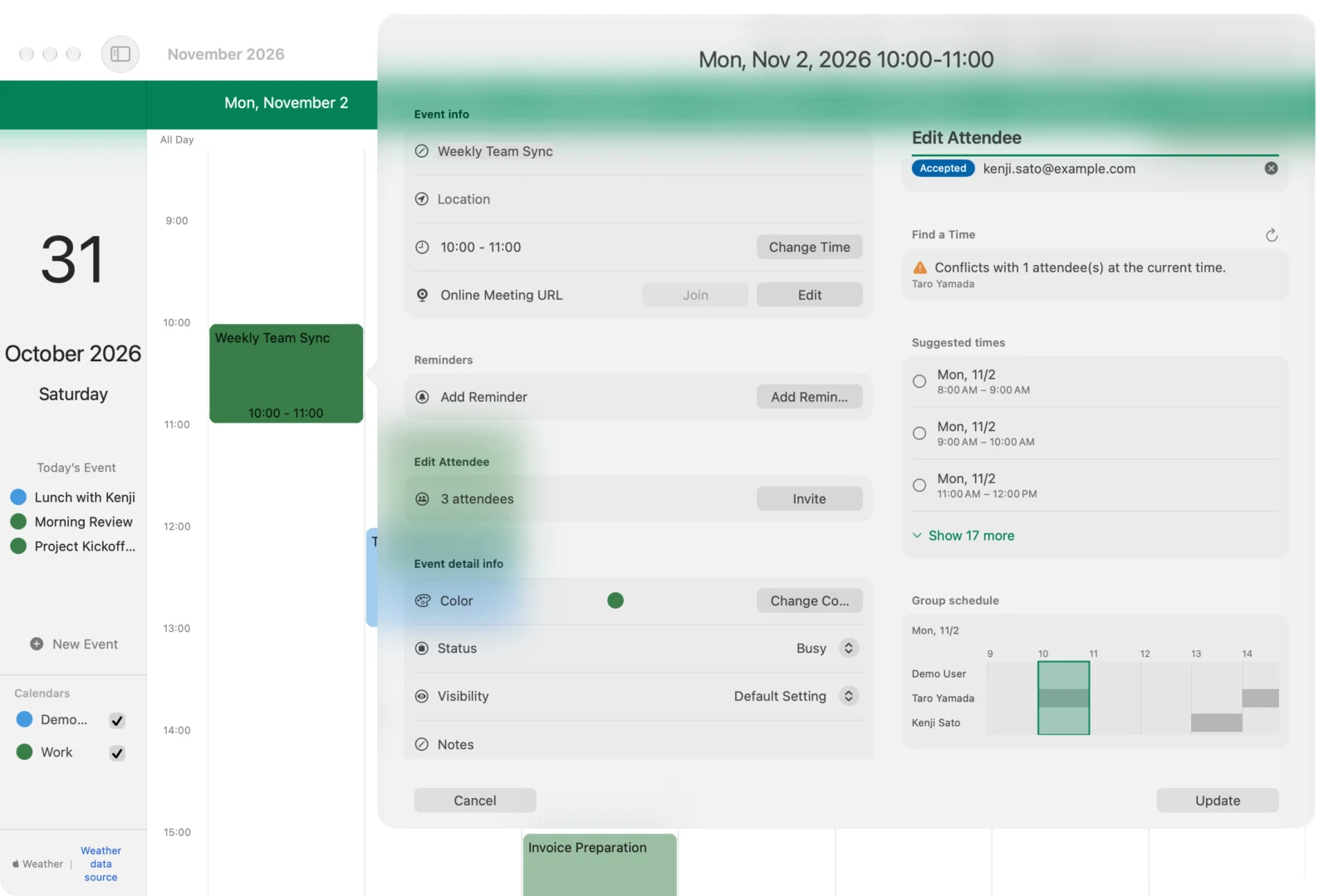
會議需要的事,在 App 裡就能完成
Galna 具備系統內建 App 做不到的、Google 日曆特有的功能。
- 所有參與者的空閒時間:加入參與者後,「時間協調」會檢查行程是否衝突,並提出大家都有空的「建議時間」(詳細介紹)
- 一鍵加上 Google Meet:只要點「建立 Meet」,行程就會附上會議連結。Mac 版還能從貼在行程裡的 Zoom 或 Teams 連結一鍵加入
- 回覆邀請:收到的邀請,可以在 App 裡回覆出席、拒絕等
- 週期性行程:每天、每週、每月(如第 2 個星期二)、每年,還能指定結束日期或次數
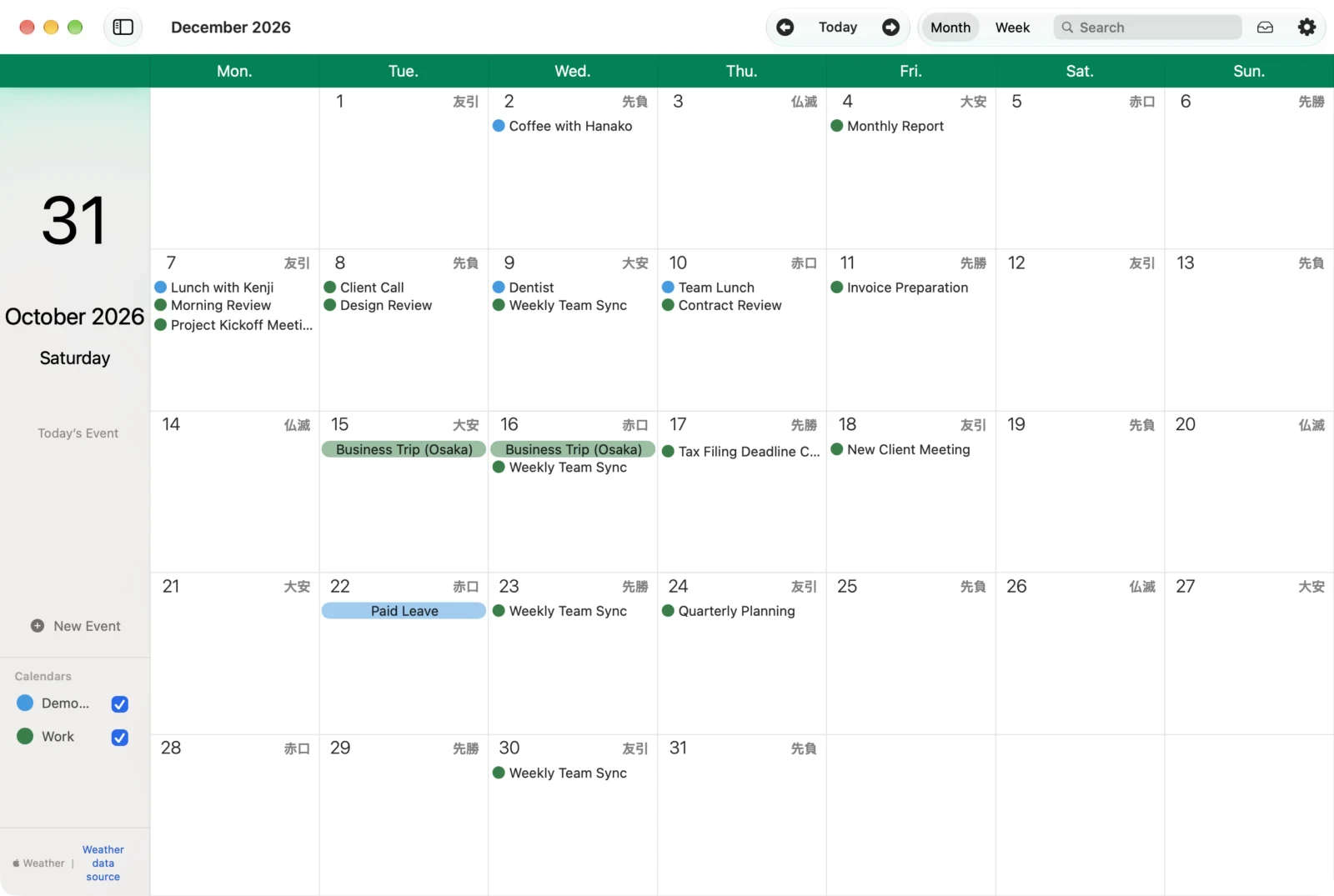
區分工作與私人行程
- 只顯示 Google 日曆,不會和 iCloud 或 Outlook.com 的行程混在一起
- 可以依 Google 帳戶分視窗並排顯示,不會弄錯(Mac 版還能為每個帳戶設定不同的主題色彩。詳細介紹)
- 不需要動系統設定或 Outlook 的帳戶設定。專案結束後,只登出那個帳戶即可
資料只和 Google 往來
日曆資料在電腦裡處理,Galna 直接與 Google 的服務通訊。不會把行程複製到我們的伺服器或其他公司的雲端。
還能顯示六曜
在設定中開啟「顯示六曜(日本曆法中的吉凶日)」,月檢視和週檢視的日期旁就會顯示大安、佛滅等六曜。六曜是日本的習俗,瀏覽器版 Google 日曆和 Mac 的行事曆都沒有這個功能(詳細介紹)。
三種方法比較
不用開啟瀏覽器、連會議都能在一個 App 裡搞定的,只有 Galna。
| 瀏覽器 | 新版 Outlook(Windows) | 行事曆(Mac) | Galna | |
|---|---|---|---|---|
| 費用 | 免費 | 免費(Windows 內建) | 免費(Mac 內建) | 免費 7 天,之後買斷(Mac 版也可選擇按月訂閱) |
| 不開啟瀏覽器使用 | ✕(安裝為應用程式後可在獨立視窗中使用) | ○ | ○ | ○ |
| 行程通知 | △(瀏覽器開著時) | ○ | ○ | ○ |
| 加上 Google Meet 連結 | ○ | △(需要增益集) | ✕ | ○(一鍵) |
| 所有參與者的空閒時間 | ○(Google 的「尋找時間」) | ✕ | ✕ | ○(Galna 的「時間協調」) |
| 區分工作與私人行程 | △(不易分辨帳戶) | ✕(與 Microsoft 的行程排在一起) | ✕(與 iCloud 的行程排在一起) | ○(每個帳戶一個視窗) |
| 行程資料存放的位置 | Google 和 Microsoft 的雲端 | Google 和 Mac | Google 和電腦 |
共用日曆等 Google 日曆本身的設定,無論哪種方法都要在瀏覽器中進行。
該選哪一種
- 只看行程,想免費搞定 → Windows 的 Outlook、Mac 的行事曆
- 偶爾才開啟 Google 日曆 → 瀏覽器(「安裝為應用程式」也很方便)
- 每天開好幾次、要和別人定會議時間、想區分工作與私人行程 → Galna
Galna 是為每天在工作中使用 Google 日曆的人打造的 App。不過,如果你想在一個 App 裡同時查看 iCloud、Outlook 等 Google 以外的日曆,它就不太適合。
Galna 的價格與支援環境
前 7 天可以免費使用全部功能。使用時需要 Google 帳戶。
- Mac 版:macOS 15 以上。在 Mac App Store 提供,免費期結束後可選擇買斷或按月訂閱
- Windows 版(Galna Calendar):Windows 11 版本 22H2 以上。在 Microsoft Store 買斷,與 Mac 版需分別購買
Galna 不是 Google 的官方 App。如果只想比較 Mac 上的方法,也請參閱「在 Mac 上順手使用 Google 日曆的 3 種方法」。