
許多自由工作者、自營業者和有副業的人,都用 Google 日曆管理工作行程。因為要和客戶共用行程,或是寄送附上 Google Meet 連結的邀請,用 Google 日曆最省事。
然而,真的要在 Mac 上使用 Google 日曆,卻會遇到不少意想不到的麻煩。本文將整理這些「麻煩」,並介紹如何把工作和私人行事曆清楚地分開使用。
用瀏覽器開 Google 日曆,你不覺得麻煩嗎?
Google 日曆沒有 Mac 版的官方 App,所以通常要在瀏覽器中開啟。但每天使用下來,小麻煩就會不斷累積。
- 每次都要先找分頁:在幾十個開著的分頁裡尋找行事曆那一個。不小心關掉了,還得重新開啟
- 搞不清楚正在看哪個帳號:自己的 Google 帳號、客戶核發的帳號……同時使用多個帳號時,不看瀏覽器右上角,就不知道目前開的是哪個帳號的行事曆。有時還會把行程加到別的帳號裡
- 容易錯過通知:如果關閉了瀏覽器或分頁,可能就收不到行程通知
- 只是「想確認一下」,步驟卻很多:打開瀏覽器、找到分頁、等待載入……光是確認一個行程也要費一番工夫
也可以和 Mac 的「行事曆」App 連動,但……
Mac 的「行事曆」App 可以加入 Google 帳號。加入之後,就能在 Mac 的行事曆中查看 Google 日曆的行程。
不過,這種方式也有幾個讓人困擾的地方。
工作和私人行程混在同一個行事曆裡
Mac 的行事曆裡有與 iPhone 同步的 iCloud 行事曆,相信很多人在裡面記錄了家人的安排、看診、興趣嗜好等行程。如果再把工作用的 Google 日曆加進去,工作和私人的行程就會全部排在同一個 App 裡。
- 和客戶分享螢幕討論時間時,連私人行程也會被看到
- 工作通知和私人通知都來自同一個「行事曆」
- 雖然可以切換行事曆的顯示與隱藏來區分,但每次都要切換並不實際
越是像自由工作者這樣工作與生活界線容易模糊的工作方式,越是依 App 分開:「私人行程用 Mac 的行事曆(iCloud),工作用另一個 App」最為清爽。
說到底,加入帳號本身就很麻煩
要在 Mac 的行事曆中加入 Google 帳號,需要以下步驟。
- 打開「系統設定」,選擇「Internet 帳號」
- 按一下「加入帳號」,選擇「Google」,在出現的 Google 登入畫面中登入
- 允許存取,然後選擇要同步的項目(郵件、聯絡人、行事曆等)。如果只想使用行事曆,就把其他項目關閉
如果每個客戶都有一個帳號,每次都得重複這些步驟。案子結束後,還要再到系統設定中刪除帳號。明明只是想看行事曆,卻得去動整台 Mac 的設定。
而且,Mac 的行事曆無法建立 Google Meet 連結,也無法一次查看所有參與者的空閒時間(詳細比較請見「在 Mac 上順手使用 Google 日曆的 3 種方法」)。
想要的是「用 Google 帳號登入就能用」的 App
說到底,我們想要的是這樣的 App:
- 專為 Google 日曆打造,一打開就能看到行程
- 只要用 Google 帳號登入就能使用,不必動到系統設定
- 與 Mac 的行事曆(iCloud)是不同的 App,工作和私人行程不會混在一起
用 Galna,只要登入 Google 帳號
Galna 是我們開發的 Google 日曆專用 Mac App。
第一次開啟時會顯示登入畫面。按一下 Google 按鈕,在出現的 Google 登入畫面中登入你工作用的 Google 帳號,行事曆就會顯示出來。完全不需要打開系統設定。
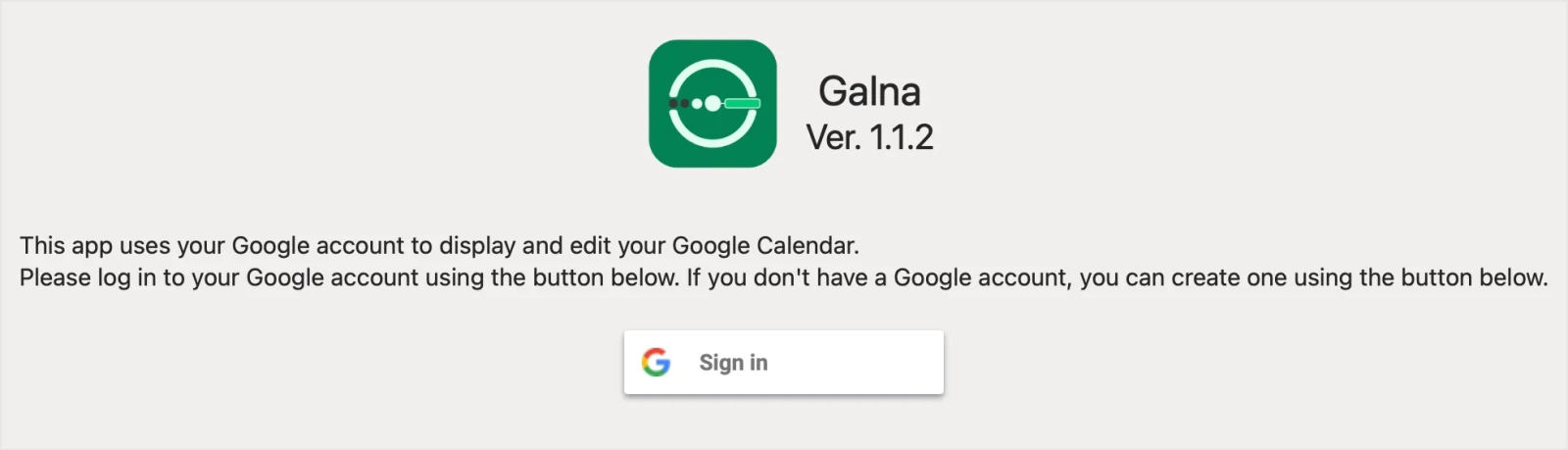
Galna 只顯示 Google 日曆,不會讀取 Mac 行事曆中的 iCloud 行事曆。私人行程照舊用 Mac 的行事曆,工作行程用 Galna,依 App 分開使用。
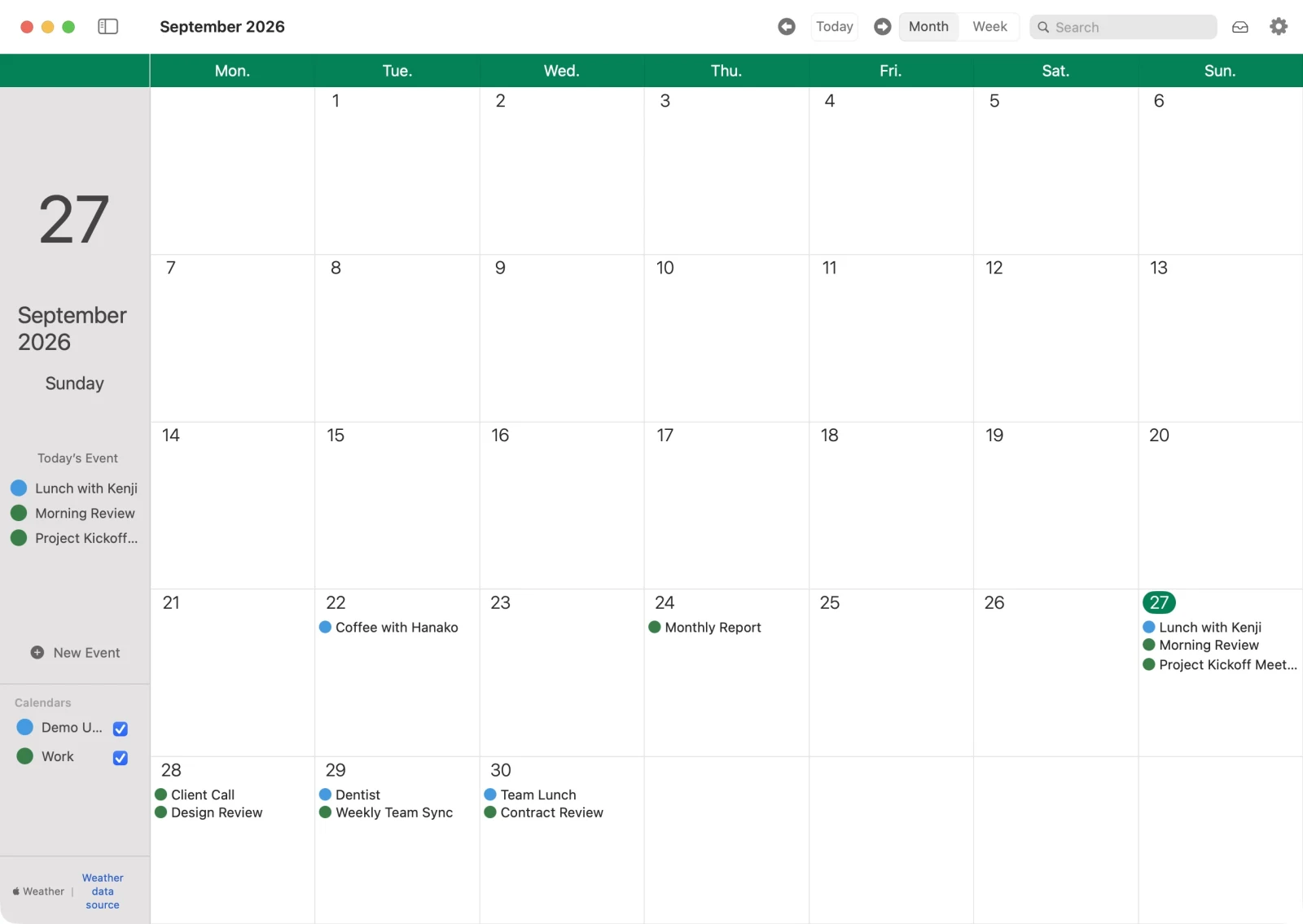
工作上使用 Google 日曆所需的功能,一應俱全。
- 月檢視與週檢視:拖放即可移動行程;在週檢視中拖動行程邊緣即可調整時間
- 按一下即可建立 Google Meet 連結:在行程中貼上 Zoom 或 Teams 的 URL,也能按一下就從那裡加入會議
- 一次查看所有參與者的空閒時間:加入參與者後,Galna 會檢查所有人的空閒時間並提供「建議時間」
- 回覆邀請:在 App 內就能對收到的邀請回覆「接受」「待定」或「拒絕」
- 從選單列查看今天的行程:不必打開 Galna 視窗,從選單列就能看到今天的行程
- 日本的國定假日與六曜(大安、佛滅等)可以顯示在行事曆上
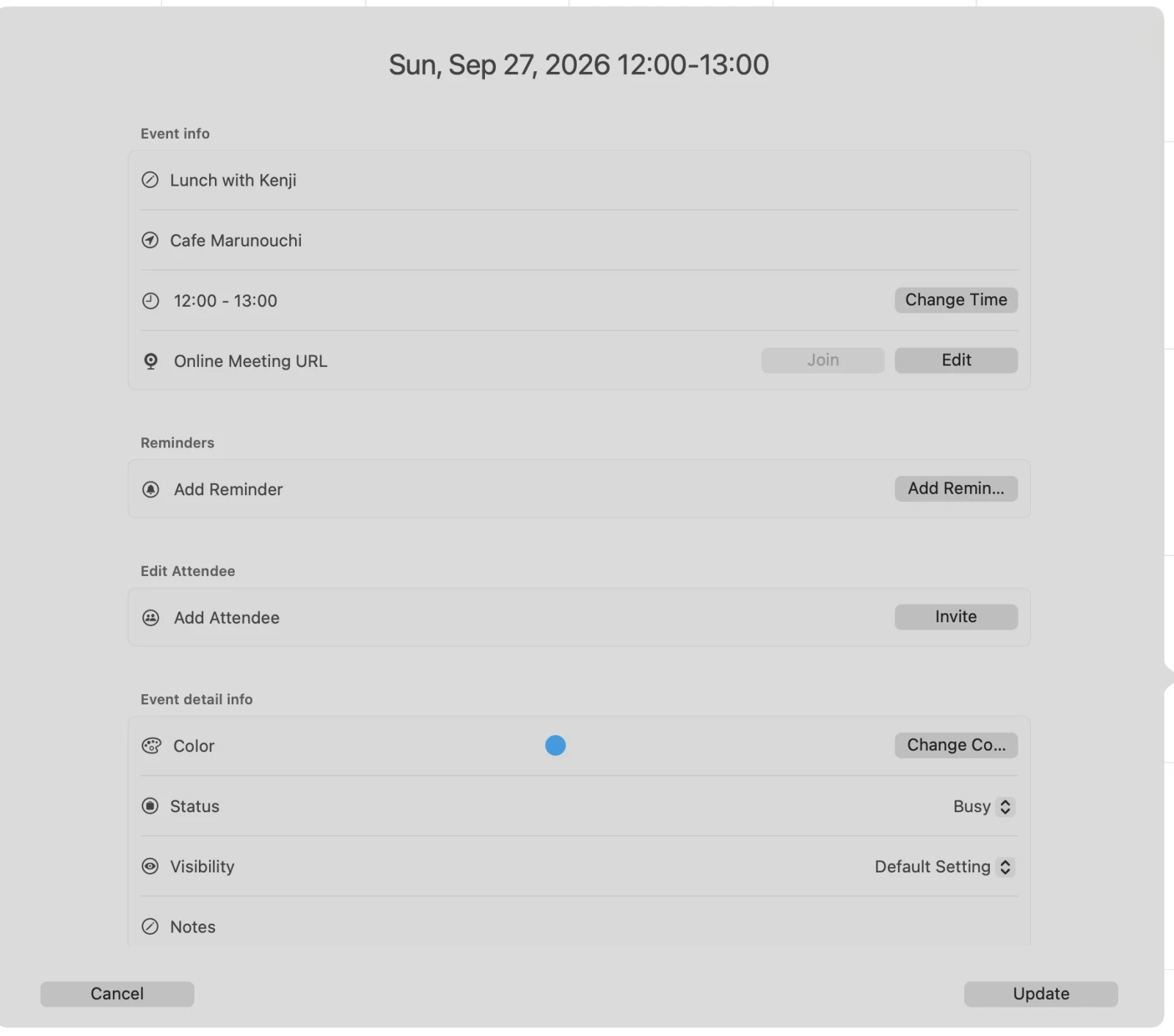
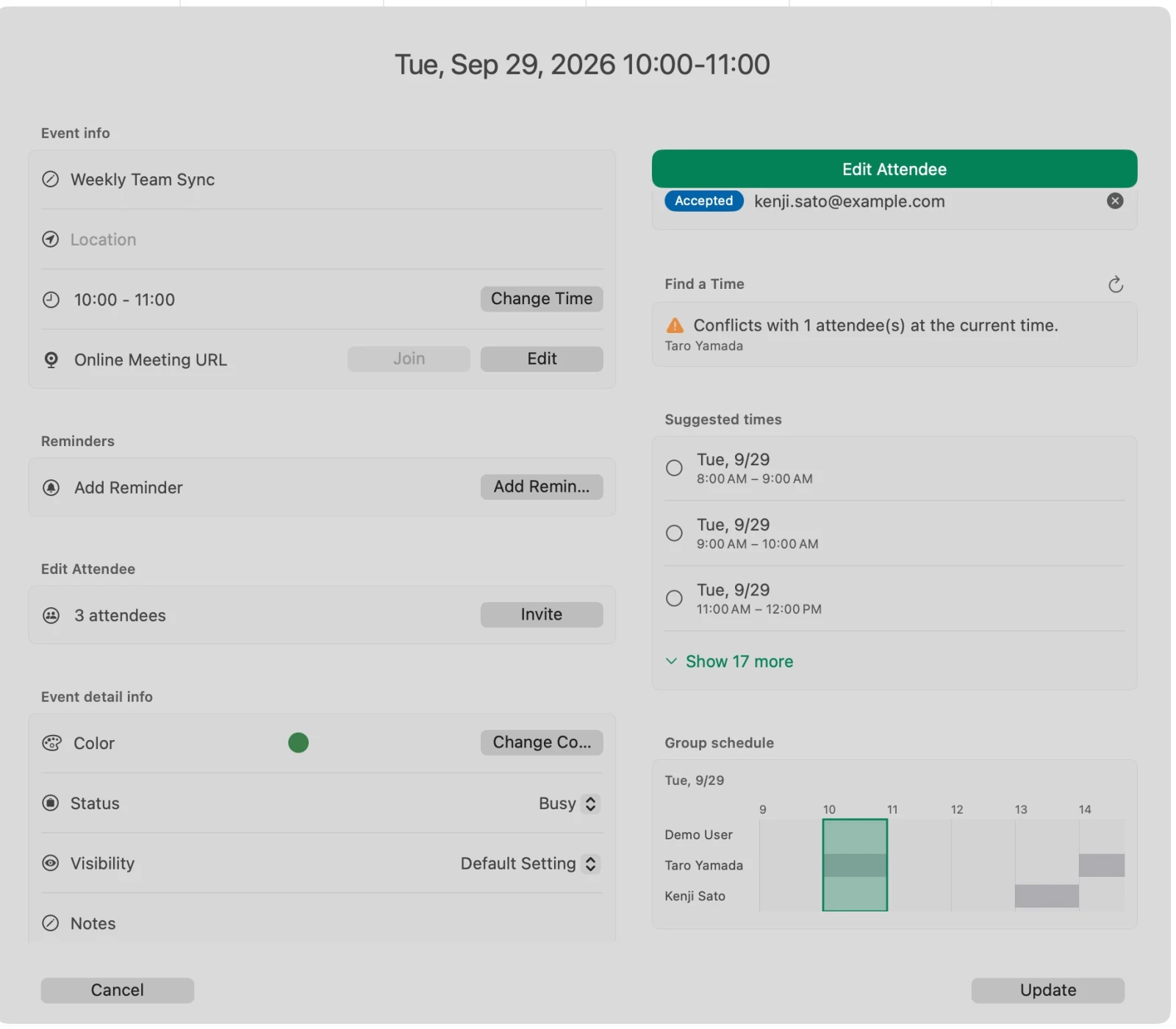
行事曆資料在你的 Mac 上處理,不會傳送到我們的伺服器。Galna 直接與 Google 的服務通訊。
首次啟動後的 7 天內,可以免費試用所有功能。之後可選擇一次買斷或按月訂閱。需要 macOS 15 或以上版本。
多個 Google 帳號,也能各用一個視窗並排使用
當自由工作者,常常不只一個 Google 帳號。除了自己事業用的帳號,還有客戶透過 Google Workspace 核發的帳號、副業專案用的帳號……
Galna 可以讓多個 Google 帳號各自在獨立的視窗中並排使用。
- 從選單列的「檔案」中選擇「新增視窗」(⌘N)
- 新視窗中會顯示登入畫面,用另一個 Google 帳號登入
這樣,每個帳號就有各自的視窗了。
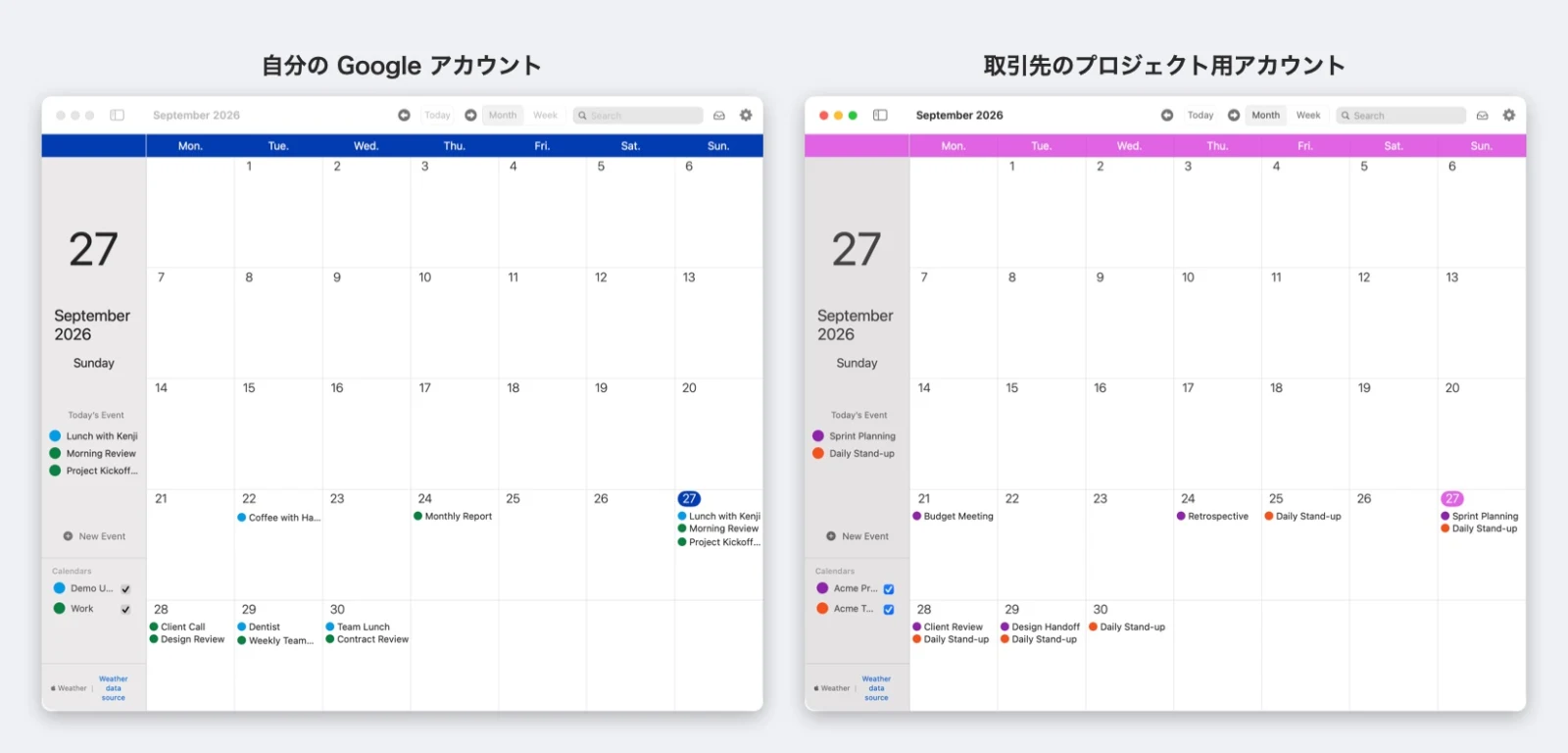
- 不會搞錯帳號:新行程會建立在目前操作中視窗的帳號裡,比較不會發生把私事加到客戶行事曆上這類失誤
- 可以依帳號更改視窗顏色:「主題顏色」(綠色、藍色、紅色、粉紅色)與「每週起始日」可以依帳號分別設定。把自己的帳號設為藍色、客戶的帳號設為粉紅色,一眼就能分辨
- 案子結束後,只登出那個帳號:在「設定」的「帳號」中按一下「登出」,就只有那個帳號的視窗會回到登入畫面。不需要動到系統設定
私人行程放在 Mac 的行事曆,工作行程放在 Galna。就算工作帳號越來越多,用 Galna 也只要多開一個視窗。
Galna 並非 Google LLC 提供的官方 App。Google 日曆、Google Meet、Google Workspace 是 Google LLC 的商標。