Muchos freelance, autónomos y personas con un trabajo extra gestionan su agenda laboral en Google Calendar. Cuando tienes que compartir eventos con clientes o enviar invitaciones con un enlace de Google Meet, Google Calendar es sencillamente la forma más rápida de hacerlo.
Pero en cuanto intentas usar Google Calendar en un Mac, descubres que es sorprendentemente engorroso. En este artículo repasamos esas molestias y te enseñamos a mantener bien separados tu calendario del trabajo y el personal.
¿No es un engorro usar Google Calendar en el navegador?
Google Calendar no tiene app oficial para Mac, así que lo normal es abrirlo en el navegador. Pero cuando lo usas a diario, las pequeñas molestias se van acumulando.
- Todo empieza buscando la pestaña: rebuscas entre decenas de pestañas abiertas hasta dar con la del calendario. Si la cierras sin querer, tienes que volver a abrirla desde cero
- Pierdes de vista qué cuenta estás mirando: cuando manejas varias cuentas, como tu propia cuenta de Google y otra que te ha dado un cliente, no sabes de quién es el calendario abierto sin mirar la esquina superior derecha del navegador. A veces incluso añades un evento a la cuenta equivocada
- Es fácil perderse notificaciones: si el navegador o la pestaña están cerrados, puede que no te lleguen los avisos de los eventos
- Demasiados pasos para «echar un vistazo»: abrir el navegador, buscar la pestaña, esperar a que cargue… Hasta consultar un solo evento cuesta
Puedes conectarlo a Calendario en tu Mac, pero…
Puedes añadir una cuenta de Google a la app Calendario de tu Mac. Una vez hecho, tus eventos de Google Calendar aparecen en Calendario.
Pero este método tiene sus propios problemas.
Los eventos del trabajo y los personales se mezclan en el mismo calendario
Calendario en tu Mac ya contiene los calendarios de iCloud sincronizados con tu iPhone, y mucha gente guarda ahí los planes familiares, las citas médicas y sus aficiones. Si encima añades el Google Calendar del trabajo, todos tus eventos laborales y personales acaban juntos en una sola app.
- Cuando compartes pantalla con un cliente para fijar una hora, también ve tus eventos personales
- Las notificaciones del trabajo y las personales llegan todas desde la misma app Calendario
- Puedes separarlos mostrando y ocultando calendarios, pero cambiar cada vez no es realista
Cuanto más se difumina la línea entre trabajo y vida personal, como suele pasar cuando trabajas por tu cuenta, más limpio resulta separarlos por app: «lo personal en Calendario del Mac (iCloud), el trabajo en otra app».
Para empezar, añadir la cuenta ya es un engorro
Para añadir una cuenta de Google a Calendario en tu Mac, tienes que seguir estos pasos.
- Abre Ajustes del Sistema y elige Cuentas de internet
- Haz clic en Añadir cuenta, elige Google e inicia sesión en la pantalla de inicio de sesión de Google que aparece
- Permite el acceso y elige los elementos que quieres sincronizar (Mail, Contactos, Calendarios, etc.). Si solo quieres el calendario, desactiva los demás
Si tienes una cuenta por cliente, repites estos pasos cada vez. Y cuando termina un proyecto, tienes que eliminar la cuenta en Ajustes del Sistema. Solo querías ver un calendario y acabas cambiando ajustes de todo el Mac.
Además, Calendario en tu Mac no puede crear enlaces de Google Meet ni consultar la disponibilidad de todos los invitados a la vez (comparamos las opciones en «3 formas de usar Google Calendar en tu Mac»).
Lo que de verdad quieres es una app en la que «solo inicias sesión con tu cuenta de Google»
Al final, esta es la app que buscas:
- Hecha solo para Google Calendar, que muestre tus eventos nada más abrirla
- Lista para usar en cuanto inicias sesión con tu cuenta de Google, sin tocar Ajustes del Sistema
- Una app distinta de Calendario en tu Mac (iCloud), para que los eventos del trabajo y los personales no se mezclen nunca
Con Galna, solo tienes que iniciar sesión con tu cuenta de Google
Galna es una app para Mac que hemos creado exclusivamente para Google Calendar.
La primera vez que la abres, verás una pantalla de inicio de sesión. Haz clic en el botón de Google, inicia sesión con la cuenta de Google que usas para trabajar en la pantalla de Google que aparece y tu calendario se mostrará. No hace falta abrir Ajustes del Sistema.
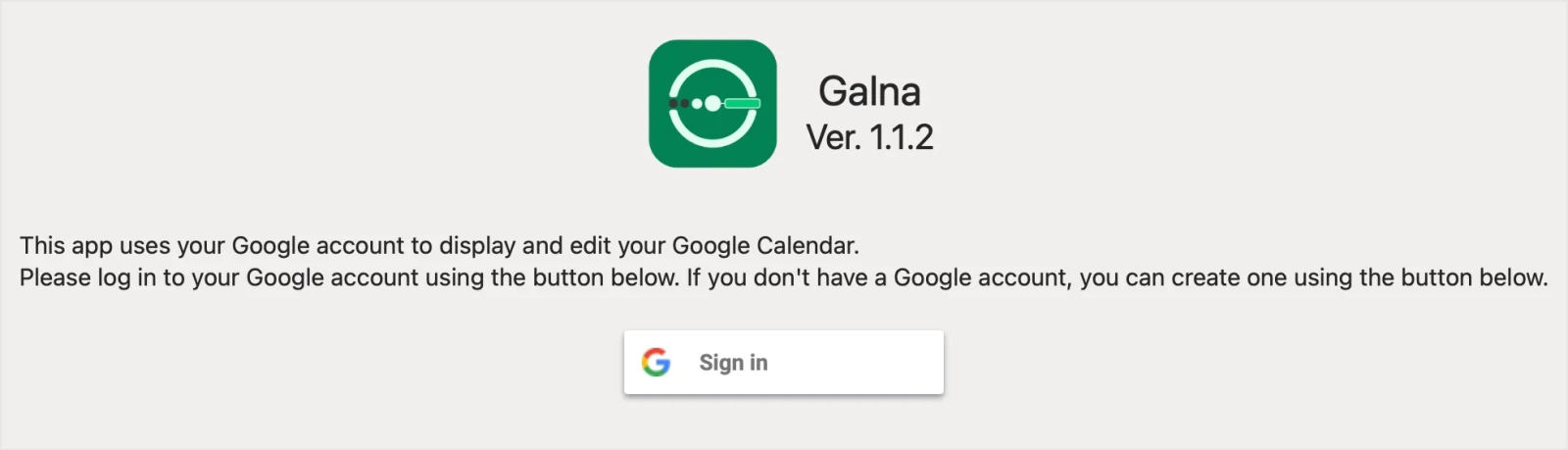
Galna solo muestra Google Calendar. Nunca lee los calendarios de iCloud de Calendario en tu Mac. Sigue guardando los eventos personales en Calendario como hasta ahora y los del trabajo en Galna, cada uno en su propia app.
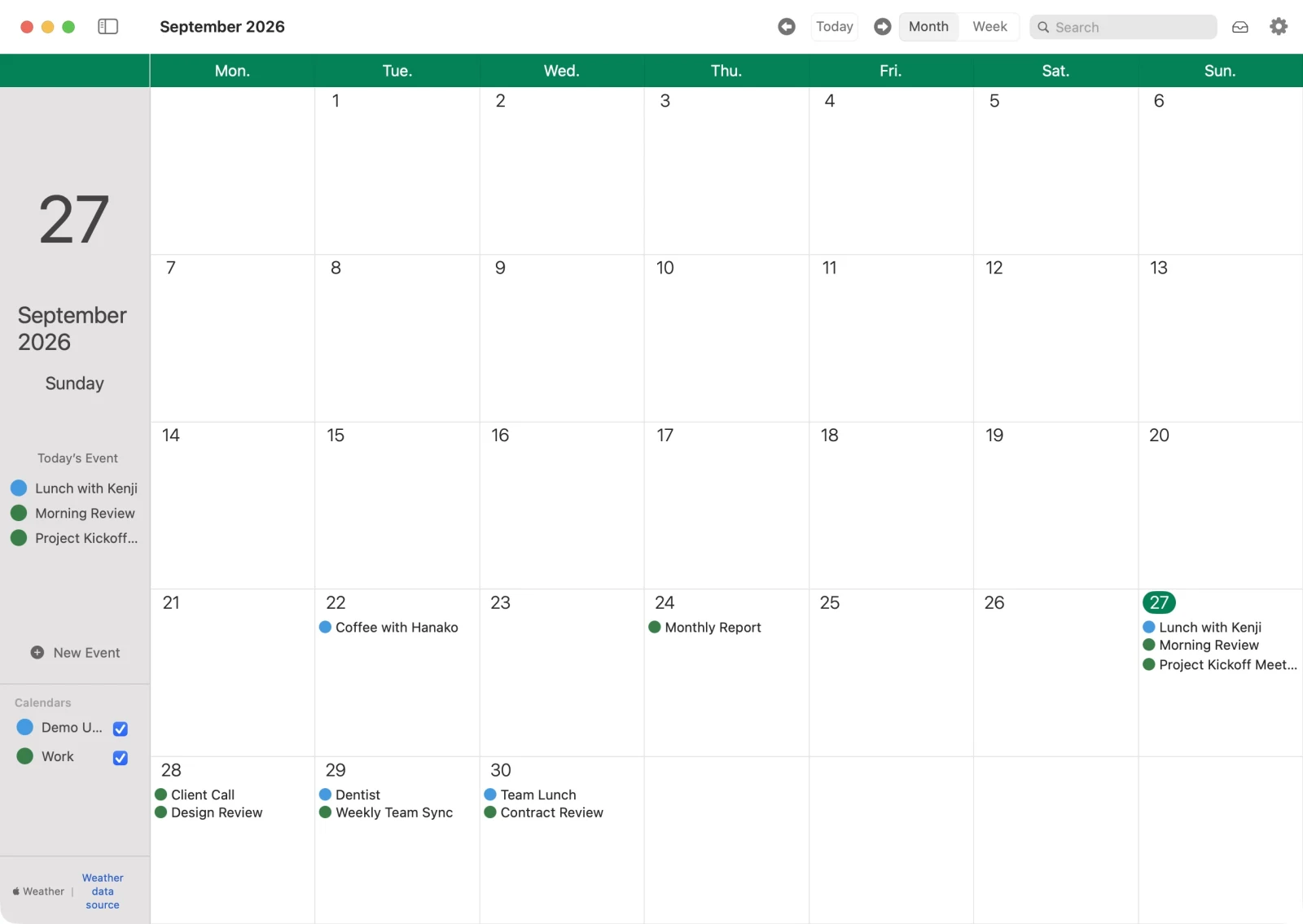
Tiene todas las funciones que necesitas para usar Google Calendar en el trabajo.
- Vistas de mes y de semana: arrastra y suelta para mover eventos y, en la vista de semana, arrastra el borde de un evento para cambiar su hora
- Crea un enlace de Google Meet con un clic: pega una URL de Zoom o Teams en un evento y también podrás unirte desde ahí con un clic
- Consulta la disponibilidad de los invitados de una vez: añade invitados y Galna comprueba la disponibilidad de todos y te ofrece «Horas sugeridas»
- Responde a las invitaciones: contesta con «Aceptar», «Quizás» o «Rechazar» sin salir de la app
- Ve los eventos de hoy desde la barra de menús: consulta los eventos del día desde la barra de menús sin abrir una ventana de Galna
- Los festivos de Japón y el Rokuyo (Taian, Butsumetsu, etc.) se pueden mostrar en tu calendario
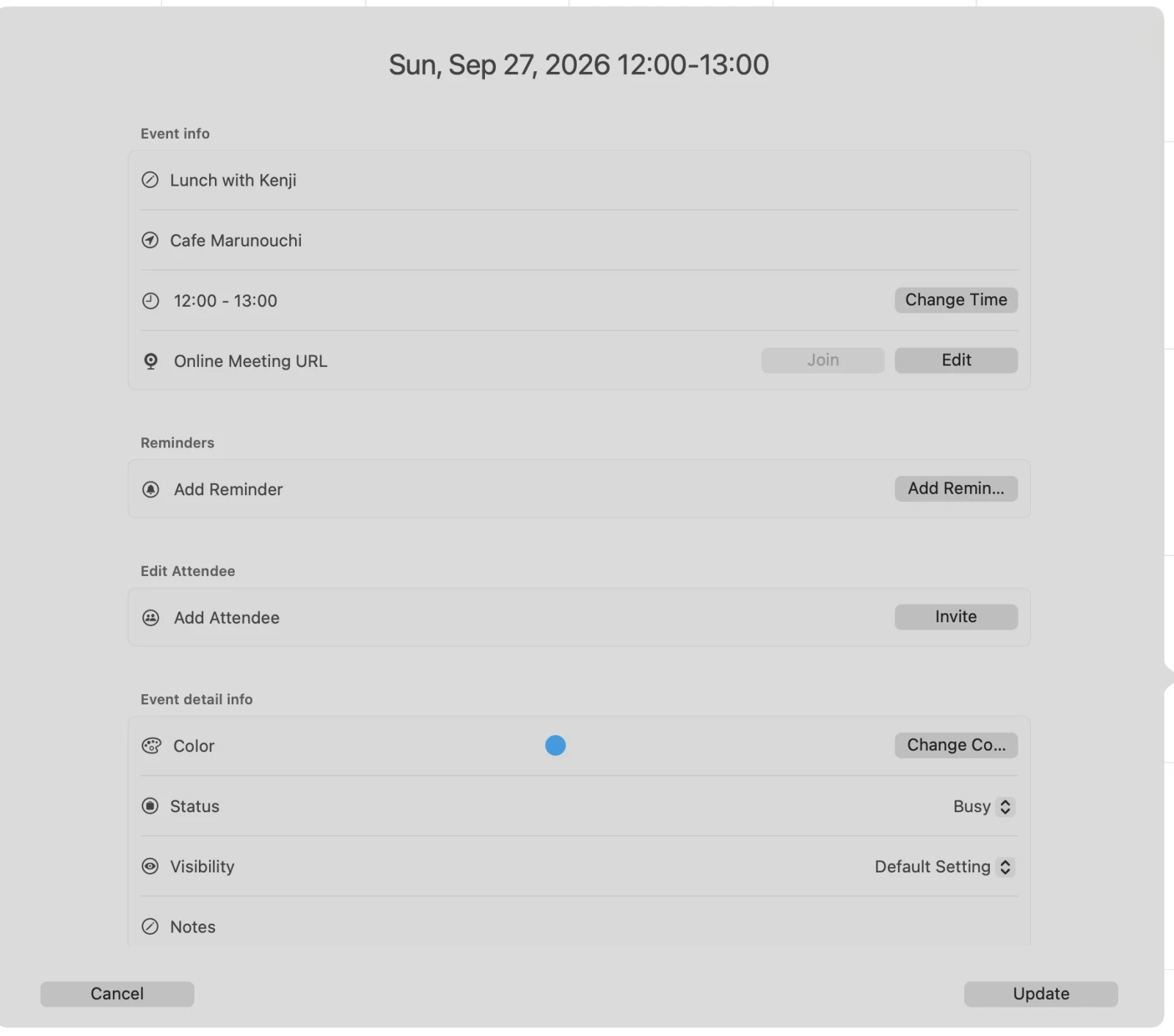
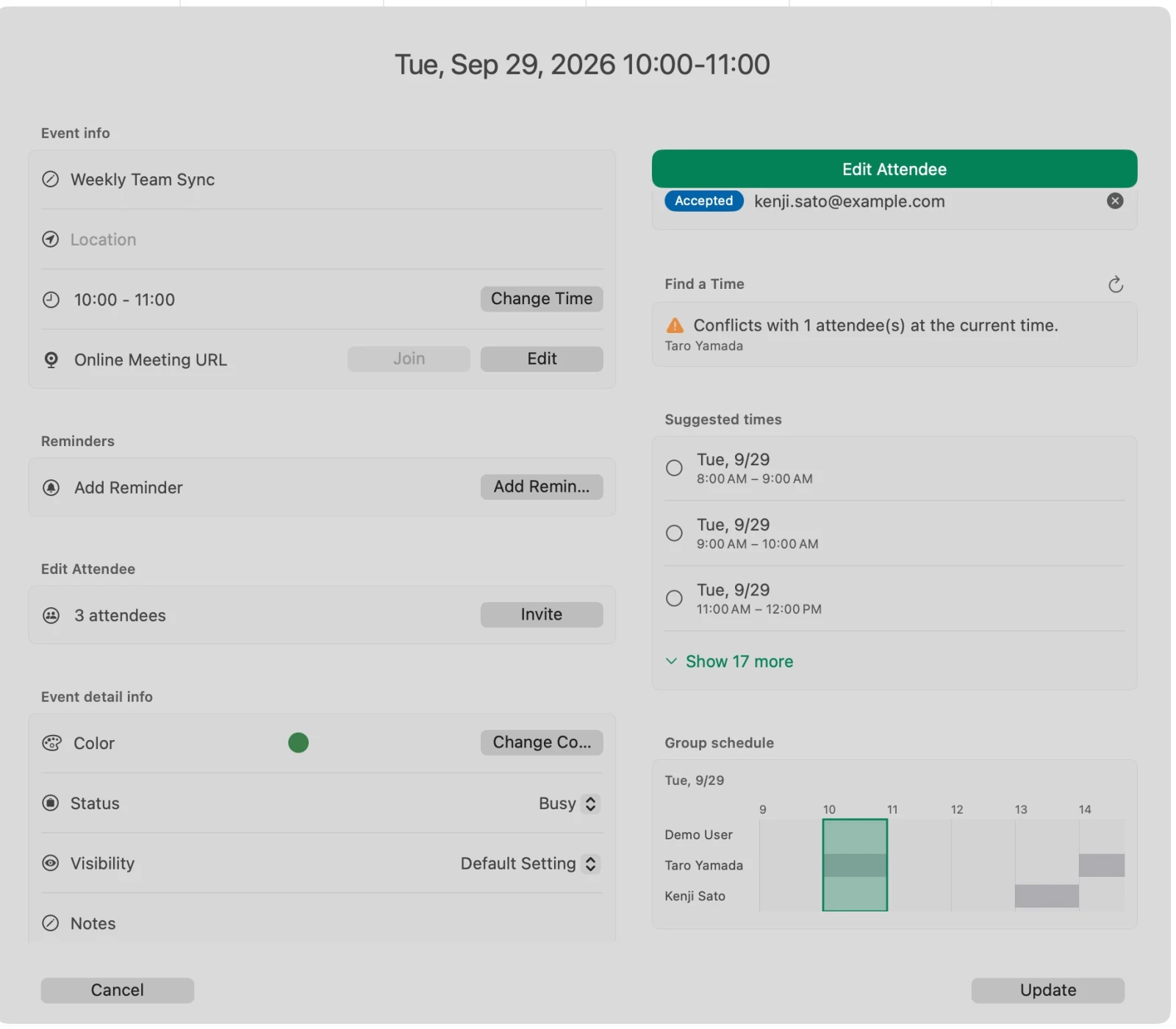
Los datos de tu calendario se procesan en tu Mac y nunca se envían a nuestros servidores. Galna se comunica directamente con los servicios de Google.
Puedes probar todas las funciones gratis durante 7 días desde el primer inicio. Después, elige entre una compra única o una suscripción mensual. Requiere macOS 15 o posterior.
Usa varias cuentas de Google a la vez, cada una en su ventana
Cuando trabajas por tu cuenta, a menudo no basta con una sola cuenta de Google. Además de la de tu propio negocio, puede haber otra que te dan a través del Google Workspace de un cliente, otra para un proyecto paralelo, etc.
Galna te permite usar varias cuentas de Google a la vez, cada una en su propia ventana.
- En la barra de menús, elige Archivo > Nueva ventana (⌘N)
- En la nueva ventana aparece una pantalla de inicio de sesión. Inicia sesión con otra cuenta de Google
Ahora cada cuenta tiene su propia ventana.
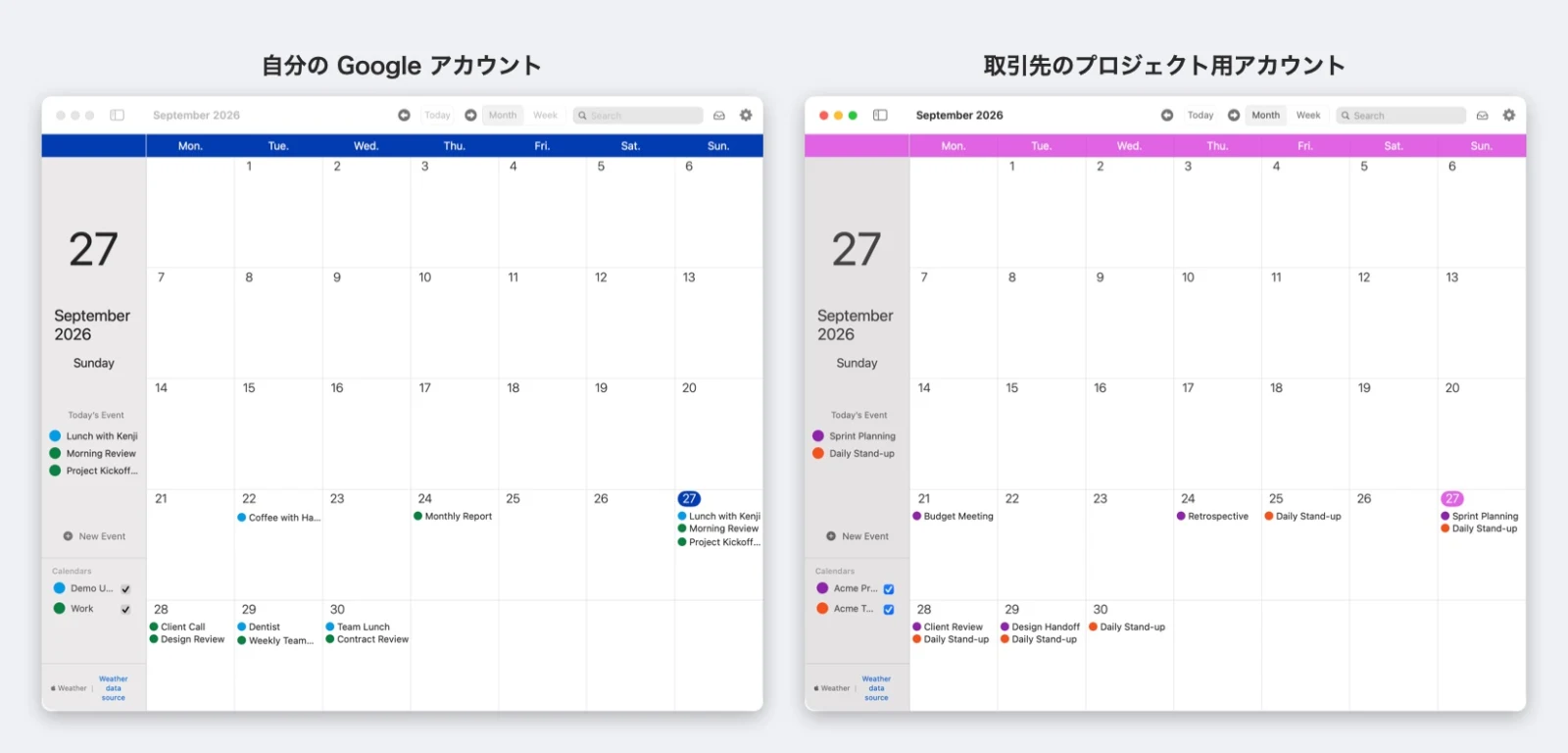
- Se acabó confundir cuentas: los eventos nuevos se crean en la cuenta de la ventana en la que estás trabajando, así que es más difícil que acabes poniendo un recado personal en el calendario de un cliente
- Da a cada cuenta su propio color de ventana: puedes configurar el «Color del tema» (Verde, Azul, Rojo, Rosa) y el «Primer día de la semana» para cada cuenta. Pon tu cuenta en azul y la del cliente en rosa, y las distinguirás de un vistazo
- Cuando termina un proyecto, cierra sesión solo en esa cuenta: en Ajustes, ve a «Cuenta» y haz clic en «Cerrar sesión», y solo la ventana de esa cuenta vuelve a la pantalla de inicio de sesión. Sin tocar Ajustes del Sistema
Los eventos personales en Calendario del Mac, los del trabajo en Galna. Y si sumas más cuentas de trabajo, a Galna le basta con una ventana más.
Galna no es una app oficial de Google LLC. Google Calendar, Google Meet y Google Workspace son marcas comerciales de Google LLC.