Los vídeos que grabaste hace años con un móvil antiguo, una cámara digital o un teléfono de tapa se ven borrosos en el iPhone o el televisor de hoy, y el ruido de compresión en forma de bloques salta a la vista. Es porque unas imágenes grabadas a 640×480 o 1280×720 se están estirando para llenar una pantalla mucho más grande.
ReMaster es una app para iPhone y iPad que usa IA para ampliar este tipo de vídeos y fotos hasta 4× y convertir un movimiento entrecortado a 30 fps en unos fluidos 60 fps. En este artículo te explicamos cómo usarla, qué ocurre dentro de la app y por qué puede ofrecerse sin suscripción.
¿Cuánto gana en nitidez de verdad?
Primero, echa un vistazo a los resultados. Redujimos una foto a 640×360 píxeles (más o menos el tamaño de un vídeo de un móvil antiguo) y la comprimimos en JPEG para crear un «fotograma de un vídeo antiguo». Después la ampliamos 4× hasta 2560×1440 y recortamos una parte.
El lado izquierdo se amplió sin más con el mismo método que usan muchos reproductores y apps de edición de vídeo (remuestreo Lanczos). El lado derecho se amplió con la Superresolución con IA de ReMaster, usando el mismo modelo de IA y el mismo código de procesamiento que la app, con los ajustes predeterminados.
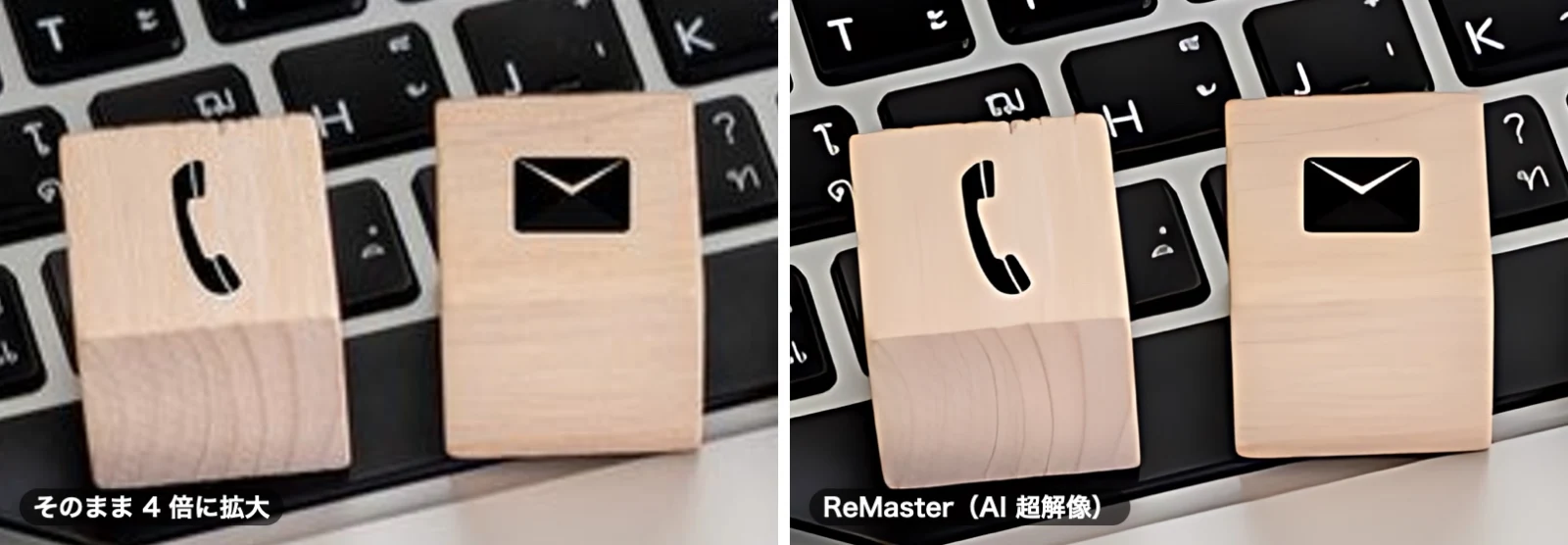
Una ampliación simple no puede crear información que no está en el original, así que los bordes se emborronan y toda la imagen se ve suave. Con la Superresolución con IA, las letras de las teclas y los contornos de los iconos del sobre y del teléfono quedan nítidos, e incluso se distinguen las esquinas de los bloques y la veta de la madera. El ruido de compresión también se nota mucho menos.
Esto se hace con todos y cada uno de los fotogramas de un vídeo.
Cómo se usa
1. Elige un vídeo
En la primera pantalla, elige un vídeo o una foto.
- Elegir en Fotos: elige vídeos y fotos directamente desde la app Fotos. Selecciona varios para procesarlos juntos
- Elegir en Archivos…: elige un vídeo guardado en la app Archivos
- Procesar una carpeta entera…: procesa uno tras otro todos los vídeos y fotos de una carpeta
Los formatos compatibles son MOV / MP4 / M4V para vídeo y JPEG / PNG para fotos. Las fotos HEIC de la app Fotos se convierten automáticamente a JPEG al importarlas.

2. Elige los ajustes de exportación
Después de elegir un vídeo, aparece la pantalla «Ajustes de exportación».
- Método de ampliación: elige «Superresolución con IA» o «Estándar (Lanczos)». La Superresolución con IA ofrece más calidad, pero tarda más, porque la IA procesa los fotogramas uno a uno. Elige Estándar cuando tengas prisa
- Resolución: elige entre «Tamaño original (solo calidad)», HD, Full HD, WQHD, 4K y de ×2 a ×4. Solo aparecen los tamaños mayores que el vídeo original, y de forma predeterminada se selecciona el tamaño inmediatamente superior al original
- Frecuencia de fotogramas: elige «Sin cambios», «×2 (más fluido)» o «Convertir a 60 fps»
- Realce de detalle: ajusta la nitidez de los bordes. El valor predeterminado es del 15 % para la Superresolución con IA y del 50 % para Estándar
- Guardar: elige el formato (MP4 / MOV, o JPEG / PNG para fotos), el nombre del archivo y dónde guardarlo (Fototeca / Archivos)

3. Exporta
Toca «Exportar» para empezar el proceso; el progreso se muestra en porcentaje. La pantalla no se bloquea sola durante el proceso, así que deja la app abierta hasta que termine.
Cuando acabe, verás «Exportación completada» y podrás ver el resultado en la app Fotos o compartirlo.

4. Procesa varios archivos a la vez
Si seleccionas varios vídeos en la app Fotos, o eliges una carpeta con «Procesar una carpeta entera…», ReMaster los exporta uno a uno con los mismos ajustes.
El tamaño se indica con un factor de escala, como «×2», o con la longitud del lado largo, como «Full HD (lado largo 1920)». Si un archivo falla a mitad de camino, el proceso continúa y al final puedes revisar los resultados en una lista.

Cómo funciona: qué pasa dentro de la app
Superresolución con IA (Real-ESRGAN)
Para mejorar la calidad de imagen, ReMaster usa el modelo de código abierto Real-ESRGAN (realesr-general-x4v3).
Real-ESRGAN es un modelo entrenado con pares de imágenes: una imagen limpia y una copia degradada a propósito desenfocándola, añadiéndole ruido y comprimiéndola. Como ha aprendido a «deducir la imagen limpia original a partir de una degradada», si le das un fotograma de un vídeo antiguo devuelve una imagen cuatro veces más grande, con los bordes y las texturas reconstruidos.
ReMaster divide cada fotograma en mosaicos de 512×512 píxeles, los pasa por la IA para ampliarlos 4× y luego los vuelve a unir. Los mosaicos vecinos se procesan con un solapamiento de 32 píxeles y se unen por el centro de cada solapamiento, así que no aparecen costuras. Para llegar al tamaño que elegiste, la imagen ampliada 4× se reduce después hasta ajustarse. Por ejemplo, con «×2», el fotograma se amplía 4× y luego se reduce a la mitad.
Esto se hace con cada fotograma del vídeo. Un vídeo a 30 fps tiene 1800 fotogramas por minuto, y por eso la Superresolución con IA lleva su tiempo.
Ten en cuenta que la IA no recupera lo que nunca se llegó a grabar. Deduce y pinta «detalles verosímiles» a partir de lo que ha aprendido. Los detalles muy finos que ocupan solo unos pocos píxeles en el original, como el paisaje de una ciudad a lo lejos, pueden acabar pareciendo una pintura. Si te molesta, baja el «Realce de detalle» o compara el resultado con «Estándar (Lanczos)».
Interpolación de fotogramas (RIFE)
De suavizar el movimiento se encarga RIFE (v4.25), que también es de código abierto. A partir de dos fotogramas consecutivos, deduce «qué se ha movido y en qué dirección» y genera fotogramas totalmente nuevos entre ambos.
- ×2 (más fluido): añade un fotograma nuevo entre cada par de fotogramas. 30 fps pasan a ser 60 fps, y 60 fps pasan a ser 120 fps
- Convertir a 60 fps: crea un fotograma cada 1/60 de segundo, para que puedas convertir vídeo de 24 fps o 30 fps a 60 fps
La interpolación se hace a la resolución original, y los fotogramas generados también pasan por la Superresolución con IA. Convertir a 60 fps duplica el número de fotogramas, así que el proceso también tarda más.
Lectura y escritura de vídeo
ReMaster usa las funciones de vídeo integradas en iOS para leer y exportar vídeo. El vídeo exportado se comprime con HEVC (H.265) cuando el lado largo supera los 1920 píxeles, y con H.264 en los demás casos. Si el audio original es AAC, se mantiene tal cual; si no, se convierte a AAC.
Todo se ejecuta en tu iPhone
Los dos modelos de IA se han convertido al formato Core ML de Apple y están integrados en la app. El procesamiento se ejecuta en el Neural Engine y la GPU de tu iPhone o iPad, y tus vídeos nunca se envían a ningún sitio. La app solo se conecta a la red para verificar las compras con el App Store, y no hace falta ninguna cuenta.
Por qué no es una suscripción
La mayoría de los servicios de mejora de vídeo con IA suben tu vídeo a un servidor y lo procesan con GPU en la nube. Los servidores con GPU son caros, y el coste crece con la duración del vídeo que se procesa. Por eso estos servicios suelen cobrar una cuota mensual o usar créditos según el tiempo de proceso. Cuanto más largo es el vídeo, más pagas y más tarda la subida.
ReMaster prescinde de este modelo ejecutando modelos de IA de código abierto directamente en tu iPhone.
- Sin costes de servidor: Real-ESRGAN se publica con la licencia BSD de 3 cláusulas y RIFE con la licencia MIT, y ambas permiten integrarlos en apps. Como todo el proceso ocurre en tu propio iPhone, no pagamos costes de servidor por cada vídeo
- Por eso es gratis: todas las funciones, incluidas la Superresolución con IA, la conversión a 60 fps y el procesamiento por lotes, son gratis. La única limitación es una marca de agua (el icono de la app) en los vídeos exportados. Las fotos nunca llevan marca de agua
- Quitar la marca de agua es una compra única: compra «ReMaster Premium» una vez para exportar sin marca de agua. No hay cuota mensual
- Tus vídeos nunca salen de tu dispositivo: puedes procesar vídeos privados, como los de la familia, con total tranquilidad. Tampoco hay que esperar a ninguna subida ni hay límite de tamaño
La contrapartida es que la velocidad de proceso depende de la potencia de tu iPhone o iPad. Ampliar un vídeo largo a 4K lleva un rato, así que te recomendamos tener el dispositivo enchufado mientras trabaja.
Agradecemos a los desarrolladores que han puesto a disposición pública los modelos Real-ESRGAN (Xintao Wang et al.) y RIFE (hzwer et al.). Puedes leer los textos completos de las licencias en «Licencias de código abierto», en la primera pantalla de la app.
Consejos para obtener los mejores resultados
- Los vídeos de baja resolución son los que más ganan: los vídeos a 640×480 o 1280×720 pueden verse muchísimo mejor. Los vídeos en Full HD o superior ya son nítidos, así que el cambio es más sutil
- Prueba primero con un clip corto: decide los ajustes antes de pasar a vídeos largos o al procesamiento por lotes, para no perder tiempo
- Usa 60 fps en vídeos con mucho movimiento: los vídeos de la jornada deportiva del colegio y de otros deportes se ven más fluidos con «Convertir a 60 fps». En vídeos con cambios de escena frecuentes, los fotogramas justo antes y después de un corte pueden verse poco naturales. Si pasa, compara el resultado con «Sin cambios»
- ¿Tienes prisa? Usa Estándar (Lanczos): amplía sin IA, así que termina enseguida
- Los vídeos exportados se guardan como archivos nuevos: la fecha de grabación original no se conserva, así que en la app Fotos aparecen con la fecha en que los exportaste
Resumen
- ReMaster es una app que mejora vídeos y fotos antiguos ejecutando superresolución con IA (Real-ESRGAN) e interpolación de fotogramas (RIFE) en tu iPhone o iPad
- Como los modelos de código abierto se ejecutan en tu dispositivo, no hay costes de servidor y la app es gratis. Premium, que quita la marca de agua, es una compra única
- Tus vídeos nunca se suben a ningún sitio y no hace falta ninguna cuenta
- Disponible para iPhone y iPad con iOS 26 o posterior