Les vidéos que vous avez tournées il y a des années avec un ancien smartphone, un appareil photo numérique ou un téléphone à clapet paraissent floues sur l’iPhone ou le téléviseur d’aujourd’hui, et les blocs du bruit de compression sautent aux yeux. C’est parce que des images enregistrées en 640×480 ou en 1280×720 sont étirées pour remplir un écran bien plus grand.
ReMaster est une app pour iPhone et iPad qui utilise l’IA pour agrandir ce type de vidéos et de photos jusqu’à 4× et transformer un mouvement saccadé à 30 fps en un mouvement fluide à 60 fps. Cet article explique comment l’utiliser, ce qui se passe à l’intérieur de l’app et pourquoi elle peut être proposée sans abonnement.
Quel gain de netteté en pratique ?
Commençons par les résultats. Nous avons réduit une photo à 640×360 pixels (à peu près la taille d’une vidéo d’ancien téléphone portable) et l’avons compressée en JPEG pour créer une « image extraite d’une vieille vidéo ». Nous l’avons ensuite agrandie 4× jusqu’à 2560×1440, puis recadrée sur une portion.
La partie gauche a simplement été agrandie avec la même méthode que de nombreux lecteurs vidéo et apps de montage (rééchantillonnage Lanczos). La partie droite a été agrandie avec la Super-résolution par IA de ReMaster, avec le même modèle d’IA et le même code de traitement que l’app, aux réglages par défaut.
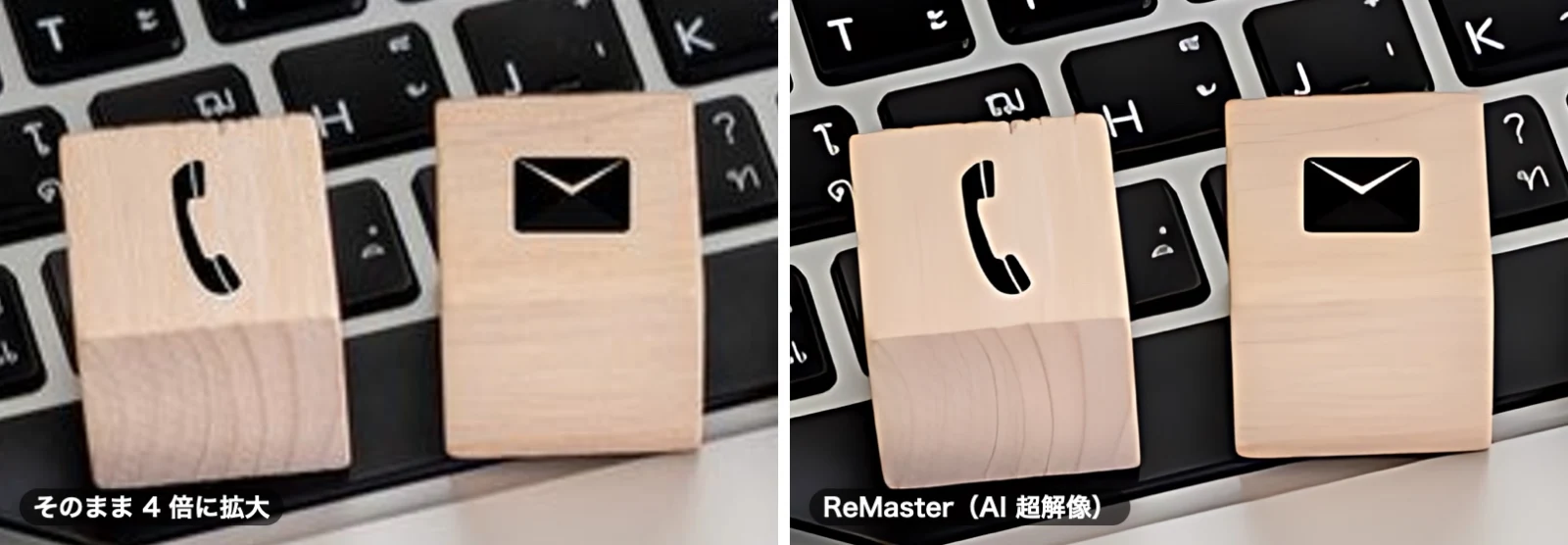
Un simple agrandissement ne peut pas créer d’informations absentes de l’original : les contours bavent et toute l’image paraît floue. Avec la Super-résolution par IA, les lettres des touches et les contours des icônes d’enveloppe et de téléphone deviennent nets, et l’on distingue même les coins des blocs et le grain du bois. Le bruit de compression devient aussi beaucoup moins visible.
Ce traitement est appliqué à chaque image d’une vidéo.
Mode d’emploi
1. Choisir une vidéo
Sur le premier écran, choisissez une vidéo ou une photo.
- Choisir dans Photos : sélectionnez des vidéos et des photos directement dans l’app Photos. Sélectionnez-en plusieurs pour les traiter ensemble
- Choisir dans Fichiers… : choisissez une vidéo enregistrée dans l’app Fichiers
- Traiter tout un dossier… : traitez à la suite toutes les vidéos et photos d’un dossier
Les formats pris en charge sont MOV / MP4 / M4V pour les vidéos et JPEG / PNG pour les photos. Les photos HEIC de l’app Photos sont automatiquement converties en JPEG à l’importation.

2. Choisir les réglages d’exportation
Une fois la vidéo choisie, l’écran Réglages d’exportation s’affiche.
- Méthode d’agrandissement : choisissez « Super-résolution par IA » ou « Standard (Lanczos) ». La Super-résolution par IA offre une meilleure qualité mais prend plus de temps, car l’IA traite chaque image une par une. Choisissez Standard quand le temps presse
- Résolution : choisissez parmi « Taille d’origine (qualité seulement) », HD, Full HD, WQHD, 4K et ×2 à ×4. Seules les tailles supérieures à celle de la vidéo d’origine sont proposées, et la taille immédiatement supérieure est sélectionnée par défaut
- Fréquence d’images : choisissez « Inchangée », « ×2 (plus fluide) » ou « Convertir en 60 fps »
- Renforcement des détails : règle la netteté des contours. La valeur par défaut est de 15 % pour la Super-résolution par IA et de 50 % pour Standard
- Enregistrement : choisissez le format (MP4 / MOV, ou JPEG / PNG pour les photos), le nom du fichier et l’emplacement (Photothèque / Fichiers)

3. Exporter
Touchez Exporter pour lancer le traitement ; la progression s’affiche en pourcentage. L’écran ne se verrouille pas automatiquement pendant le traitement : gardez l’app ouverte jusqu’à la fin.
Une fois le traitement terminé, le message « Exportation terminée » s’affiche, et vous pouvez voir le résultat dans l’app Photos ou le partager.

4. Traiter plusieurs fichiers à la fois
Si vous sélectionnez plusieurs vidéos dans l’app Photos, ou choisissez un dossier avec « Traiter tout un dossier… », ReMaster les exporte une par une avec les mêmes réglages.
Vous définissez la taille soit par un facteur d’agrandissement, comme « ×2 », soit par la longueur du grand côté, comme « Full HD (grand côté 1920) ». Si un fichier échoue en cours de route, le traitement continue, et vous pouvez consulter les résultats dans une liste à la fin.

Fonctionnement : ce qui se passe dans l’app
Super-résolution par IA (Real-ESRGAN)
Pour améliorer la qualité d’image, ReMaster utilise le modèle open source Real-ESRGAN (realesr-general-x4v3).
Real-ESRGAN est un modèle entraîné sur des paires d’images : une image nette et une copie volontairement dégradée par du flou, du bruit et de la compression. Comme il a appris à « estimer l’image nette d’origine à partir d’une image dégradée », lui fournir une image extraite d’une vieille vidéo renvoie une image quatre fois plus grande, aux contours et aux textures reconstitués.
ReMaster découpe chaque image en tuiles de 512×512 pixels, les fait passer par l’IA pour les agrandir 4×, puis les rassemble. Les tuiles voisines sont traitées avec un chevauchement de 32 pixels et raccordées au milieu de chaque zone de chevauchement, si bien qu’aucune couture n’apparaît. Pour atteindre la taille choisie, l’image agrandie 4× est ensuite réduite. Par exemple, avec « ×2 », l’image est agrandie 4× puis réduite de moitié.
Ce traitement est appliqué à chaque image de la vidéo. Une vidéo à 30 fps compte 1 800 images par minute : voilà pourquoi la Super-résolution par IA prend du temps.
Gardez à l’esprit que l’IA ne fait pas réapparaître ce qui n’a jamais été capturé. Elle estime et peint des « détails plausibles » à partir de ce qu’elle a appris. Les détails très fins qui n’occupent que quelques pixels dans l’original, comme un paysage urbain lointain, peuvent finir par ressembler à une peinture. Si cela vous gêne, baissez le Renforcement des détails ou comparez le résultat avec Standard (Lanczos).
Interpolation d’images (RIFE)
La fluidité du mouvement est assurée par RIFE (v4.25), lui aussi open source. À partir de deux images consécutives, il estime « ce qui a bougé et dans quelle direction » et génère entre elles des images entièrement nouvelles.
- ×2 (plus fluide) : ajoute une nouvelle image entre chaque paire d’images. 30 fps devient 60 fps, et 60 fps devient 120 fps
- Convertir en 60 fps : crée une image tous les 1/60 de seconde, ce qui permet de passer une vidéo à 24 ou 30 fps à 60 fps
L’interpolation se fait à la résolution d’origine, et les images générées passent elles aussi par la Super-résolution par IA. La conversion en 60 fps double le nombre d’images : le traitement est donc plus long, lui aussi.
Lecture et écriture des vidéos
ReMaster utilise les fonctions vidéo intégrées à iOS pour lire et exporter les vidéos. La vidéo exportée est compressée en HEVC (H.265) lorsque le grand côté dépasse 1920 pixels, et en H.264 dans les autres cas. Si l’audio d’origine est en AAC, il est conservé tel quel ; sinon, il est converti en AAC.
Tout se passe sur votre iPhone
Les deux modèles d’IA ont été convertis au format Core ML d’Apple et intégrés à l’app. Le traitement s’exécute sur le Neural Engine et le GPU de votre iPhone ou iPad, et vos vidéos ne sont jamais envoyées nulle part. L’app ne se connecte au réseau que pour vérifier les achats auprès de l’App Store, et aucun compte n’est nécessaire.
Pourquoi ce n’est pas un abonnement
La plupart des services d’amélioration vidéo par IA envoient votre vidéo sur un serveur et la traitent sur des GPU dans le cloud. Les serveurs GPU coûtent cher, et le coût augmente avec la durée de la vidéo traitée. C’est pourquoi ces services facturent généralement un abonnement mensuel ou des crédits selon le temps de traitement. Plus la vidéo est longue, plus vous payez, et plus l’envoi prend de temps.
ReMaster s’affranchit de ce modèle en exécutant des modèles d’IA open source directement sur votre iPhone.
- Aucun coût de serveur : Real-ESRGAN est publié sous licence BSD 3-Clause et RIFE sous licence MIT, deux licences qui permettent de les intégrer à des apps. Comme tout le traitement se fait sur votre propre iPhone, nous ne payons pas de frais de serveur pour chaque vidéo
- D’où la gratuité : toutes les fonctionnalités, y compris la Super-résolution par IA, la conversion en 60 fps et le traitement par lots, sont gratuites. La seule limite est un filigrane (l’icône de l’app) sur les vidéos exportées. Les photos n’ont jamais de filigrane
- Un achat unique pour retirer le filigrane : achetez une fois « ReMaster Premium » pour exporter sans filigrane. Pas de frais mensuels
- Vos vidéos ne quittent jamais votre appareil : vous pouvez traiter en toute tranquillité des vidéos privées, comme des films de famille. Pas d’attente d’envoi, ni de limite de taille
La contrepartie : la vitesse de traitement dépend des performances de votre iPhone ou iPad. Agrandir une longue vidéo en 4K prend un certain temps ; nous vous recommandons donc de laisser votre appareil branché pendant le traitement.
Nous remercions les développeurs qui ont rendu publics les modèles Real-ESRGAN (Xintao Wang et al.) et RIFE (hzwer et al.). Vous pouvez lire le texte complet des licences dans « Licences open source », sur le premier écran de l’app.
Conseils pour de meilleurs résultats
- Ce sont les vidéos basse résolution qui y gagnent le plus : les vidéos en 640×480 ou 1280×720 peuvent être nettement améliorées. Les vidéos en Full HD ou plus sont déjà nettes, et le changement est plus subtil
- Essayez d’abord sur un court extrait : arrêtez vos réglages avant de passer aux longues vidéos ou au traitement par lots, pour ne pas perdre de temps
- Utilisez 60 fps pour les vidéos très animées : les vidéos de journées sportives à l’école ou d’autres sports sont plus fluides avec « Convertir en 60 fps ». Dans les vidéos aux changements de plan fréquents, les images juste avant et juste après une coupe peuvent paraître peu naturelles. Dans ce cas, comparez le résultat avec « Inchangée »
- Le temps presse ? Utilisez Standard (Lanczos) : il agrandit sans IA et termine donc rapidement
- Les vidéos exportées sont enregistrées comme nouveaux fichiers : la date de prise de vue d’origine n’est pas conservée ; dans l’app Photos, elles apparaissent donc à la date de leur exportation
En résumé
- ReMaster est une app qui améliore les anciennes vidéos et photos en exécutant la super-résolution par IA (Real-ESRGAN) et l’interpolation d’images (RIFE) sur votre iPhone ou iPad
- Comme les modèles open source s’exécutent sur votre appareil, il n’y a aucun coût de serveur et l’app est gratuite. Premium, qui supprime le filigrane, est un achat unique
- Vos vidéos ne sont jamais envoyées en ligne, et aucun compte n’est nécessaire
- Disponible pour iPhone et iPad sous iOS 26 ou version ultérieure