昔のスマートフォンやデジカメ、ガラケーで撮った動画を今の iPhone やテレビで見ると、ぼやけて見えます。圧縮によるブロック状のノイズも目立ちます。解像度が 640×480 や 1280×720 だった時代の映像を、大きな画面に合わせて引き伸ばしているからです。
ReMaster は、こうした動画や写真を AI で最大 4 倍に高画質化し、カクついた 30fps の動きをなめらかな 60fps に変える iPhone・iPad アプリです。この記事では、使い方と、アプリの中で何が起きているのか、そしてなぜサブスクリプションなしで提供できるのかを説明します。
実際にどのくらいきれいになるか
まずは結果を見てください。写真を 640×360 ピクセル(昔の携帯電話の動画くらい)に縮小し、JPEG で圧縮して「古い動画の 1 コマ」を作りました。それを 4 倍の 2560×1440 に拡大して、一部を切り出したものです。
左は、多くのプレーヤーや編集アプリと同じ方法(Lanczos 法)でそのまま拡大したもの。右は ReMaster の AI 超解像で拡大したものです。右はアプリと同じ AI モデル・同じ処理コード・初期設定のままで作っています。
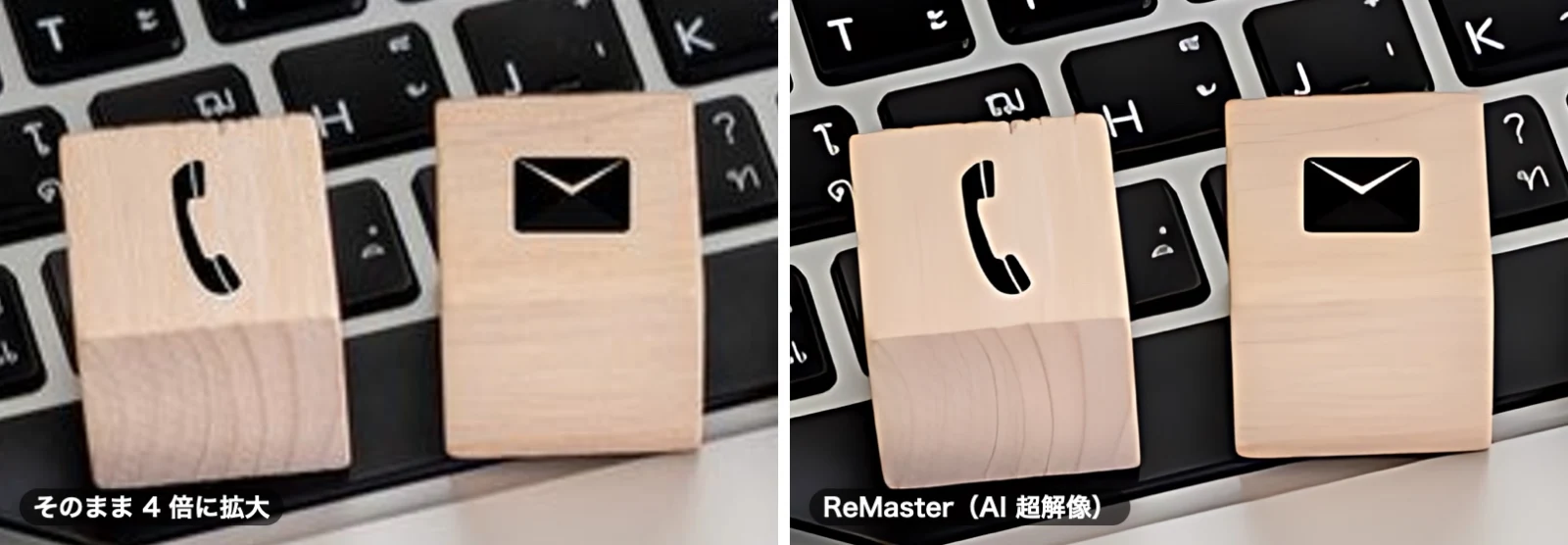
そのまま拡大すると、元の画像にない情報は作れないので、輪郭がにじんで全体がぼんやりします。AI 超解像では、キーの文字や封筒・電話のアイコンの輪郭がくっきりし、ブロックの角や木目まで見えるようになります。圧縮で生じたノイズも目立たなくなります。
これが動画の 1 コマ 1 コマに対して行われます。
使い方
1. 動画を選ぶ
最初の画面で、動画や写真を選びます。
- 写真から選ぶ:写真アプリの動画・写真を直接選べます。複数選ぶと、まとめて処理されます
- ファイルから選ぶ…:ファイルアプリにある動画を選びます
- フォルダをまとめて処理…:フォルダの中の動画と写真を、順番にまとめて処理します
対応している形式は、動画が MOV / MP4 / M4V、写真が JPEG / PNG です。写真アプリの HEIC の写真は、取り込むときに自動で JPEG に変換されます。

2. 書き出しの設定を決める
動画を選ぶと「書き出し設定」の画面になります。
- 拡大方式:「AI 超解像」と「標準(Lanczos)」から選びます。AI 超解像は画質が高いぶん、1 コマずつ AI で処理するので時間がかかります。急ぐときは標準を選びます
- 解像度:「元のサイズ(画質調整のみ)」、HD、フル HD、WQHD、4K、×2〜×4 から選びます。元の動画より大きいサイズだけが並び、最初は元より 1 段階大きいサイズが選ばれています
- フレームレート:「そのまま」「×2(なめらか)」「60 fps に変換」から選びます
- 質感の強調:輪郭をどのくらいくっきりさせるかの調整です。初期値は AI 超解像で 15%、標準で 50% です
- 保存:形式(MP4 / MOV、写真は JPEG / PNG)、ファイル名、書き出し先(写真ライブラリ / ファイル)を選びます

3. 書き出す
「書き出し」をタップすると処理が始まり、進み具合がパーセントで表示されます。処理中は画面の自動ロックが止まるので、アプリを開いたままお待ちください。
終わると「書き出しが完了しました」と表示され、写真アプリで見たり、共有したりできます。

4. まとめて処理する
写真アプリで複数の動画を選ぶか、「フォルダをまとめて処理…」でフォルダを選ぶと、同じ設定で 1 本ずつ順番に書き出します。
サイズは「×2」のような倍率か、「フル HD 相当(長辺 1920)」のような長辺の長さで指定します。途中で失敗したファイルがあっても処理は止まらず、最後に一覧で確認できます。

仕組み:アプリの中で何が起きているか
AI 超解像(Real-ESRGAN)
画質を上げる AI には、オープンソースの Real-ESRGAN(realesr-general-x4v3)を使っています。
Real-ESRGAN は、きれいな画像と、それをわざとぼかしたり、ノイズを加えたり、圧縮したりして劣化させた画像のペアで学習したモデルです。「劣化した画像から、元のきれいな画像を推定する」ことを覚えているので、古い動画の 1 コマを入れると、輪郭や質感を補った 4 倍の大きさの画像を返します。
ReMaster は 1 コマを 512×512 ピクセルのタイルに分けて AI にかけ、4 倍にしてから組み直します。タイルの境目は 32 ピクセルずつ重ねて処理し、重なりの中央でつなぐので、継ぎ目は出ません。選んだサイズにするときは、4 倍にした画像を縮めて合わせます。たとえば「×2」なら、4 倍にしてから半分にしています。
これを動画のすべてのコマに行います。30fps の動画は 1 分で 1,800 コマあるので、AI 超解像は時間がかかります。
ただし、AI は写っていなかったものを取り戻すわけではありません。学習した「ありそうな細部」を推定して描き足しています。遠くの街並みのように、元の画像で数ピクセルにしかならない細かいものは、絵画のような質感になることがあります。気になるときは「質感の強調」を下げるか、標準(Lanczos)の結果と見比べてください。
フレーム補間(RIFE)
動きをなめらかにするのは、同じくオープンソースの RIFE(v4.25)です。前後 2 枚のコマから「何がどちらへ動いたか」を推定し、その間のコマを新しく作ります。
- ×2(なめらか):すべてのコマの間に 1 枚ずつコマを足します。30fps なら 60fps、60fps なら 120fps になります
- 60 fps に変換:1/60 秒ごとの時刻のコマを作ります。24fps や 30fps の動画を 60fps にできます
補間は元の解像度で行い、作ったコマにも AI 超解像をかけます。60fps にするとコマ数が 2 倍になるので、処理時間も長くなります。
動画の読み書き
動画の読み込みと書き出しには、iOS の標準機能を使っています。書き出す映像は、長辺が 1920 ピクセルを超えるときは HEVC(H.265)、それ以下は H.264 で圧縮します。音声は元が AAC ならそのまま使い、それ以外は AAC に変換します。
すべて iPhone の中で動く
2 つの AI モデルは、Apple の Core ML の形式に変換してアプリに組み込んであります。処理は iPhone・iPad の Neural Engine と GPU で行い、動画をどこかへ送ることはありません。ネットワークにつなぐのは、App Store で購入を確認するときだけです。アカウント登録も不要です。
なぜサブスクリプションではないのか
AI で動画を高画質化するサービスの多くは、動画をサーバーにアップロードして、クラウドの GPU で処理します。GPU サーバーは高価で、処理した動画の長さに応じて費用がかかります。そのため、月額料金や、処理時間に応じたクレジット制になりがちです。長い動画ほど、料金もアップロードの時間もかさみます。
ReMaster は、オープンソースの AI モデルを iPhone の中で動かすことで、この構造をなくしました。
- サーバーの費用がかからない:Real-ESRGAN は BSD 3-Clause、RIFE は MIT という、アプリへの組み込みが認められたライセンスで公開されています。処理はすべて利用者の iPhone の中で行うので、私たちには動画 1 本ごとのサーバー費用が発生しません
- だから、無料で使える:AI 超解像、60fps への変換、まとめて処理を含め、すべての機能を無料で使えます。制限は、書き出した動画に透かし(アプリのアイコン)が入ることだけです。写真には透かしは入りません
- 透かしを外すのは買い切り:「ReMaster Premium」を一度購入すれば、透かしなしで書き出せます。月額料金はかかりません
- 動画がどこにも送られない:家族の映像のようなプライベートな動画も、安心して処理できます。アップロードの待ち時間や容量の制限もありません
その代わり、処理の速さは使っている iPhone・iPad の性能で決まります。長い動画を 4K にするときは時間がかかるので、充電しながら処理するのがおすすめです。
AI モデルを公開している Real-ESRGAN(Xintao Wang 氏ら)と RIFE(hzwer 氏ら)の開発者の方々に感謝します。ライセンスの全文は、アプリの最初の画面の「オープンソースライセンス」から読めます。
うまく使うためのコツ
- 効果が大きいのは、解像度の低い動画:640×480 や 1280×720 の動画は、見違えるほどきれいになります。フル HD 以上の動画は、元が十分にきれいなので変化は控えめです
- まず短い動画で試す:設定を決めてから、長い動画やまとめての処理に進むと、時間を無駄にしません
- 動きの多い動画は 60fps に:運動会やスポーツの動画は「60 fps に変換」でなめらかになります。場面の切り替わりが多い動画では、切り替わりの前後のコマが不自然になることがあります。そのときは「そのまま」と見比べてください
- 急ぐときは標準(Lanczos):AI を使わない拡大なので、短時間で終わります
- 書き出した動画は、新しいファイルとして保存されます:撮影日時は引き継がれないので、写真アプリでは書き出した日の位置に並びます
まとめ
- ReMaster は、AI 超解像(Real-ESRGAN)とフレーム補間(RIFE)を iPhone・iPad の中で動かして、古い動画や写真を高画質化するアプリです
- オープンソースのモデルを端末内で動かすので、サーバーの費用がかからず、無料で使えます。透かしを外す Premium は買い切りです
- 動画がアップロードされることはなく、アカウント登録も不要です
- iOS 26 以降の iPhone・iPad で使えます