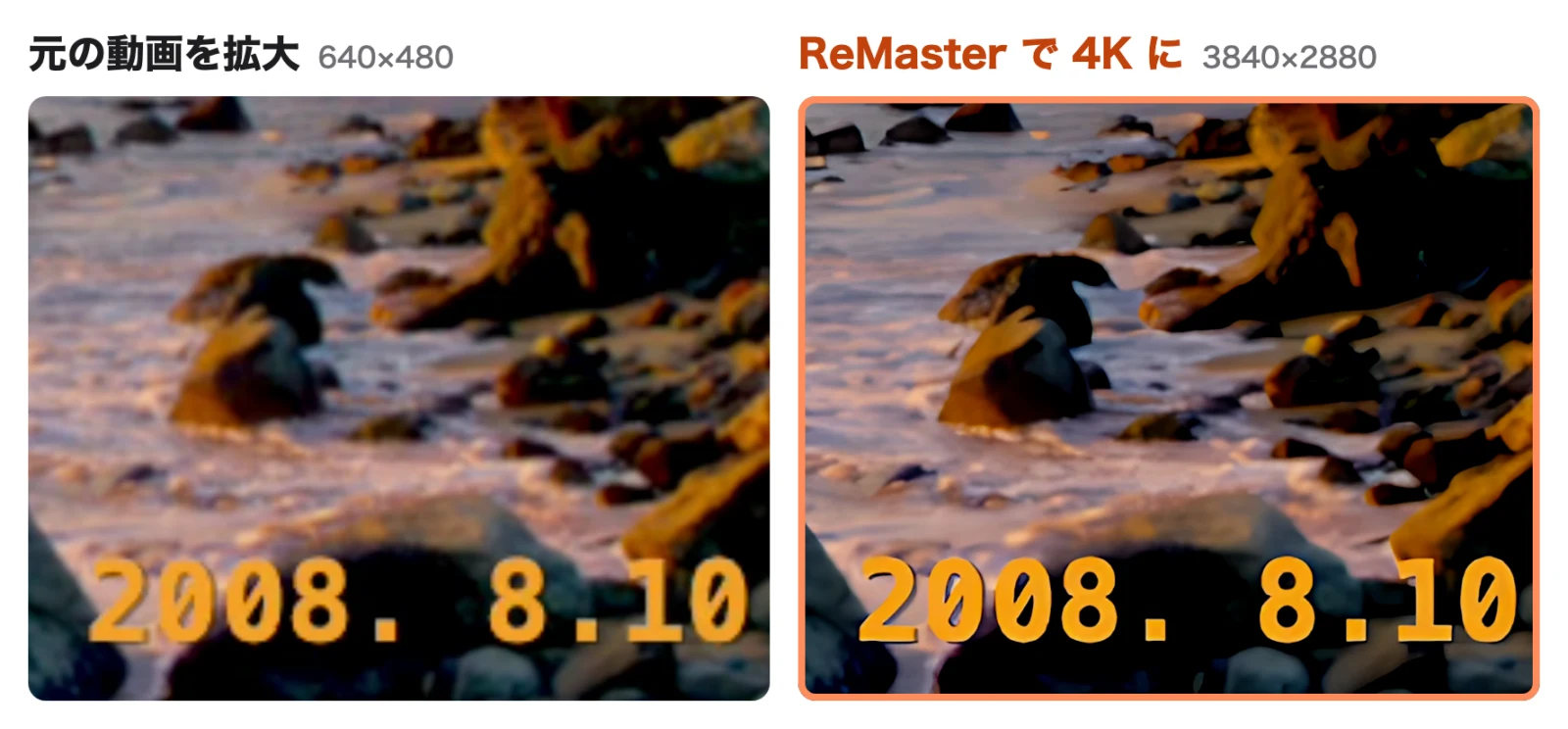
昔のビデオカメラやデジカメの動画を高画質化するには、AI で拡大するアプリを使います。ReMaster は iPhone・iPad・Mac・Windows で動く AI 動画高画質化アプリで、640×480 や 720×480 の動画を最大 4K に拡大し、30fps の動画を 60fps にできます。Windows 版は WMV と MPG・MPEG をそのまま読み込み、ビデオカメラのインターレースの映像も、自動で縞を取り除いてから拡大します。処理はすべて端末の中で行われ、動画がどこかに送られることはありません。
年ごと・行事ごとにフォルダ分けして残してある動画は、フォルダを丸ごと選べば、フォルダの構造を保ったまま、まとめて高画質にできます。この記事では、古い動画によくある形式と問題、ReMaster での手順を紹介します。
| 項目 | 内容 |
|---|---|
| 対象 | 昔のビデオカメラ・デジカメ・パソコンで撮ったり書き出したりした、解像度の低い動画 |
| 読み込める動画(2026 年 11 月時点) | MOV・MP4・M4V(すべての機器)、WMV(Mac・Windows)、MPG・MPEG(Windows) |
| 読み込めない動画 | AVI・MTS(AVCHD)・VOB・3GP など。MP4 などに変換してから読み込む |
| インターレース | Windows 版は自動で解除してから拡大する。Mac・iPhone・iPad 版は解除しない |
| 仕上がり | 最大 4K(長辺 3840)、60fps |
| まとめて処理 | 思い出リマスター(フォルダの構造を保ったまま、中の動画と写真をすべて処理) |
| 価格(2026 年 11 月時点) | 無料。書き出した動画に透かしが入らない ReMaster Premium は買い切り(サブスクリプションなし) |
昔の動画が、今のテレビで粗く見えるのはなぜ?
昔のビデオカメラの動画は 720×480、デジカメの動画は 640×480 や 320×240 のことがよくあります。4K のテレビ(3840×2160)で全画面にすると、縦に 4.5 倍以上に引き伸ばされるので、輪郭がぼやけて見えます(640×360 の動画を 4K にする意味)。
さらに、ビデオカメラの映像はインターレースという方式のことが多く、動きのある場面では、横縞のようなギザギザが出ます。拡大する前にこの縞を取り除かないと、縞まで大きくなってしまいます。
古い動画によくある形式と、ReMaster で読み込めるか
| 形式 | よく使われていた例 | iPhone・iPad | Mac | Windows |
|---|---|---|---|---|
| MOV・MP4・M4V | デジカメ、スマートフォン、編集ソフトの書き出し | ○ | ○ | ○ |
| WMV | Windows ムービーメーカーなど、Windows のソフトの書き出し | × | ○ | ○ |
| MPG・MPEG | ビデオカメラの取り込みソフトや、パソコンのソフトの書き出し | × | × | ○ |
| AVI・MTS・VOB・3GP | DV の取り込み、AVCHD のビデオカメラ、DVD、携帯電話 | × | × | × |
Mac 版は、WMV をアプリの中で一度変換してから処理します。読み込めない形式の動画は、HandBrake などの変換ソフトで MP4 にしてから読み込んでください。
インターレースの映像の横縞は消せる?
インターレースは、1 枚の画を奇数行と偶数行の 2 回に分けて記録する方式です。2 回の記録のあいだに被写体やカメラが動くと、行ごとに少しずれた画が重なり、輪郭に横縞が出ます。
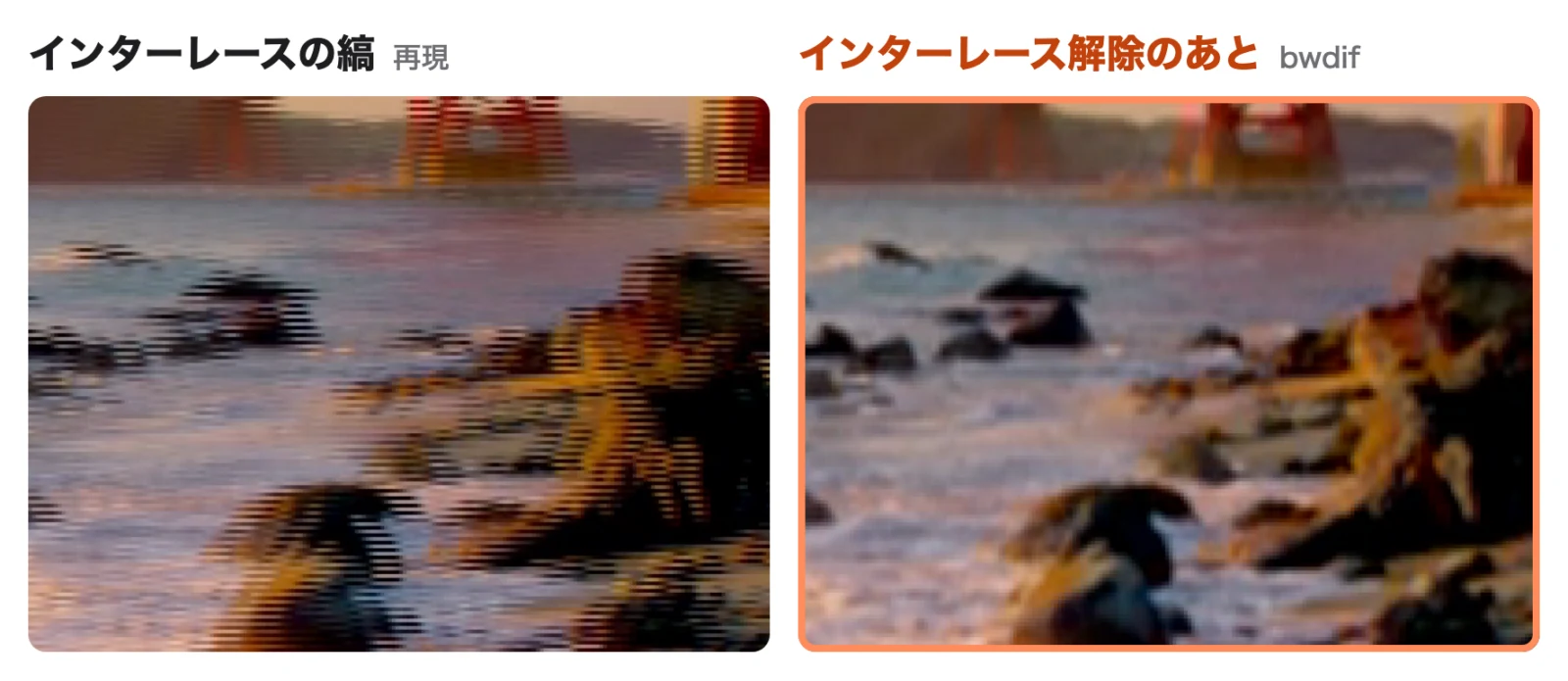
ReMaster の Windows 版は、読み込んだフレームがインターレースのときだけ、bwdif という方法で縞を取り除いてから拡大します。インターレースでない映像には手を加えません。縞を取り除いた映像のコマ数は、元の動画と同じ(1 秒 30 コマなど)になります。「60 fps に変換」を選ぶと、AI が中間のコマを作るので、動きもなめらかになります。
Mac・iPhone・iPad 版はインターレースを解除しないので、インターレースのビデオカメラの映像は、Windows 版で処理するのがおすすめです。
ReMaster で古い動画を 4K にする手順は?
1 本ずつ処理する
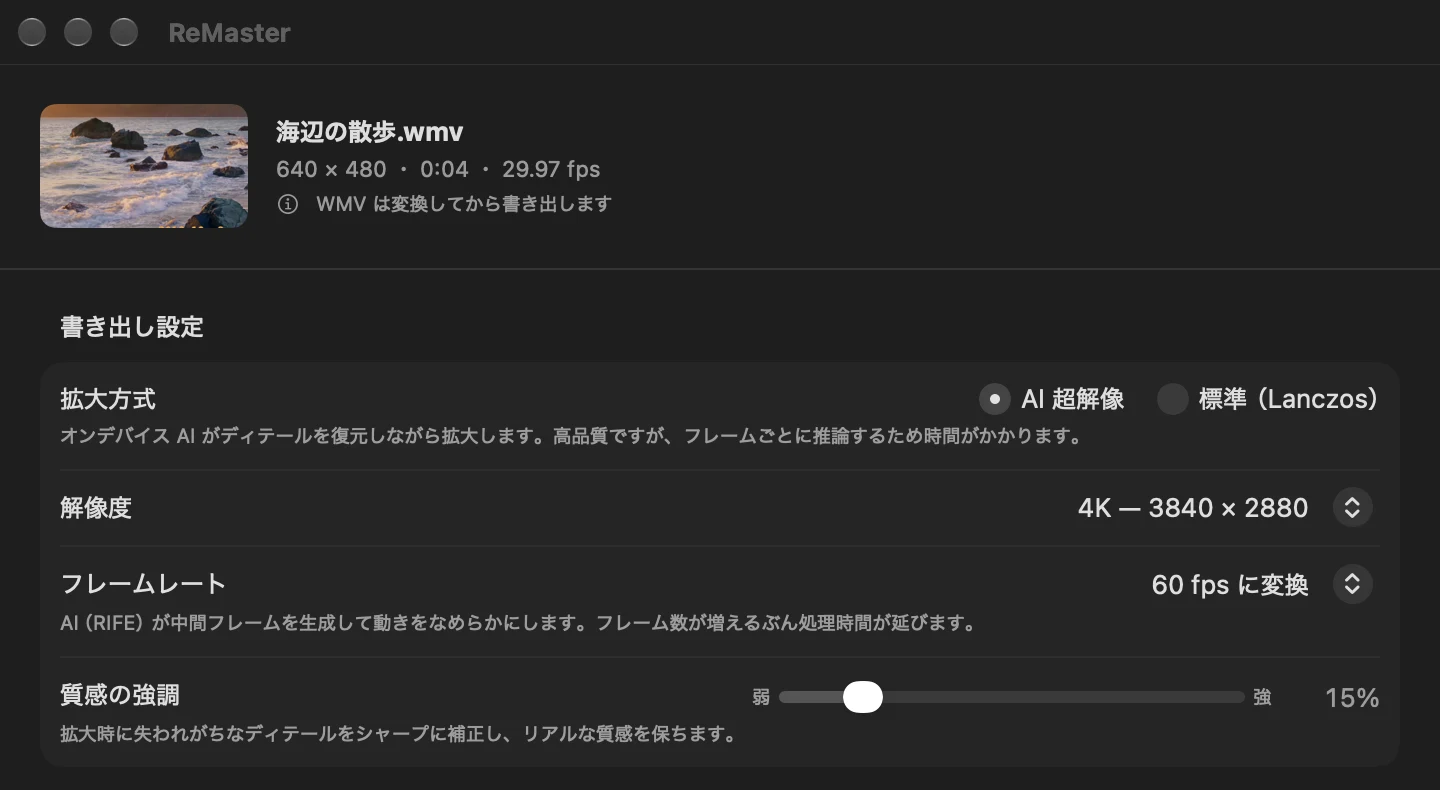
- 動画を選びます。iPhone・iPad は写真アプリかファイルから、Mac と Windows はウインドウにドロップします
- 拡大方式は「AI 超解像」、解像度は「4K 相当(長辺 3840)」を選びます
- 動きをなめらかにしたいときは、フレームレートで「60 fps に変換」を選びます
- 「書き出し」を押します。元の動画はそのまま残り、新しい動画が書き出されます
フォルダごと、まとめて処理する
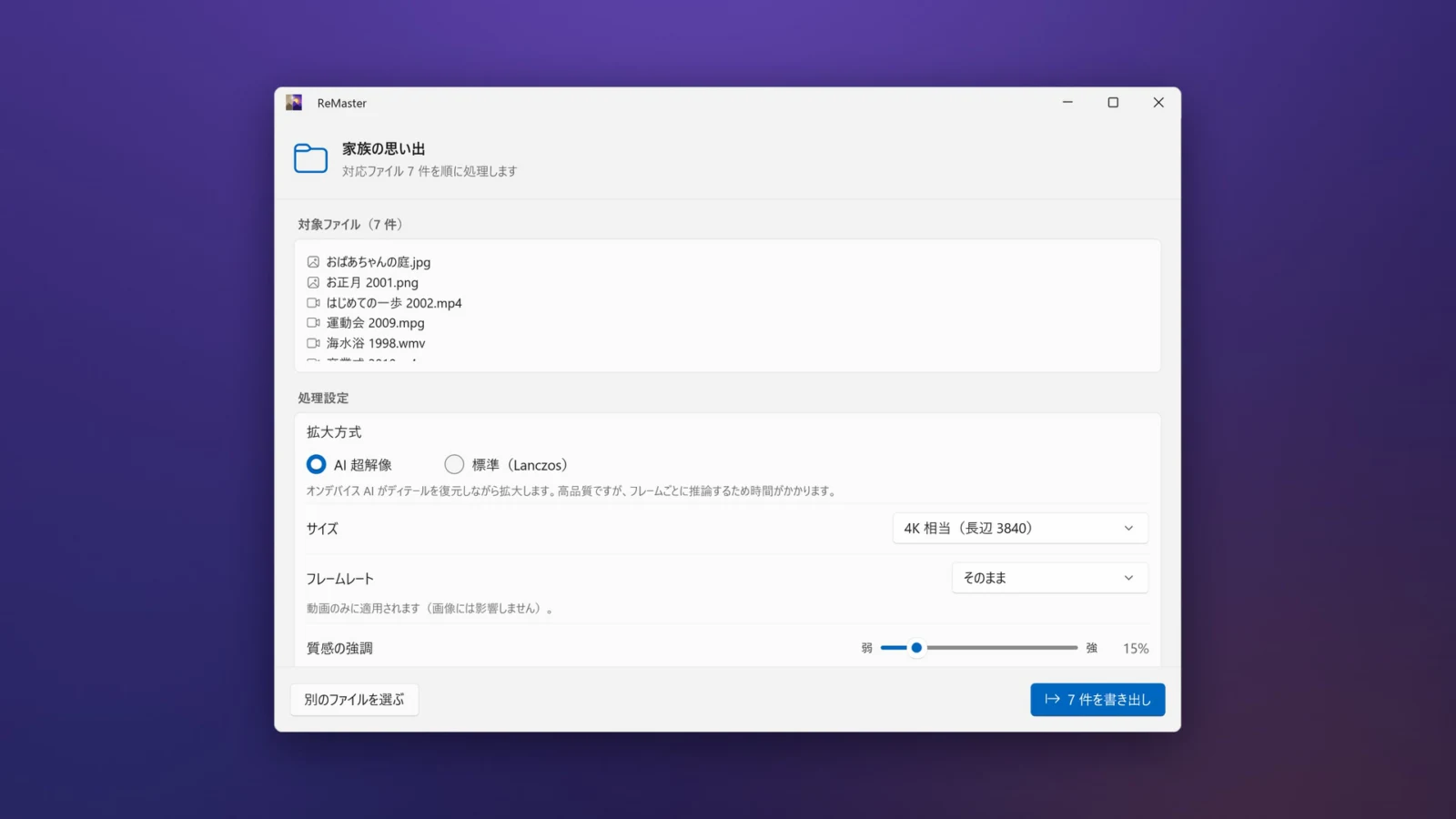
年ごと・行事ごとにフォルダ分けしてある動画は、「思い出リマスター」でフォルダを丸ごと選べます。中のフォルダまでたどって動画と写真をすべて処理し、書き出し先に同じフォルダ構造・同じファイル名で保存します。元のフォルダには手を付けません(思い出リマスターの記事)。
古い動画を高画質化するときのコツ
- まず短く試す:AI 超解像は 1 コマずつ処理するので、長い動画や 4K への拡大は時間がかかります。最初は短い動画で、仕上がりと時間の見当をつけます
- 大きくしすぎない:320×240 のように小さい動画は、「×2」や「フル HD 相当(長辺 1920)」でも見違えることがあります
- 元の動画は残しておく:ReMaster は元の動画を書き換えませんが、書き出した動画とは別に、元のファイルも保管しておきます
- 写真もいっしょに:同じ AI で写真も高画質にできます。写真の書き出しには、無料版でも透かしが入りません
ReMaster の価格と対応環境は?
ReMaster は無料で使えます。無料版で書き出した動画には、中央に ReMaster のアイコンの透かしが入ります。買い切りの ReMaster Premium を購入すると、透かしが入らなくなります。サブスクリプションはありません。iPhone・iPad は iOS・iPadOS 26 以降、Mac は macOS 26 以降、Windows は Windows 11(22H2 以降)で使えます。Windows 版の AI 超解像とフレーム補間には、DirectX 12 に対応したグラフィックスが必要です。Windows 版の Premium は、iPhone・iPad・Mac 版とは別の購入です(Windows 版の記事)。
よくある質問
昔のビデオカメラの動画は、ReMaster で高画質化できますか?
はい。ReMaster は、720×480 や 640×480 のような解像度の低い動画を、AI 超解像で最大 4K に拡大できます。30fps の動画を 60fps にすることもできます。処理は端末の中で行われます。
ReMaster は WMV や MPG の動画を読み込めますか?
WMV は Mac 版と Windows 版で読み込めます。MPG・MPEG は Windows 版で読み込めます。iPhone・iPad 版は MOV・MP4・M4V の動画に対応しています。
インターレースの映像の横縞は消せますか?
ReMaster の Windows 版は、インターレースのフレームを自動で見分けて、縞を取り除いてから拡大します。Mac・iPhone・iPad 版はインターレースを解除しないので、インターレースの映像は Windows 版で処理するのがおすすめです。
AVI や MTS の動画は、どうすればよいですか?
ReMaster は AVI・MTS・VOB・3GP を読み込めません。HandBrake などの変換ソフトで MP4 にしてから、ReMaster で読み込んでください。
ReMaster で処理すると、元の動画は書き換えられますか?
いいえ。ReMaster は新しいファイルとして書き出すので、元の動画は変わりません。
ReMaster は無料で使えますか?
はい。ReMaster は無料で使えます。無料版で書き出した動画には中央に透かしが入り、買い切りの ReMaster Premium で透かしが入らなくなります。サブスクリプションはありません。
まとめ
- 昔のビデオカメラやデジカメの動画は、ReMaster の AI 超解像で最大 4K に、60fps にできます
- WMV は Mac・Windows 版で、MPG・MPEG は Windows 版で、そのまま読み込めます
- インターレースの横縞は、Windows 版が自動で取り除いてから拡大します
- フォルダごとの一括処理(思い出リマスター)で、フォルダの構造を保ったまま高画質にできます