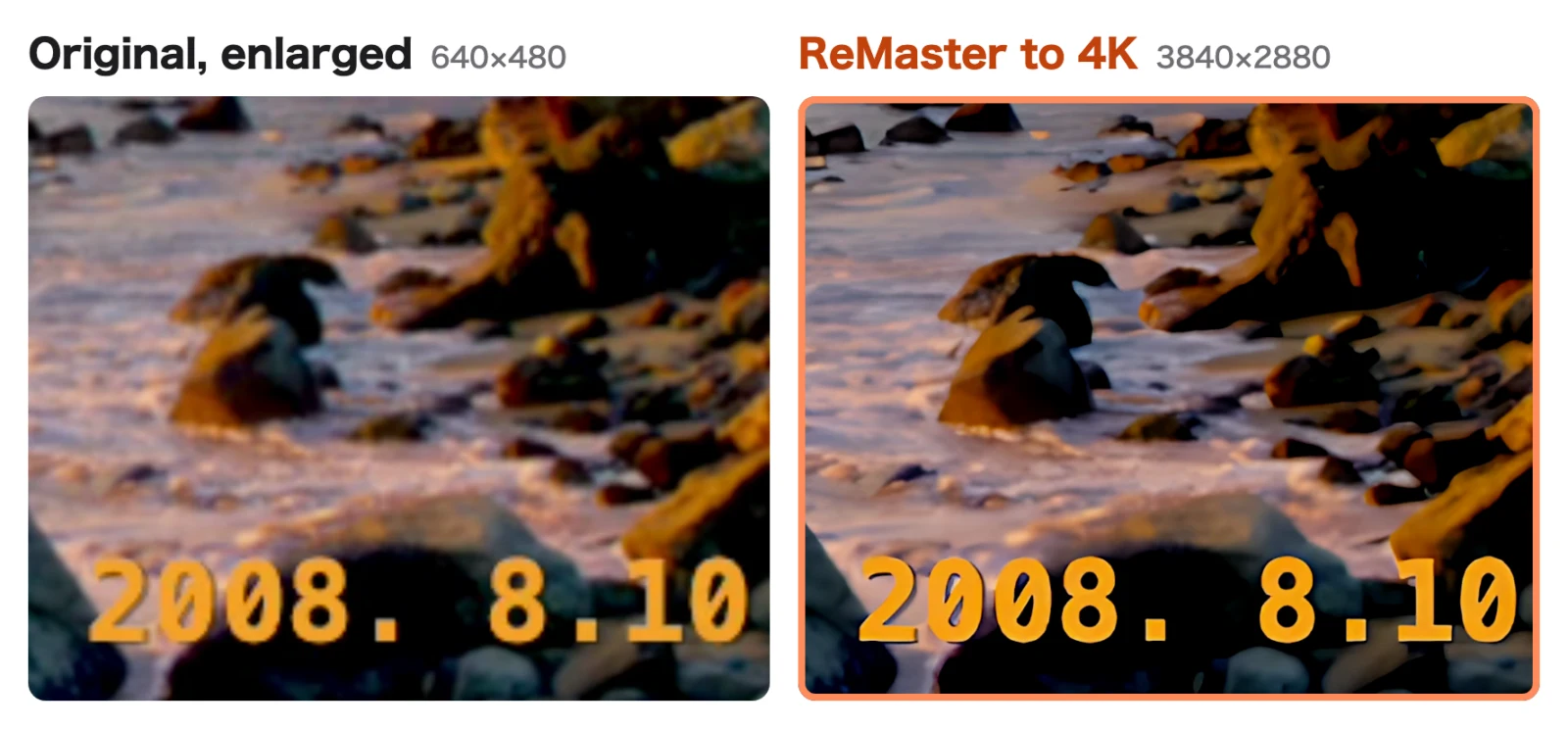
Um Videos von alten Camcordern und Digitalkameras zu verbessern, nutzt du eine App, die sie per KI vergrößert. ReMaster ist eine App zur KI-Videoverbesserung für iPhone, iPad, Mac und Windows: Sie vergrößert Videos mit 640×480 oder 720×480 auf bis zu 4K und macht aus Videos mit 30fps solche mit 60fps. Die Windows-Version öffnet WMV und MPG/MPEG direkt und entfernt bei Interlaced-Aufnahmen vom Camcorder automatisch die Streifen, bevor sie vergrößert. Die gesamte Verarbeitung findet auf dem Gerät statt, und deine Videos werden nirgendwohin gesendet.
Hast du deine Videos nach Jahr oder Anlass in Ordnern sortiert, wählst du einfach den ganzen Ordner und verbesserst alle auf einmal – die Ordnerstruktur bleibt dabei erhalten. In diesem Artikel geht es um typische Formate und Probleme alter Videos und um die Schritte in ReMaster.
| Punkt | Details |
|---|---|
| Für welche Videos | Videos in niedriger Auflösung, die mit alten Camcordern, Digitalkameras und Computern aufgenommen oder exportiert wurden |
| Lesbare Videos (Stand: November 2026) | MOV, MP4, M4V (alle Geräte), WMV (Mac, Windows), MPG, MPEG (Windows) |
| Nicht lesbare Videos | AVI, MTS (AVCHD), VOB, 3GP usw. Vor dem Import in MP4 oder ein ähnliches Format umwandeln |
| Interlacing | Die Windows-Version deinterlaced automatisch vor dem Vergrößern. Die Versionen für Mac, iPhone und iPad deinterlacen nicht |
| Ergebnis | Bis zu 4K (längste Seite 3840), 60fps |
| Stapelverarbeitung | Erinnerungen remastern (verarbeitet alle Videos und Fotos im Ordner, die Ordnerstruktur bleibt erhalten) |
| Preis (Stand: November 2026) | Kostenlos. ReMaster Premium, mit dem exportierte Videos kein Wasserzeichen erhalten, ist ein Einmalkauf (kein Abo) |
Warum wirken alte Videos auf heutigen Fernsehern so grob?
Videos von alten Camcordern haben oft 720×480, Videos von Digitalkameras oft 640×480 oder 320×240. Im Vollbild auf einem 4K-Fernseher (3840×2160) werden sie vertikal mehr als 4,5-fach gestreckt, deshalb wirken die Konturen unscharf (warum es sich lohnt, ein 640×360-Video in 4K umzuwandeln).
Hinzu kommt, dass Camcorder-Aufnahmen oft im sogenannten Zeilensprungverfahren (Interlacing) entstehen. In Szenen mit Bewegung zeigen sich dann gezackte Kanten in Form horizontaler Streifen. Entfernt man diese Streifen nicht vor dem Vergrößern, werden sie mit vergrößert.
Typische Formate alter Videos – und ob ReMaster sie öffnen kann
| Format | Typische Herkunft | iPhone, iPad | Mac | Windows |
|---|---|---|---|---|
| MOV, MP4, M4V | Digitalkameras, Smartphones, Exporte aus Schnittprogrammen | ○ | ○ | ○ |
| WMV | Exporte aus Windows-Programmen wie Windows Movie Maker | × | ○ | ○ |
| MPG, MPEG | Import-Software für Camcorder, Exporte aus PC-Programmen | × | × | ○ |
| AVI, MTS, VOB, 3GP | DV-Überspielung, AVCHD-Camcorder, DVDs, Handys | × | × | × |
Die Mac-Version wandelt WMV zunächst in der App um und verarbeitet es dann. Videos in Formaten, die nicht geöffnet werden können, wandelst du mit einem Konvertierungsprogramm wie HandBrake in MP4 um und importierst sie dann.
Lassen sich die horizontalen Streifen in Interlaced-Aufnahmen entfernen?
Beim Interlacing wird jedes Bild in zwei Durchgängen aufgezeichnet: die ungeraden und die geraden Zeilen. Bewegen sich Motiv oder Kamera zwischen den beiden Durchgängen, überlagern sich Zeile für Zeile leicht versetzte Bilder, und an den Konturen entstehen horizontale Streifen.
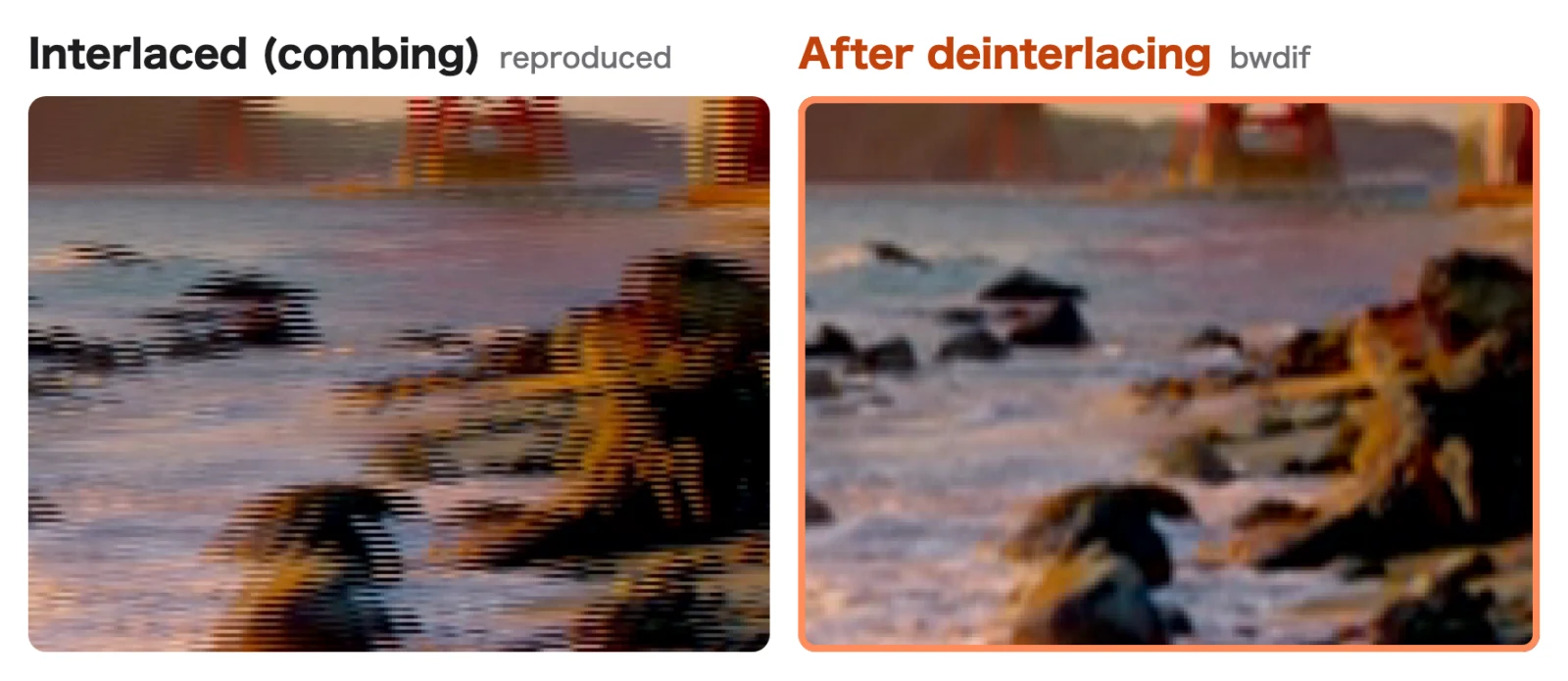
Die Windows-Version von ReMaster entfernt die Streifen mit einer Methode namens bwdif vor dem Vergrößern – aber nur, wenn die gelesenen Frames interlaced sind. Aufnahmen ohne Interlacing bleiben unangetastet. Nach dem Deinterlacing hat das Video dieselbe Anzahl Bilder wie das Original (z. B. 25 oder 30 Bilder pro Sekunde). Wählst du „In 60 fps umwandeln“, erzeugt die KI Zwischenbilder, sodass auch die Bewegungen flüssiger werden.
Die Versionen für Mac, iPhone und iPad deinterlacen nicht. Interlaced-Aufnahmen vom Camcorder verarbeitest du deshalb am besten mit der Windows-Version.
Wie bringst du alte Videos mit ReMaster auf 4K?
Ein Video nach dem anderen
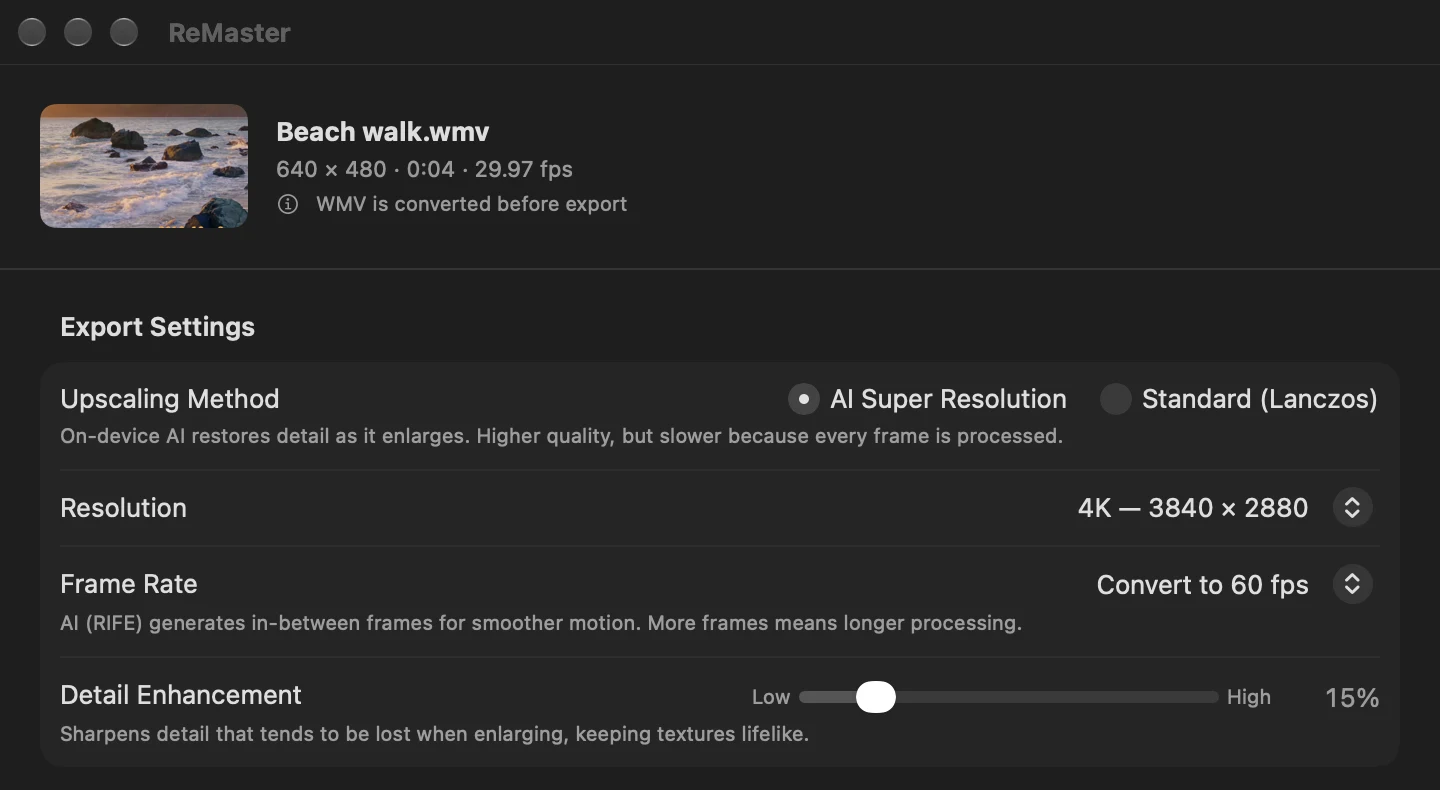
- Wähle ein Video. Auf iPhone und iPad aus der Fotos-App oder der Dateien-App, auf Mac und Windows ziehst du es ins Fenster
- Wähle als Vergrößerungsmethode „KI-Superauflösung“ und als Auflösung „4K (längste Seite 3840)“
- Für flüssigere Bewegungen wählst du bei der Bildrate „In 60 fps umwandeln“
- Wähle „Exportieren“. Das Originalvideo bleibt unverändert, und ein neues Video wird exportiert
Einen ganzen Ordner auf einmal
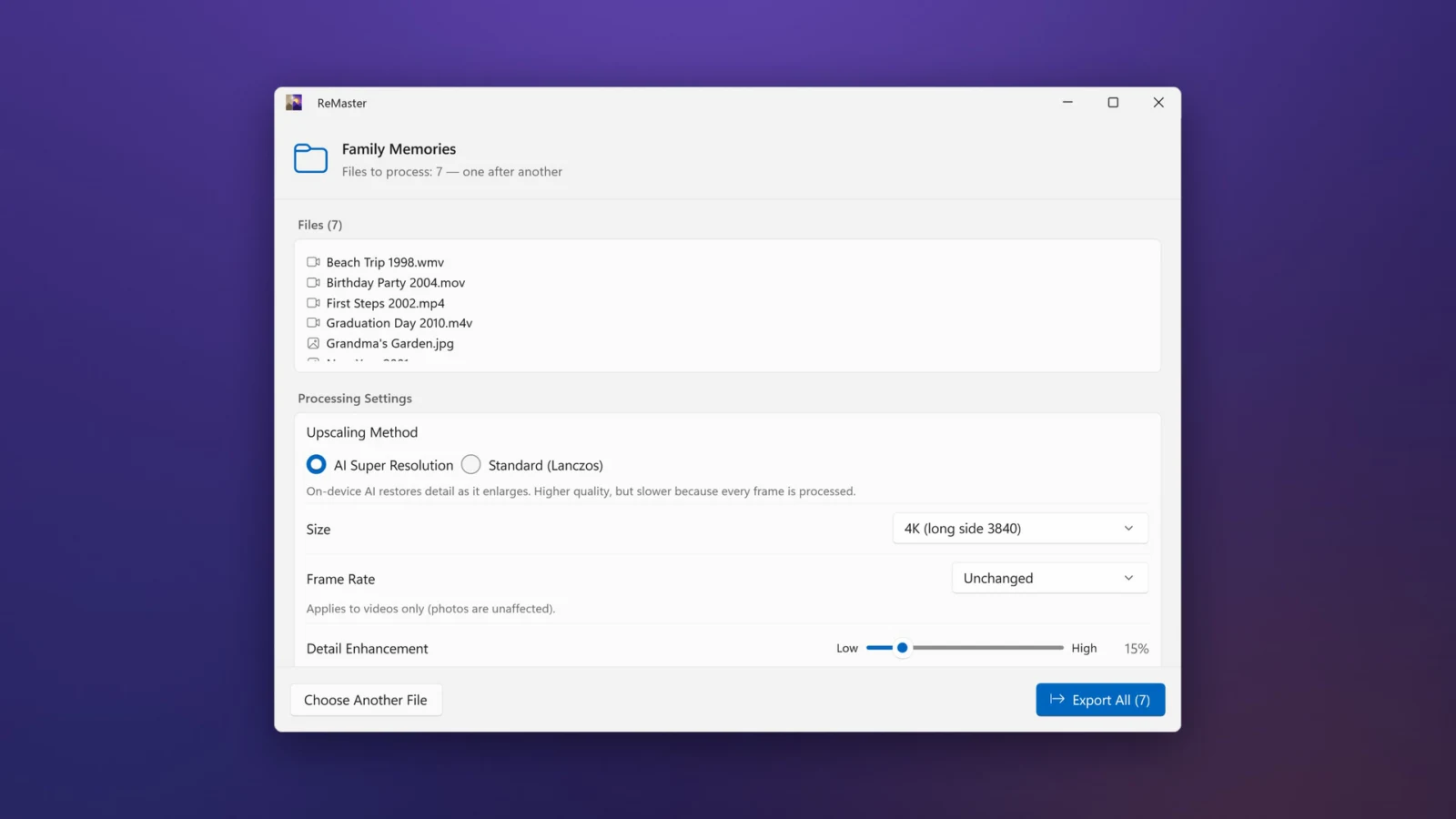
Videos, die du nach Jahr oder Anlass in Ordnern sortiert hast, kannst du mit „Erinnerungen remastern“ als ganzen Ordner auswählen. ReMaster geht alle Ordner darin durch, verarbeitet alle Videos und Fotos und sichert sie im Zielordner mit derselben Ordnerstruktur und denselben Dateinamen. Der Originalordner bleibt unangetastet (Artikel zu „Erinnerungen remastern“).
Tipps zum Verbessern alter Videos
- Erst kurz testen: Die KI-Superauflösung verarbeitet Bild für Bild, daher brauchen lange Videos und das Vergrößern auf 4K Zeit. Teste zuerst mit einem kurzen Video, um Ergebnis und Dauer einschätzen zu können
- Nicht zu stark vergrößern: Kleine Videos wie 320×240 können schon mit „×2“ oder „Full HD (längste Seite 1920)“ wie verwandelt aussehen
- Originalvideos aufbewahren: ReMaster überschreibt das Originalvideo nicht, bewahre die Originaldateien aber trotzdem getrennt von den exportierten Videos auf
- Fotos gleich mit: Dieselbe KI verbessert auch Fotos. Exportierte Fotos erhalten selbst in der kostenlosen Version kein Wasserzeichen
Was kostet ReMaster, und welche Systemvoraussetzungen gelten?
ReMaster ist kostenlos nutzbar. Mit der kostenlosen Version exportierte Videos erhalten in der Mitte ein Wasserzeichen mit dem ReMaster-Symbol. Kaufst du ReMaster Premium, einen Einmalkauf, wird kein Wasserzeichen mehr eingefügt. Es gibt kein Abo. ReMaster läuft auf iPhone und iPad mit iOS / iPadOS 26 oder neuer, auf dem Mac mit macOS 26 oder neuer und unter Windows 11 (22H2 oder neuer). KI-Superauflösung und Bildinterpolation benötigen in der Windows-Version eine Grafikkarte mit DirectX 12. Premium für Windows wird getrennt von der Version für iPhone, iPad und Mac gekauft (Artikel zur Windows-Version).
Häufige Fragen
Kann ReMaster Videos von alten Camcordern verbessern?
Ja. ReMaster kann Videos in niedriger Auflösung wie 720×480 oder 640×480 mit KI-Superauflösung auf bis zu 4K vergrößern. Außerdem kann es Videos mit 30fps in 60fps umwandeln. Die Verarbeitung findet auf dem Gerät statt.
Kann ReMaster WMV- und MPG-Videos öffnen?
WMV öffnen die Mac- und die Windows-Version. MPG und MPEG öffnet die Windows-Version. Die Version für iPhone und iPad unterstützt Videos im Format MOV, MP4 und M4V.
Lassen sich die horizontalen Streifen in Interlaced-Aufnahmen entfernen?
Die Windows-Version von ReMaster erkennt Interlaced-Frames automatisch und entfernt die Streifen vor dem Vergrößern. Die Versionen für Mac, iPhone und iPad deinterlacen nicht, daher verarbeitest du Interlaced-Aufnahmen am besten mit der Windows-Version.
Was mache ich mit AVI- oder MTS-Videos?
ReMaster kann AVI, MTS, VOB und 3GP nicht öffnen. Wandle sie mit einem Konvertierungsprogramm wie HandBrake in MP4 um und öffne sie dann in ReMaster.
Überschreibt ReMaster beim Verarbeiten das Originalvideo?
Nein. ReMaster exportiert eine neue Datei, das Originalvideo bleibt unverändert.
Ist ReMaster kostenlos?
Ja. ReMaster ist kostenlos nutzbar. Mit der kostenlosen Version exportierte Videos erhalten in der Mitte ein Wasserzeichen; mit ReMaster Premium, einem Einmalkauf, entfällt es. Es gibt kein Abo.
Zusammenfassung
- Mit der KI-Superauflösung von ReMaster bringst du Videos von alten Camcordern und Digitalkameras auf bis zu 4K und 60fps
- WMV öffnen die Mac- und die Windows-Version direkt, MPG und MPEG die Windows-Version
- Die horizontalen Interlacing-Streifen entfernt die Windows-Version automatisch vor dem Vergrößern
- Mit der Verarbeitung ganzer Ordner („Erinnerungen remastern“) verbesserst du die Qualität, ohne die Ordnerstruktur zu verändern