Um ein mit einem KI-Videogenerator erstelltes Video in 4K und 60 fps umzuwandeln, nutzt du eine App, die es per KI vergrößert und Zwischenbilder ergänzt. ReMaster, eine App zur KI-Videoverbesserung für iPhone, iPad, Mac und Windows, vergrößert generierte Videos nur auf deinem Gerät auf bis zu 4K und macht aus Videos mit 24 fps solche mit 48 oder 60 fps. Du musst weder Videos hochladen noch Credits kaufen.
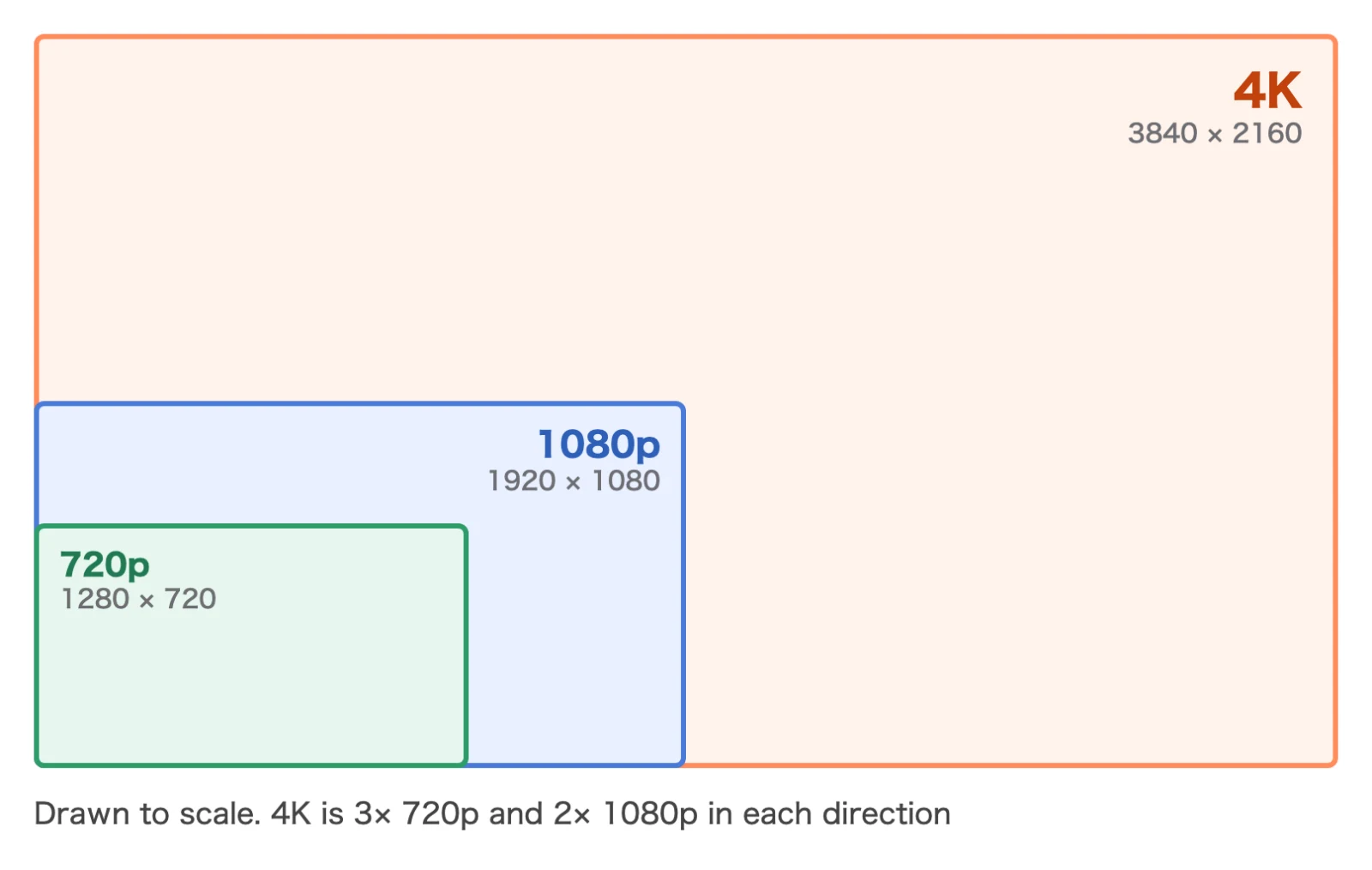
KI-Videogeneratoren liefern oft 720p bis 1080p mit 24 fps. Auf einem 4K-Fernseher oder einem großen Monitor wirken feine Details dann manchmal dürftig. In diesem Artikel findest du Beispiele dafür, was die Generatoren ausgeben, wie sich ReMaster vom 4K-Upscaling der Tools selbst unterscheidet, sowie die Schritte und Hinweise für ReMaster.
| Punkt | Details |
|---|---|
| Ausgabe von KI-Videogeneratoren (Stand: November 2026) | Oft 720p bis 1080p mit 24 fps (je nach Tool und Plan) |
| Was ReMaster kann | Vergrößert auf bis zu 4K (längste Seite 3840). Macht aus Videos mit 24 fps 48 fps (×2) oder 60 fps |
| Wo verarbeitet wird | Auf deinem Gerät (kein Upload, keine Credits) |
| Wasserzeichen des Generators | Bleibt erhalten. ReMaster entfernt keine Wasserzeichen |
| Herkunftsdaten (C2PA) | Bleiben im neu exportierten Video unter Umständen nicht erhalten |
| Preis von ReMaster (Stand: November 2026) | Kostenlos (Wasserzeichen in der Mitte exportierter Videos). ReMaster Premium ohne Wasserzeichen ist ein Einmalkauf |
Welche Auflösung und Bildrate haben Videos von KI-Videogeneratoren?
So sieht die Ausgabe der wichtigsten KI-Videogeneratoren aus, und so unterstützen sie 4K innerhalb des Tools (Stand: November 2026, laut den offiziellen Angaben der Anbieter). Das ändert sich je nach Plan und Funktion, prüfe die aktuellen Angaben daher auf den Seiten der Anbieter.
| Tool | Ausgabeauflösung | Bildrate | 4K im Tool |
|---|---|---|---|
| Google Veo 3.1 (Vertex AI) | 720p, 1080p, 4K | 24 fps | Kann in 4K generieren (einige Modelle) |
| Google Flow | u. a. 720p | — | 4K-Upscaling im Ultra-Plan gegen Credits |
| Runway (Gen-4.5) | 720p | 24 fps | 4K-Upscaling ab dem Standard-Plan |
| Luma (Ray) | Bis 1080p | — | 4K kostet Credits |
| MiniMax Hailuo (H3) | 1440p (2K) | 24 fps | — |
Sora von OpenAI wird nicht mehr angeboten (OpenAI). Sora-Videos, die du noch hast, kannst du wie jedes andere Video mit ReMaster verbessern.
Was unterscheidet ReMaster vom 4K-Upscaling der Generatoren?
Das 4K-Upscaling im Generator ist praktisch, weil es auf demselben Bildschirm wie das Generieren erledigt ist. Allerdings braucht es manchmal einen höheren Plan oder verbraucht für jedes Video Credits.
- Verarbeitung auf deinem Gerät: ReMaster sendet deine Videos nirgendwohin. Auch unveröffentlichte Werke kannst du direkt verarbeiten
- Beliebig oft und im Stapel: Ohne auf Credits zu achten, kannst du die Einstellungen ändern und beliebig oft exportieren. Wählst du einen Ordner, wird alles auf einmal verarbeitet
- Auch 60 fps: Die KI-Bildinterpolation (RIFE) macht aus Videos mit 24 fps solche mit 48 oder 60 fps
- Auch Videos anderer Tools: Egal, mit welchem Generator ein Video erstellt wurde – ist es MP4 oder MOV, verarbeitest du es mit denselben Schritten
Wie wandelst du ein Video mit ReMaster in 4K und 60 fps um?
- Lade das Video im Generator in der höchsten verfügbaren Qualität herunter
- Wähle das Video in ReMaster. Auf iPhone und iPad aus „Fotos“ oder „Dateien“; auf Mac und Windows ziehst du es ins Fenster
- Wähle als Vergrößerungsmethode „KI-Superauflösung“ und als Auflösung „4K (längste Seite 3840)“
- Wähle bei der Bildrate „×2 (flüssiger)“ oder „In 60 fps umwandeln“. Soll es bei 24 fps bleiben, wähle „Unverändert“
- Wähle „Exportieren“. Das Originalvideo bleibt erhalten, und ein neues Video wird exportiert
Wie du den Einstellungsbildschirm im Detail nutzt, erfährst du in Videos auf dem iPhone mit KI hochskalieren, und wie du viele Videos auf einmal verarbeitest, im Artikel zu „Erinnerungen remastern“.
Bei 24 fps bleiben oder auf 60 fps gehen?
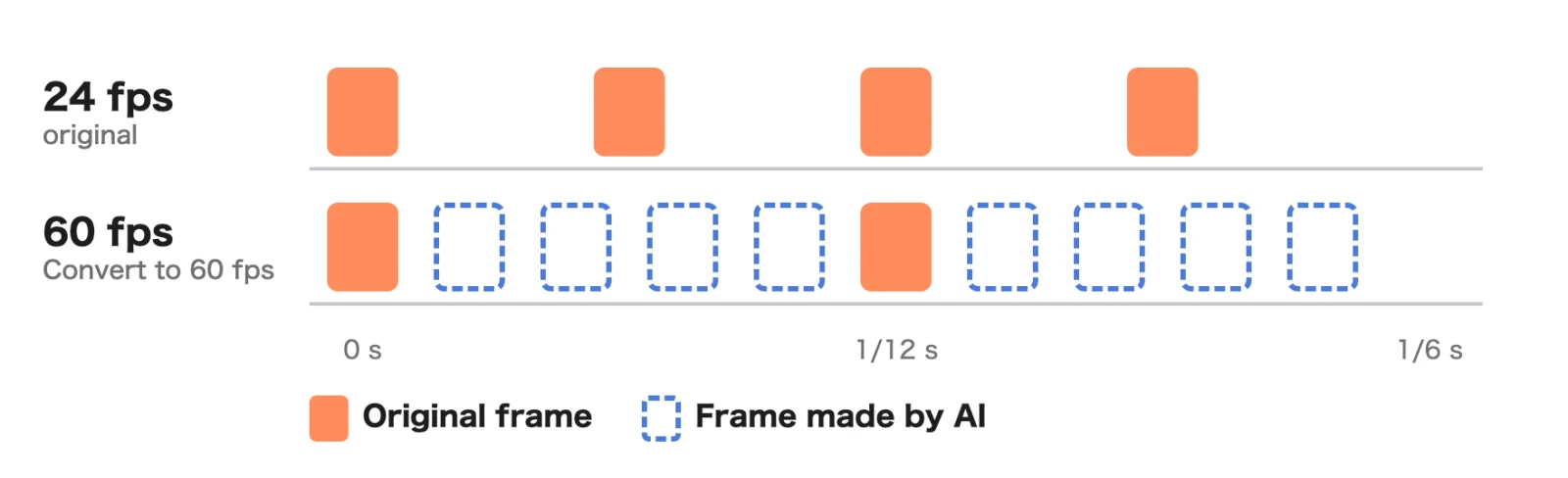
Die 24 fps von KI-Videogeneratoren entsprechen der Bildrate von Kinofilmen. Mit 60 fps werden Bewegungen flüssiger, aber der filmische Look wird schwächer. Was besser ist, hängt vom Werk ab.
- Den filmischen Look bewahren: Wähle „Unverändert“ (24 fps) und bringe nur die Auflösung auf 4K
- Etwas flüssiger: Wähle „×2 (flüssiger)“ für 48 fps. Alle Originalbilder bleiben erhalten, und zwischen je zwei Bildern kommt eines hinzu
- Flüssig auf Fernseher oder Smartphone: Wähle „In 60 fps umwandeln“
Bei schnellen Bewegungen oder wenn Objekte plötzlich auftauchen oder verschwinden, können die von der KI erzeugten Bilder Fehler zeigen. Sieh dir das Video nach dem Export einmal ganz an.
Worauf solltest du achten, wenn du generierte Videos verbesserst?
- Wasserzeichen des Generators bleiben: ReMaster entfernt keine Wasserzeichen. Manche Tools verbieten in ihren Nutzungsbedingungen, Wasserzeichen oder Kennzeichnungen zu entfernen. Brauchst du ein Video ohne Wasserzeichen, halte dich an die Bedingungen deines Plans im Tool
- Herkunftsdaten (C2PA) bleiben unter Umständen nicht erhalten: Manche Generatoren versehen die Datei mit Herkunftsdaten (Content Credentials), die zeigen, dass sie mit KI erstellt wurde. Im neu exportierten Video bleiben diese Daten unter Umständen nicht erhalten. Wenn du kennzeichnen musst, dass ein Video mit KI erstellt wurde, nutze zum Beispiel das KI-Label der Plattform, auf der du es veröffentlichst
- Die Nutzungsbedingungen hängen vom Tool ab: Ob du generierte Videos kommerziell nutzen darfst, ist je nach Tool und Plan unterschiedlich
- Details sind KI-Schätzungen: Beim Vergrößern schätzt die KI zusätzliche Details und zeichnet sie ein. Prüfe Schrift und Gesichter nach dem Export
- Wasserzeichen in der kostenlosen Version von ReMaster: In Videos, die du mit der kostenlosen Version exportierst, erscheint in der Mitte ein Wasserzeichen mit dem ReMaster-Symbol. Willst du sie als Werk verwenden, kaufe ReMaster Premium, einen Einmalkauf – dann wird kein Wasserzeichen mehr eingefügt
Was kostet ReMaster, und auf welchen Geräten läuft es?
ReMaster ist kostenlos nutzbar. In Videos, die du mit der kostenlosen Version exportierst, erscheint in der Mitte ein Wasserzeichen mit dem ReMaster-Symbol. Mit ReMaster Premium, einem Einmalkauf, wird kein Wasserzeichen mehr eingefügt. Es gibt kein Abo. ReMaster läuft auf iPhone und iPad mit iOS / iPadOS 26 oder neuer, auf dem Mac mit macOS 26 oder neuer und unter Windows 11 (22H2 oder neuer). Für KI-Superauflösung und Bildinterpolation braucht die Windows-Version eine Grafikkarte mit DirectX-12-Unterstützung. Premium für Windows wird getrennt von der Version für iPhone, iPad und Mac gekauft. Was eine „KI-Remaster-Version“ überhaupt ist, erklären wir in unserem Artikel zum KI-Remastering.
Häufige Fragen
Kann ich KI-generierte Videos in 4K umwandeln?
Ja. Mit der KI-Superauflösung von ReMaster kannst du generierte Videos mit 720p oder 1080p auf 4K (längste Seite 3840) vergrößern. Die Verarbeitung findet auf deinem Gerät statt, du musst das Video nicht hochladen.
Kann ich ein generiertes Video mit 24 fps in 60 fps umwandeln?
Ja. Mit der Bildinterpolation (RIFE) von ReMaster machst du aus einem Video mit 24 fps eines mit 60 fps oder mit ×2 eines mit 48 fps. Die KI erzeugt die Zwischenbilder aus den Bildern davor und danach.
Was ist der Unterschied zum 4K-Upscaling der Generatoren?
Das Upscaling der Generatoren erfordert manchmal einen höheren Plan oder Credits. ReMaster verarbeitet die Videos, die du schon hast, auf deinem Gerät – du kannst also ohne Credits beliebig oft und im Stapel exportieren. Auch eine Bildinterpolation auf 60 fps ist möglich.
Entfernt ReMaster das Wasserzeichen des Generators?
Nein. ReMaster entfernt keine Wasserzeichen. Brauchst du ein Video ohne Wasserzeichen, halte dich an die Bedingungen deines Plans im Generator.
Ist ReMaster kostenlos?
Ja. ReMaster ist kostenlos nutzbar. Videos, die du mit der kostenlosen Version exportierst, erhalten in der Mitte ein Wasserzeichen; mit ReMaster Premium, einem Einmalkauf, wird keines mehr eingefügt. Es gibt kein Abo.
Zusammenfassung
- KI-Videogeneratoren liefern oft 720p bis 1080p mit 24 fps
- Mit ReMaster vergrößerst du generierte Videos nur auf deinem Gerät auf bis zu 4K und machst daraus 48 oder 60 fps
- Für den filmischen Look bleibst du bei 24 fps, für flüssige Bewegungen wählst du 60 fps
- Wasserzeichen des Generators bleiben, Herkunftsdaten (C2PA) gehen unter Umständen verloren. Für die Nutzung gelten die Bedingungen des jeweiligen Tools