要把用 AI 影片生成工具製作的影片變成 4K、60fps,可以使用能用 AI 放大畫面、補足影格的 App。可在 iPhone、iPad、Mac 和 Windows 上執行的 AI 影片畫質提升 App ReMaster,只在裝置上就能把生成的影片放大到最高 4K,並把 24fps 的影片轉換為 48fps 或 60fps。不需要上傳影片,也不需要購買點數。
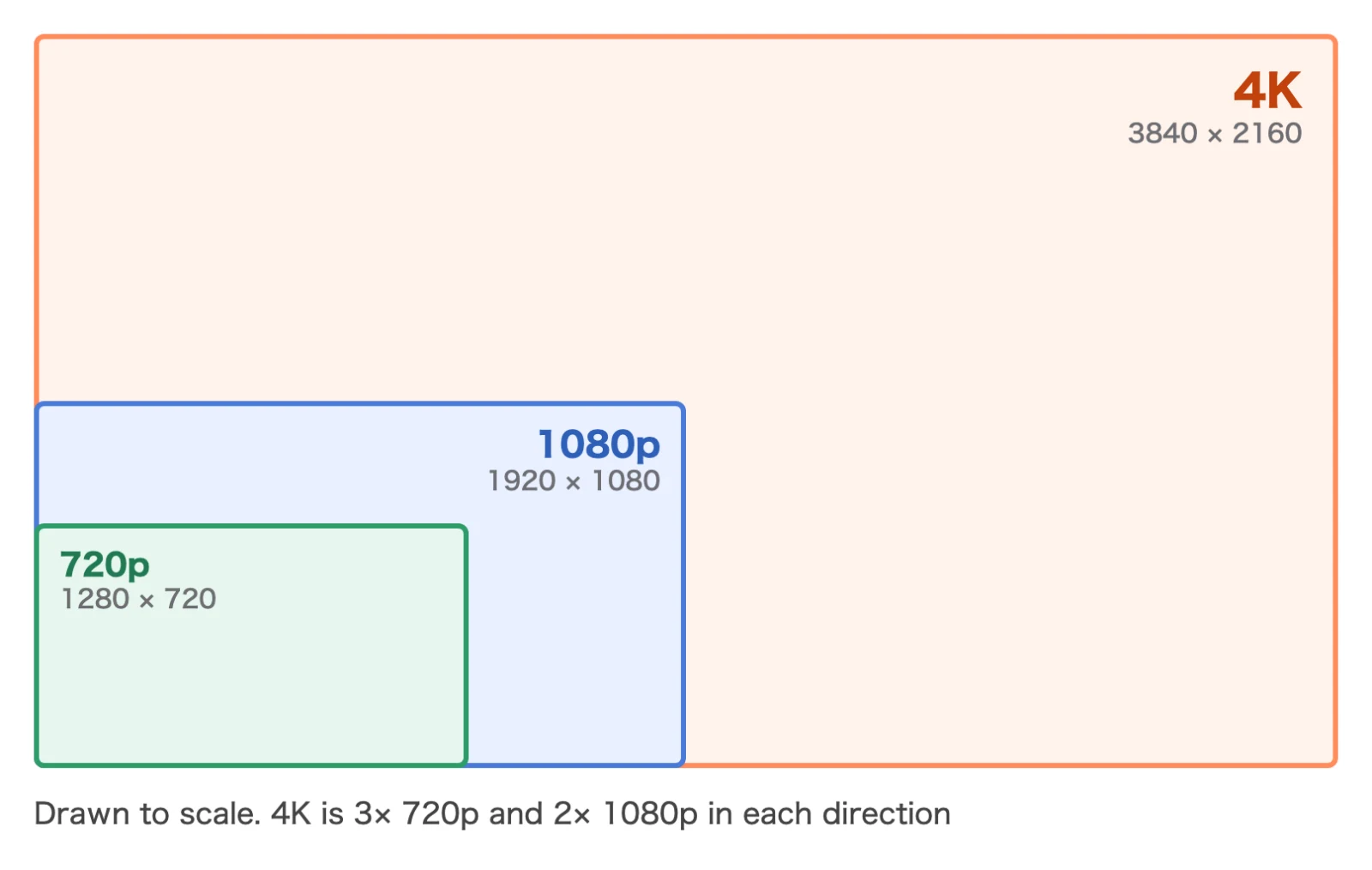
AI 影片生成工具的輸出多半是 720p~1080p、24fps,在 4K 電視或大尺寸螢幕上,細節可能顯得不足。本文介紹生成工具的輸出範例、與工具內建的 4K 放大有什麼不同,以及在 ReMaster 中的步驟和注意事項。
| 項目 | 內容 |
|---|---|
| AI 影片生成工具的輸出(截至 2026 年 11 月) | 多半是 720p~1080p、24fps(依工具和方案而異) |
| ReMaster 能做什麼 | 放大到最高 4K(長邊 3840)。把 24fps 的影片轉換為 48fps(×2)或 60fps |
| 處理位置 | 裝置上(不需上傳,不需點數) |
| 生成工具的浮水印 | 會保留。ReMaster 不會移除浮水印 |
| 來源資訊(C2PA) | 重新輸出的影片中可能不會保留 |
| ReMaster 的價格(截至 2026 年 11 月) | 免費(輸出的影片中央會加上浮水印)。不加浮水印的 ReMaster Premium 為一次買斷 |
AI 影片生成工具輸出的影片,解析度和影格速率是多少?
主要 AI 影片生成工具的輸出,以及工具內對 4K 的支援情況如下(截至 2026 年 11 月,依據各公司的官方資訊)。實際情況會因方案和功能而改變,最新資訊請到各公司的網頁確認。
| 工具 | 輸出解析度 | 影格速率 | 工具內的 4K |
|---|---|---|---|
| Google Veo 3.1(Vertex AI) | 720p、1080p、4K | 24fps | 可以直接生成 4K(部分模型) |
| Google Flow | 720p 等 | — | 4K 放大需在 Ultra 方案中使用點數 |
| Runway(Gen-4.5) | 720p | 24fps | 4K 放大需 Standard 方案以上 |
| Luma(Ray) | 最高 1080p | — | 4K 需使用點數 |
| MiniMax Hailuo(H3) | 1440p(2K) | 24fps | — |
OpenAI 的 Sora 已停止提供(OpenAI)。手邊還留著的 Sora 影片,也可以像其他影片一樣用 ReMaster 提升畫質。
生成工具的 4K 放大和 ReMaster 有什麼不同?
生成工具內的 4K 放大,好處是在生成的同一個畫面就能完成。不過,有時需要更高階的方案,或是每部影片都要使用點數。
- 在裝置上處理:ReMaster 不會把影片傳送到任何地方。尚未公開的作品也能直接處理
- 不限次數、批次處理:不必在意點數,可以變更設定反覆輸出。選擇資料夾,就能批次處理
- 也能變成 60fps:透過 AI 影格內插(RIFE),把 24fps 的影片轉換為 48fps 或 60fps
- 其他工具的影片也可以:不論是用哪個生成工具製作的影片,只要是 MP4 或 MOV,都能用相同的步驟處理
用 ReMaster 變成 4K、60fps 的步驟是什麼?
- 從生成工具以最高畫質下載影片
- 在 ReMaster 中選擇影片。iPhone 和 iPad 從「照片」或「檔案」中選擇,Mac 和 Windows 則拖放到視窗中
- 放大方式選擇「AI 超解析度」,解析度選擇「4K(長邊 3840)」
- 影格速率選擇「×2(更流暢)」或「轉換為 60 fps」。想維持 24fps 時,選擇「維持不變」
- 按「輸出」。原影片會維持不變,並輸出一部新影片
設定畫面的詳細用法,請參閱在 iPhone 上提升影片畫質的方法;批次處理多部影片的方法,請參閱回憶重製的文章。
維持 24fps,還是變成 60fps?
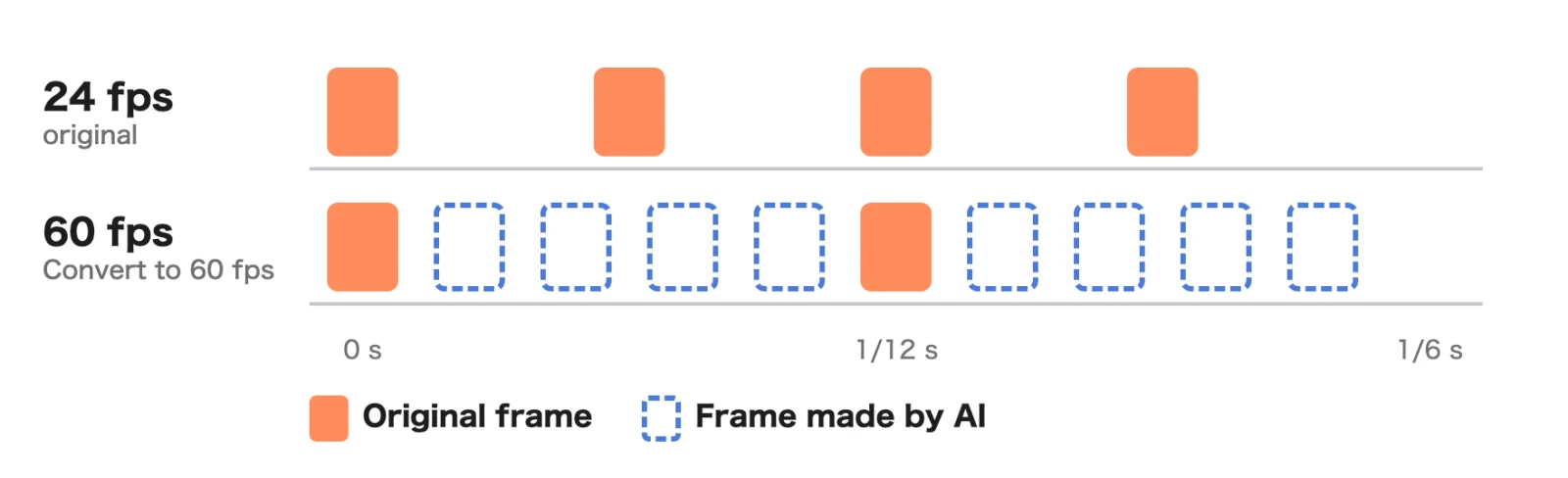
AI 影片生成工具的 24fps,和電影的影格數相同。轉換為 60fps 後動作會更流暢,但電影般的質感會變淡。哪一種比較好,要看作品本身。
- 想保留電影感:選擇「維持不變」(24fps),只把解析度提升到 4K
- 想稍微流暢一點:選擇「×2(更流暢)」,變成 48fps。原始影格全部保留,每兩格之間加入 1 格
- 想在電視或智慧型手機上流暢播放:選擇「轉換為 60 fps」
在動作快速的場景,或物體突然出現、消失的場景中,AI 產生的影格可能會出現錯亂。輸出後,請完整看一遍確認。
提升生成影片的畫質時,要注意什麼?
- 生成工具的浮水印會保留:ReMaster 不會移除浮水印。有些工具在使用條款中禁止移除浮水印或標籤。需要沒有浮水印的影片時,請遵守工具方案的條件
- 來源資訊(C2PA)可能不會保留:有些生成工具會在檔案中附加來源資訊(內容憑證,Content Credentials),表示影片是用 AI 製作的。重新輸出的影片中,這些資訊可能不會保留。需要標明影片由 AI 製作時,請使用發布平台的 AI 標籤等方式標明
- 使用條件取決於工具:生成的影片能否用於商業用途,依工具和方案而異
- 細節是 AI 推測的:放大時,AI 會進一步推測細節並補畫出來。文字和臉部請在輸出後確認
- ReMaster 免費版的浮水印:用免費版輸出的影片,中央會加上 ReMaster 圖示的浮水印。要當作作品使用時,購買一次買斷的 ReMaster Premium,就不會再加上浮水印
ReMaster 的價格和系統需求是什麼?
ReMaster 可免費使用。用免費版輸出的影片,中央會加上 ReMaster 圖示的浮水印。購買一次買斷的 ReMaster Premium 後,就不會再加上浮水印。沒有訂閱。iPhone、iPad 需要 iOS、iPadOS 26 或更新版本,Mac 需要 macOS 26 或更新版本,Windows 需要 Windows 11(22H2 或更新版本)。Windows 版的 AI 超解析度和影格內插,需要支援 DirectX 12 的顯示卡。Windows 版的 Premium 與 iPhone、iPad、Mac 版需分別購買。關於 AI 重製本身,請參閱什麼是「AI 重製版」。
常見問題
AI 生成的影片可以變成 4K 嗎?
可以。用 ReMaster 的 AI 超解析度,就能把 720p 或 1080p 的生成影片放大到 4K(長邊 3840)。處理在裝置上進行,不需要上傳影片。
24fps 的生成影片可以變成 60fps 嗎?
可以。用 ReMaster 的影格內插(RIFE),就能把 24fps 的影片轉換為 60fps,或用 ×2 變成 48fps。AI 會根據前後的影格,產生中間的影格。
和生成工具的 4K 放大有什麼不同?
生成工具的放大,有時需要更高階的方案或點數。ReMaster 在裝置上處理手邊的影片,所以不必使用點數,可以不限次數、批次輸出。也能用影格內插轉換為 60fps。
生成工具的浮水印會消失嗎?
不會。ReMaster 不會移除浮水印。需要沒有浮水印的影片時,請遵守生成工具方案的條件。
ReMaster 可以免費使用嗎?
可以。ReMaster 可免費使用。用免費版輸出的影片中央會加上浮水印,購買一次買斷的 ReMaster Premium 後就不會再加上。沒有訂閱。
總結
- AI 影片生成工具的輸出多半是 720p~1080p、24fps
- 用 ReMaster,只在裝置上就能把生成的影片放大到最高 4K,並變成 48fps 或 60fps
- 想保留電影感就維持 24fps,想流暢播放就用 60fps
- 生成工具的浮水印不會消失,來源資訊(C2PA)可能不會保留。使用條件請依各工具的規定