動画生成 AI で作った動画を 4K・60fps にするには、AI で拡大し、コマを補うアプリを使います。iPhone・iPad・Mac・Windows で動く AI 動画高画質化アプリ ReMaster は、生成した動画を端末の中だけで最大 4K に拡大し、24fps の動画を 48fps や 60fps にします。動画をアップロードする必要も、クレジットを買う必要もありません。
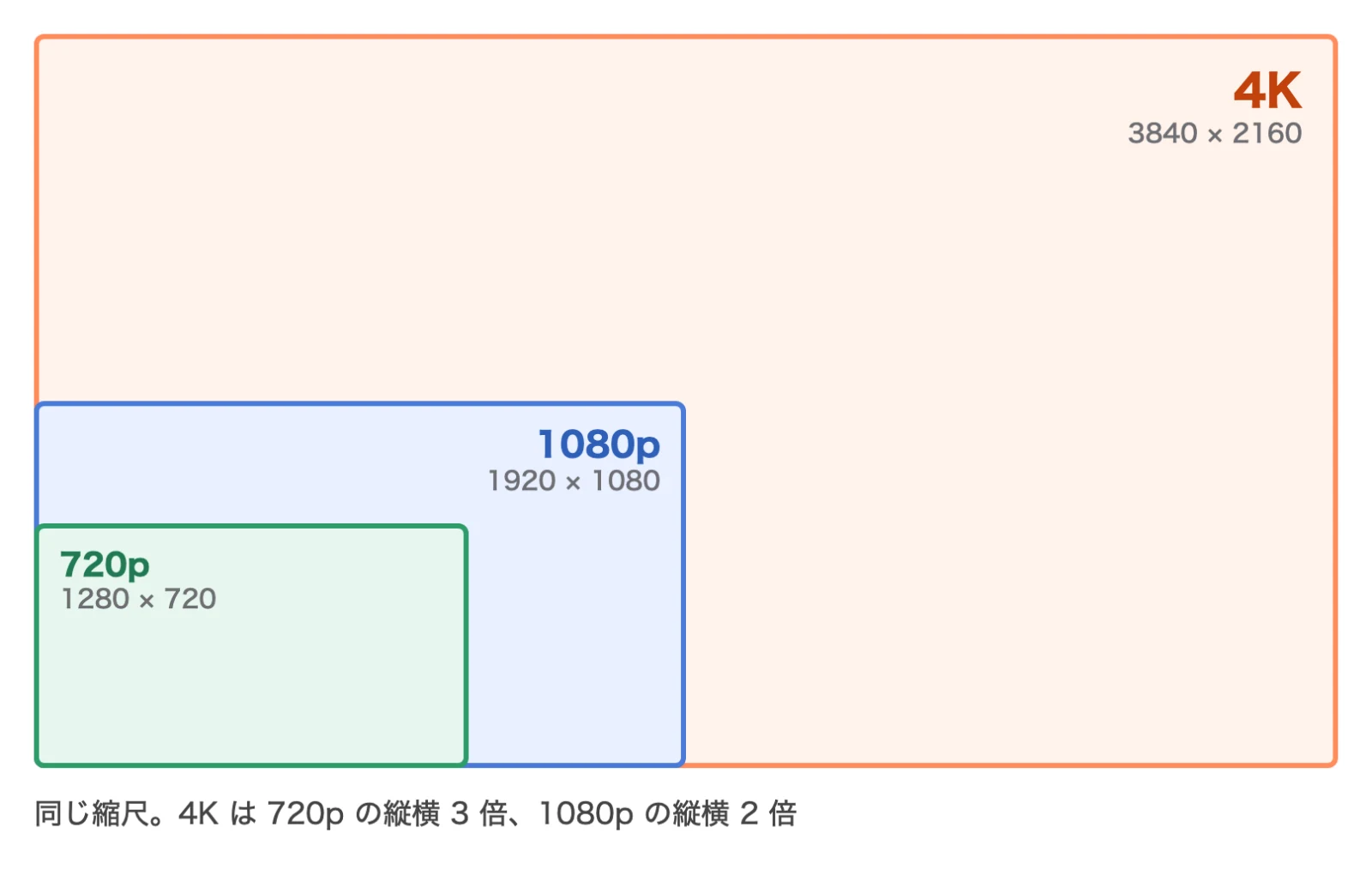
動画生成 AI の出力は、720p〜1080p・24fps のことが多く、4K のテレビや大きなモニターでは、細部が物足りなく見えることがあります。この記事では、生成ツールの出力の例、ツールの 4K アップスケールとの違い、ReMaster での手順と注意点を紹介します。
| 項目 | 内容 |
|---|---|
| 動画生成 AI の出力(2026 年 11 月時点) | 720p〜1080p、24fps のことが多い(ツールやプランによって違う) |
| ReMaster でできること | 最大 4K(長辺 3840)に拡大。24fps の動画を 48fps(×2)か 60fps に |
| 処理する場所 | 端末の中(アップロードなし、クレジットなし) |
| 生成ツールの透かし | そのまま残る。ReMaster は透かしを消さない |
| 来歴情報(C2PA) | 書き出し直した動画には残らないことがある |
| ReMaster の価格(2026 年 11 月時点) | 無料(書き出した動画の中央に透かし)。透かしが入らない ReMaster Premium は買い切り |
動画生成 AI の動画は、どのくらいの解像度とフレームレート?
主な動画生成 AI の出力と、ツールの中での 4K への対応は、次のとおりです(2026 年 11 月時点、各社の公式の情報)。プランや機能で変わるので、最新の情報は各社のページで確かめてください。
| ツール | 出力の解像度 | フレームレート | ツールの中での 4K |
|---|---|---|---|
| Google Veo 3.1(Vertex AI) | 720p・1080p・4K | 24fps | 4K で生成できる(一部のモデル) |
| Google Flow | 720p など | — | 4K へのアップスケールは Ultra プランでクレジットを使う |
| Runway(Gen-4.5) | 720p | 24fps | 4K へのアップスケールは Standard プラン以上 |
| Luma(Ray) | 1080p まで | — | 4K はクレジットを使う |
| MiniMax Hailuo(H3) | 1440p(2K) | 24fps | — |
OpenAI の Sora は、提供を終えています(OpenAI)。手元に残っている Sora の動画も、ほかの動画と同じように ReMaster で高画質にできます。
生成ツールの 4K アップスケールと、ReMaster の違いは?
生成ツールの中の 4K アップスケールは、生成と同じ画面で済むのが便利です。ただ、上位のプランが必要だったり、1 本ごとにクレジットを使ったりすることがあります。
- 端末の中で処理:ReMaster は動画をどこにも送りません。未公開の作品も、そのまま処理できます
- 何度でも、まとめて:クレジットを気にせず、設定を変えて何度でも書き出せます。フォルダを選べば、まとめて処理できます
- 60fps にもできる:AI のフレーム補間(RIFE)で、24fps の動画を 48fps や 60fps にします
- ほかのツールの動画も:どの生成ツールで作った動画でも、MP4・MOV なら同じ手順で処理できます
ReMaster で 4K・60fps にする手順は?
- 生成ツールから、動画をいちばん高い画質でダウンロードします
- ReMaster で動画を選びます。iPhone・iPad は写真アプリかファイルから、Mac と Windows はウインドウにドロップします
- 拡大方式は「AI 超解像」、解像度は「4K 相当(長辺 3840)」を選びます
- フレームレートで「×2(なめらか)」か「60 fps に変換」を選びます。24fps のままにしたいときは「そのまま」です
- 「書き出し」を押します。元の動画はそのまま残り、新しい動画が書き出されます
設定画面の詳しい使い方は iPhone で動画を高画質化する方法、何本もの動画をまとめて処理する方法は 思い出リマスターの記事で紹介しています。
24fps のままにする? 60fps にする?
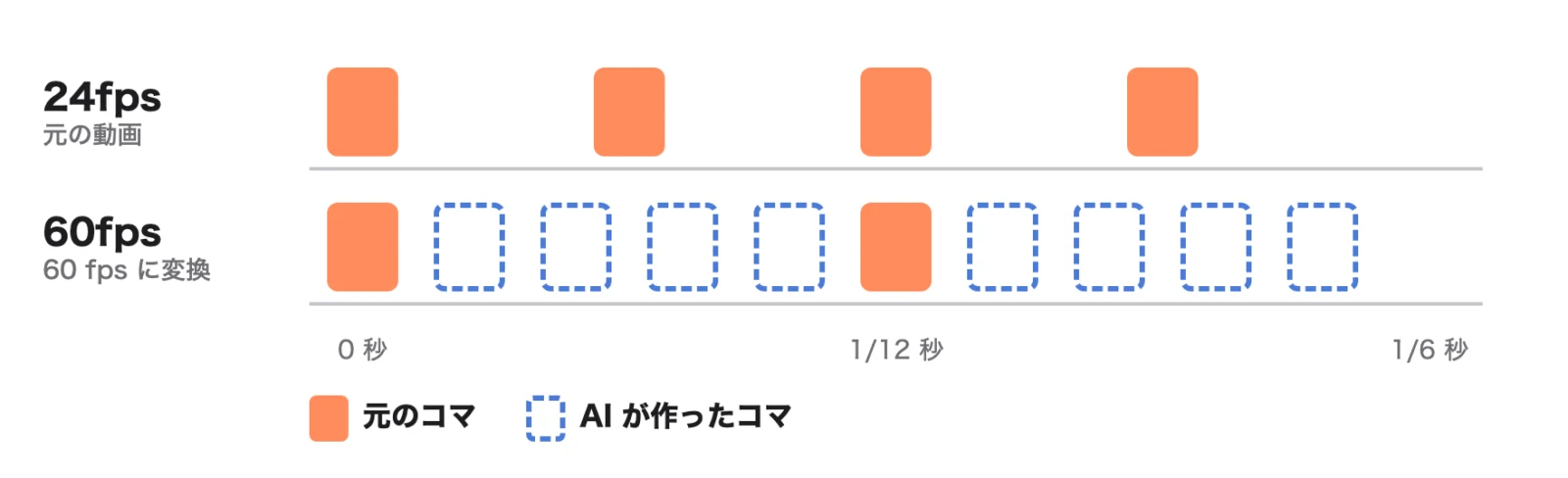
動画生成 AI の 24fps は、映画と同じコマ数です。60fps にすると動きはなめらかになりますが、映画らしい見え方は薄れます。どちらがよいかは、作品しだいです。
- 映画らしさを残したい:「そのまま」(24fps)で、解像度だけ 4K にします
- 少しなめらかにしたい:「×2(なめらか)」で 48fps にします。元のコマはすべて残り、あいだに 1 コマずつ加わります
- テレビやスマートフォンで、なめらかに見せたい:「60 fps に変換」を選びます
動きの速い場面や、物が急に現れたり消えたりする場面では、AI が作ったコマが乱れることがあります。書き出したあとに、全体を見て確かめてください。
生成した動画を高画質にするときの注意は?
- 生成ツールの透かしは残る:ReMaster は透かしを消しません。透かしやラベルを消すことを利用規約で禁じているツールもあります。透かしのない動画が必要なときは、ツールのプランの条件に従ってください
- 来歴情報(C2PA)が残らないことがある:生成ツールの中には、AI で作ったことを示す来歴情報(Content Credentials)をファイルに付けるものがあります。書き出し直した動画には、この情報が残らないことがあります。AI で作ったことを示す必要があるときは、投稿先の AI のラベルなどで示してください
- 使い方の条件はツールしだい:生成した動画を商用に使えるかどうかは、ツールやプランによって違います
- 細部は AI の推定:拡大では、AI がさらに細部を推定して描き足します。文字や顔は、書き出したあとに確かめてください
- ReMaster の無料版の透かし:無料版で書き出した動画には、中央に ReMaster のアイコンの透かしが入ります。作品として使うときは、買い切りの ReMaster Premium を購入すると、透かしが入らなくなります
ReMaster の価格と対応環境は?
ReMaster は無料で使えます。無料版で書き出した動画には、中央に ReMaster のアイコンの透かしが入ります。買い切りの ReMaster Premium を購入すると、透かしが入らなくなります。サブスクリプションはありません。iPhone・iPad は iOS・iPadOS 26 以降、Mac は macOS 26 以降、Windows は Windows 11(22H2 以降)で使えます。Windows 版の AI 超解像とフレーム補間には、DirectX 12 に対応したグラフィックスが必要です。Windows 版の Premium は、iPhone・iPad・Mac 版とは別の購入です。AI リマスターそのものについては、「AI リマスター版」とはで紹介しています。
よくある質問
AI で生成した動画を 4K にできますか?
はい。ReMaster の AI 超解像で、720p や 1080p の生成動画を 4K(長辺 3840)に拡大できます。処理は端末の中で行われ、動画をアップロードする必要はありません。
24fps の生成動画を 60fps にできますか?
はい。ReMaster のフレーム補間(RIFE)で、24fps の動画を 60fps に、または ×2 の 48fps にできます。AI が前後のコマから、あいだのコマを作ります。
生成ツールの 4K アップスケールと、何が違いますか?
生成ツールのアップスケールは、上位のプランやクレジットが必要なことがあります。ReMaster は手元の動画を端末の中で処理するので、クレジットを使わず、何度でも、まとめて書き出せます。60fps へのフレーム補間もできます。
生成ツールの透かしは消えますか?
いいえ。ReMaster は透かしを消しません。透かしのない動画が必要なときは、生成ツールのプランの条件に従ってください。
ReMaster は無料で使えますか?
はい。ReMaster は無料で使えます。無料版で書き出した動画には中央に透かしが入り、買い切りの ReMaster Premium で透かしが入らなくなります。サブスクリプションはありません。
まとめ
- 動画生成 AI の出力は 720p〜1080p・24fps のことが多い
- ReMaster なら、生成した動画を端末の中だけで最大 4K に拡大し、48fps や 60fps にできる
- 映画らしさを残すなら 24fps のまま、なめらかに見せるなら 60fps
- 生成ツールの透かしは消えず、来歴情報(C2PA)は残らないことがある。使い方の条件はツールに従う