要把用 AI 视频生成工具制作的视频变成 4K、60fps,可以使用能用 AI 放大画面、补足帧的 App。可在 iPhone、iPad、Mac 和 Windows 上运行的 AI 视频画质提升 App ReMaster,只在设备上就能把生成的视频放大到最高 4K,并把 24fps 的视频转换为 48fps 或 60fps。不需要上传视频,也不需要购买积分。
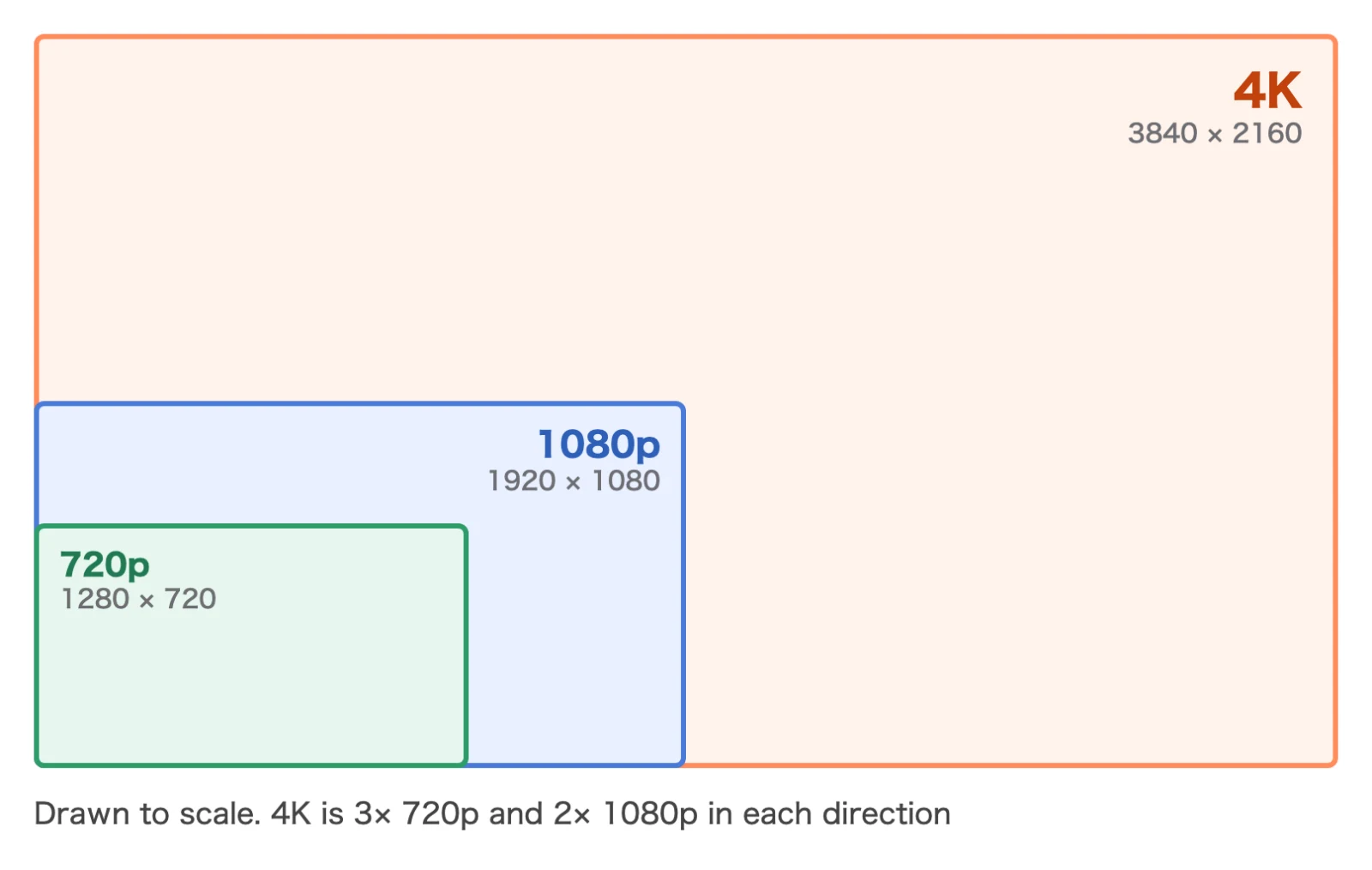
AI 视频生成工具的输出多为 720p~1080p、24fps,在 4K 电视或大尺寸显示器上,细节可能显得不够。本文介绍生成工具的输出示例、与工具自带的 4K 放大有何不同,以及在 ReMaster 中的步骤和注意事项。
| 项目 | 内容 |
|---|---|
| AI 视频生成工具的输出(截至 2026 年 11 月) | 多为 720p~1080p、24fps(因工具和套餐而异) |
| ReMaster 能做什么 | 放大到最高 4K(长边 3840)。把 24fps 的视频转换为 48fps(×2)或 60fps |
| 处理位置 | 设备上(无需上传,无需积分) |
| 生成工具的水印 | 会保留。ReMaster 不会去除水印 |
| 来源信息(C2PA) | 重新导出的视频中可能不会保留 |
| ReMaster 的价格(截至 2026 年 11 月) | 免费(导出的视频中央带水印)。不带水印的 ReMaster Premium 为一次性买断 |
AI 视频生成工具输出的视频,分辨率和帧速率是多少?
主要 AI 视频生成工具的输出,以及工具内对 4K 的支持情况如下(截至 2026 年 11 月,依据各公司的官方信息)。具体会因套餐和功能而变化,最新信息请到各公司的页面确认。
| 工具 | 输出分辨率 | 帧速率 | 工具内的 4K |
|---|---|---|---|
| Google Veo 3.1(Vertex AI) | 720p、1080p、4K | 24fps | 可以直接生成 4K(部分模型) |
| Google Flow | 720p 等 | — | 4K 放大需在 Ultra 套餐中使用积分 |
| Runway(Gen-4.5) | 720p | 24fps | 4K 放大需 Standard 套餐或以上 |
| Luma(Ray) | 最高 1080p | — | 4K 需使用积分 |
| MiniMax Hailuo(H3) | 1440p(2K) | 24fps | — |
OpenAI 的 Sora 已停止提供(OpenAI)。手头还留着的 Sora 视频,也可以像其他视频一样用 ReMaster 提升画质。
生成工具的 4K 放大和 ReMaster 有什么不同?
生成工具内的 4K 放大,好处是在生成的同一个界面就能完成。不过,有时需要更高级的套餐,或者每个视频都要消耗积分。
- 在设备上处理:ReMaster 不会把视频发送到任何地方。尚未公开的作品也可以直接处理
- 不限次数、批量处理:不用担心积分,可以更改设置反复导出。选取文件夹,就能批量处理
- 还能变成 60fps:通过 AI 帧插值(RIFE),把 24fps 的视频转换为 48fps 或 60fps
- 其他工具的视频也行:无论用哪个生成工具制作的视频,只要是 MP4 或 MOV,都能用相同的步骤处理
用 ReMaster 变成 4K、60fps 的步骤是什么?
- 从生成工具以最高画质下载视频
- 在 ReMaster 中选取视频。iPhone 和 iPad 从“照片”或“文件”中选取,Mac 和 Windows 则拖放到窗口中
- 放大方式选择“AI 超分辨率”,分辨率选择“4K(长边 3840)”
- 帧速率选择“×2(更流畅)”或“转换为 60 fps”。想保持 24fps 时,选择“保持不变”
- 按“导出”。原视频会保留不变,并导出一个新视频
设置界面的详细用法,请参阅在 iPhone 上提升视频画质的方法;批量处理多个视频的方法,请参阅回忆重制的文章。
保持 24fps,还是变成 60fps?
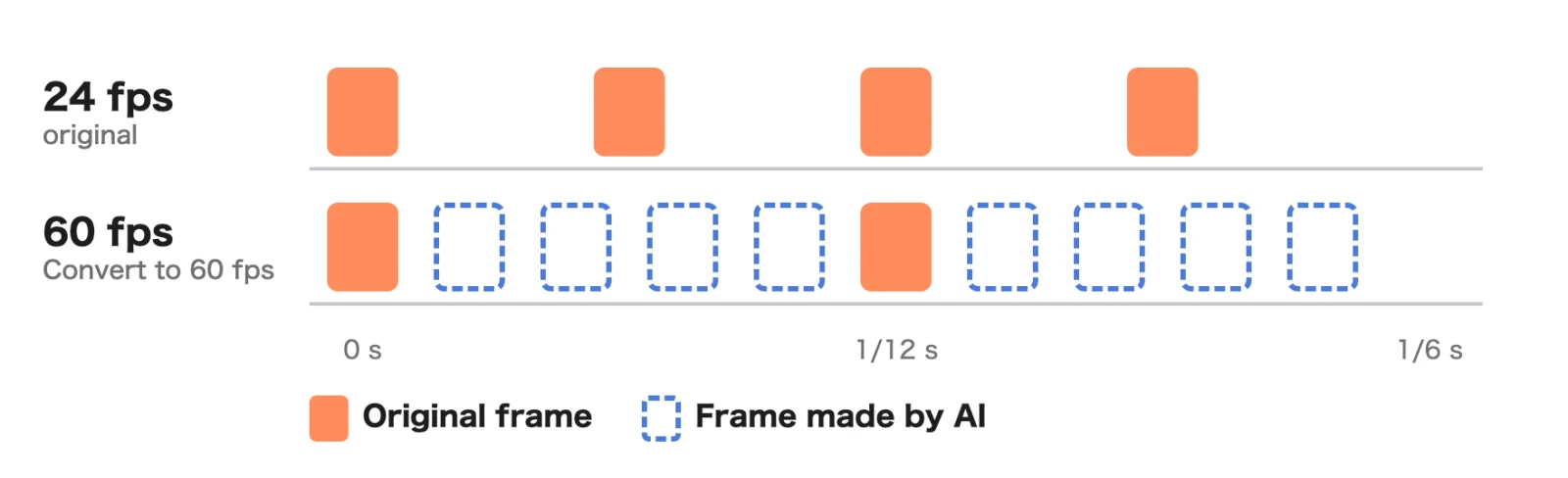
AI 视频生成工具的 24fps,和电影的帧数相同。转换为 60fps 后动作会更流畅,但电影般的观感会变淡。哪种更好,要看作品本身。
- 想保留电影感:选择“保持不变”(24fps),只把分辨率提升到 4K
- 想稍微流畅一点:选择“×2(更流畅)”,变成 48fps。原始帧全部保留,每两帧之间加入 1 帧
- 想在电视或智能手机上流畅播放:选择“转换为 60 fps”
在动作快速的场景,或物体突然出现、消失的场景中,AI 生成的帧可能会出现错乱。导出后,请完整看一遍确认。
提升生成视频的画质时,要注意什么?
- 生成工具的水印会保留:ReMaster 不会去除水印。有些工具在使用条款中禁止去除水印或标签。需要没有水印的视频时,请遵守工具套餐的条件
- 来源信息(C2PA)可能不会保留:有些生成工具会在文件中附加来源信息(内容凭证,Content Credentials),表明视频是用 AI 制作的。重新导出的视频中,这些信息可能不会保留。需要表明视频由 AI 制作时,请使用发布平台的 AI 标签等方式标明
- 使用条件取决于工具:生成的视频能否用于商业用途,因工具和套餐而异
- 细节是 AI 推测的:放大时,AI 会进一步推测细节并补画出来。文字和人脸请在导出后确认
- ReMaster 免费版的水印:用免费版导出的视频,中央会带有 ReMaster 图标水印。作为作品使用时,购买一次性买断的 ReMaster Premium,就不会再加水印
ReMaster 的价格和系统要求是什么?
ReMaster 可免费使用。用免费版导出的视频,中央会带有 ReMaster 图标水印。购买一次性买断的 ReMaster Premium 后,就不会再加水印。没有订阅。iPhone、iPad 需要 iOS、iPadOS 26 或更高版本,Mac 需要 macOS 26 或更高版本,Windows 需要 Windows 11(22H2 或更高版本)。Windows 版的 AI 超分辨率和帧插值,需要支持 DirectX 12 的显卡。Windows 版的 Premium 与 iPhone、iPad、Mac 版需分别购买。关于 AI 重制本身,请参阅什么是“AI 重制版”。
常见问题
AI 生成的视频可以变成 4K 吗?
可以。用 ReMaster 的 AI 超分辨率,就能把 720p 或 1080p 的生成视频放大到 4K(长边 3840)。处理在设备上进行,不需要上传视频。
24fps 的生成视频可以变成 60fps 吗?
可以。用 ReMaster 的帧插值(RIFE),就能把 24fps 的视频转换为 60fps,或用 ×2 变成 48fps。AI 会根据前后的帧,生成中间的帧。
和生成工具的 4K 放大有什么不同?
生成工具的放大,有时需要更高级的套餐或积分。ReMaster 在设备上处理手头的视频,所以不用消耗积分,可以不限次数、批量导出。还能用帧插值转换为 60fps。
生成工具的水印会消失吗?
不会。ReMaster 不会去除水印。需要没有水印的视频时,请遵守生成工具套餐的条件。
ReMaster 可以免费使用吗?
可以。ReMaster 可免费使用。用免费版导出的视频中央会带有水印,购买一次性买断的 ReMaster Premium 后就不会再加水印。没有订阅。
总结
- AI 视频生成工具的输出多为 720p~1080p、24fps
- 用 ReMaster,只在设备上就能把生成的视频放大到最高 4K,并变成 48fps 或 60fps
- 想保留电影感就保持 24fps,想流畅播放就用 60fps
- 生成工具的水印不会消失,来源信息(C2PA)可能不会保留。使用条件以各工具的规定为准