Para pasar a 4K y 60 fps un vídeo creado con un generador de vídeo con IA, usa una app que lo amplíe con IA y añada fotogramas. ReMaster, una app para mejorar vídeos con IA que funciona en iPhone, iPad, Mac y Windows, amplía los vídeos generados hasta 4K solo en tu dispositivo y convierte los vídeos de 24 fps a 48 o 60 fps. No tienes que subir el vídeo ni comprar créditos.
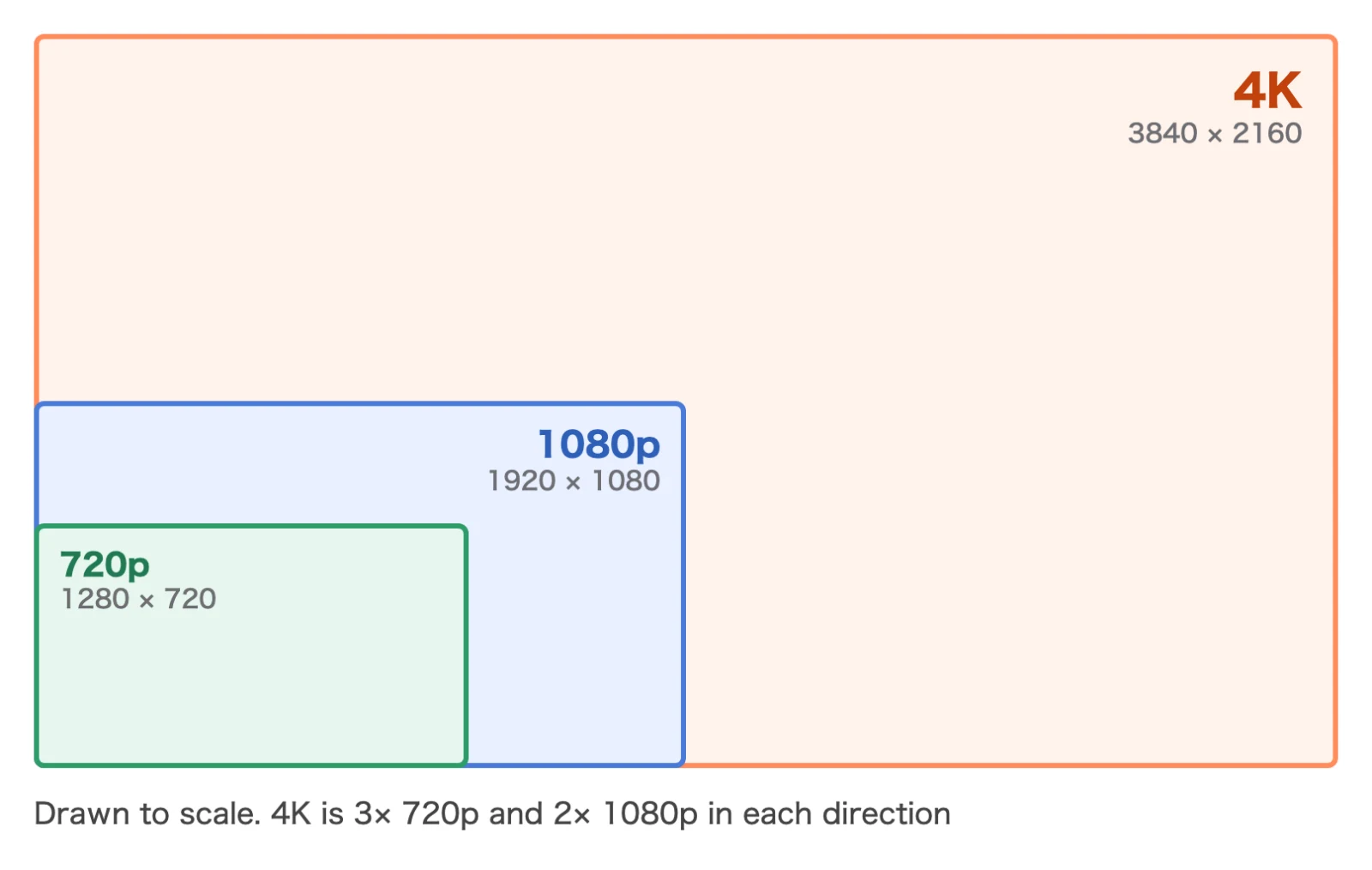
Los generadores de vídeo con IA suelen entregar vídeos de 720p a 1080p a 24 fps, y en un televisor 4K o en un monitor grande los detalles pueden quedarse cortos. En este artículo verás ejemplos de lo que entregan los generadores, en qué se diferencia ReMaster del reescalado a 4K de las propias herramientas, y los pasos y precauciones con ReMaster.
| Aspecto | Detalle |
|---|---|
| Salida de los generadores de vídeo con IA (a noviembre de 2026) | Suele ser de 720p a 1080p, a 24 fps (depende de la herramienta y del plan) |
| Qué hace ReMaster | Amplía hasta 4K (lado largo 3840). Convierte vídeos de 24 fps a 48 fps (×2) o a 60 fps |
| Dónde se procesa | En tu dispositivo (sin subidas ni créditos) |
| Marca de agua del generador | Se mantiene. ReMaster no quita marcas de agua |
| Datos de procedencia (C2PA) | Pueden perderse en el vídeo exportado de nuevo |
| Precio de ReMaster (a noviembre de 2026) | Gratis (con una marca de agua en el centro de los vídeos exportados). ReMaster Premium, sin marca de agua, es una compra única |
¿Qué resolución y frecuencia de fotogramas tienen los vídeos de los generadores con IA?
Esto es lo que entregan los principales generadores de vídeo con IA y cómo funciona el 4K dentro de cada herramienta (a noviembre de 2026, según la información oficial de cada empresa). Cambia según el plan y la función, así que consulta la página de cada empresa para ver la información más reciente.
| Herramienta | Resolución de salida | Frecuencia de fotogramas | 4K dentro de la herramienta |
|---|---|---|---|
| Google Veo 3.1 (Vertex AI) | 720p, 1080p y 4K | 24 fps | Puede generar en 4K (algunos modelos) |
| Google Flow | 720p, entre otras | — | El reescalado a 4K gasta créditos en el plan Ultra |
| Runway (Gen-4.5) | 720p | 24 fps | Reescalado a 4K desde el plan Standard |
| Luma (Ray) | Hasta 1080p | — | El 4K gasta créditos |
| MiniMax Hailuo (H3) | 1440p (2K) | 24 fps | — |
Sora, de OpenAI, ya no está disponible (OpenAI). Los vídeos de Sora que conserves también se pueden mejorar con ReMaster, igual que cualquier otro vídeo.
¿En qué se diferencia ReMaster del reescalado a 4K de los generadores?
El reescalado a 4K dentro del generador tiene la ventaja de hacerse en la misma pantalla en la que generas. Pero a veces exige un plan superior o gasta créditos con cada vídeo.
- Se procesa en tu dispositivo: ReMaster no envía tus vídeos a ningún sitio. Puedes procesar tal cual obras que aún no has publicado
- Todas las veces que quieras, y en lote: sin preocuparte por los créditos, puedes cambiar los ajustes y exportar una y otra vez. Si eliges una carpeta, lo procesa todo de una vez
- También a 60 fps: con la interpolación de fotogramas por IA (RIFE), convierte vídeos de 24 fps a 48 o 60 fps
- También vídeos de otras herramientas: sea cual sea el generador con el que hiciste el vídeo, si es MP4 o MOV, se procesa con los mismos pasos
¿Cómo se pasa un vídeo a 4K y 60 fps con ReMaster?
- Descarga el vídeo del generador con la máxima calidad disponible
- Elige el vídeo en ReMaster. En el iPhone y el iPad, desde Fotos o Archivos; en Mac y Windows, arrástralo a la ventana
- En el método de ampliación, elige «Superresolución con IA», y en la resolución, «4K (lado largo 3840)»
- En la frecuencia de fotogramas, elige «×2 (más fluido)» o «Convertir a 60 fps». Si quieres mantener los 24 fps, elige «Sin cambios»
- Pulsa «Exportar». El vídeo original se queda como estaba y se exporta un vídeo nuevo
El uso detallado de la pantalla de ajustes se explica en cómo mejorar vídeos en el iPhone, y cómo procesar muchos vídeos de una vez, en el artículo sobre «Remasterizar recuerdos».
¿Mantener 24 fps o pasar a 60 fps?
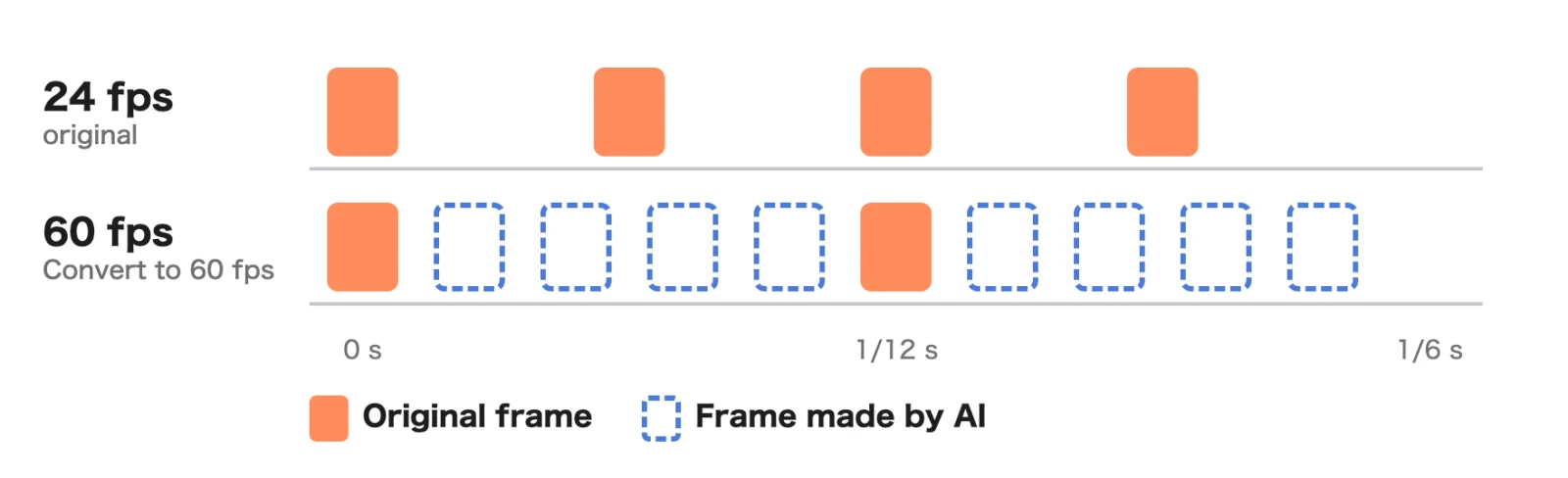
Los 24 fps de los generadores de vídeo con IA son la misma frecuencia que la del cine. A 60 fps el movimiento se ve más fluido, pero el aspecto cinematográfico se atenúa. Qué es mejor depende de la obra.
- Para conservar el aspecto cinematográfico: elige «Sin cambios» (24 fps) y sube solo la resolución a 4K
- Para un poco más de fluidez: elige «×2 (más fluido)» para obtener 48 fps. Se conservan todos los fotogramas originales y se añade uno entre cada dos
- Para que se vea fluido en el televisor o el móvil: elige «Convertir a 60 fps»
En escenas con movimiento rápido, o en las que algo aparece o desaparece de repente, los fotogramas que crea la IA pueden verse alterados. Después de exportar, revisa el vídeo entero.
¿Qué hay que tener en cuenta al mejorar vídeos generados?
- La marca de agua del generador se mantiene: ReMaster no quita marcas de agua. Algunas herramientas prohíben en sus condiciones de uso quitar marcas de agua o etiquetas. Si necesitas un vídeo sin marca de agua, sigue las condiciones del plan de la herramienta
- Los datos de procedencia (C2PA) pueden perderse: algunos generadores añaden al archivo datos de procedencia (Content Credentials) que indican que se creó con IA. Es posible que estos datos no se conserven en el vídeo exportado de nuevo. Si necesitas indicar que el vídeo se creó con IA, hazlo, por ejemplo, con la etiqueta de IA de la plataforma donde lo publiques
- Las condiciones de uso dependen de la herramienta: si puedes usar comercialmente un vídeo generado depende de la herramienta y del plan
- Los detalles son una estimación de la IA: al ampliar, la IA estima detalles adicionales y los dibuja. Revisa los textos y las caras después de exportar
- La marca de agua de la versión gratuita de ReMaster: los vídeos exportados con la versión gratuita llevan en el centro una marca de agua con el icono de ReMaster. Si vas a usarlos como obra, compra ReMaster Premium, una compra única, y ya no se añadirá la marca de agua
¿Cuánto cuesta ReMaster y dónde funciona?
ReMaster se puede usar gratis. Los vídeos exportados con la versión gratuita llevan en el centro una marca de agua con el icono de ReMaster. Si compras ReMaster Premium, una compra única, ya no se añade la marca de agua. No hay suscripción. Funciona en iPhone y iPad con iOS / iPadOS 26 o posterior, en Mac con macOS 26 o posterior y en Windows 11 (22H2 o posterior). En la versión para Windows, la Superresolución con IA y la interpolación de fotogramas requieren una tarjeta gráfica compatible con DirectX 12. Premium para Windows se compra por separado de la versión para iPhone, iPad y Mac. Sobre la remasterización con IA en sí, consulta qué es una «versión remasterizada con IA».
Preguntas frecuentes
¿Se puede pasar a 4K un vídeo generado con IA?
Sí. Con la Superresolución con IA de ReMaster, puedes ampliar vídeos generados a 720p o 1080p hasta 4K (lado largo 3840). El proceso se hace en tu dispositivo y no hace falta subir el vídeo.
¿Se puede pasar a 60 fps un vídeo generado a 24 fps?
Sí. Con la interpolación de fotogramas (RIFE) de ReMaster, puedes convertir vídeos de 24 fps a 60 fps, o a 48 fps con ×2. La IA crea los fotogramas intermedios a partir de los anteriores y los siguientes.
¿En qué se diferencia del reescalado a 4K de los generadores?
El reescalado de los generadores a veces exige un plan superior o créditos. ReMaster procesa en tu dispositivo los vídeos que ya tienes, así que puedes exportar todas las veces que quieras, y en lote, sin gastar créditos. También puede interpolar fotogramas hasta 60 fps.
¿Se quita la marca de agua del generador?
No. ReMaster no quita marcas de agua. Si necesitas un vídeo sin marca de agua, sigue las condiciones del plan del generador.
¿ReMaster es gratis?
Sí. ReMaster se puede usar gratis. Los vídeos exportados con la versión gratuita llevan una marca de agua en el centro; con ReMaster Premium, una compra única, ya no se añade. No hay suscripción.
Resumen
- Los generadores de vídeo con IA suelen entregar vídeos de 720p a 1080p a 24 fps
- Con ReMaster puedes ampliar los vídeos generados hasta 4K solo en tu dispositivo y pasarlos a 48 o 60 fps
- Para conservar el aspecto cinematográfico, mantén los 24 fps; para que se vea fluido, pasa a 60 fps
- La marca de agua del generador no se quita y los datos de procedencia (C2PA) pueden perderse. Sigue las condiciones de uso de cada herramienta
→ Más información sobre ReMaster