640×360 es una resolución de vídeo de 640 píxeles de ancho por 360 de alto. Su relación de aspecto es 16:9 y se suele llamar «360p». Tiene 230.400 píxeles: 1/9 de los de Full HD (1920×1080) y 1/36 de los de 4K (3840×2160). Por eso, a pantalla completa en una pantalla grande, se ve con poco detalle y borrosa.
En este artículo reunimos en una tabla las resoluciones de vídeo de 240p a 8K, explicamos por qué los vídeos de baja resolución se ven mal cuando se muestran en grande y te contamos cómo pasarlos a 4K con ReMaster, una app que mejora la calidad de vídeo con IA en iPhone, iPad, Mac y Windows. También vemos lo que la IA no puede hacer.
| Aspecto | Detalles |
|---|---|
| Qué es 640×360 | Una resolución de 640 píxeles de ancho por 360 de alto, en 16:9. Se llama 360p |
| Número de píxeles | 230.400 (1/4 de 720p, 1/9 de 1080p, 1/36 de 4K) |
| Diferencia con 480p | 480p tiene 480 píxeles de alto: 854×480 en 16:9 y 640×480 en 4:3 |
| Por qué se ve mal | A pantalla completa en una pantalla 4K, se estira 6 veces a lo ancho y a lo alto |
| Cómo mejorarlo | Ampliarlo con superresolución por IA. ReMaster lleva 640×360 hasta 4K (3840×2160) y 60fps |
| Lo que la IA no puede hacer | Recuperar detalle que nunca se grabó. La IA estima el detalle y lo dibuja |
¿Qué es 640×360? Una resolución 16:9 llamada 360p
La resolución de un vídeo indica cuántos píxeles (puntos) tiene cada fotograma a lo ancho y a lo alto. Un vídeo de 640×360 tiene 640 píxeles a lo ancho y 360 a lo alto, 230.400 en total. 640:360 simplificado es 16:9, la misma forma alargada que las teles y las pantallas de ordenador actuales.
En «360p», el número es la altura en píxeles y la «p» viene de progresivo (cada fotograma se graba de una sola vez). Del mismo modo, 1280×720 se llama 720p y 1920×1080, 1080p. También puedes verlo escrito como «640×360» o «640*360»: es el mismo tamaño.
¿Qué resoluciones de vídeo hay? (Tabla de 240p a 8K)
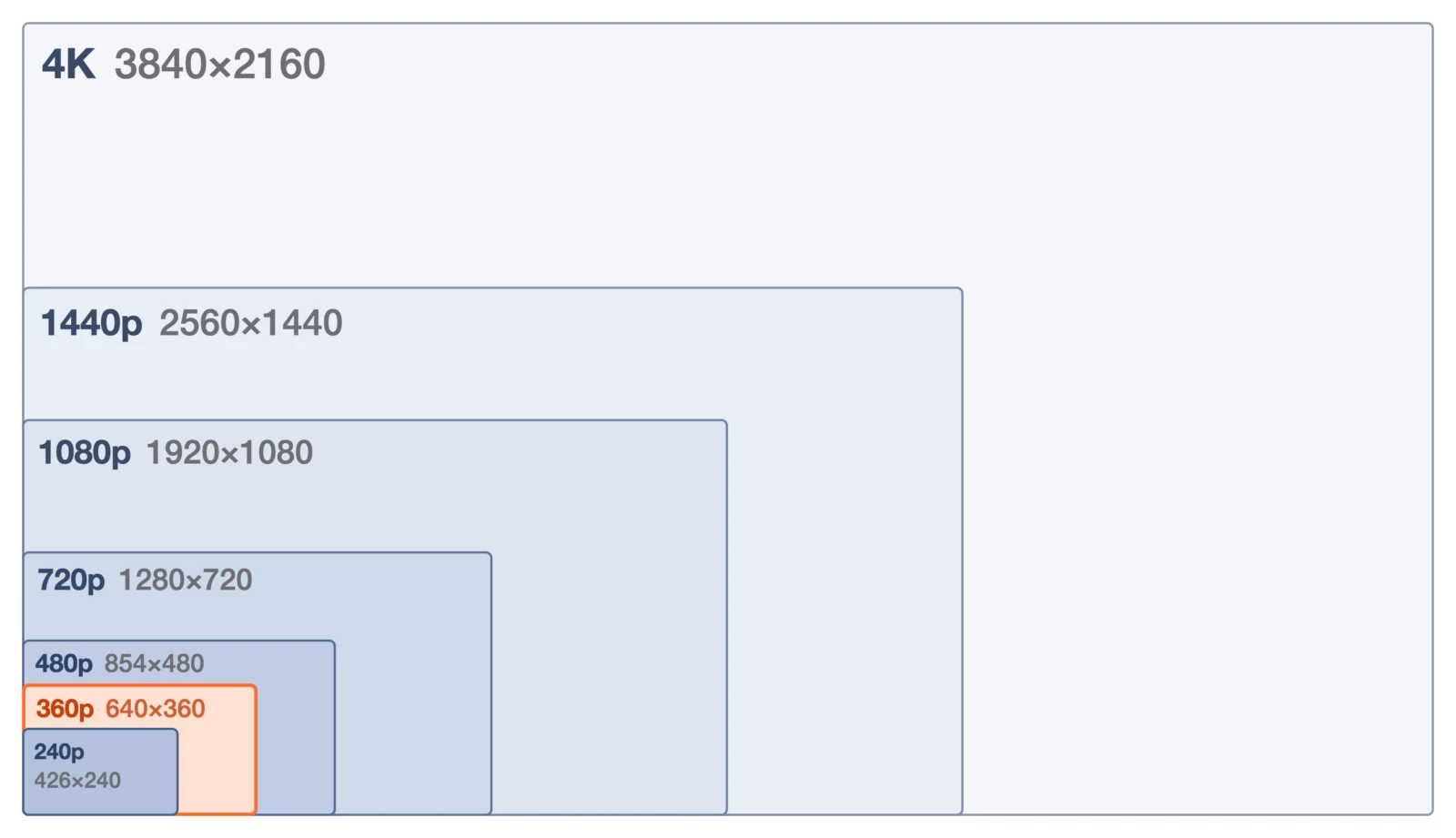
Estas son las resoluciones de vídeo más habituales, de menor a mayor. «Frente a 360p» indica cuántas veces más píxeles que 640×360 tiene cada una.
| Nombre | Ancho × alto (píxeles) | Relación de aspecto | Píxeles | Frente a 360p |
|---|---|---|---|---|
| 240p (QVGA) | 320×240 | 4:3 | 76.800 | ≈0,33× |
| 240p | 426×240 | 16:9 | 102.240 | ≈0,44× |
| 360p | 640×360 | 16:9 | 230.400 | 1× |
| 480p (VGA) | 640×480 | 4:3 | 307.200 | ≈1,3× |
| 480p | 854×480 | 16:9 | 409.920 | ≈1,8× |
| DVD (PAL) | 720×576 | 4:3, 16:9 (*) | 414.720 | 1,8× |
| 720p (HD) | 1280×720 | 16:9 | 921.600 | 4× |
| 1080p (Full HD) | 1920×1080 | 16:9 | 2.073.600 | 9× |
| 1440p (WQHD) | 2560×1440 | 16:9 | 3.686.400 | 16× |
| 4K (UHD) | 3840×2160 | 16:9 | 8.294.400 | 36× |
| 8K | 7680×4320 | 16:9 | 33.177.600 | 144× |
* 720×576 es el tamaño del DVD en el sistema PAL, el de España y buena parte de Europa. En el sistema NTSC (Norteamérica, Japón, etc.) es 720×480. Los dos usan píxeles que no son cuadrados para mostrar la imagen en 4:3 o 16:9. Además, el 4K de televisores y monitores es 3840×2160, mientras que el estándar de cine (DCI 4K) es 4096×2160.
¿480p es 640×480 o 854×480?
480p es el nombre de las resoluciones de 480 píxeles de alto, y el ancho depende de la relación de aspecto. En 4:3, la forma de las teles antiguas, es 640×480 (también llamada VGA); en 16:9, es 854×480. 854 es un número par cercano a 480 × 16 ÷ 9 = 853,3… Los vídeos de 640×480 de cámaras digitales y aparatos similares son 4:3, así que en una pantalla 16:9 sobra espacio a izquierda y derecha.
¿Dónde te encuentras vídeos de baja resolución?
Los vídeos de baja resolución suelen ser vídeos grabados con aparatos antiguos o vídeos que se hicieron más pequeños al enviarlos o guardarlos. Estos son algunos ejemplos habituales.
| Resolución | Dónde se suele ver |
|---|---|
| Alrededor de 240p (por ejemplo, 320×240) | Vídeos de móviles antiguos (anteriores a los smartphones) y de las primeras cámaras digitales |
| 360p (640×360) | Vídeos en sitios de vídeo con la calidad bajada, vídeos exportados en tamaño pequeño para ahorrar espacio y vídeos reducidos al enviarlos por apps de mensajería y similares (según la app y los ajustes) |
| 480p (640×480, 854×480) | Modo vídeo de las cámaras digitales de los años 2000, vídeos de los primeros smartphones |
| 720×576, 720×480 | DVD, videocámaras DV (MiniDV) (PAL: 720×576; NTSC: 720×480) |
| 720p (1280×720) | Primeros vídeos HD (cámaras digitales, smartphones), resultado de algunas herramientas de generación de vídeo con IA (artículo sobre vídeos generados con IA) |
| 1080p o más | Smartphones y cámaras actuales, Blu-ray, televisores Full HD y 4K |
Para ver la resolución de un vídeo que tengas, ábrelo en ReMaster: la resolución, por ejemplo «640 × 360», aparece debajo del nombre del archivo. También puedes consultarla en la pestaña Detalles de las Propiedades del archivo en Windows, o con «Obtener información» en el Finder del Mac. Si un vídeo de un sitio de vídeos se ve mal, revisa primero el ajuste de calidad del reproductor. La calidad puede bajar automáticamente según tu conexión.
¿Por qué los vídeos de baja resolución se ven mal en una pantalla grande?
Ya sea en el móvil o en la tele, solemos ver los vídeos ocupando toda la pantalla. A pantalla completa en una pantalla Full HD (1920×1080), un vídeo de 640×360 se estira 3 veces a lo ancho y a lo alto; en una pantalla 4K (3840×2160), 6 veces, así que cada píxel original ocupa el espacio de 36.
Al estirar, el reproductor o la pantalla rellena los píxeles que faltan calculando colores a partir de los píxeles de alrededor. No se crea detalle nuevo, así que los contornos se difuminan y toda la imagen se ve blanda. Los artefactos de compresión en forma de bloques también se amplían (por qué convertir un vídeo de 640×360 a 4K).
¿Qué diferencia hay entre ampliar sin más y mejorar con IA?
Hay dos formas de agrandar un vídeo: la ampliación normal y la ampliación con IA (superresolución).
| Ampliación normal | Mejora con IA (superresolución) | |
|---|---|---|
| Cómo funciona | Rellena los huecos entre píxeles calculando colores a partir de los píxeles de alrededor (bilineal, Lanczos, etc.) | Una IA entrenada con muchas imágenes estima contornos y texturas y los dibuja |
| Resultado | La imagen se agranda, pero no gana detalle. Cuanto más se amplía, más borrosa se ve | Los contornos quedan más nítidos, y el desenfoque y los artefactos de compresión se notan menos |
| Tiempo | Termina enseguida | Lleva tiempo, porque la IA procesa fotograma a fotograma |
| Precaución | — | El detalle que dibuja es una estimación, así que puede no coincidir con la escena original |
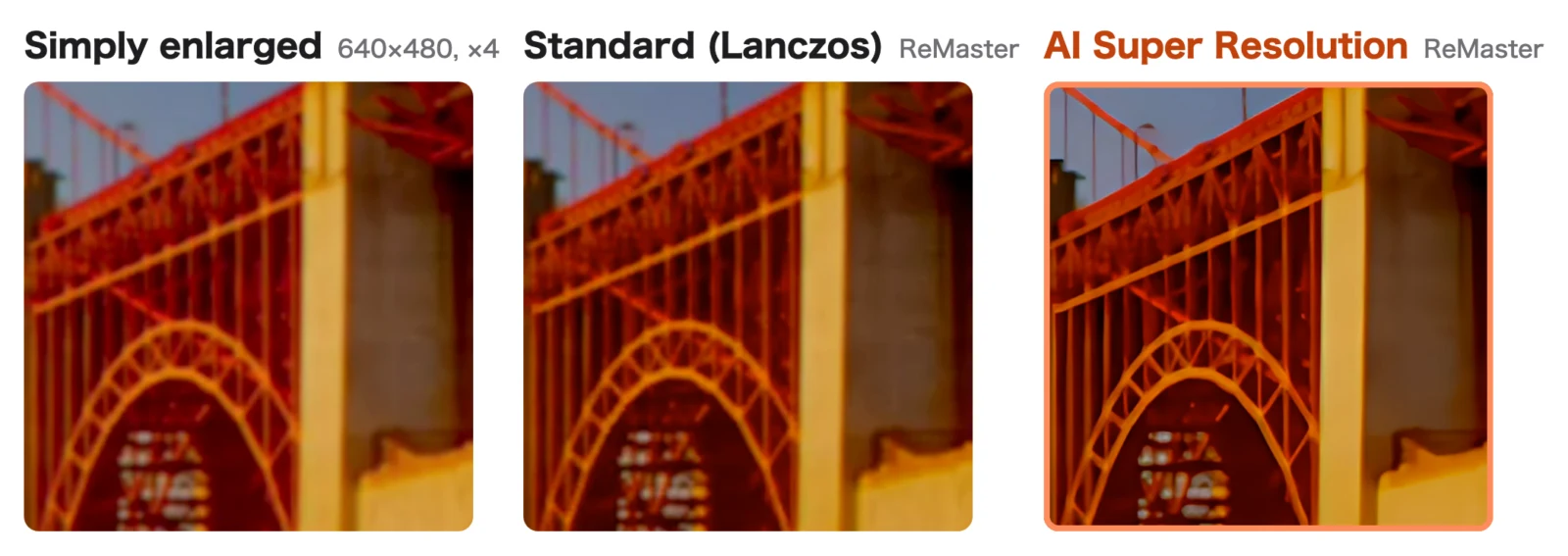
La Superresolución con IA de ReMaster usa un modelo de IA llamado Real-ESRGAN para ampliar cada fotograma 4 veces a lo ancho y a lo alto, y luego lo ajusta al tamaño que hayas elegido. Lo que pasa de 4 veces (las 1,5 veces que faltan al pasar 640×360 a 4K) se completa con la ampliación normal (Lanczos). Cómo funciona la mejora con IA, y en qué se diferencia de la remasterización tradicional, lo explicamos en ¿Qué es una «versión remasterizada con IA»?.
¿Cómo se pasa un vídeo de 640×360 a 4K con ReMaster?
- Elige un vídeo. En el iPhone y el iPad, desde la app Fotos o Archivos; en Mac y Windows, arrástralo a la ventana
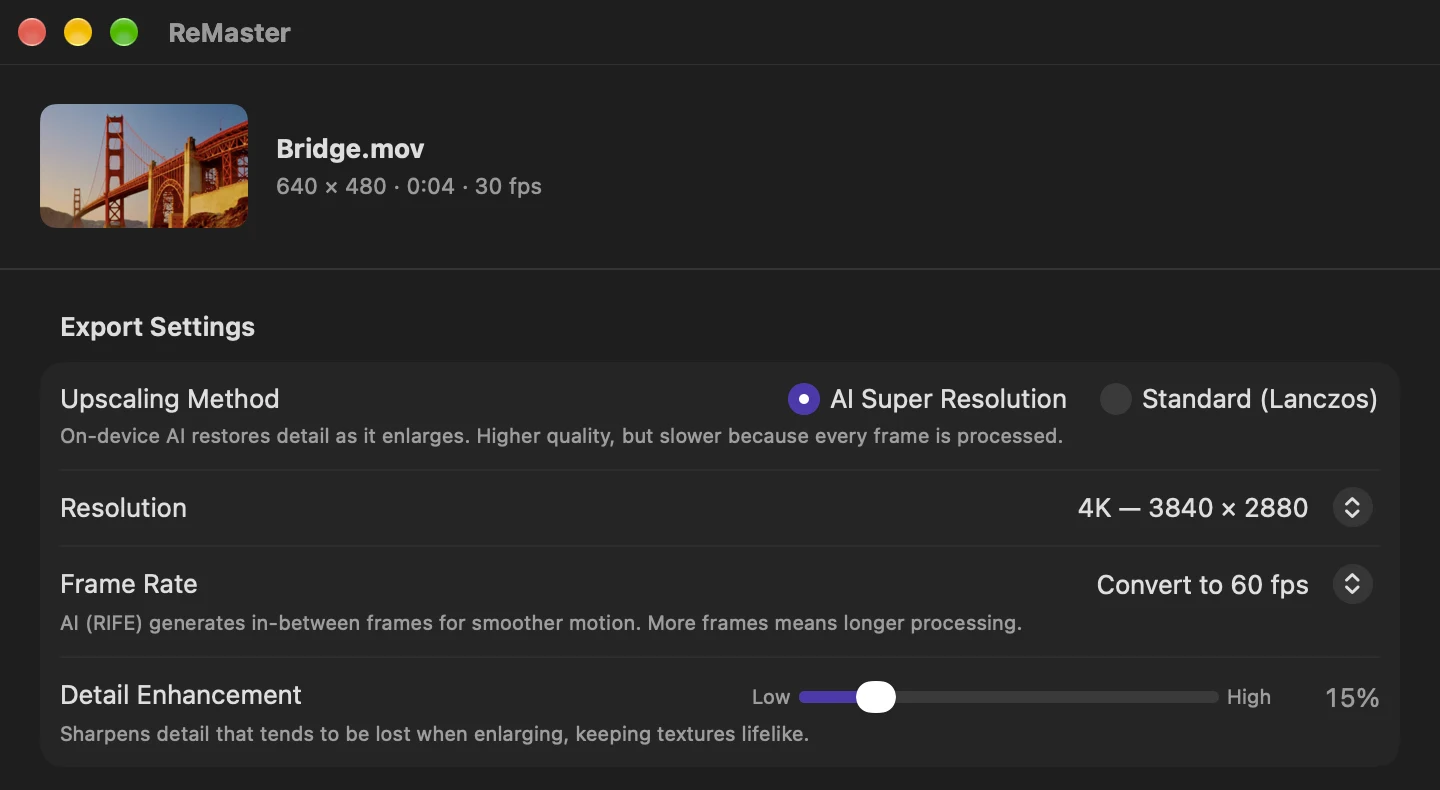
- Como método de ampliación, elige «Superresolución con IA»
- Como resolución, elige «4K — 3840 × 2160» (las demás opciones están en la tabla de abajo)
- Si quieres un movimiento más fluido, elige «Convertir a 60 fps» en la frecuencia de fotogramas
- Pulsa «Exportar». El vídeo original se queda como está y se exporta un vídeo nuevo
| Opción de resolución | Tamaño | Veces el original (ancho y alto) |
|---|---|---|
| Tamaño original (solo calidad) | 640×360 | 1× |
| HD | 1280×720 | 2× |
| Full HD | 1920×1080 | 3× |
| WQHD | 2560×1440 | 4× (justo la ampliación de la IA) |
| 4K | 3840×2160 | 6× |
Todo el procesamiento se hace en el dispositivo, y los vídeos nunca se envían a un servidor. Los pasos en el iPhone y cómo funciona se explican en Cómo mejorar la calidad de vídeos antiguos en el iPhone; los vídeos ordenados en carpetas por años, en Remasterizar recuerdos, y los vídeos WMV y MPG de videocámaras antiguas, en Cómo mejorar la calidad de los vídeos de videocámara.
¿Qué tamaño conviene elegir?
- Prueba primero con un vídeo corto: la Superresolución con IA procesa fotograma a fotograma, así que ampliar a 4K es lo que más tarda. Empieza con un vídeo corto para hacerte una idea del resultado y del tiempo
- Ajústalo a la pantalla en la que lo vas a ver: si lo vas a ver en una tele o un ordenador Full HD, basta con Full HD (1920×1080). Para una tele 4K, elige 4K
- No te pases con los vídeos muy pequeños: al pasar un vídeo de 320×240 a 4K (3840×2880), la IA lo amplía 4 veces y la ampliación normal completa las 3 veces restantes. Incluso con Full HD o así, el cambio puede ser notable
¿Qué puede hacer ReMaster y qué no?
Lo que puede hacer
- Ampliar vídeos de baja resolución como 640×360 hasta 4K (lado largo 3840) con Superresolución con IA
- Pasar vídeos de 30fps a 60fps (interpolación de fotogramas con IA)
- Mejorar fotos (JPEG, PNG) con la misma IA
- Procesar de una vez todos los vídeos y fotos de una carpeta eligiendo la carpeta entera (Remasterizar recuerdos)
- Abrir MOV, MP4 y M4V. También WMV en Mac y Windows, y MPG y MPEG en Windows
Lo que no puede hacer
- No puede recuperar del todo el detalle perdido: la IA estima el detalle y lo dibuja, así que puede ser distinto del de la escena original. Revisa con especial cuidado las caras pequeñas y el texto fino
- No corrige el desenfoque ni el temblor: las imágenes que ya estaban borrosas cambian poco, y las movidas se agrandan, pero siguen movidas
- No cambia la relación de aspecto: los vídeos 4:3 se agrandan y siguen siendo 4:3 (para 640×480, el 4K es 3840×2880)
- No corrige colores desvaídos ni colorea imágenes en blanco y negro: lo que hace es ampliar, dar nitidez e interpolar fotogramas
- Hay formatos que no abre: convierte AVI, MTS, VOB, 3GP y otros a MP4 o un formato similar antes de importarlos
Además, mejorar la calidad no hace desaparecer los derechos sobre el vídeo original. Usa ReMaster con vídeos que puedas usar, como los que hayas grabado tú. Para editar y publicar vídeos cuyos derechos tiene otra persona, necesitas el permiso del titular de los derechos.
¿Cuánto cuesta ReMaster y en qué funciona?
Usar ReMaster es gratis. Los vídeos exportados con la versión gratuita llevan en el centro una marca de agua con el icono de ReMaster. Las fotos no. Si compras ReMaster Premium, una compra única, los vídeos tampoco la llevan. No hay suscripción. Funciona en iPhone y iPad con iOS / iPadOS 26 o posterior, en Mac con macOS 26 o posterior y en Windows 11 (22H2 o posterior). En la versión para Windows, la Superresolución con IA y la interpolación de fotogramas requieren una gráfica compatible con DirectX 12. En Windows, Premium se compra por separado de la versión para iPhone, iPad y Mac (artículo sobre la versión para Windows).
Preguntas frecuentes
¿640×360 es lo mismo que 360p?
Sí. 640×360 es una resolución 16:9 de 640 píxeles de ancho por 360 de alto, y se llama 360p. Tiene 230.400 píxeles: 1/4 de los de 720p (1280×720), 1/9 de los de 1080p (1920×1080) y 1/36 de los de 4K (3840×2160).
¿480p es 640×480 o 854×480?
Las dos son 480p. Con relación de aspecto 4:3 es 640×480, y con 16:9, 854×480. Los DVD son de 720×576 en el sistema PAL (España y buena parte de Europa) y de 720×480 en el sistema NTSC, y se muestran en 4:3 o 16:9.
¿Cuánta diferencia hay entre 720p y 1080p?
1080p (1920×1080) es 1,5 veces 720p (1280×720) a lo ancho y a lo alto, con 2,25 veces más píxeles. 4K (3840×2160) es el doble que 1080p a lo ancho y a lo alto, con 4 veces más píxeles.
¿Se puede pasar un vídeo de 640×360 a 4K?
Sí. En ReMaster, elige «Superresolución con IA» como método de ampliación y «4K — 3840 × 2160» como resolución, y exporta. La IA amplía el vídeo 4 veces a lo ancho y a lo alto, y la ampliación normal completa el resto. También puede pasar vídeos de 30fps a 60fps. El procesamiento se hace en el dispositivo.
¿Mejorar con IA devuelve la calidad original?
No. El detalle que nunca se grabó no se puede recuperar tal como era. La IA estima el detalle y lo dibuja, así que, aunque el resultado se vea nítido, el detalle puede ser distinto del de la escena original.
¿Dónde puedo ver la resolución de un vídeo?
Abre el vídeo en ReMaster y la resolución aparece debajo del nombre del archivo. También puedes consultarla en la pestaña Detalles de las Propiedades del archivo en Windows, o con «Obtener información» en el Finder del Mac.
¿ReMaster es gratis?
Sí. Usar ReMaster es gratis. Los vídeos exportados con la versión gratuita llevan una marca de agua en el centro; con ReMaster Premium, una compra única, ya no la llevan. No hay suscripción.
Resumen
- 640×360 es 360p en 16:9, con 230.400 píxeles: 1/36 de 4K
- 480p es 640×480 en 4:3 y 854×480 en 16:9. Los DVD son de 720×576 (PAL) o 720×480 (NTSC)
- A pantalla completa en una pantalla 4K, un vídeo de baja resolución se estira 6 veces a lo ancho y a lo alto, y por eso se ve mal
- La Superresolución con IA de ReMaster lleva los vídeos de 640×360 hasta 4K y 60fps, pero el detalle perdido se dibuja por estimación
→ Más información sobre ReMaster