640×360 est une résolution vidéo de 640 pixels de large sur 360 pixels de haut. Son format est 16:9, et on l’appelle généralement « 360p ». Elle compte 230 400 pixels : 1/9 de la Full HD (1920×1080) et 1/36 de la 4K (3840×2160). C’est pourquoi elle paraît grossière et floue en plein écran sur un grand écran.
Cet article réunit dans un tableau les résolutions vidéo de 240p à 8K, explique pourquoi les vidéos en basse résolution paraissent grossières quand on les affiche en grand, et montre comment les passer en 4K avec ReMaster, une app qui améliore la qualité des vidéos par IA sur iPhone, iPad, Mac et Windows. Il aborde aussi ce que l’IA ne peut pas faire.
| Point | Détails |
|---|---|
| Ce qu’est 640×360 | Une résolution de 640 pixels de large sur 360 de haut, au format 16:9. Appelée 360p |
| Nombre de pixels | 230 400 (1/4 du 720p, 1/9 du 1080p, 1/36 de la 4K) |
| Différence avec le 480p | Le 480p fait 480 pixels de haut : 854×480 en 16:9, 640×480 en 4:3 |
| Pourquoi l’image paraît grossière | En plein écran sur un écran 4K, elle est étirée 6 fois en largeur et en hauteur |
| Comment l’améliorer | L’agrandir par super-résolution IA. ReMaster passe le 640×360 jusqu’en 4K (3840×2160) et à 60fps |
| Ce que l’IA ne peut pas faire | Retrouver des détails qui n’ont jamais été enregistrés. L’IA estime les détails et les dessine |
640×360, c’est quoi ? Une résolution 16:9 appelée 360p
La résolution d’une vidéo indique combien de pixels (de points) compte chaque image en largeur et en hauteur. Une vidéo 640×360 compte 640 pixels en largeur et 360 en hauteur, soit 230 400 au total. 640:360 se simplifie en 16:9, le même format allongé que les téléviseurs et les écrans d’ordinateur actuels.
Dans « 360p », le nombre correspond à la hauteur en pixels, et le « p » signifie progressif (chaque image est enregistrée en une seule fois). De même, 1280×720 s’appelle 720p et 1920×1080, 1080p. On le voit aussi écrit « 640×360 » ou « 640*360 » : c’est la même taille.
Quelles sont les résolutions vidéo ? (Tableau de 240p à 8K)
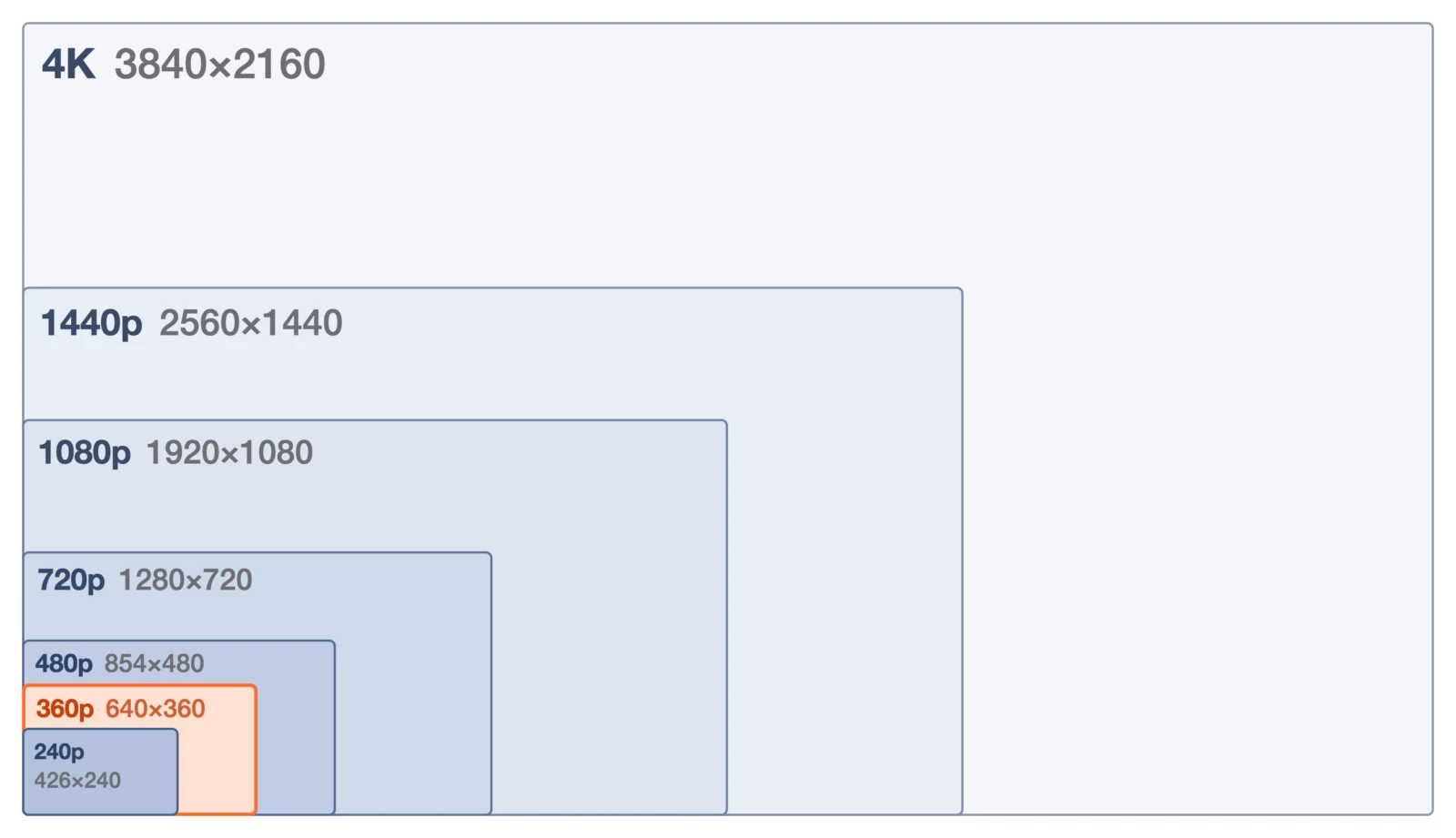
Voici les résolutions vidéo courantes, de la plus petite à la plus grande. « Par rapport au 360p » indique combien de fois plus de pixels que 640×360 compte chacune.
| Nom | Largeur × hauteur (pixels) | Format | Pixels | Par rapport au 360p |
|---|---|---|---|---|
| 240p (QVGA) | 320×240 | 4:3 | 76 800 | ≈0,33× |
| 240p | 426×240 | 16:9 | 102 240 | ≈0,44× |
| 360p | 640×360 | 16:9 | 230 400 | 1× |
| 480p (VGA) | 640×480 | 4:3 | 307 200 | ≈1,3× |
| 480p | 854×480 | 16:9 | 409 920 | ≈1,8× |
| DVD (PAL) | 720×576 | 4:3, 16:9 (*) | 414 720 | 1,8× |
| 720p (HD) | 1280×720 | 16:9 | 921 600 | 4× |
| 1080p (Full HD) | 1920×1080 | 16:9 | 2 073 600 | 9× |
| 1440p (WQHD) | 2560×1440 | 16:9 | 3 686 400 | 16× |
| 4K (UHD) | 3840×2160 | 16:9 | 8 294 400 | 36× |
| 8K | 7680×4320 | 16:9 | 33 177 600 | 144× |
* 720×576 est la taille des DVD dans le système PAL, utilisé en France et dans une grande partie de l’Europe. Dans le système NTSC (Amérique du Nord, Japon…), elle est de 720×480. Les deux utilisent des pixels non carrés pour afficher l’image en 4:3 ou en 16:9. Par ailleurs, la 4K des téléviseurs et des moniteurs est de 3840×2160, tandis que la norme du cinéma (DCI 4K) est de 4096×2160.
Le 480p, c’est 640×480 ou 854×480 ?
480p désigne les résolutions de 480 pixels de haut, et la largeur dépend du format. En 4:3, le format des anciens téléviseurs, c’est 640×480 (aussi appelé VGA) ; en 16:9, c’est 854×480. 854 est un nombre pair proche de 480 × 16 ÷ 9 = 853,3… Les vidéos 640×480 des appareils photo numériques et appareils similaires sont en 4:3 : sur un écran 16:9, il reste donc de la place à gauche et à droite.
Où rencontre-t-on des vidéos en basse résolution ?
Les vidéos en basse résolution sont souvent des vidéos filmées avec des appareils anciens, ou réduites lors de leur envoi ou de leur enregistrement. Voici quelques exemples courants.
| Résolution | Où on la voit souvent |
|---|---|
| Autour de 240p (par exemple 320×240) | Vidéos des anciens téléphones mobiles (avant les smartphones) et des premiers appareils photo numériques |
| 360p (640×360) | Vidéos sur les sites de vidéos quand la qualité est réduite, vidéos exportées en petite taille pour gagner de la place, vidéos réduites lors de l’envoi par une messagerie ou autre (selon l’app et les réglages) |
| 480p (640×480, 854×480) | Mode vidéo des appareils photo numériques des années 2000, vidéos des premiers smartphones |
| 720×576, 720×480 | DVD, caméscopes DV (MiniDV) (PAL : 720×576 ; NTSC : 720×480) |
| 720p (1280×720) | Premières vidéos HD (appareils photo numériques, smartphones), résultats de certains outils de génération de vidéo par IA (article sur les vidéos générées par IA) |
| 1080p et plus | Smartphones et appareils photo actuels, Blu-ray, téléviseurs Full HD et 4K |
Pour connaître la résolution d’une vidéo, ouvrez-la dans ReMaster : la résolution, par exemple « 640 × 360 », s’affiche sous le nom du fichier. Vous pouvez aussi la vérifier dans l’onglet Détails des Propriétés du fichier sous Windows, ou avec « Lire les informations » dans le Finder sur Mac. Si une vidéo sur un site de vidéos paraît grossière, vérifiez d’abord le réglage de qualité du lecteur. La qualité peut baisser automatiquement selon votre connexion.
Pourquoi les vidéos en basse résolution paraissent-elles grossières sur un grand écran ?
Sur un téléphone comme sur un téléviseur, on regarde généralement les vidéos en plein écran. En plein écran sur un écran Full HD (1920×1080), une vidéo 640×360 est étirée 3 fois en largeur et en hauteur ; sur un écran 4K (3840×2160), 6 fois : chaque pixel d’origine occupe alors la place de 36.
Pour étirer l’image, le lecteur ou l’écran comble les pixels manquants en calculant leur couleur à partir des pixels voisins. Aucun nouveau détail n’apparaît : les contours bavent et toute l’image paraît floue. Les artefacts de compression en blocs sont agrandis eux aussi (pourquoi convertir une vidéo 640×360 en 4K).
Quelle différence entre un simple agrandissement et une amélioration par IA ?
Il existe deux façons d’agrandir une vidéo : l’agrandissement classique et l’agrandissement par IA (super-résolution).
| Agrandissement classique | Amélioration par IA (super-résolution) | |
|---|---|---|
| Principe | Comble les espaces entre les pixels en calculant les couleurs à partir des pixels voisins (bilinéaire, Lanczos…) | Une IA entraînée sur de nombreuses images estime les contours et les textures, et les dessine |
| Résultat | L’image grandit, mais sans gagner de détails. Plus on agrandit, plus elle est floue | Les contours sont plus nets, et le flou et les artefacts de compression se voient moins |
| Durée | Immédiat | Prend du temps, car l’IA traite une image à la fois |
| À noter | — | Les détails dessinés sont une estimation : ils peuvent différer de la scène d’origine |
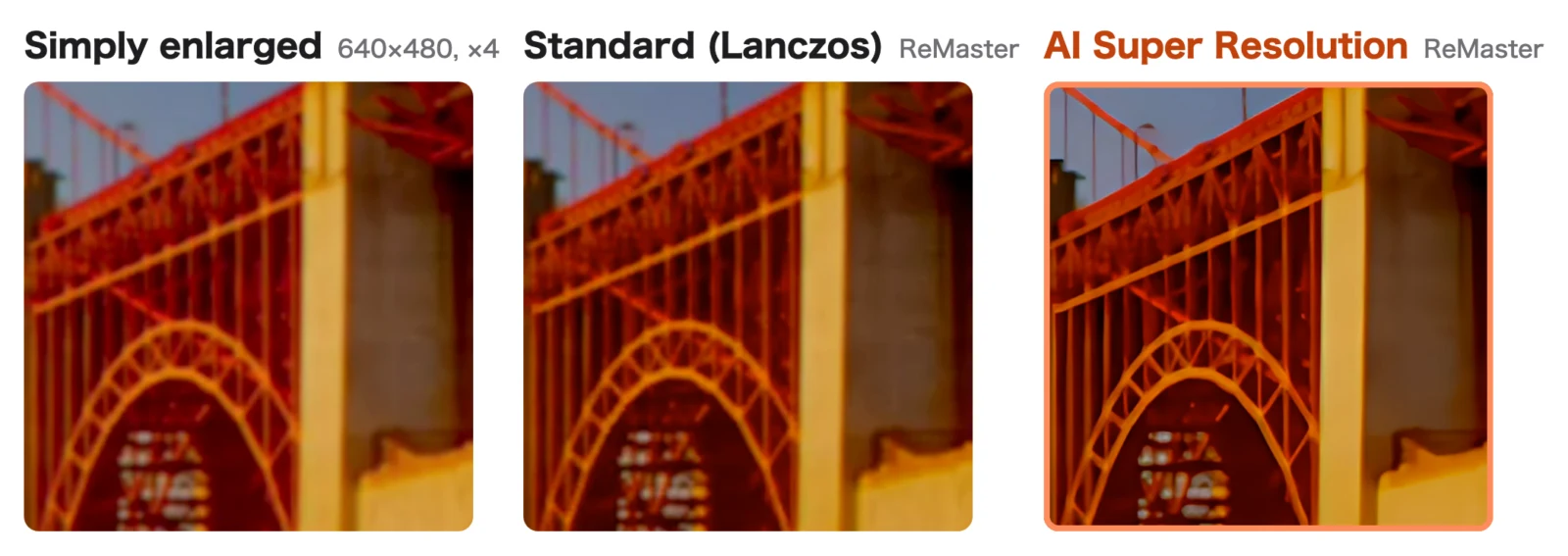
La Super-résolution par IA de ReMaster utilise un modèle d’IA appelé Real-ESRGAN pour agrandir chaque image 4 fois en largeur et en hauteur, puis l’ajuste à la taille choisie. Ce qui dépasse 4 fois (les 1,5 fois restantes pour passer de 640×360 à la 4K) est complété par l’agrandissement classique (Lanczos). Le fonctionnement de l’amélioration par IA, et ce qui la distingue d’un remastering traditionnel, sont présentés dans Qu’est-ce qu’une « version remasterisée par IA » ?
Comment passer une vidéo 640×360 en 4K avec ReMaster ?
- Choisissez une vidéo. Sur iPhone et iPad, depuis l’app Photos ou Fichiers ; sur Mac et Windows, déposez-la dans la fenêtre
- Comme méthode d’agrandissement, choisissez « Super-résolution par IA »
- Comme résolution, choisissez « 4K — 3840 × 2160 » (les autres choix figurent dans le tableau ci-dessous)
- Pour des mouvements plus fluides, choisissez « Convertir en 60 fps » dans Fréquence d’images
- Appuyez sur « Exporter ». La vidéo d’origine reste telle quelle, et une nouvelle vidéo est exportée
| Choix de résolution | Taille | Fois l’original (largeur et hauteur) |
|---|---|---|
| Taille d’origine (qualité seulement) | 640×360 | 1× |
| HD | 1280×720 | 2× |
| Full HD | 1920×1080 | 3× |
| WQHD | 2560×1440 | 4× (exactement l’agrandissement de l’IA) |
| 4K | 3840×2160 | 6× |
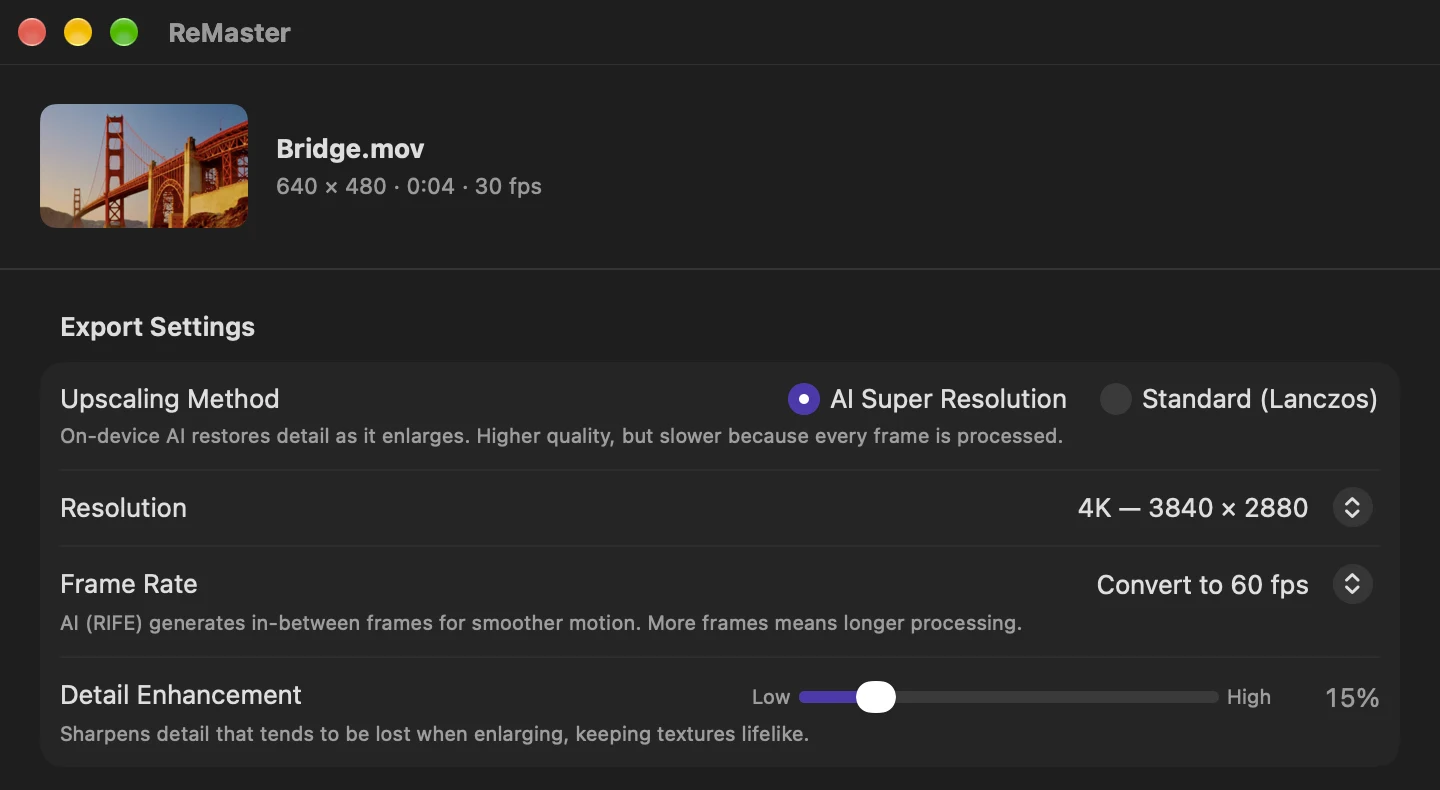
Tout le traitement se fait sur l’appareil, et vos vidéos ne sont jamais envoyées à un serveur. Les étapes sur iPhone et le fonctionnement sont présentés dans Comment améliorer la qualité de vieilles vidéos sur iPhone, les vidéos classées dans des dossiers par année dans Remasterisation des souvenirs, et les vidéos WMV et MPG des anciens caméscopes dans Comment améliorer la qualité des vidéos de caméscope.
Quelle taille choisir ?
- Commencez par une vidéo courte : la Super-résolution par IA traite une image à la fois, et l’agrandissement en 4K est le plus long. Commencez par une vidéo courte pour vous faire une idée du résultat et du temps nécessaire
- Adaptez la taille à l’écran de visionnage : pour regarder sur un téléviseur ou un ordinateur Full HD, la Full HD (1920×1080) suffit. Pour un téléviseur 4K, choisissez 4K
- N’en demandez pas trop aux toutes petites vidéos : pour passer une vidéo 320×240 en 4K (3840×2880), l’IA l’agrandit 4 fois, et l’agrandissement classique complète les 3 fois restantes. Même en Full HD environ, la différence peut être frappante
Que peut faire ReMaster, et que ne peut-il pas faire ?
Ce qu’il peut faire
- Agrandir des vidéos en basse résolution comme le 640×360 jusqu’en 4K (grand côté 3840) avec la Super-résolution par IA
- Passer des vidéos de 30fps à 60fps (interpolation d’images par IA)
- Améliorer des photos (JPEG, PNG) avec la même IA
- Traiter d’un coup toutes les vidéos et photos d’un dossier en choisissant le dossier entier (Remasterisation des souvenirs)
- Ouvrir les fichiers MOV, MP4 et M4V. Aussi WMV sur Mac et Windows, et MPG et MPEG sous Windows
Ce qu’il ne peut pas faire
- Il ne peut pas retrouver entièrement les détails perdus : l’IA estime les détails et les dessine, ils peuvent donc différer de la scène d’origine. Vérifiez avec une attention particulière les petits visages et les textes fins
- Il ne corrige ni le flou de mise au point ni le tremblement : une image déjà floue change peu, et une image tremblée est agrandie, mais reste tremblée
- Il ne change pas le format : les vidéos 4:3 restent en 4:3 en grandissant (pour 640×480, la 4K fait 3840×2880)
- Il ne corrige pas les couleurs passées et ne colorise pas le noir et blanc : il agrandit, accentue la netteté et interpole des images
- Certains formats ne s’ouvrent pas : convertissez les fichiers AVI, MTS, VOB, 3GP et autres en MP4 ou dans un format similaire avant de les importer
Par ailleurs, améliorer l’image ne fait pas disparaître les droits sur la vidéo d’origine. Utilisez ReMaster avec des vidéos que vous avez le droit d’utiliser, comme celles que vous avez filmées vous-même. Pour modifier et publier des vidéos dont les droits appartiennent à d’autres, il faut l’autorisation du titulaire des droits.
Combien coûte ReMaster, et sur quels appareils fonctionne-t-il ?
ReMaster est gratuit. Les vidéos exportées avec la version gratuite portent au centre un filigrane avec l’icône de ReMaster. Pas les photos. Avec ReMaster Premium, proposé en achat unique, le filigrane n’est plus ajouté aux vidéos non plus. Il n’y a pas d’abonnement. ReMaster fonctionne sur iPhone et iPad sous iOS / iPadOS 26 ou ultérieur, sur Mac sous macOS 26 ou ultérieur, et sous Windows 11 (22H2 ou ultérieur). Dans la version Windows, la Super-résolution par IA et l’interpolation d’images nécessitent un processeur graphique compatible DirectX 12. Sur Windows, Premium s’achète séparément de la version iPhone, iPad et Mac (article sur la version Windows).
Questions fréquentes
640×360, est-ce la même chose que 360p ?
Oui. 640×360 est une résolution 16:9 de 640 pixels de large sur 360 de haut, appelée 360p. Elle compte 230 400 pixels : 1/4 du 720p (1280×720), 1/9 du 1080p (1920×1080) et 1/36 de la 4K (3840×2160).
Le 480p, c’est 640×480 ou 854×480 ?
Les deux sont du 480p. Au format 4:3, c’est 640×480, et en 16:9, 854×480. Les DVD font 720×576 dans le système PAL (France, une grande partie de l’Europe) et 720×480 dans le système NTSC, et s’affichent en 4:3 ou en 16:9.
Quelle différence entre 720p et 1080p ?
Le 1080p (1920×1080) fait 1,5 fois le 720p (1280×720) en largeur et en hauteur, soit 2,25 fois plus de pixels. La 4K (3840×2160) fait 2 fois le 1080p en largeur et en hauteur, soit 4 fois plus de pixels.
Peut-on passer une vidéo 640×360 en 4K ?
Oui. Dans ReMaster, choisissez « Super-résolution par IA » comme méthode d’agrandissement et « 4K — 3840 × 2160 » comme résolution, puis exportez. L’IA agrandit la vidéo 4 fois en largeur et en hauteur, et l’agrandissement classique complète le reste. ReMaster peut aussi passer des vidéos de 30fps à 60fps. Le traitement se fait sur l’appareil.
L’amélioration par IA rend-elle la qualité d’origine ?
Non. Les détails qui n’ont jamais été enregistrés ne peuvent pas être retrouvés tels quels. L’IA estime les détails et les dessine : même si le résultat paraît net, les détails peuvent différer de la scène d’origine.
Où voir la résolution d’une vidéo ?
Ouvrez la vidéo dans ReMaster : la résolution s’affiche sous le nom du fichier. Vous pouvez aussi la vérifier dans l’onglet Détails des Propriétés du fichier sous Windows, ou avec « Lire les informations » dans le Finder sur Mac.
ReMaster est-il gratuit ?
Oui. ReMaster est gratuit. Les vidéos exportées avec la version gratuite portent un filigrane au centre ; avec ReMaster Premium, proposé en achat unique, il n’est plus ajouté. Il n’y a pas d’abonnement.
En résumé
- 640×360, c’est du 360p en 16:9, avec 230 400 pixels : 1/36 de la 4K
- Le 480p fait 640×480 en 4:3 et 854×480 en 16:9. Les DVD font 720×576 (PAL) ou 720×480 (NTSC)
- En plein écran sur un écran 4K, une vidéo en basse résolution est étirée 6 fois en largeur et en hauteur : elle paraît donc grossière
- La Super-résolution par IA de ReMaster passe les vidéos 640×360 jusqu’en 4K et à 60fps, mais les détails perdus sont dessinés par estimation