Avec Graph Sketcher 2.3, il suffit de saisir l’expression pour tracer avec exactitude les courbes de fonctions de vos contrôles et interrogations. En dupliquant le document et en corrigeant l’expression de la courbe, vous obtenez les courbes proposées dans un QCM, des exercices similaires avec d’autres valeurs, ou les figures de l’énoncé et du corrigé, avec la même épaisseur de trait et la même taille.
Cet article prend quatre types d’exercices que les professeurs de mathématiques utilisent souvent dans leurs contrôles et leurs fiches, et montre comment les réaliser dans Graph Sketcher. Le tracé de courbes à partir d’une expression est présenté en détail dans l’article sur les courbes de fonctions.
| Élément | Détails |
|---|---|
| Exercices adaptés | QCM où il faut reconnaître la courbe, exercices où l’on retrouve l’expression à partir de la courbe, corrigés des exercices où il faut tracer une courbe, exercices similaires avec d’autres valeurs et sujets de rattrapage |
| Tracé | Les courbes de fonctions se tracent à partir de l’expression (depuis la version 2.3). Les points, les coordonnées en texte et les lignes de construction s’ajoutent à la main |
| Exercices similaires | Dupliquez le document, double-cliquez sur la courbe et corrigez l’expression |
| Quadrillage et graduations | Un quadrillage léger est tracé à l’espacement des graduations. Les nombres des graduations peuvent être affichés ou masqués |
| Formats d’exportation | PDF (vectoriel), PNG (en double résolution), JPEG, TIFF |
| Configuration requise (en novembre 2026) | Mac (macOS 14 ou version ultérieure), Windows (PC x64 sous Windows 11, ou Windows 10 version 1809 ou ultérieure) |
| Prix (en novembre 2026) | Gratuit pendant 3 jours après le premier lancement sur Mac et pendant les 7 premiers jours sur Windows, puis achat unique (sans abonnement) |
Qu’est-ce qui prend du temps quand on prépare les courbes d’un contrôle ?
Les courbes d’un contrôle doivent avoir une forme exacte, mais il en faut aussi plusieurs, légèrement différentes d’un exercice à l’autre. Le travail se concentre en général sur les points suivants.
- Exactitude : le sommet et les points d’intersection doivent tomber exactement sur les points du quadrillage donnés par les valeurs de l’énoncé
- Nombre de figures : il faut réaliser plusieurs figures semblables, comme les 4 courbes d’un QCM ou les 2 figures de l’énoncé et du corrigé
- Nouveau tracé : il faut retracer la courbe chaque fois que vous changez les valeurs pour un exercice similaire ou un sujet de rattrapage
- Impression : les traits et les points doivent rester distincts sur une photocopie en noir et blanc
Dans Graph Sketcher 2.3, les courbes de fonctions sont tracées à partir de l’expression : le sommet et les points d’intersection se trouvent exactement là où l’expression les place. Comme la courbe est retracée quand vous corrigez l’expression, sa forme reste exacte, quel que soit le nombre de figures semblables.
Comment réaliser les courbes proposées dans un QCM ?
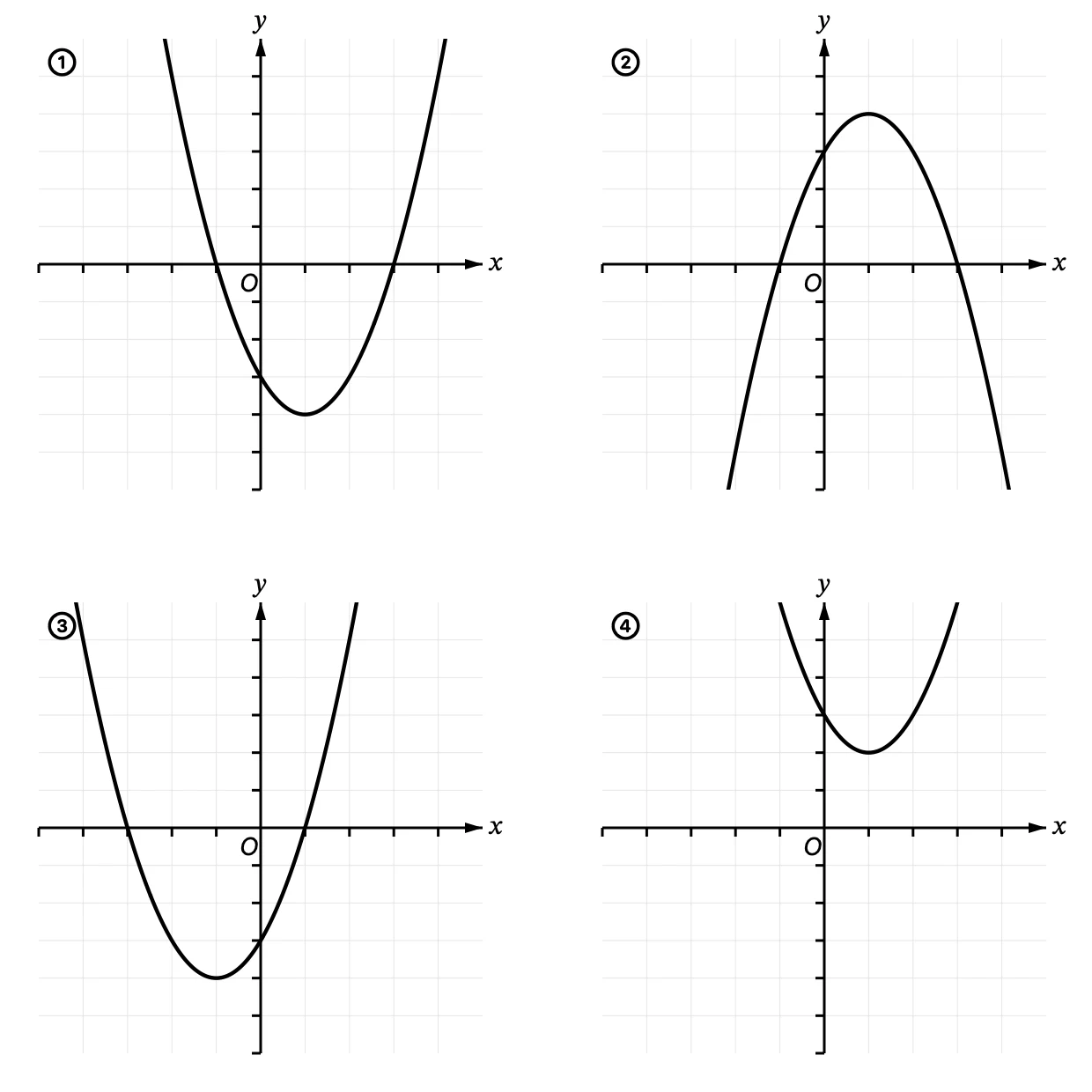
La bonne réponse est ① y = x² − 2x − 3, et les autres propositions sont les courbes de ② y = −x² + 2x + 3, ③ y = x² + 2x − 3 et ④ y = x² − 2x + 3. Si vous changez le signe des coefficients un par un, la proposition choisie montre où l’élève bute.
- Avec « Fonction » dans la barre d’outils, saisissez l’expression de la bonne réponse (x^2 – 2x – 3), écrivez ① avec « Texte », puis exportez la figure
- Dupliquez le document, double-cliquez sur la courbe, remplacez l’expression par -x^2 + 2x + 3, changez le texte en ②, puis exportez
- Faites de même pour les autres propositions : corrigez l’expression et le texte, puis exportez
- Collez les 4 figures dans un tableau de 2 lignes et 2 colonnes, dans Word par exemple. Comme la zone de travail a la même taille, les figures et le texte ont la même taille
Comment réaliser la figure d’un exercice où l’on détermine l’expression à partir de la courbe ?
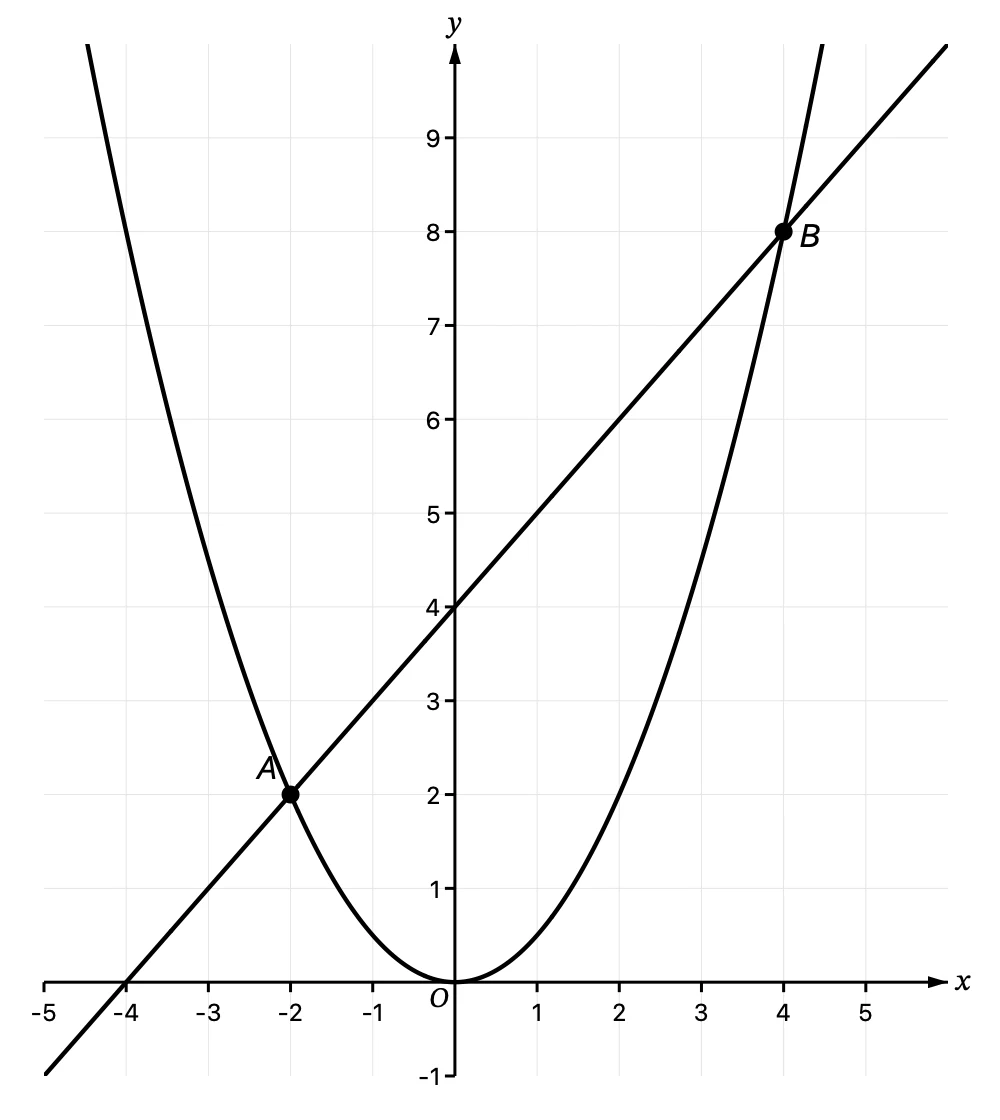
Une parabole et une droite qui se coupent en deux points : c’est un grand classique des exercices sur les fonctions y = ax². Tracez la parabole x^2/2 et la droite x + 4, toutes les deux avec « Fonction ». Les expressions ne figurent pas sur la figure : les élèves lisent les coordonnées à partir des points et du quadrillage, puis déterminent la valeur de a ou l’équation de la droite.
- Dans l’onglet « Axes », décochez « Espacement automatique des graduations » et réglez l’espacement sur 1 : vous obtenez des graduations et un quadrillage léger à chaque unité
- Si vous cochez « Afficher les étiquettes de graduation », les graduations sont numérotées. Décochez cette option pour les exercices où les nombres ne doivent pas être lus
- Pour placer les points d’intersection exactement sur les points du quadrillage, saisissez leurs coordonnées dans l’onglet « Données ». Les lettres A et B se placent avec « Texte »
Comment réaliser les figures de l’énoncé et du corrigé ?
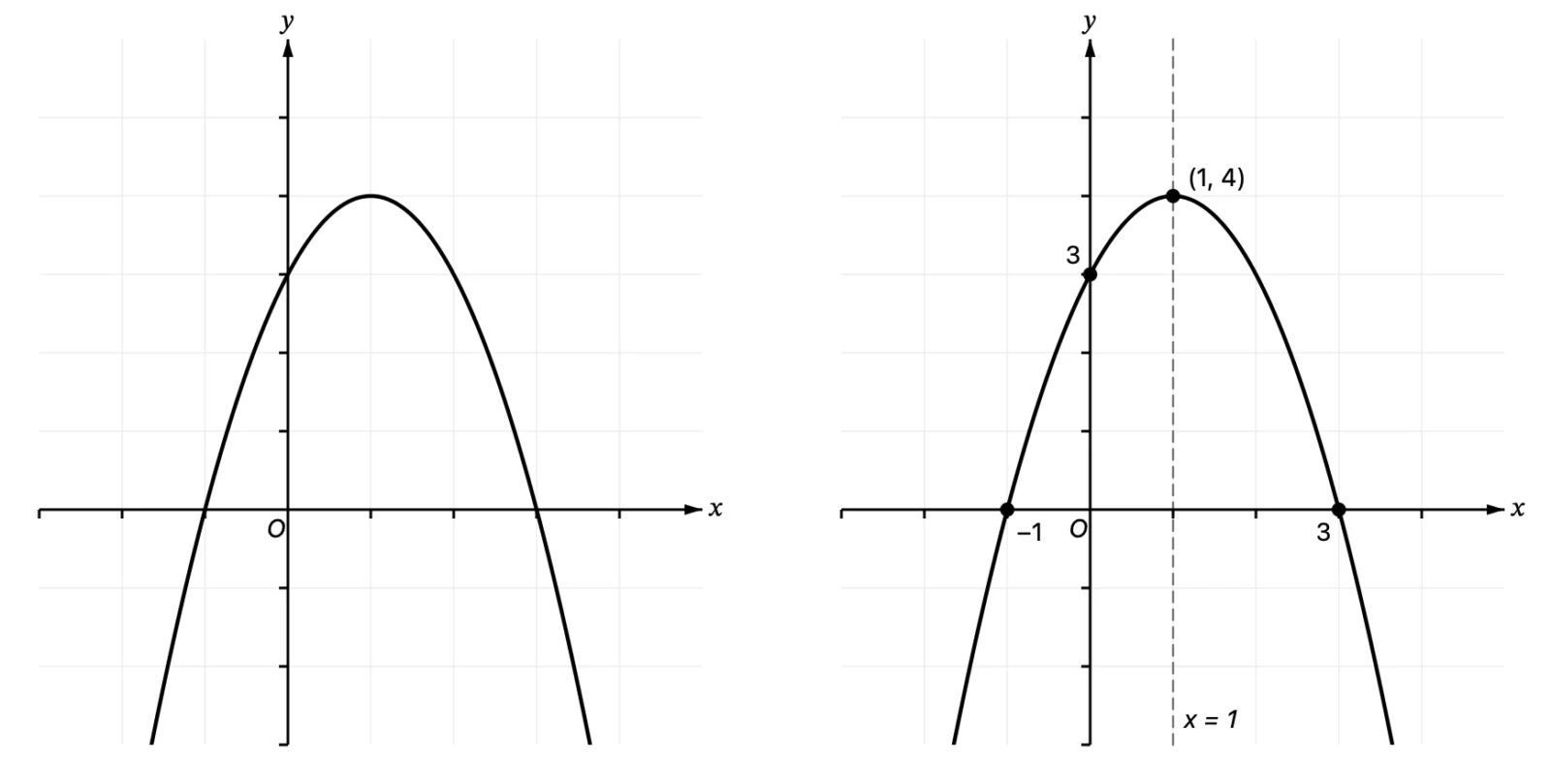
- Réalisez la figure de l’énoncé et exportez-la
- Dupliquez le document (copiez son fichier dans le Finder ou l’Explorateur de fichiers)
- Dans le document du corrigé, ajoutez les points du sommet et des intersections avec les axes, les coordonnées en texte et l’axe de symétrie en pointillé, puis exportez
Comme la courbe de la fonction est tracée à partir de l’expression, elle ne se décale pas entre l’énoncé et le corrigé. Les points et le texte n’apparaissent pas sur la figure de l’énoncé : vous n’inscrivez les éléments de réponse que sur le corrigé.
Comment réaliser des exercices similaires ou un sujet de rattrapage ?
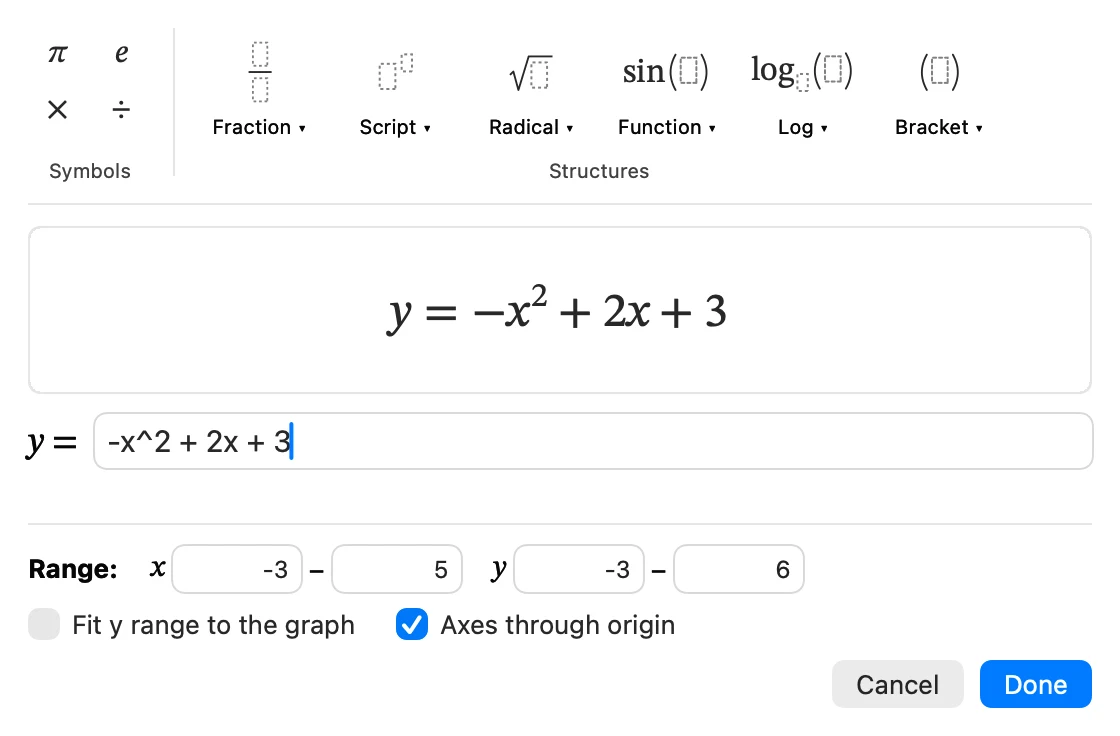
Pour un exercice similaire, dupliquez le document, double-cliquez sur la courbe et corrigez les nombres de l’expression. Vous pouvez aussi sélectionner la courbe et cliquer sur « Modifier la fonction… » dans « Style ». La courbe est retracée avec la nouvelle expression, et la couleur et l’épaisseur du trait, ainsi que les réglages des axes, restent les mêmes.
Les points et le texte placés à la main ne se déplacent pas automatiquement quand vous corrigez l’expression. Si la position du sommet ou des points d’intersection change, déplacez aussi les points et le texte. Si la courbe sort du cadre, cochez « Ajuster la plage de y à la courbe » dans la fenêtre de saisie de fonction : la plage de y est fixée automatiquement.
Comment saisir les fonctions de chaque niveau ?
L’expression se saisit sur une ligne, avec une écriture proche de celle de l’éditeur d’équations de Word. Voici des exemples de saisie pour des fonctions courantes.
| Niveau (notion) | Exemple de fonction | Exemple de saisie |
|---|---|---|
| Collège (proportionnalité directe et inverse) | y = 2x, y = 6/x | 2x, 6/x |
| Collège (fonctions affines) | y = −2x + 3 | -2x + 3 |
| Seconde (fonctions y = ax²) | y = ½x², y = −x² | x^2/2 ou (1/2)x^2, -x^2 |
| Première (fonctions du second degré) | y = 2(x − 1)² + 3 | 2(x – 1)^2 + 3 |
| Première (fonctions trigonométriques) | y = 2 sin(x − π/3) | 2sin(x – π/3) |
| Première, terminale (exponentielles et logarithmes) | y = 2ˣ, y = log₂ x | 2^x, log_2(x) |
| Lycée (fonctions rationnelles et fonctions racines) | y = 1/(x − 1) + 2, y = √(x + 2) | 1/(x – 1) + 2, sqrt(x + 2) |
- Comme dans Word, 1/2x se lit 1/(2x). Pour ½x², écrivez x^2/2 ou (1/2)x^2
- Le signe de multiplication peut être omis (2x, 2sin x). Les chiffres et symboles en pleine chasse (caractères full-width) sont aussi reconnus
- Les lettres utilisables sont x, ainsi que π et e. Les lettres comme a ne sont pas acceptées : tracez l’expression en remplaçant a par un nombre
Comment adapter les figures à l’impression en noir et blanc et à la projection en classe ?
- Pour un contrôle photocopié en noir et blanc, mettez les traits en noir et distinguez les courbes par un trait continu, en pointillé ou double. Changer la forme des points (cercle, carré, etc.) aide aussi
- Pour une projection au vidéoprojecteur ou sur un tableau numérique interactif (TNI), augmentez l’épaisseur des traits et agrandissez le texte dans « Style ». Le PNG est exporté en double résolution : il se pixellise moins quand on l’agrandit
- Pour les figures d’un même contrôle, gardez la même taille de zone de travail : une fois collées, leur texte aura la même taille
Pour coller les figures exportées dans Word ou Google Docs, voyez l’article sur les graphiques des fiches de maths.
Quels sont le prix et la configuration requise de Graph Sketcher ?
Graph Sketcher est disponible sur le Mac App Store et sur le Microsoft Store. Toutes les fonctions sont gratuites pendant 3 jours après le premier lancement sur Mac et pendant les 7 premiers jours sur Windows, puis il s’agit d’un achat unique. Il n’y a pas d’abonnement. Le tracé de courbes de fonctions à partir d’une expression est disponible depuis la version 2.3, sur Mac comme sur Windows. La version Mac fonctionne sous macOS 14 ou version ultérieure, et la version Windows sur les PC x64 équipés de Windows 11 ou de Windows 10 (version 1809 ou ultérieure). Les documents (.graphsketcher) sont communs aux versions Mac et Windows.
Questions fréquentes
Peut-on réaliser dans Graph Sketcher les courbes de fonctions d’un contrôle à partir de leur expression ?
Oui. Depuis la version 2.3, si vous saisissez une expression comme x^2 – 2x – 3 avec « Fonction » dans la barre d’outils, Graph Sketcher trace avec exactitude la courbe de la fonction. Vous pouvez y ajouter des points, du texte et des lignes de construction, puis exporter la figure en PDF ou en PNG.
Peut-on réaliser dans Graph Sketcher des graphiques avec un quadrillage ?
Oui. Un quadrillage léger est tracé à l’espacement des graduations. Si vous décochez « Espacement automatique des graduations » dans l’onglet « Axes » et réglez l’espacement sur 1, le quadrillage est tracé à chaque unité.
Comment saisir ½x² dans Graph Sketcher ?
Saisissez x^2/2 ou (1/2)x^2. Si vous écrivez 1/2x^2, l’expression se lit 1/(2x²), comme dans l’éditeur d’équations de Word.
Comment réaliser dans Graph Sketcher des figures identiques pour l’énoncé et le corrigé ?
Dupliquez le document de l’énoncé, puis ajoutez dans celui du corrigé les points, les coordonnées en texte et les lignes de construction. Comme la courbe de la fonction est tracée à partir de l’expression, elle est exactement la même sur les deux figures.
Peut-on modifier ensuite l’expression d’une fonction tracée dans Graph Sketcher ?
Oui. Double-cliquez sur la courbe, ou cliquez sur « Modifier la fonction… » dans « Style », pour corriger l’expression. La courbe est retracée avec la nouvelle expression, et la couleur et l’épaisseur du trait restent les mêmes.
Graph Sketcher est-il gratuit ?
Vous pouvez essayer gratuitement toutes les fonctions de Graph Sketcher pendant 3 jours après le premier lancement sur Mac et pendant les 7 premiers jours sur Windows. Il s’agit ensuite d’un achat unique, sans abonnement.
En résumé
- Avec Graph Sketcher 2.3, les courbes de fonctions de vos contrôles se tracent avec exactitude à partir de l’expression
- Pour les propositions d’un QCM ou les exercices similaires, il suffit de dupliquer le document et de corriger l’expression
- Les figures de l’énoncé et du corrigé viennent du même document : la courbe est exactement la même
- En réglant le quadrillage, les graduations et le style des traits, vous adaptez les figures à l’impression en noir et blanc comme à la projection
→ En savoir plus sur Graph Sketcher