段考和小考中的函數圖形,用 Graph Sketcher 2.3 只要輸入式子,就能準確畫出。複製文件、修改圖形的式子,就能做出圖形選擇題的選項、改變數值的類似題,以及題目用與解答用的圖,而且線條粗細和圖的大小都維持不變。
本文以數學老師在考卷和講義中常用的 4 種題型為例,介紹用 Graph Sketcher 製作的方法。依式子畫出圖形這項功能本身,在函數圖形的文章中有詳細介紹。
| 項目 | 內容 |
|---|---|
| 適合的題目 | 圖形選擇題、由圖形求式子的題目、作圖題的解答、改變數值的類似題和補考題 |
| 畫法 | 函數圖形依式子畫出(從 2.3 版開始)。點、座標標示和輔助線以手動加上 |
| 類似題的做法 | 複製文件,按兩下圖形修改式子 |
| 格線與刻度 | 在刻度間距的位置畫出淡淡的格線。刻度數字可以選擇顯示或隱藏 |
| 輸出格式 | PDF(向量)、PNG(2 倍解析度)、JPEG、TIFF |
| 系統需求(截至 2026 年 11 月) | Mac(macOS 14 或以上版本)、Windows(Windows 11,或 Windows 10 版本 1809 或以上的 x64 電腦) |
| 價格(截至 2026 年 11 月) | Mac 版從首次啟動起 3 天內免費,Windows 版最初 7 天免費。之後為一次買斷(沒有訂閱制) |
考卷中的函數圖形,費工夫的是哪些地方?
考卷上的圖形不只形狀要準確,還需要好幾張隨題目略有不同的圖。費工夫的地方通常是以下幾點。
- 準確:頂點和交點要通過與題目數值相符的格子點
- 張數:像選項的 4 張、題目用與解答用的 2 張那樣,要做好幾張相似的圖
- 重畫:每次為類似題或補考改變數值,都要重新畫圖形
- 列印:即使黑白影印,線和點也要能分辨
Graph Sketcher 2.3 依式子畫出函數圖形,所以頂點和交點會通過式子所決定的位置。修改式子後曲線會重新畫出,所以不論做幾張相似的圖,形狀都維持準確。
「圖形選擇題」的選項怎麼做?
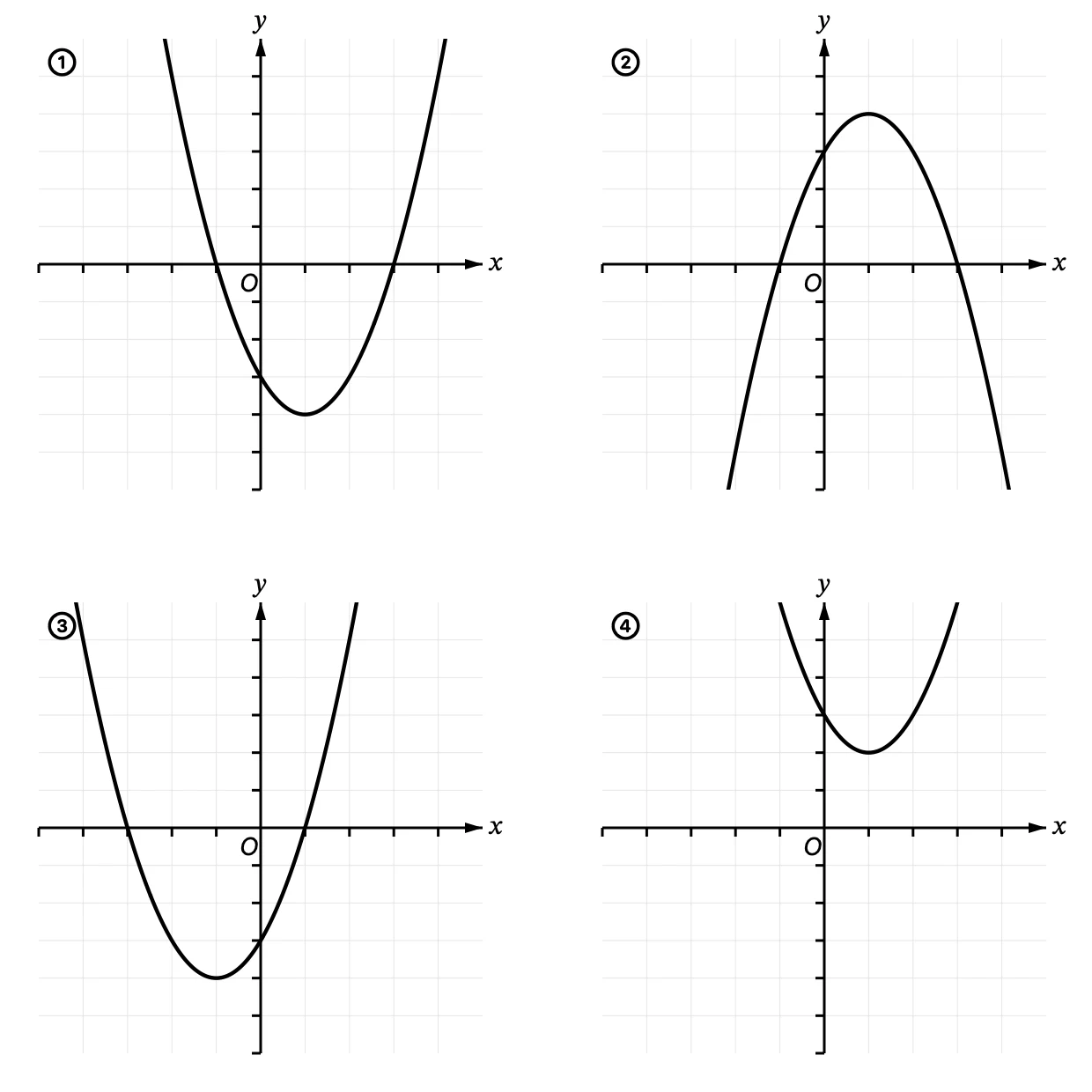
正確答案 ① 是 y = x² − 2x − 3,② 是 y = −x² + 2x + 3、③ 是 y = x² + 2x − 3、④ 是 y = x² − 2x + 3 的圖形。把係數的符號逐一改變來出題,就能從學生選的選項看出他們卡在哪裡。
- 在工具列的「函數」中輸入正確答案的式子(x^2 – 2x – 3),用「文字」寫上 ①,然後輸出
- 複製文件,按兩下圖形,把式子改成 -x^2 + 2x + 3,把文字改成 ②,然後輸出
- 其餘的選項也同樣修改式子和文字後輸出
- 把 4 張圖貼到 Word 等軟體中 2 列 2 欄的表格裡。畫布大小相同,所以圖的大小和文字大小都一致
「由圖形求式子」的題目,圖怎麼做?
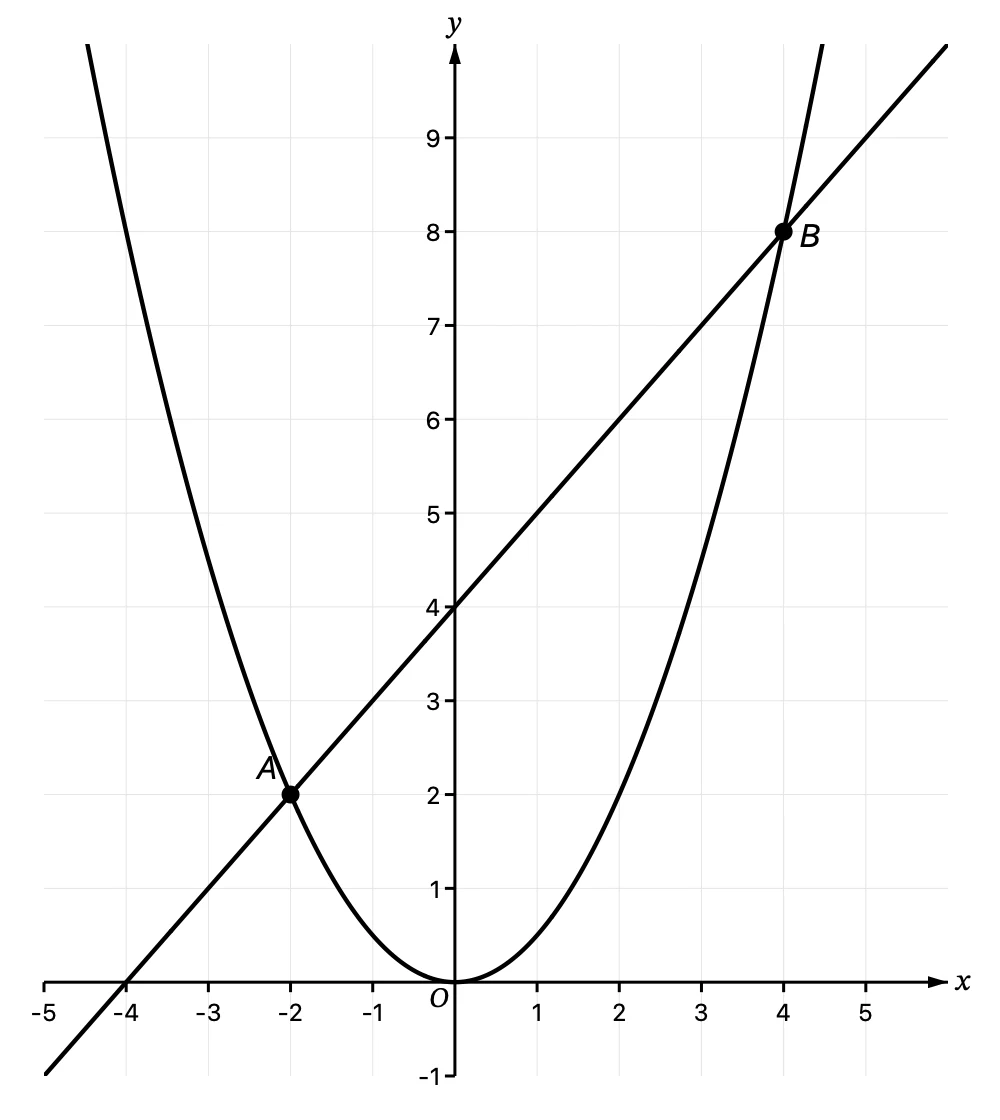
拋物線與直線交於兩點的圖,是國中二次函數 y = ax² 的經典題型。拋物線 x^2/2 和直線 x + 4 都用「函數」畫出。圖中不寫式子,讓學生從點和格線讀出座標,求出 a 的值和直線方程式。
- 在「座標軸」標籤頁中取消勾選「自動刻度間距」,把間距設為 1,就會每隔 1 加上刻度和淡淡的格線
- 勾選「顯示刻度標籤」,刻度上就會標出數字。不想讓學生讀數字的題目,就取消勾選
- 交點的點,在「資料」標籤頁中以數值輸入座標,就能剛好放在格子點上。字母 A、B 用「文字」放置
題目用與解答用的圖怎麼做?
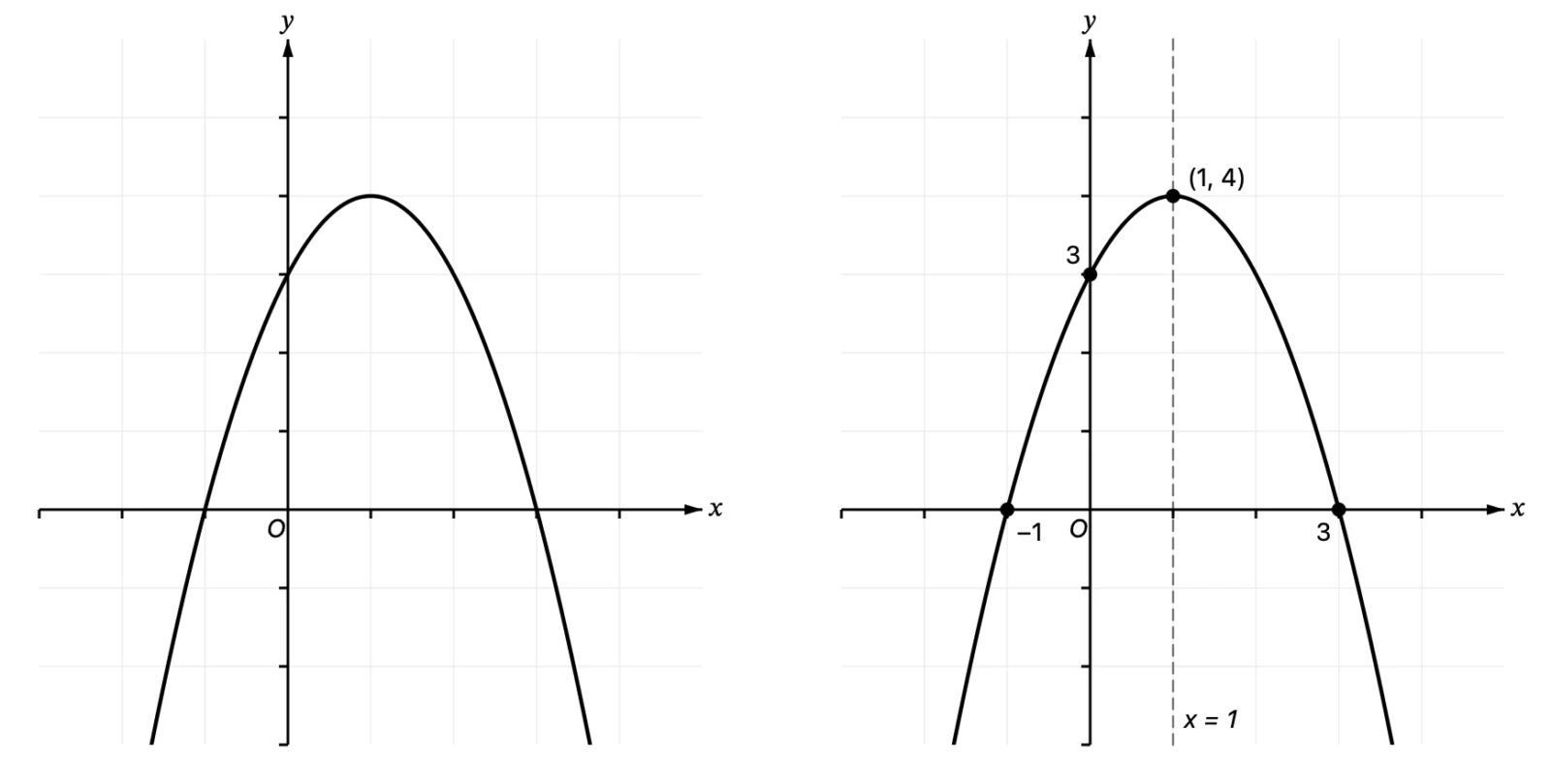
- 製作題目用的圖,然後輸出
- 複製文件(在 Finder 或檔案總管中複製文件檔案)
- 在解答用的文件中,加上頂點和與座標軸交點的點、座標標示,以及對稱軸的虛線,然後輸出
函數圖形是依式子畫出的,所以題目用與解答用的曲線不會錯開。點和文字不會出現在題目用的圖中,所以可以只在解答用的圖上寫入解答。
類似題和補考題怎麼做?
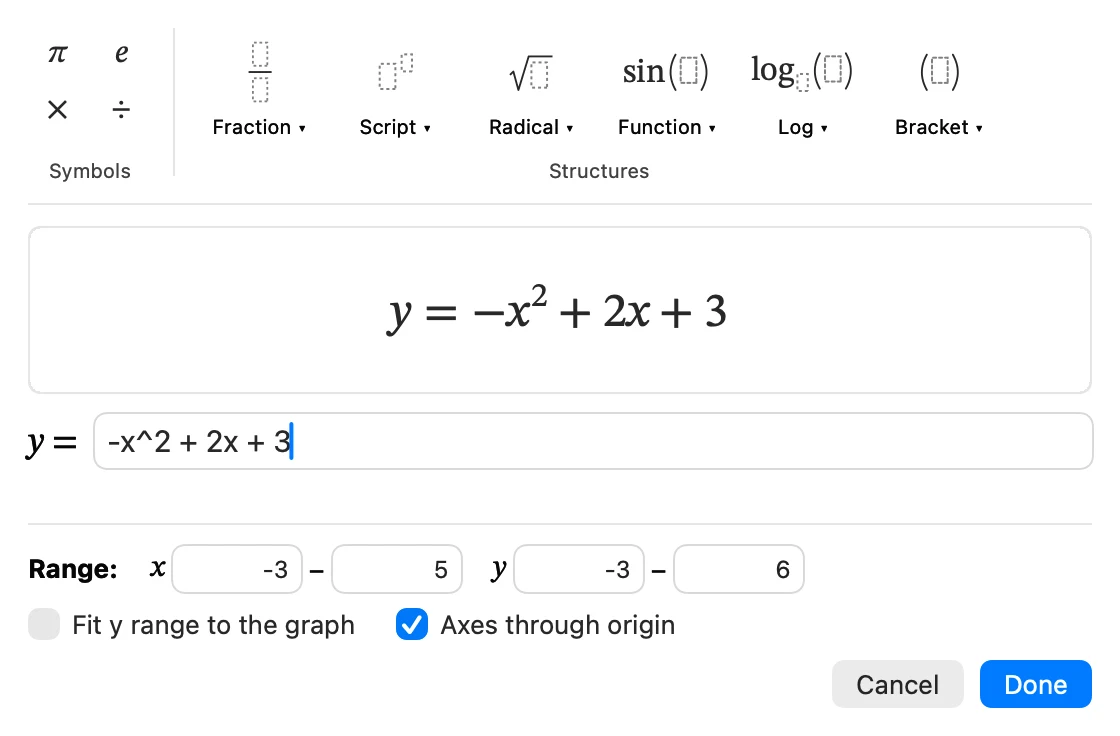
製作類似題時,複製文件,按兩下圖形,修改式子中的數值。選取圖形後按一下「樣式」中的「編輯函數…」,效果也一樣。曲線會依新的式子重新畫出,線條的顏色、粗細和座標軸的設定都維持不變。
手動放置的點和文字,在修改式子後不會自動移動。頂點或交點的位置改變時,要把點和文字也一起移過去。圖形超出邊框時,在函數的輸入畫面中勾選「依圖形調整 y 範圍」,就會自動決定 y 的範圍。
各學習階段的函數怎麼輸入?
式子以類似 Word 方程式工具的一行寫法輸入。以下是常用函數的輸入範例。
| 學習階段(單元) | 函數範例 | 輸入範例 |
|---|---|---|
| 國中(正比與反比) | y = 2x、y = 6/x | 2x、6/x |
| 國中(一次函數) | y = −2x + 3 | -2x + 3 |
| 國中(二次函數 y = ax²) | y = ½x²、y = −x² | x^2/2 或 (1/2)x^2、-x^2 |
| 高中(二次函數) | y = 2(x − 1)² + 3 | 2(x – 1)^2 + 3 |
| 高中(三角函數) | y = 2 sin(x − π/3) | 2sin(x – π/3) |
| 高中(指數函數、對數函數) | y = 2ˣ、y = log₂ x | 2^x、log_2(x) |
| 高中(有理函數、無理函數) | y = 1/(x − 1) + 2、y = √(x + 2) | 1/(x – 1) + 2、sqrt(x + 2) |
- 和 Word 一樣,1/2x 會讀成 1/(2x)。½x² 要寫成 x^2/2 或 (1/2)x^2
- 乘號可以省略(2x、2sin x)。以全形數字或符號輸入也能讀取
- 可以使用的字母是 x,以及 π、e。不能使用 a 這類字母,所以要把 a 換成具體的數再畫
如何讓圖適合黑白列印和課堂投影?
- 以黑白影印的考卷,把線條設為黑色,2 條以上的圖形用實線、虛線、雙線來區分。改變點的形狀(圓形、正方形等)也很有效
- 用投影機或電子白板投影時,在「樣式」中加大線條寬度,並把文字放大。PNG 以 2 倍解析度輸出,所以放大後也不容易變得粗糙
- 同一份考卷中的圖,事先統一畫布大小,貼上後文字大小就會一致
把輸出的圖貼到 Word 或 Google 文件中的方法,請參閱數學講義圖形的文章。
Graph Sketcher 的價格與系統需求是什麼?
Graph Sketcher 在 Mac App Store 和 Microsoft Store 販售。Mac 版從首次啟動起 3 天內、Windows 版在最初 7 天內可免費使用全部功能,之後為一次買斷,沒有訂閱制。依式子畫出函數圖形的功能,Mac 版和 Windows 版都從 2.3 開始提供。Mac 版需要 macOS 14 或以上版本,Windows 版可在搭載 Windows 11 或 Windows 10(版本 1809 或以上)的 x64 電腦上使用。文件(.graphsketcher)在 Mac 版和 Windows 版之間通用。
常見問題
Graph Sketcher 能依式子製作考卷中的函數圖形嗎?
能。從 2.3 版開始,在工具列的「函數」中輸入 x^2 – 2x – 3 這樣的式子,就能準確畫出該函數的圖形。還可以加上點、文字和輔助線,輸出為 PDF 或 PNG。
Graph Sketcher 能製作有格線的圖形嗎?
能。在刻度間距的位置會畫出淡淡的格線。在「座標軸」標籤頁中取消勾選「自動刻度間距」,把間距設為 1,就會變成每隔 1 一格的格線。
在 Graph Sketcher 中,½x² 要怎麼輸入?
輸入 x^2/2 或 (1/2)x^2。如果寫成 1/2x^2,會和 Word 方程式工具一樣讀成 1/(2x²)。
用 Graph Sketcher 要怎麼做出形狀相同的題目用與解答用的圖?
複製題目用的文件,在解答用的文件中加上點、座標標示和輔助線。函數圖形是依式子畫出的,所以 2 張圖的曲線完全相同。
用 Graph Sketcher 畫的函數,式子之後還能修改嗎?
能。按兩下圖形,或按一下「樣式」中的「編輯函數…」,就能修改式子。曲線會依新的式子重新畫出,線條的顏色和粗細維持不變。
Graph Sketcher 可以免費使用嗎?
Graph Sketcher 的 Mac 版從首次啟動起 3 天內、Windows 版在最初 7 天內,可以免費試用全部功能。之後為一次買斷,沒有訂閱制。
總結
- 用 Graph Sketcher 2.3,可以依式子準確畫出考卷中的函數圖形
- 圖形選擇題的選項和類似題,只要複製文件、修改式子就能做出
- 題目用與解答用的圖由同一份文件製作,所以曲線完全相同
- 調整格線、刻度和線條種類,就能適合黑白列印和投影