定期テストや小テストに載せる関数のグラフは、Graph Sketcher 2.3 なら、式を入れるだけで正確に描けます。書類を複製してグラフの式を直せば、グラフを選ぶ問題の選択肢、数値を変えた類題、問題用と解答用の図が、同じ線の太さと大きさのまま作れます。
この記事では、数学の先生がテストやプリントでよく使う 4 つの問題の型を例に、Graph Sketcher での作り方を紹介します。式からグラフを描く機能そのものは、関数のグラフの記事で詳しく紹介しています。
| 項目 | 内容 |
|---|---|
| 向いている問題 | グラフを選ぶ問題、グラフから式を求める問題、グラフをかく問題の解答、数値を変えた類題・追試 |
| 描き方 | 関数のグラフは式から描く(2.3 から)。点・座標の文字・補助線は手で加える |
| 類題の作り方 | 書類を複製し、グラフをダブルクリックして式を直す |
| 方眼と目盛り | 目盛りの間隔の位置に薄い方眼が描かれる。目盛りの数字は表示・非表示を選べる |
| 書き出し形式 | PDF(ベクター)・PNG(2 倍の解像度)・JPEG・TIFF |
| 対応環境(2026 年 11 月時点) | Mac(macOS 14 以降)、Windows(Windows 11、または Windows 10 バージョン 1809 以降の x64 の PC) |
| 価格(2026 年 11 月時点) | Mac 版は初回起動から 3 日間、Windows 版は最初の 7 日間無料。その後は買い切り(サブスクリプションなし) |
テストの関数のグラフで、手間がかかるのはどこ?
テストに載せるグラフは、形が正確なだけでなく、問題ごとに少しずつ違う図が何枚も要ります。手間がかかるのは、たいてい次のところです。
- 正確さ:頂点や交点が、問題の数値どおりの格子点を通っていること
- 枚数:選択肢の 4 枚、問題用と解答用の 2 枚のように、似た図を何枚も作ること
- 作り直し:類題や追試で数値を変えるたびに、グラフを描き直すこと
- 印刷:白黒のコピーでも、線や点が見分けられること
Graph Sketcher 2.3 では、関数のグラフを式から描くので、頂点や交点は式どおりの位置を通ります。式を直せば曲線が描き直されるので、似た図を何枚作っても、形は正確なままです。
「グラフを選ぶ問題」の選択肢は、どう作る?
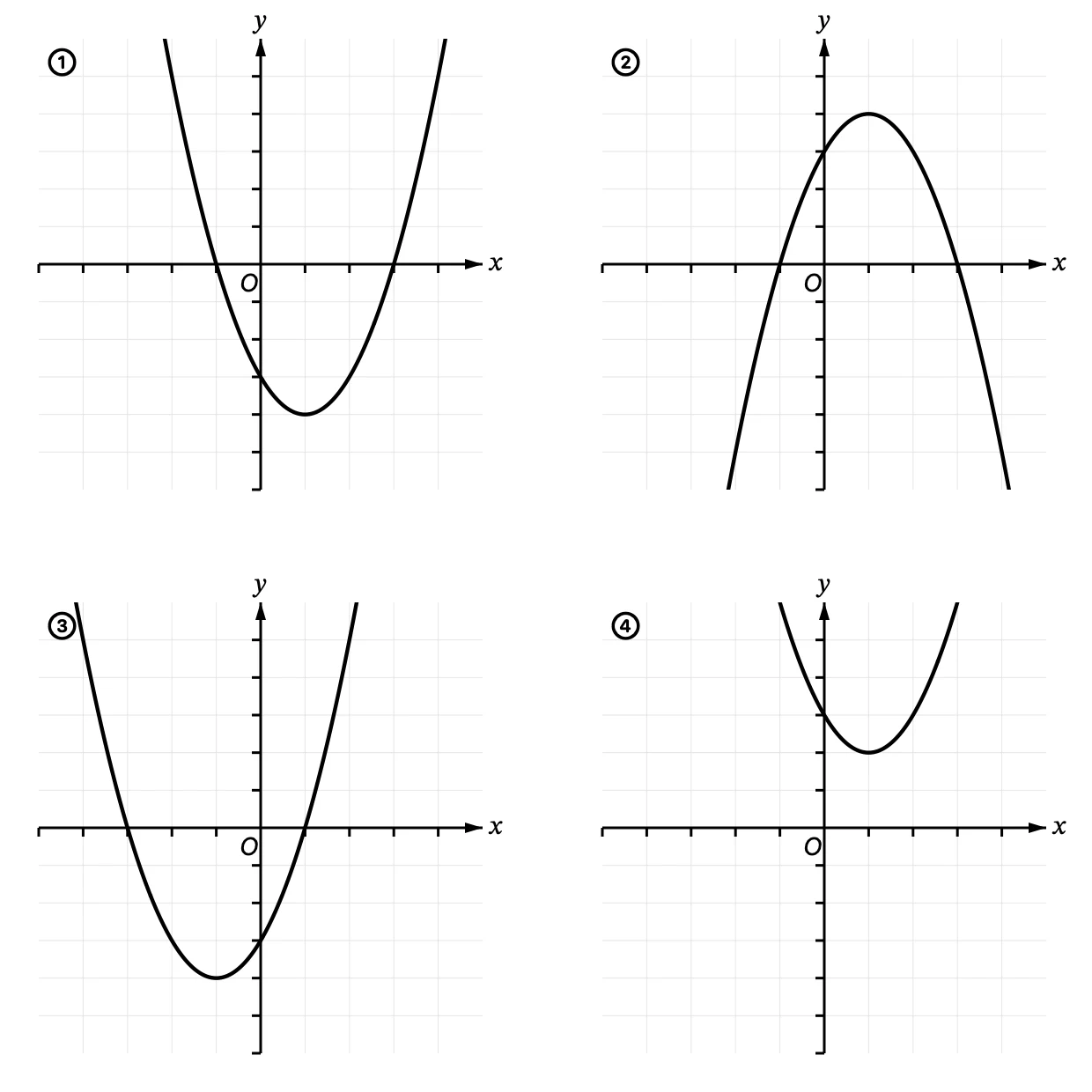
正解の ① y = x² − 2x − 3 に対して、② は y = −x² + 2x + 3、③ は y = x² + 2x − 3、④ は y = x² − 2x + 3 のグラフです。係数の符号をひとつずつ変えた式にすると、生徒がどこでつまずいているかが、選んだ選択肢から分かります。
- ツールバーの「関数」で正解の式(x^2 – 2x – 3)を入れ、「テキスト」で ① と書いて、書き出します
- 書類を複製し、グラフをダブルクリックして式を -x^2 + 2x + 3 に直し、文字を ② にして書き出します
- 残りの選択肢も、同じように式と文字を直して書き出します
- 4 枚の図を、Word などの 2 行 2 列の表に貼ります。キャンバスの大きさが同じなので、図の大きさと文字の大きさがそろいます
「グラフから式を求める問題」の図は、どう作る?
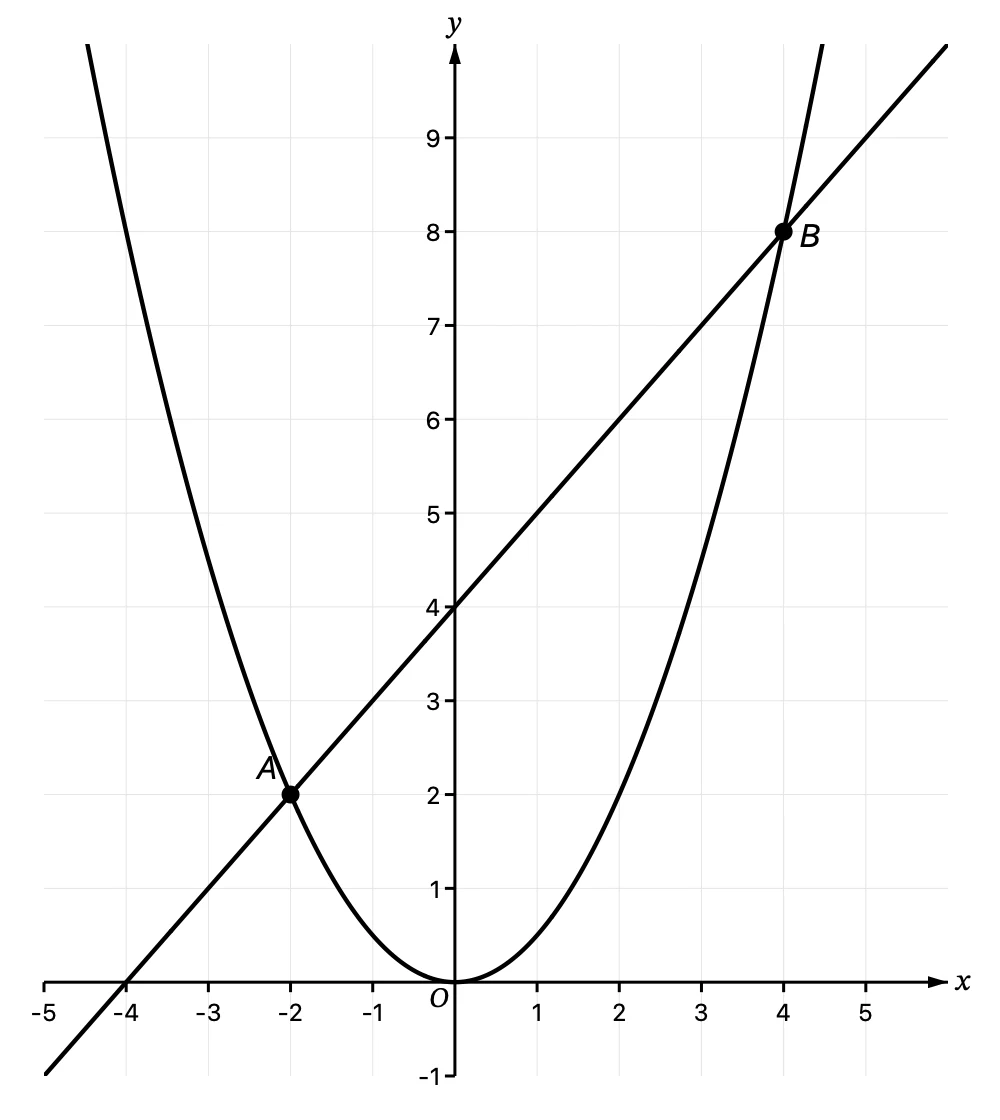
放物線と直線が 2 点で交わる図は、中学 3 年の関数 y = ax² の定番です。放物線 x^2/2 と直線 x + 4 を、どちらも「関数」で描きます。式は図に書かず、点と方眼から座標を読み取って、a の値や直線の式を求めさせます。
- 「軸」のタブで「目盛り間隔を自動設定」を外し、間隔を 1 にすると、1 ごとに目盛りと薄い方眼が入ります
- 「目盛りラベルを表示」を選ぶと、目盛りに数字が付きます。数字を読ませたくない問題では外します
- 交点の点は、「データ」のタブで座標を数値で入れると、ちょうど格子点の上に置けます。A・B の文字は「テキスト」で置きます
問題用と解答用の図は、どう作る?
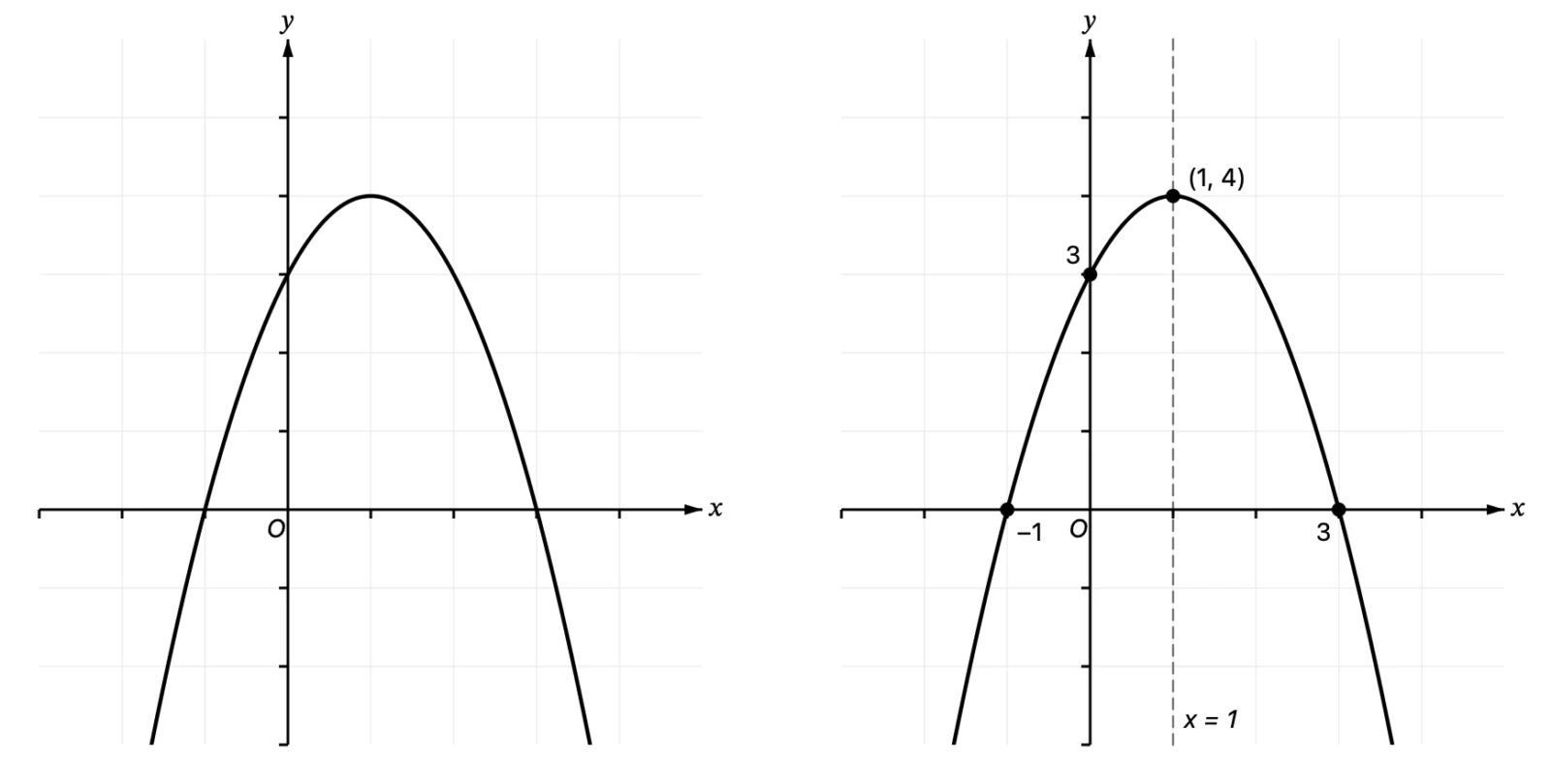
- 問題用の図を作り、書き出します
- 書類を複製します(Finder やエクスプローラーで、書類のファイルをコピーします)
- 解答用の書類に、頂点や座標軸との交点の点、座標の文字、軸の破線を加えて、書き出します
関数のグラフは式から描かれるので、問題用と解答用で曲線がずれることはありません。点や文字は、問題用の図には入らないので、解答だけを書き込めます。
類題や追試の問題は、どう作る?
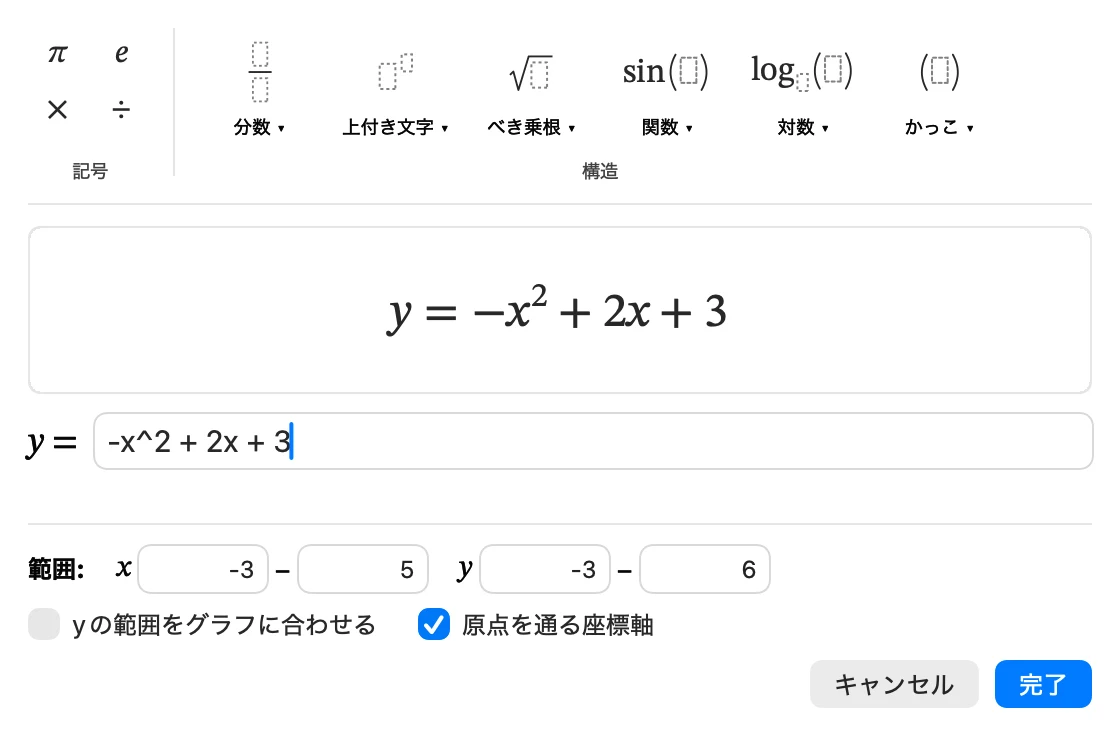
類題を作るときは、書類を複製して、グラフをダブルクリックし、式の数値を直します。グラフを選んで、「スタイル」の「関数を編集…」を押しても同じです。曲線は新しい式で描き直され、線の色や太さ、軸の設定はそのまま残ります。
手で置いた点や文字は、式を直しても自動では動きません。頂点や交点の位置が変わったときは、点と文字も合わせて動かします。グラフが枠からはみ出すときは、関数の入力画面で「yの範囲をグラフに合わせる」を選ぶと、y の範囲が自動で決まります。
学年ごとの関数は、どう入力する?
式は、Word の数式ツールと同じような 1 行の書き方で入れます。よく使う関数の入力の例です。
| 学年・科目 | 関数の例 | 入力の例 |
|---|---|---|
| 中学 1 年(比例・反比例) | y = 2x、y = 6/x | 2x、6/x |
| 中学 2 年(一次関数) | y = −2x + 3 | -2x + 3 |
| 中学 3 年(関数 y = ax²) | y = ½x²、y = −x² | x^2/2 または (1/2)x^2、-x^2 |
| 高校 数学 I(二次関数) | y = 2(x − 1)² + 3 | 2(x – 1)^2 + 3 |
| 高校 数学 II(三角関数) | y = 2 sin(x − π/3) | 2sin(x – π/3) |
| 高校 数学 II(指数関数・対数関数) | y = 2ˣ、y = log₂ x | 2^x、log_2(x) |
| 高校 数学 III(分数関数・無理関数) | y = 1/(x − 1) + 2、y = √(x + 2) | 1/(x – 1) + 2、sqrt(x + 2) |
- 1/2x と書くと、Word と同じく 1/(2x) と読まれます。½x² は x^2/2 か (1/2)x^2 と書きます
- かけ算の記号は省略できます(2x、2sin x)。全角の数字や記号で入力しても読み取れます
- 使える文字は x と、π・e です。a のような文字は使えないので、a に数を入れた式を描きます
白黒の印刷や、授業での投影に合わせるには?
- 白黒でコピーするテストでは、線を黒にし、2 本以上のグラフは実線・破線・二重線で区別します。点の形(丸・四角など)を変えるのも効果があります
- プロジェクターや電子黒板に映すときは、「スタイル」で線の幅を太くし、文字を大きくします。PNG は 2 倍の解像度で書き出されるので、拡大しても粗くなりにくくなります
- 同じテストの図は、キャンバスの大きさをそろえておくと、貼ったときに文字の大きさがそろいます
書き出した図を Word や Google ドキュメントに貼る方法は、数学のプリントのグラフの記事で紹介しています。
Graph Sketcher の価格と動作環境は?
Graph Sketcher は Mac App Store と Microsoft Store で販売しています。Mac 版は初回起動から 3 日間、Windows 版は最初の 7 日間、すべての機能を無料で使え、その後は買い切りです。サブスクリプションはありません。式から関数のグラフを描く機能は、Mac 版・Windows 版とも 2.3 から使えます。Mac 版は macOS 14 以降、Windows 版は Windows 11 と Windows 10(バージョン 1809 以降)の x64 の PC で使えます。書類(.graphsketcher)は Mac 版と Windows 版で共通です。
よくある質問
Graph Sketcher で、テストに載せる関数のグラフを式から作れますか?
はい。バージョン 2.3 から、ツールバーの「関数」で x^2 – 2x – 3 のような式を入れると、その関数のグラフを正確に描けます。点・文字・補助線を加えて、PDF や PNG で書き出せます。
Graph Sketcher で、方眼の付いたグラフは作れますか?
はい。目盛りの間隔の位置に薄い方眼が描かれます。「軸」のタブで「目盛り間隔を自動設定」を外して間隔を 1 にすると、1 ごとの方眼になります。
Graph Sketcher で、½x² はどう入力しますか?
x^2/2 か (1/2)x^2 と入力します。1/2x^2 と書くと、Word の数式ツールと同じく 1/(2x²) と読まれます。
Graph Sketcher で、問題用と解答用の図を同じ形で作るには?
問題用の書類を複製し、解答用の書類に点・座標の文字・補助線を加えます。関数のグラフは式から描かれるので、2 枚の曲線はぴったり同じになります。
Graph Sketcher で描いた関数の式は、あとから直せますか?
はい。グラフをダブルクリックするか、「スタイル」の「関数を編集…」で式を直せます。曲線は新しい式で描き直され、線の色や太さはそのまま残ります。
Graph Sketcher は無料で使えますか?
Graph Sketcher は、Mac 版は初回起動から 3 日間、Windows 版は最初の 7 日間、すべての機能を無料で試せます。その後は買い切りで、サブスクリプションはありません。
まとめ
- Graph Sketcher 2.3 なら、テストに載せる関数のグラフを式から正確に描ける
- グラフを選ぶ問題の選択肢や類題は、書類を複製して式を直すだけで作れる
- 問題用と解答用の図は、同じ書類から作るので、曲線がぴったり同じになる
- 方眼・目盛り・線の種類を整えて、白黒の印刷にも投影にも合わせられる