Con la versión 2.3 de Graph Sketcher, puedes dibujar la gráfica exacta de una función para un examen o un control con solo escribir su ecuación. Si duplicas el documento y corriges la ecuación de la gráfica, puedes hacer las opciones de un ejercicio de elegir la gráfica, ejercicios similares con otros números y las figuras del enunciado y de la solución, con el mismo grosor de línea y el mismo tamaño.
En este artículo verás cómo hacer con Graph Sketcher cuatro tipos de ejercicios que el profesorado de matemáticas usa a menudo en exámenes y fichas. La herramienta para dibujar gráficas a partir de ecuaciones se explica con detalle en el artículo sobre las gráficas de funciones.
| Aspecto | Detalles |
|---|---|
| Para qué ejercicios sirve | Ejercicios de elegir la gráfica, ejercicios de hallar la ecuación a partir de la gráfica, soluciones de ejercicios de dibujar la gráfica, y ejercicios similares y exámenes de recuperación con otros números |
| Cómo se dibuja | Las gráficas de funciones se dibujan a partir de la ecuación (desde la 2.3). Los puntos, los textos de las coordenadas y las líneas auxiliares se añaden a mano |
| Cómo hacer ejercicios similares | Duplica el documento, haz doble clic en la gráfica y corrige la ecuación |
| Cuadrícula y marcas | Se dibuja una cuadrícula tenue en las posiciones del espaciado de las marcas. Puedes mostrar u ocultar los números de las marcas |
| Formatos de exportación | PDF (vectorial), PNG (al doble de resolución), JPEG, TIFF |
| Requisitos (a noviembre de 2026) | Mac (macOS 14 o posterior), Windows (PC x64 con Windows 11, o Windows 10 versión 1809 o posterior) |
| Precio (a noviembre de 2026) | Gratis durante 3 días desde el primer uso en Mac y durante los primeros 7 días en Windows; después, compra única (sin suscripción) |
¿Qué es lo que más trabajo da en las gráficas de funciones de un examen?
Las gráficas de un examen no solo necesitan una forma exacta: también hacen falta varias figuras, cada una un poco distinta según el ejercicio. El trabajo suele estar en estos puntos.
- Exactitud: que el vértice y los puntos de corte pasen por los puntos de la cuadrícula que marcan los números del enunciado
- Cantidad: hacer muchas figuras parecidas, como las 4 de las opciones o las 2 del enunciado y la solución
- Rehacer: volver a dibujar la gráfica cada vez que cambias los números para un ejercicio similar o un examen de recuperación
- Impresión: que las líneas y los puntos se distingan en una fotocopia en blanco y negro
Graph Sketcher 2.3 dibuja las gráficas de funciones a partir de la ecuación, así que el vértice y los puntos de corte quedan justo donde dice la ecuación. Si corriges la ecuación, la curva se vuelve a dibujar, así que, por muchas figuras parecidas que hagas, la forma sigue siendo exacta.
¿Cómo se hacen las opciones de un ejercicio de elegir la gráfica?
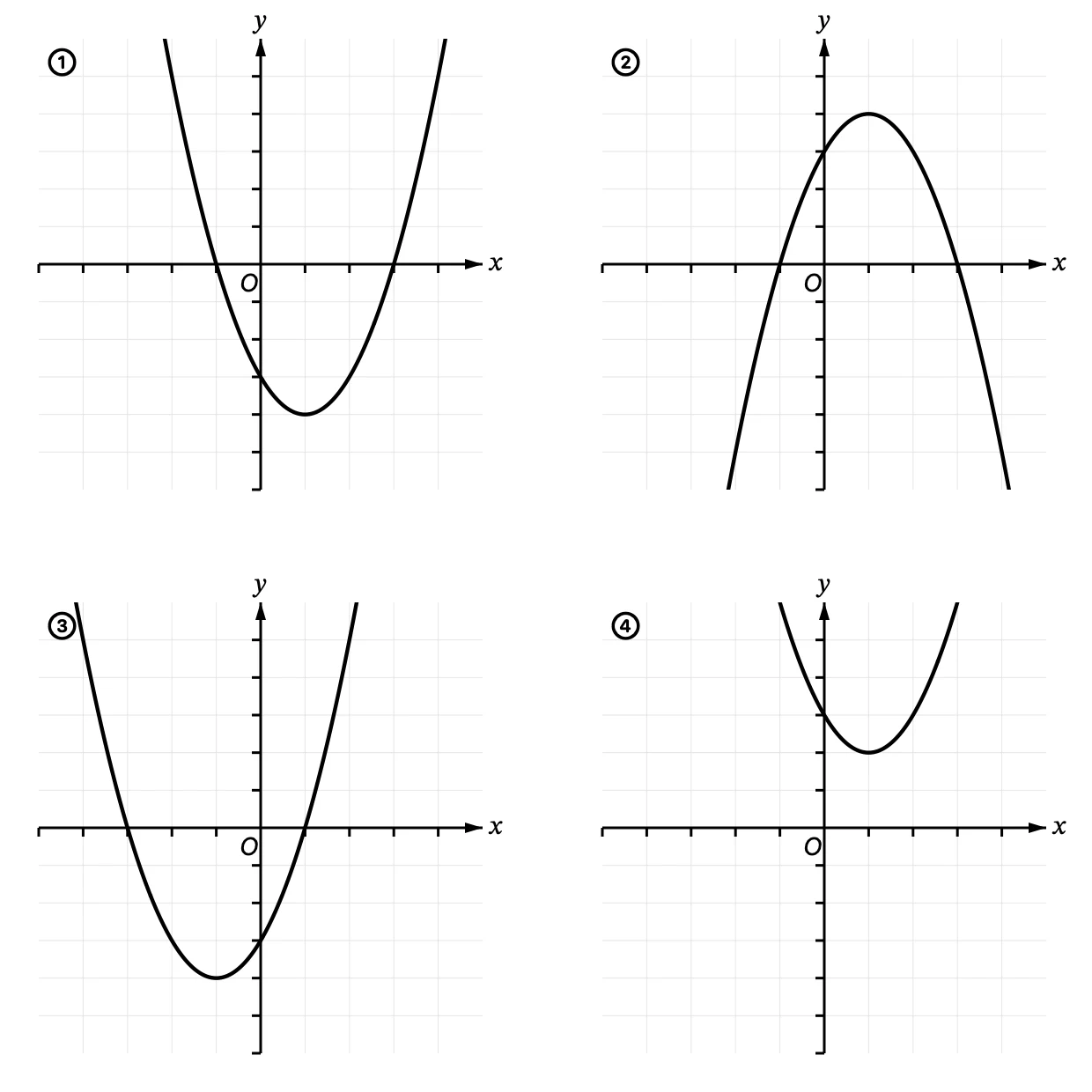
Frente a la respuesta correcta, ① y = x² − 2x − 3, ② es la gráfica de y = −x² + 2x + 3; ③, la de y = x² + 2x − 3, y ④, la de y = x² − 2x + 3. Si en cada ecuación cambias el signo de un coeficiente, la opción que elige cada estudiante te dice en qué se ha equivocado.
- Con «Función», en la barra de herramientas, escribe la ecuación correcta (x^2 – 2x – 3), escribe ① con «Texto» y exporta la figura
- Duplica el documento, haz doble clic en la gráfica, cambia la ecuación a -x^2 + 2x + 3, cambia el texto a ② y exporta
- Haz el resto de las opciones de la misma forma, corrigiendo la ecuación y el texto, y expórtalas
- Pega las 4 figuras en una tabla de 2 filas y 2 columnas en Word u otro programa. Como el lienzo tiene el mismo tamaño, las figuras y el texto quedan del mismo tamaño
¿Cómo se hace la figura de un ejercicio de hallar la ecuación a partir de la gráfica?
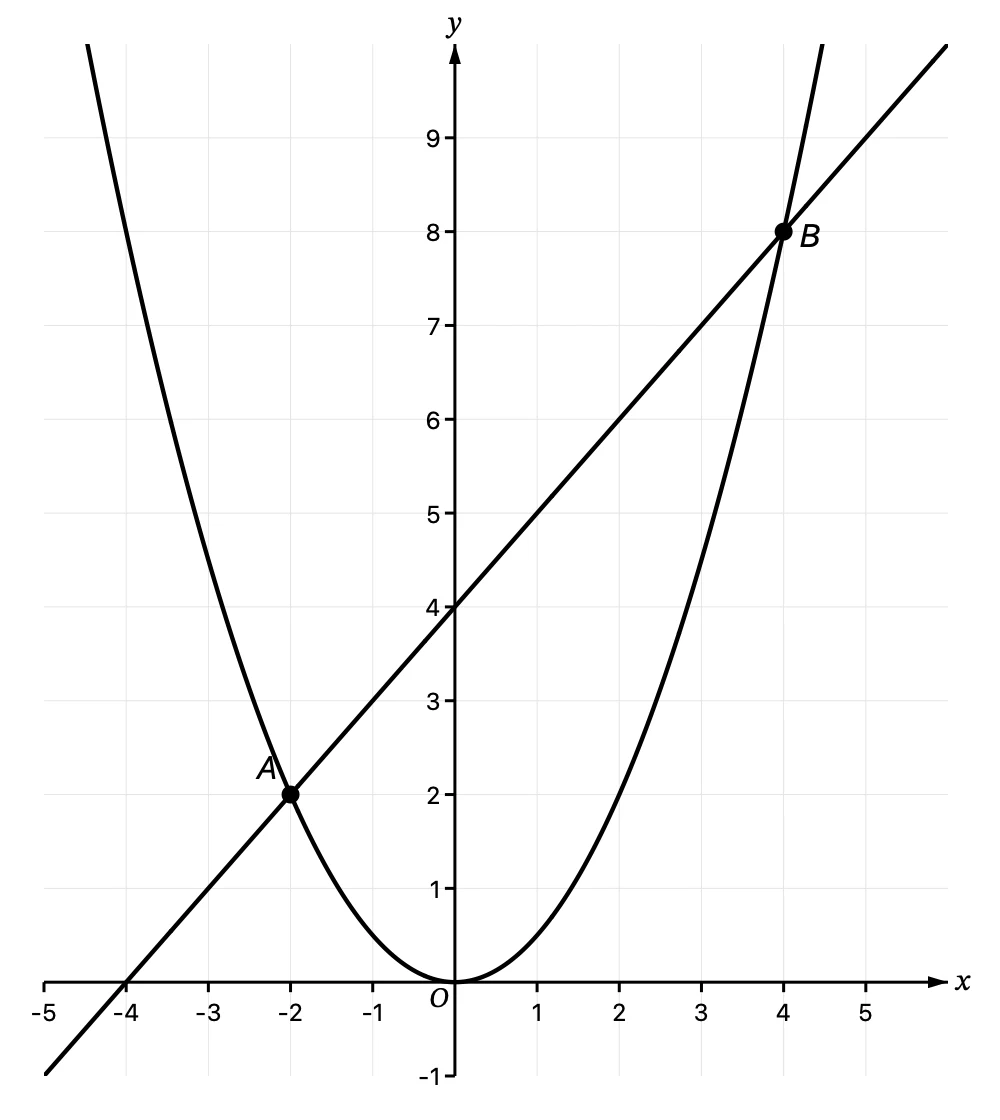
Una parábola y una recta que se cortan en dos puntos es una figura clásica de la función y = ax² en 3.º de ESO. Dibuja la parábola x^2/2 y la recta x + 4, las dos con «Función». No escribas las ecuaciones en la figura: el alumnado lee las coordenadas en los puntos y en la cuadrícula y halla el valor de a y la ecuación de la recta.
- En la pestaña «Ejes», desactiva «Espaciado automático de marcas» y pon el espaciado en 1: tendrás marcas y una cuadrícula tenue cada 1 unidad
- Si marcas «Mostrar etiquetas de marcas», las marcas llevan números. Desactívalo en los ejercicios en los que no quieras que se lean los números
- Si escribes con números las coordenadas de los puntos de corte en la pestaña «Datos», quedan justo sobre los puntos de la cuadrícula. Las letras A y B se colocan con «Texto»
¿Cómo se hacen las figuras del enunciado y de la solución?
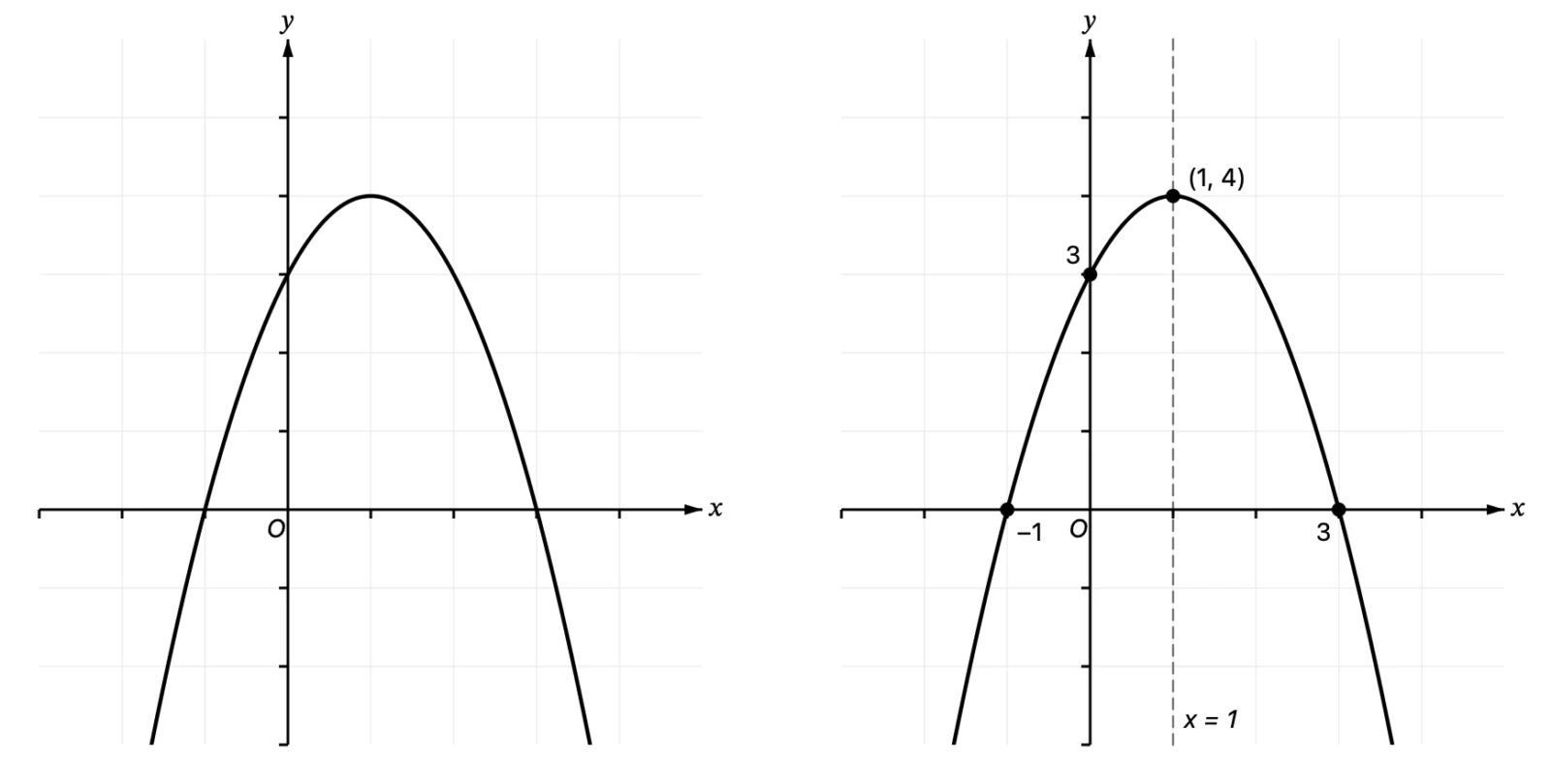
- Haz la figura del enunciado y expórtala
- Duplica el documento (copia el archivo del documento en el Finder o en el Explorador de archivos)
- En el documento de la solución, añade los puntos del vértice y de los cortes con los ejes de coordenadas, los textos de las coordenadas y el eje de simetría en discontinua, y exporta
La gráfica de la función se dibuja a partir de la ecuación, así que la curva no se desplaza entre la figura del enunciado y la de la solución. Los puntos y los textos que añades no aparecen en la figura del enunciado, así que puedes escribir solo lo que va en la solución.
¿Cómo se hacen ejercicios similares y exámenes de recuperación?
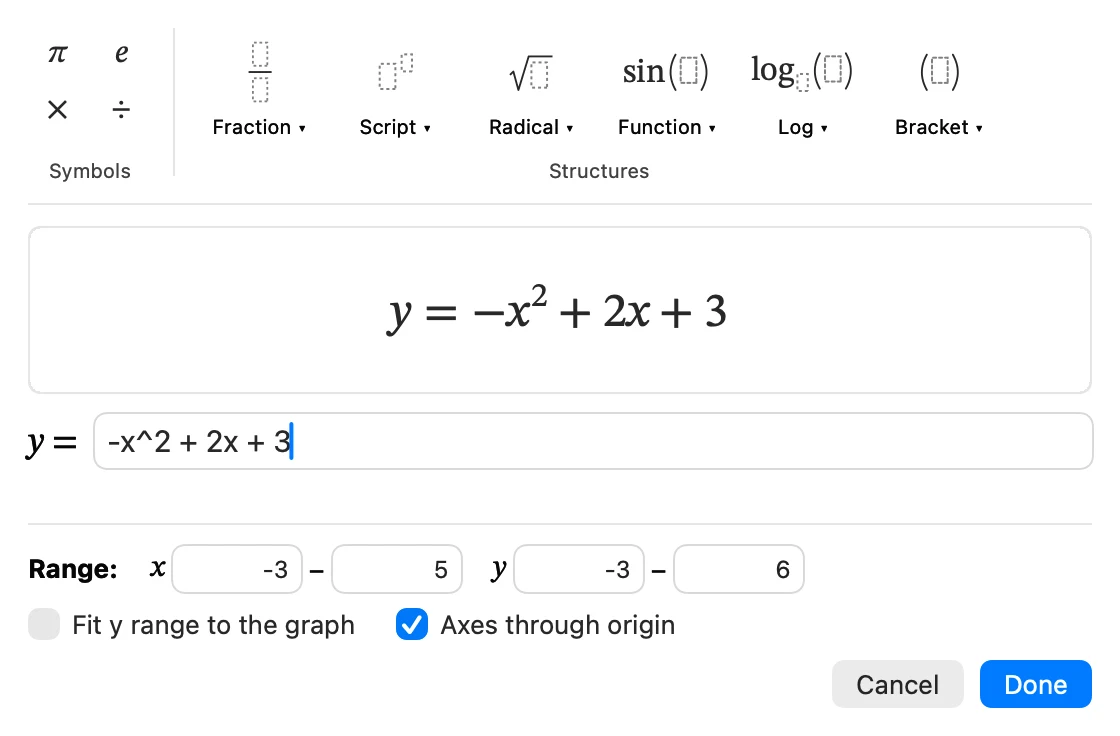
Para hacer un ejercicio similar, duplica el documento, haz doble clic en la gráfica y cambia los números de la ecuación. También puedes seleccionar la gráfica y hacer clic en «Editar función…» en «Estilo». La curva se vuelve a dibujar con la nueva ecuación, y el color y el grosor de la línea y los ajustes de los ejes se mantienen.
Los puntos y los textos que colocaste a mano no se mueven solos al corregir la ecuación. Si cambia la posición del vértice o de los puntos de corte, mueve también los puntos y los textos. Si la gráfica se sale del marco, marca «Ajustar el rango de y a la gráfica» en el editor de funciones y el rango de y se fijará automáticamente.
¿Cómo se escriben las funciones de cada curso?
Las ecuaciones se escriben en una línea, de forma parecida al editor de ecuaciones de Word. Estos son ejemplos de las funciones más habituales.
| Curso | Ejemplo de función | Qué escribir |
|---|---|---|
| 1.º de ESO (proporcionalidad directa e inversa) | y = 2x, y = 6/x | 2x, 6/x |
| 2.º de ESO (función lineal) | y = −2x + 3 | -2x + 3 |
| 3.º de ESO (la función y = ax²) | y = ½x², y = −x² | x^2/2 o (1/2)x^2, -x^2 |
| 4.º de ESO (función cuadrática) | y = 2(x − 1)² + 3 | 2(x – 1)^2 + 3 |
| 1.º de Bachillerato (funciones trigonométricas) | y = 2 sin(x − π/3) | 2sin(x – π/3) |
| 1.º de Bachillerato (funciones exponenciales y logarítmicas) | y = 2ˣ, y = log₂ x | 2^x, log_2(x) |
| 2.º de Bachillerato (funciones racionales e irracionales) | y = 1/(x − 1) + 2, y = √(x + 2) | 1/(x – 1) + 2, sqrt(x + 2) |
- Igual que en Word, 1/2x se lee como 1/(2x). Para ½x², escribe x^2/2 o (1/2)x^2
- Puedes omitir el signo de multiplicar (2x, 2sin x). También reconoce números y símbolos de ancho completo
- Las letras que puedes usar son x, π y e. No se pueden usar letras como a, así que dibuja la ecuación con un número en lugar de a
¿Cómo se adaptan las figuras a la impresión en blanco y negro o a la proyección en clase?
- En los exámenes que se fotocopian en blanco y negro, pon las líneas en negro y distingue dos o más gráficas con trazo continuo, discontinuo y doble. También ayuda cambiar la forma de los puntos (círculo, cuadrado, etc.)
- Para mostrarlas con un proyector o en una pizarra digital, aumenta el grosor de las líneas y el tamaño del texto en «Estilo». El PNG se exporta al doble de resolución, así que se ve menos pixelado al ampliarlo
- Si todas las figuras de un mismo examen tienen el mismo tamaño de lienzo, el texto queda del mismo tamaño al pegarlas
Cómo pegar las figuras exportadas en Word o en Documentos de Google se explica en el artículo sobre gráficas para fichas de matemáticas.
¿Cuánto cuesta Graph Sketcher y qué requisitos tiene?
Graph Sketcher está disponible en el Mac App Store y en Microsoft Store. Todas las funciones son gratis durante 3 días desde el primer uso en Mac y durante los primeros 7 días en Windows, y después es una compra única. No hay suscripción. Las gráficas de funciones a partir de ecuaciones están disponibles desde la versión 2.3, tanto en Mac como en Windows. La versión para Mac funciona con macOS 14 o posterior, y la versión para Windows, en PC x64 con Windows 11 o Windows 10 (versión 1809 o posterior). Los documentos (.graphsketcher) son los mismos en la versión para Mac y en la de Windows.
Preguntas frecuentes
¿Se pueden hacer con Graph Sketcher las gráficas de funciones de un examen a partir de la ecuación?
Sí. Desde la versión 2.3, si escribes una ecuación como x^2 – 2x – 3 con «Función», en la barra de herramientas, Graph Sketcher dibuja la gráfica exacta de esa función. Puedes añadir puntos, texto y líneas auxiliares y exportarla como PDF o PNG.
¿Se pueden hacer con Graph Sketcher gráficas con cuadrícula?
Sí. Se dibuja una cuadrícula tenue en las posiciones del espaciado de las marcas. Si desactivas «Espaciado automático de marcas» en la pestaña «Ejes» y pones el espaciado en 1, tendrás una cuadrícula cada 1 unidad.
¿Cómo se escribe ½x² en Graph Sketcher?
Escribe x^2/2 o (1/2)x^2. Si escribes 1/2x^2, se lee como 1/(2x²), igual que en el editor de ecuaciones de Word.
¿Cómo se hacen con Graph Sketcher las figuras del enunciado y de la solución con la misma forma?
Duplica el documento del enunciado y añade al documento de la solución los puntos, los textos de las coordenadas y las líneas auxiliares. La gráfica de la función se dibuja a partir de la ecuación, así que las curvas de las dos figuras coinciden exactamente.
¿Se puede corregir después la ecuación de una función dibujada en Graph Sketcher?
Sí. Haz doble clic en la gráfica o haz clic en «Editar función…» en «Estilo» para corregir la ecuación. La curva se vuelve a dibujar con la nueva ecuación, y el color y el grosor de la línea se mantienen.
¿Graph Sketcher es gratis?
Puedes probar gratis todas las funciones de Graph Sketcher durante 3 días desde el primer uso en Mac y durante los primeros 7 días en Windows. Después es una compra única, sin suscripción.
Resumen
- Con Graph Sketcher 2.3, dibujas con exactitud, a partir de la ecuación, las gráficas de funciones de tus exámenes
- Las opciones de un ejercicio de elegir la gráfica y los ejercicios similares se hacen duplicando el documento y corrigiendo la ecuación
- Las figuras del enunciado y de la solución salen del mismo documento, así que sus curvas coinciden exactamente
- Ajusta la cuadrícula, las marcas y los tipos de línea para la impresión en blanco y negro y para la proyección
→ Más información sobre Graph Sketcher