Mit Graph Sketcher 2.3 zeichnest du die Funktionsgraphen für Klassenarbeiten und Tests exakt, indem du einfach den Term eingibst. Duplizierst du das Dokument und änderst den Term des Graphen, entstehen Antwortmöglichkeiten für Auswahlaufgaben, ähnliche Aufgaben mit anderen Zahlen und Abbildungen für Aufgabe und Lösung – alle mit derselben Linienstärke und Größe.
Dieser Artikel zeigt an vier Aufgabentypen, die Mathematiklehrkräfte in Klassenarbeiten und auf Arbeitsblättern oft verwenden, wie du sie in Graph Sketcher erstellst. Wie das Zeichnen von Graphen aus Termen selbst funktioniert, zeigt ausführlich der Artikel über Funktionsgraphen.
| Punkt | Details |
|---|---|
| Geeignet für | Auswahlaufgaben (Welcher Graph gehört zur Funktion?), Aufgaben, in denen der Funktionsterm aus dem Graphen bestimmt wird, Lösungen zu Aufgaben, in denen ein Graph gezeichnet werden soll, ähnliche Aufgaben mit anderen Zahlen und Nachschreibarbeiten |
| Zeichnen | Funktionsgraphen aus dem Term (ab Version 2.3). Punkte, Koordinatenbeschriftungen und Hilfslinien ergänzt du von Hand |
| Ähnliche Aufgaben | Dokument duplizieren, auf den Graphen doppelklicken und den Term ändern |
| Gitter und Teilstriche | Im Teilstrichabstand wird ein feines Gitter gezeichnet. Die Zahlen an den Teilstrichen lassen sich ein- und ausblenden |
| Exportformate | PDF (Vektor), PNG (doppelte Auflösung), JPEG, TIFF |
| Voraussetzungen (Stand: November 2026) | Mac (macOS 14 oder neuer), Windows (x64-PCs mit Windows 11 oder Windows 10 ab Version 1809) |
| Preis (Stand: November 2026) | Auf dem Mac ab dem ersten Start 3 Tage, unter Windows die ersten 7 Tage kostenlos, danach Einmalkauf (kein Abo) |
Was macht bei Funktionsgraphen für Klassenarbeiten die meiste Arbeit?
Graphen für eine Klassenarbeit müssen nicht nur die richtige Form haben, du brauchst auch viele Abbildungen, die sich von Aufgabe zu Aufgabe leicht unterscheiden. Die meiste Arbeit steckt meist in diesen Punkten.
- Genauigkeit: Scheitelpunkt und Schnittpunkte liegen genau auf den Gitterpunkten, die die Zahlen der Aufgabe vorgeben
- Anzahl: viele ähnliche Abbildungen, etwa die 4 Antwortmöglichkeiten einer Auswahlaufgabe oder 2 Abbildungen für Aufgabe und Lösung
- Neu zeichnen: Jedes Mal, wenn du für eine ähnliche Aufgabe oder eine Nachschreibarbeit die Zahlen änderst, zeichnest du den Graphen neu
- Druck: Linien und Punkte müssen auch auf einer Schwarz-Weiß-Kopie unterscheidbar bleiben
In Graph Sketcher 2.3 zeichnest du Funktionsgraphen aus dem Term, deshalb liegen Scheitelpunkt und Schnittpunkte genau dort, wo der Term sie vorgibt. Änderst du den Term, wird die Kurve neu gezeichnet. So bleibt die Form exakt, egal wie viele ähnliche Abbildungen du erstellst.
Wie erstellst du die Antwortmöglichkeiten für Aufgaben, in denen der passende Graph gewählt wird?
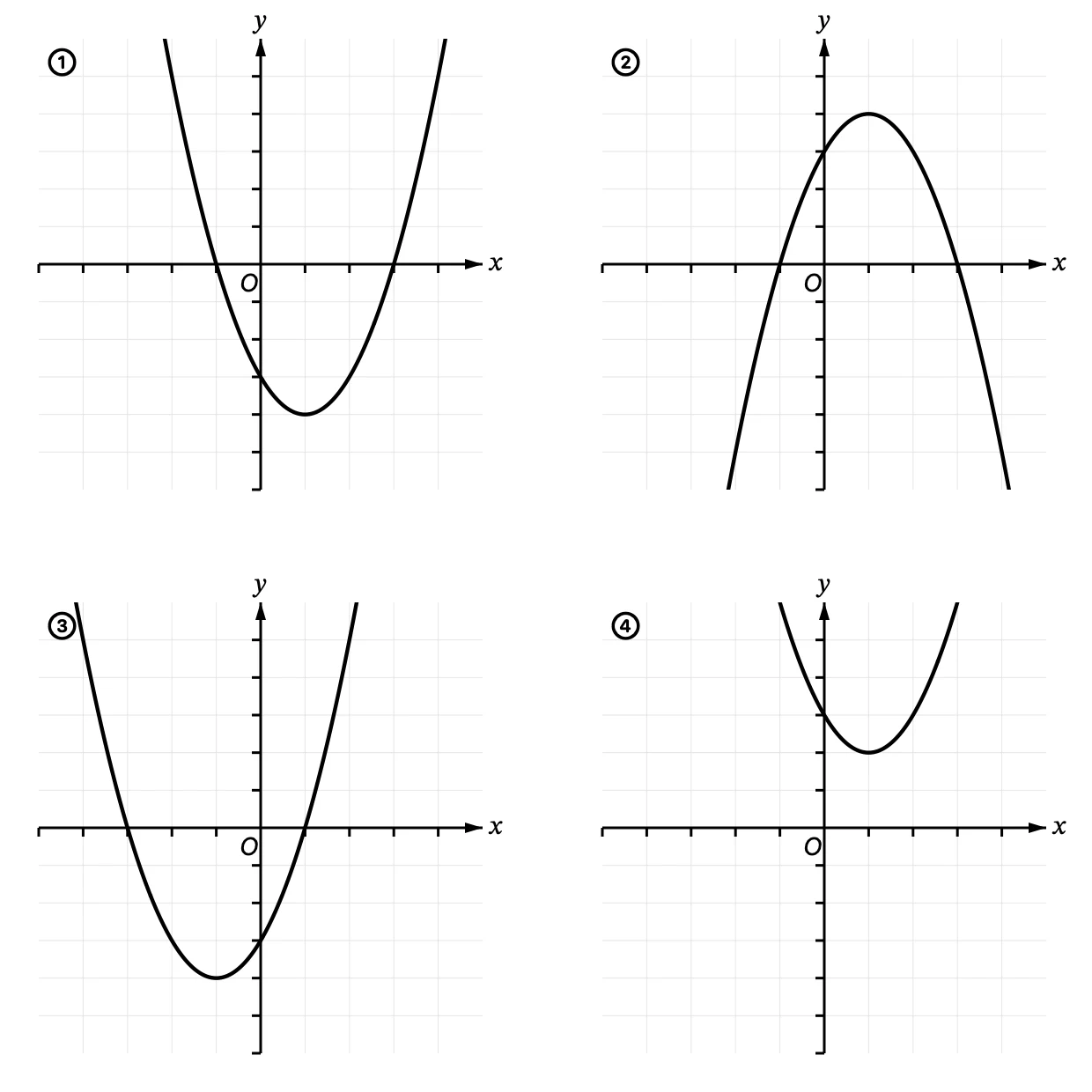
Die richtige Antwort ist ① y = x² − 2x − 3, die übrigen Antwortmöglichkeiten sind die Graphen von ② y = −x² + 2x + 3, ③ y = x² + 2x − 3 und ④ y = x² − 2x + 3. Änderst du die Vorzeichen der Koeffizienten einzeln, zeigt die gewählte Antwort, wo deine Schülerinnen und Schüler hängen bleiben.
- Gib über „Funktion“ in der Symbolleiste den Term der richtigen Antwort ein (x^2 – 2x – 3), schreibe mit „Text“ ① dazu und exportiere die Abbildung
- Dupliziere das Dokument, doppelklicke auf den Graphen, ändere den Term in -x^2 + 2x + 3, ändere den Text in ② und exportiere
- Bei den übrigen Antwortmöglichkeiten änderst du Term und Text genauso und exportierst
- Füge die 4 Abbildungen in eine Tabelle mit 2 Zeilen und 2 Spalten ein, zum Beispiel in Word. Weil die Leinwand gleich groß ist, sind auch die Abbildungen und die Schrift gleich groß
Wie erstellst du die Abbildung für Aufgaben, in denen der Funktionsterm aus dem Graphen bestimmt wird?
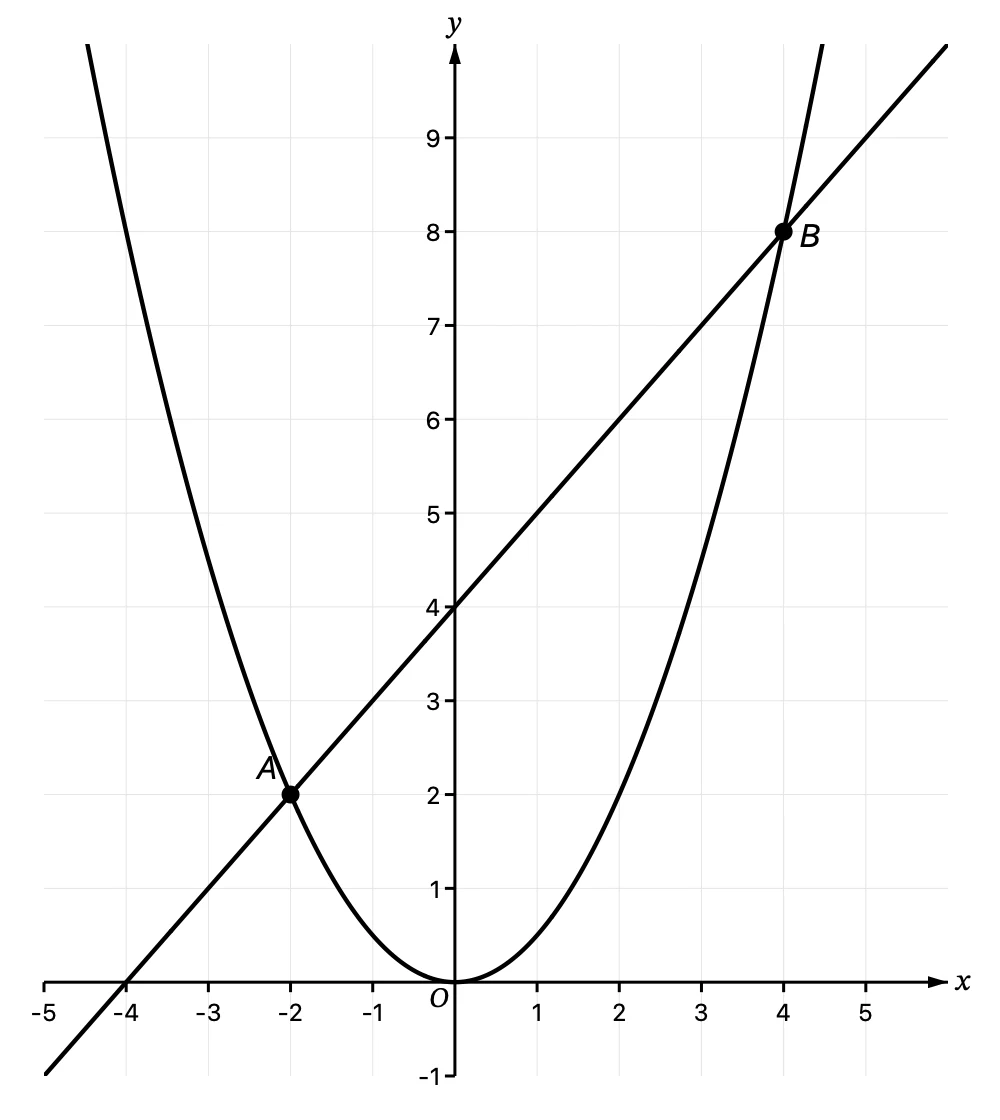
Parabel und Gerade, die sich in zwei Punkten schneiden, sind ein Klassiker bei den Funktionen y = ax² in der Mittelstufe. Zeichne die Parabel x^2/2 und die Gerade x + 4 beide mit „Funktion“. Die Terme schreibst du nicht in die Abbildung: Deine Klasse liest die Koordinaten an den Punkten und am Gitter ab und bestimmt daraus den Wert von a oder die Gleichung der Geraden.
- Deaktiviere im Tab „Achsen“ die Option „Automatischer Teilstrichabstand“ und setze den Abstand auf 1. Dann erscheinen bei jeder Einheit ein Teilstrich und ein feines Gitter
- Mit „Teilstrichbeschriftungen anzeigen“ bekommen die Teilstriche Zahlen. Bei Aufgaben, in denen keine Zahlen abgelesen werden sollen, deaktivierst du die Option
- Die Schnittpunkte setzt du genau auf Gitterpunkte, indem du ihre Koordinaten im Tab „Daten“ als Zahlen eingibst. Die Buchstaben A und B setzt du mit „Text“
Wie erstellst du Abbildungen für Aufgabe und Lösung?
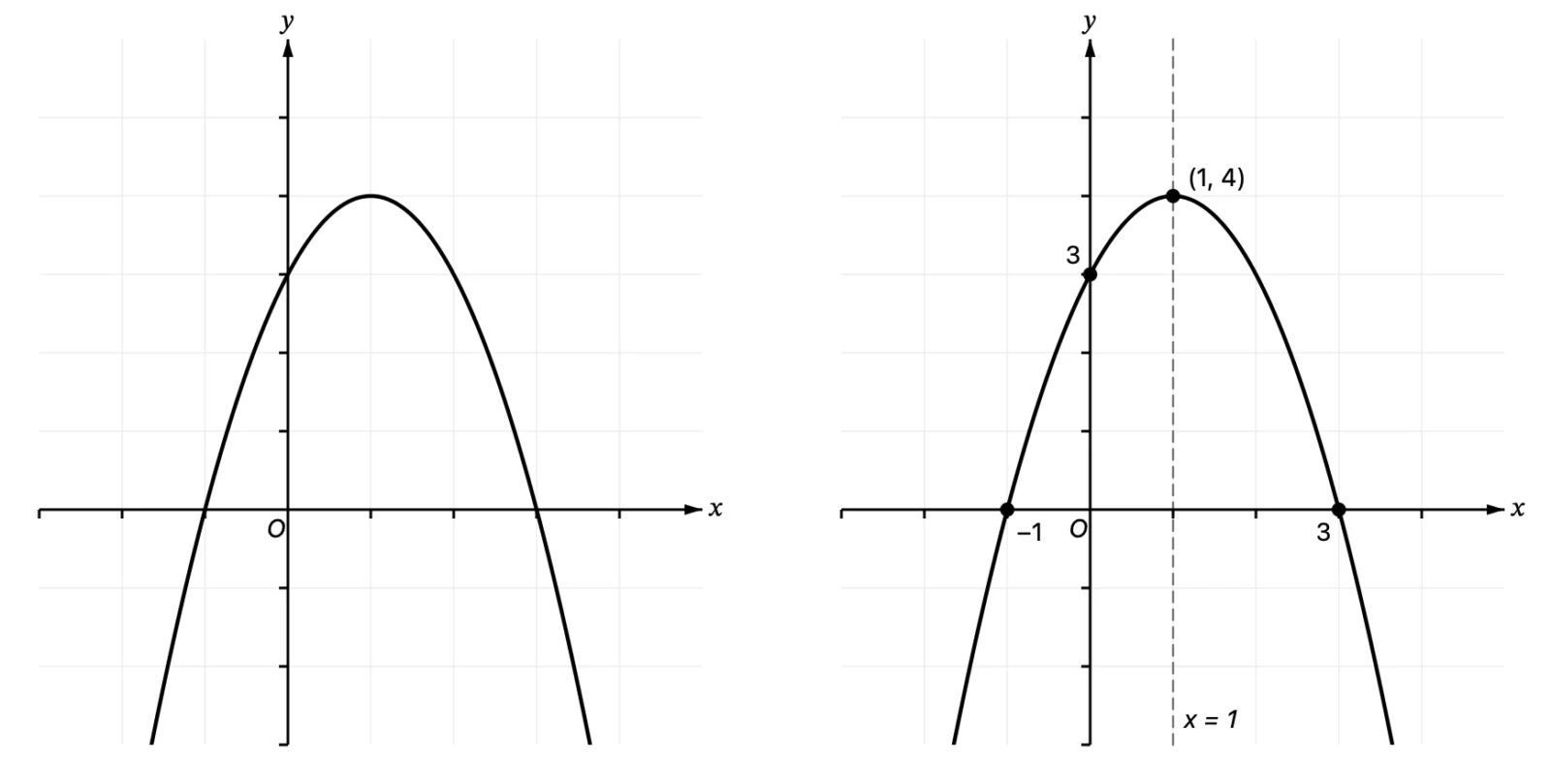
- Erstelle die Abbildung für die Aufgabe und exportiere sie
- Dupliziere das Dokument (kopiere die Dokumentdatei im Finder oder im Datei-Explorer)
- Ergänze im Lösungsdokument Punkte am Scheitelpunkt und an den Schnittpunkten mit den Koordinatenachsen, die Koordinatenbeschriftungen und die gestrichelte Symmetrieachse und exportiere
Weil der Funktionsgraph aus dem Term gezeichnet wird, kann die Kurve zwischen Aufgabe und Lösung nicht verrutschen. Punkte und Beschriftungen landen nicht in der Abbildung für die Aufgabe, so trägst du sie nur in die Lösung ein.
Wie erstellst du ähnliche Aufgaben und Nachschreibarbeiten?
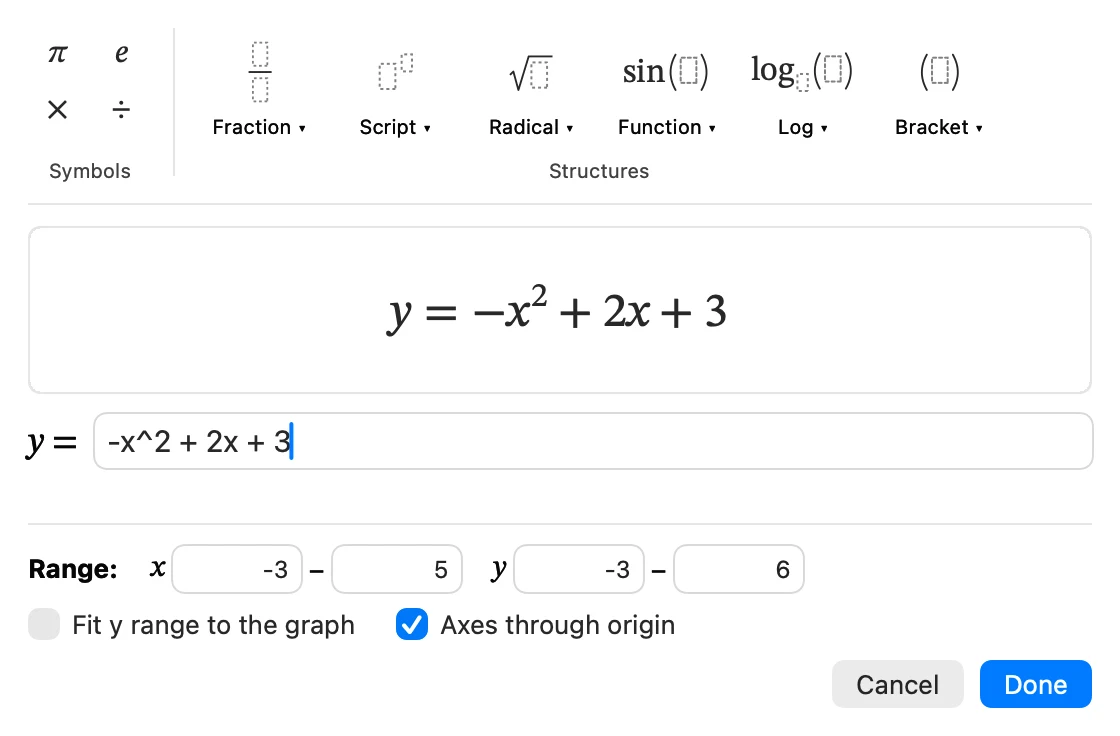
Für eine ähnliche Aufgabe duplizierst du das Dokument, doppelklickst auf den Graphen und änderst die Zahlen im Term. Du kannst auch den Graphen auswählen und unter „Stil“ auf „Funktion bearbeiten…“ klicken. Die Kurve wird mit dem neuen Term neu gezeichnet, Linienfarbe und -breite sowie die Achseneinstellungen bleiben erhalten.
Von Hand gesetzte Punkte und Beschriftungen bewegen sich nicht automatisch mit, wenn du den Term änderst. Ändert sich die Lage von Scheitelpunkt oder Schnittpunkten, verschiebst du auch Punkte und Beschriftungen. Ragt der Graph über den Rahmen hinaus, aktiviere im Fenster zur Funktionseingabe „y-Bereich an den Graphen anpassen“. Dann wird der y-Bereich automatisch festgelegt.
Wie gibst du die Funktionen der einzelnen Klassenstufen ein?
Terme gibst du in einer Zeile ein, ähnlich wie im Formeleditor von Word. Hier sind Eingabebeispiele für häufig verwendete Funktionen.
| Klassenstufe (Thema) | Beispielfunktion | Eingabebeispiel |
|---|---|---|
| Klasse 7 (proportionale und antiproportionale Zuordnungen) | y = 2x, y = 6/x | 2x, 6/x |
| Klasse 8 (lineare Funktionen) | y = −2x + 3 | -2x + 3 |
| Klasse 9 (Funktionen y = ax²) | y = ½x², y = −x² | x^2/2 oder (1/2)x^2, -x^2 |
| Klasse 9/10 (quadratische Funktionen) | y = 2(x − 1)² + 3 | 2(x – 1)^2 + 3 |
| Klasse 10, Oberstufe (trigonometrische Funktionen) | y = 2 sin(x − π/3) | 2sin(x – π/3) |
| Klasse 10, Oberstufe (Exponential- und Logarithmusfunktionen) | y = 2ˣ, y = log₂ x | 2^x, log_2(x) |
| Oberstufe (gebrochenrationale Funktionen und Wurzelfunktionen) | y = 1/(x − 1) + 2, y = √(x + 2) | 1/(x – 1) + 2, sqrt(x + 2) |
- Wie in Word wird 1/2x als 1/(2x) gelesen. ½x² schreibst du als x^2/2 oder (1/2)x^2
- Das Malzeichen kann entfallen (2x, 2sin x). Auch Ziffern und Symbole in voller Breite (Full-Width-Zeichen) werden erkannt
- Als Buchstaben sind x sowie π und e möglich. Buchstaben wie a kannst du nicht verwenden, deshalb zeichnest du den Term mit einer Zahl anstelle von a
Wie passt du die Abbildungen an Schwarz-Weiß-Druck und Projektion im Unterricht an?
- Für Klassenarbeiten, die schwarz-weiß kopiert werden, machst du die Linien schwarz und unterscheidest zwei oder mehr Graphen durch durchgezogene, gestrichelte und doppelte Linien. Auch unterschiedliche Punktformen (Kreis, Quadrat usw.) helfen
- Für Beamer oder interaktive Tafel machst du unter „Stil“ die Linien breiter und die Schrift größer. PNG wird in doppelter Auflösung exportiert und wirkt daher auch vergrößert weniger grob
- Gib allen Abbildungen einer Klassenarbeit dieselbe Leinwandgröße. Dann ist die Schrift nach dem Einfügen überall gleich groß
Wie du exportierte Abbildungen in Word oder Google Docs einfügst, zeigt der Artikel über Graphen für Mathe-Arbeitsblätter.
Was kostet Graph Sketcher, und welche Voraussetzungen gibt es?
Graph Sketcher gibt es im Mac App Store und im Microsoft Store. Alle Funktionen sind auf dem Mac ab dem ersten Start 3 Tage lang und unter Windows in den ersten 7 Tagen kostenlos, danach ist es ein Einmalkauf. Ein Abo gibt es nicht. Funktionsgraphen aus Termen zeichnest du in der Mac- und der Windows-Version ab Version 2.3. Die Mac-Version läuft unter macOS 14 oder neuer, die Windows-Version auf x64-PCs mit Windows 11 oder Windows 10 (Version 1809 oder neuer). Mac- und Windows-Version verwenden dieselben Dokumente (.graphsketcher).
Häufige Fragen
Kann ich mit Graph Sketcher Funktionsgraphen für Klassenarbeiten aus dem Term erstellen?
Ja. Ab Version 2.3 gibst du über „Funktion“ in der Symbolleiste einen Term wie x^2 – 2x – 3 ein, und Graph Sketcher zeichnet den Graphen der Funktion exakt. Du kannst Punkte, Beschriftungen und Hilfslinien ergänzen und die Abbildung als PDF oder PNG exportieren.
Kann ich in Graph Sketcher Graphen mit Gitter erstellen?
Ja. Im Teilstrichabstand wird ein feines Gitter gezeichnet. Deaktivierst du im Tab „Achsen“ die Option „Automatischer Teilstrichabstand“ und setzt den Abstand auf 1, entsteht ein Gitter mit Linien bei jeder Einheit.
Wie gebe ich ½x² in Graph Sketcher ein?
Gib x^2/2 oder (1/2)x^2 ein. Schreibst du 1/2x^2, wird das wie im Formeleditor von Word als 1/(2x²) gelesen.
Wie erstelle ich in Graph Sketcher Abbildungen für Aufgabe und Lösung mit derselben Form?
Dupliziere das Dokument der Aufgabe und ergänze im Lösungsdokument Punkte, Koordinatenbeschriftungen und Hilfslinien. Weil der Funktionsgraph aus dem Term gezeichnet wird, sind die Kurven in beiden Abbildungen genau gleich.
Kann ich den Term einer in Graph Sketcher gezeichneten Funktion später ändern?
Ja. Doppelklicke auf den Graphen oder klicke unter „Stil“ auf „Funktion bearbeiten…“, um den Term zu ändern. Die Kurve wird mit dem neuen Term neu gezeichnet, Linienfarbe und -breite bleiben erhalten.
Ist Graph Sketcher kostenlos?
Alle Funktionen von Graph Sketcher kannst du auf dem Mac ab dem ersten Start 3 Tage lang und unter Windows in den ersten 7 Tagen kostenlos testen. Danach ist es ein Einmalkauf, ohne Abo.
Zusammenfassung
- Mit Graph Sketcher 2.3 zeichnest du Funktionsgraphen für Klassenarbeiten exakt aus dem Term
- Antwortmöglichkeiten für Auswahlaufgaben und ähnliche Aufgaben entstehen, indem du das Dokument duplizierst und den Term änderst
- Abbildungen für Aufgabe und Lösung stammen aus demselben Dokument, deshalb sind die Kurven genau gleich
- Mit Gitter, Teilstrichen und Linienarten passt du die Abbildungen an Schwarz-Weiß-Druck und Projektion an