Graph Sketcher のバージョン 2.3 では、式を入れると、その関数のグラフを正確に描けるようになりました。x^2 – 2x – 3 や sin 2x、1/(x – 1) + 2 のような式を、Word の数式ツールに似た入力画面で組み立てると、入力に合わせてグラフが描かれます。座標軸を原点で交わる数直線として描く設定も加わりました。
これまでの Graph Sketcher は、手で描いた線をなめらかな曲線に整えて、形を説明する図を作るアプリでした。2.3 からは、式で正確な曲線を描き、そこに手で補助線・点・文字を加えて仕上げられます。中学・高校・大学の数学の先生、数学の教材や論文を書く方まで、使える場面が大きく広がります。この記事では、関数のグラフの基本をおさらいしながら、新しい「関数」の使い方を紹介します。
| 項目 | 内容 |
|---|---|
| 新しい機能(2.3) | 式から関数のグラフを描く「関数」。座標軸を原点で交わる数直線にする「0で交差」。y の範囲を自動で決める「yの範囲をグラフに合わせる」 |
| 描ける関数 | y = f(x) の形の関数。多項式、分数関数、無理関数、三角関数、指数関数、対数関数、双曲線関数、絶対値、ガウス記号(floor)など |
| 式の入れ方 | x^2 – 1 のような 1 行の入力と、分数・上付き文字・べき乗根・関数・対数・かっこのひな形 |
| 描き方 | 軸の範囲いっぱいに細かく計算して描く。定義域の端や漸近線の前後も正確に分ける |
| 組み合わせ | 手で描いた線・点・文字・塗りつぶし、19 種類のテンプレートと同じ書類に描ける |
| 書き出し | PDF(ベクター)・PNG・JPEG・TIFF |
| 対応環境(2026 年 11 月時点) | Mac(macOS 14 以降)、Windows(Windows 11、または Windows 10 バージョン 1809 以降の x64 の PC) |
| 価格(2026 年 11 月時点) | Mac 版は初回起動から 3 日間、Windows 版は最初の 7 日間無料。その後は買い切り(サブスクリプションなし) |
関数のグラフとは?
関数 y = f(x) は、x の値を 1 つ決めると、y の値がただ 1 つに決まる対応です。たとえば f(x) = x² なら、x = 2 のとき y = 4、x = −3 のとき y = 9 です。x を少しずつ変えながら点 (x, f(x)) を取っていき、それらをつないだものが関数のグラフです。
グラフにすると、式だけでは見えにくい性質が目に見えるようになります。授業で関数のグラフを描くのは、次のようなことを伝えるためです。
- 増え方・減り方:x が増えると y がどう変わるか。どこで最大・最小になるか
- x 軸との交点:f(x) = 0 となる x、つまり方程式の解
- 定義域:関数が定義される x の範囲。√x なら x ≥ 0 です
- 漸近線:グラフが限りなく近づくが、交わらない直線
- 周期:同じ形がくり返す間隔。sin x なら 2π です
- 平行移動・拡大:式の数を変えると、グラフがどう動くか
手でグラフを描くときは、いくつかの点を計算して、その間をなめらかにつなぎます。Graph Sketcher 2.3 は、この計算を画面の 0.5 pt ごとに行い、軸の範囲いっぱいに描きます。√x の x < 0 のように定義されないところや、tan x のように値が跳ぶところでは線を分け、端の位置を細かく求めるので、グラフの端や漸近線の前後まで正確です。
Graph Sketcher で関数のグラフを描く手順は?
- ツールバーの「関数」をクリックします
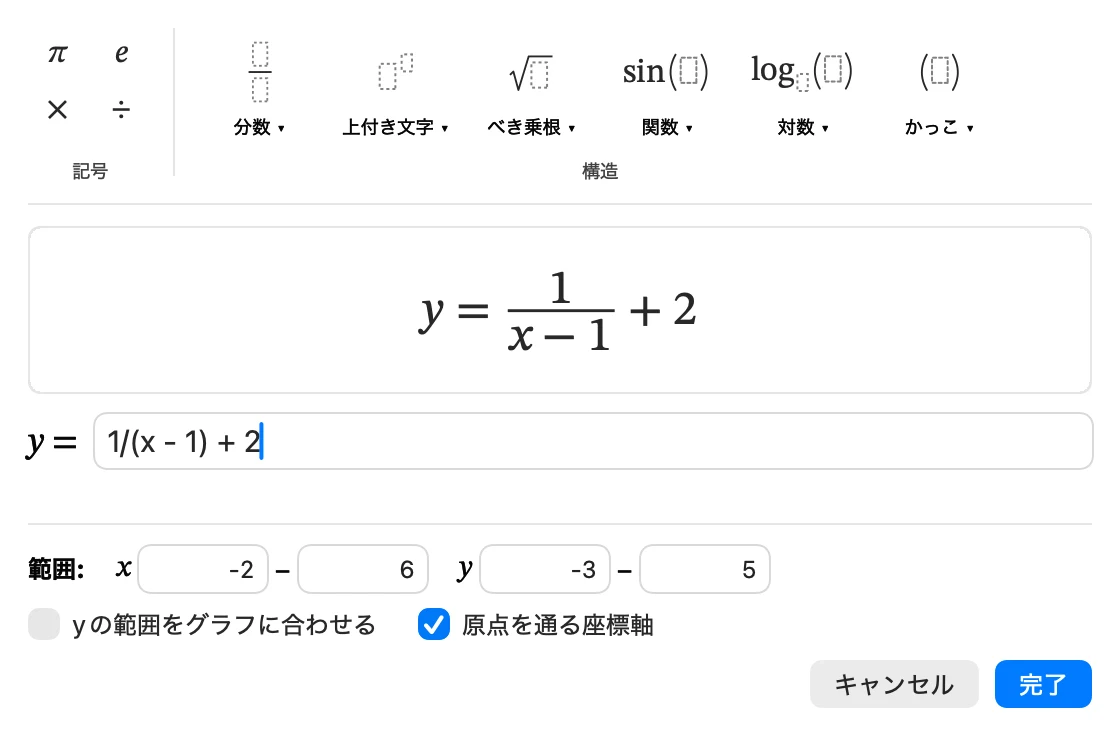
- 式を入力します。「y =」は書かなくてかまいません。分数や累乗は、上の「構造」のボタンからひな形を入れることもできます。ひな形の空欄(□)は、Tab キーで次へ移ります
- 「範囲」で x と y の範囲を決めます。2π のような式も入れられます。「yの範囲をグラフに合わせる」を選ぶと、y の範囲を自動で決めます
- 座標軸を原点で交わる数直線にするときは、「原点を通る座標軸」を選びます
- 「挿入」をクリックします
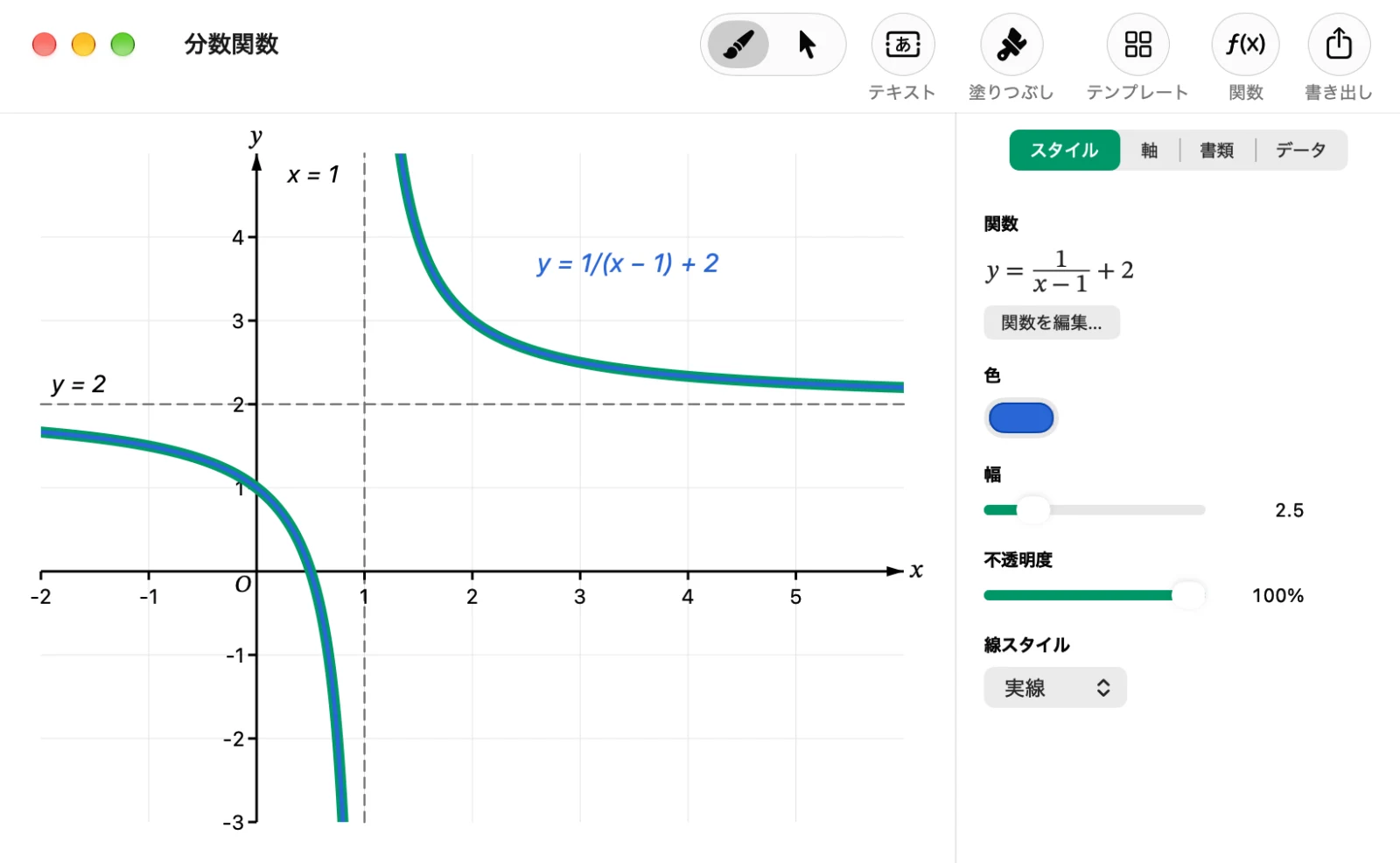
何も描いていない書類では、x と y の範囲が −10〜10、座標軸が原点を通る形で始まります。描いた関数のグラフは、手で描いた線と同じように、色・幅・不透明度・線スタイル(実線・破線・二重線)を変えたり、コピーして貼り付けたりできます。式を直すときは、グラフをダブルクリックするか、「スタイル」の「関数を編集…」をクリックします。
式の書き方
式は、Word の数式ツールと同じような 1 行の書き方で入力します。
| 書きたい式 | 入力の例 |
|---|---|
| x²、x³ | x^2、x^3(x² のような上付きの数字も読めます) |
| 1/(x − 1) + 2 | 1/(x – 1) + 2 |
| √x、∛x | sqrt(x) または √x、cbrt(x) |
| sin 2x、cos(x − π/3) | sin 2x、cos(x – π/3) |
| eˣ、2ˣ | e^x、2^x |
| log₂ x、log x、ln x | log_2(x)、log(x)(常用対数)、ln(x) |
| |x|、⌊x⌋ | |x|、floor(x) |
| π | π または pi |
- かけ算の記号は省略できます(3x、2 sin x)
- Word と同じく、1/2x は 1/(2x)、e^2x は e^(2x) と読みます。x/2 の意味なら x/2 か (1/2)x と書きます
- 全角の数字や記号で入力しても読み取れます
- 使える文字は x と、π・e です。a や b のような文字(パラメーター)は使えません
例で見る、関数のグラフ
次の図は、どれも Graph Sketcher 2.3 で式から描き、補助線や文字を手で加えて書き出したものです。
y = ax²:a の値で、開き方と向きが変わる(中学)
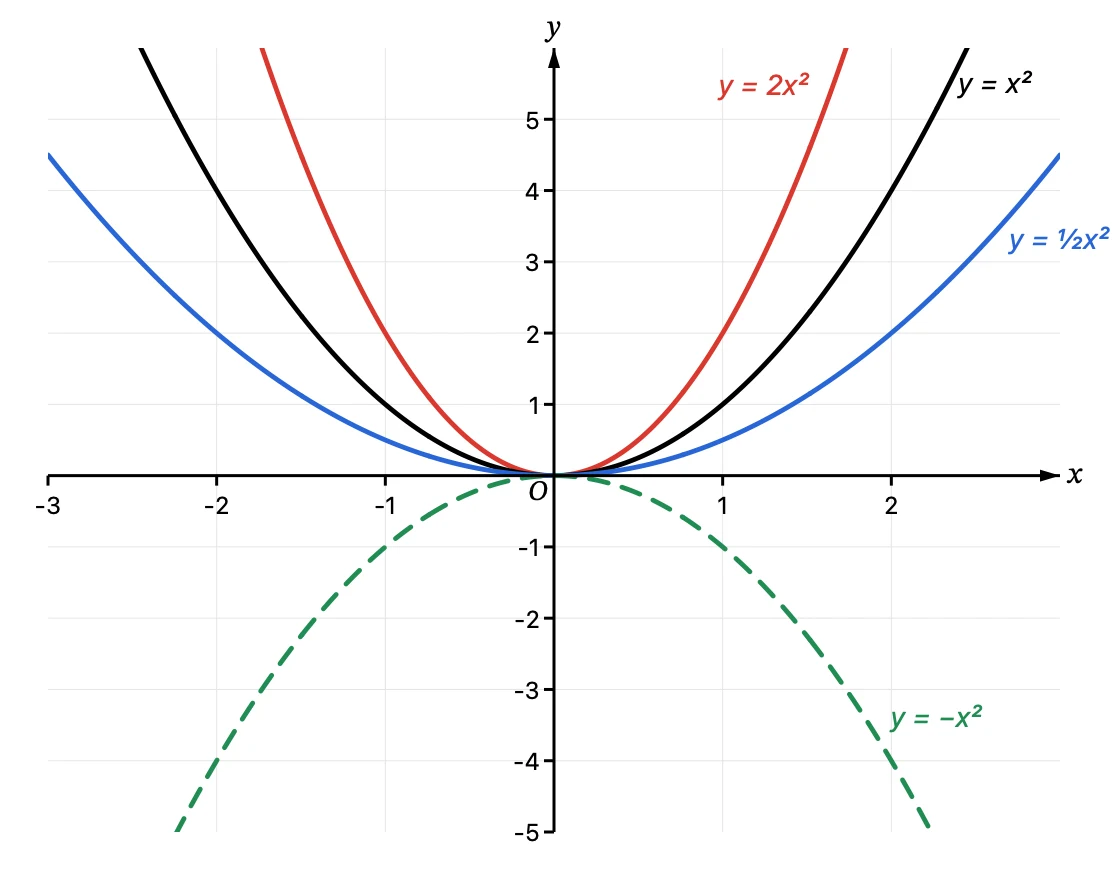
中学 3 年で学ぶ y = ax² は、原点を頂点とする放物線です。a > 0 なら下に凸、a < 0 なら上に凸で、a の絶対値が大きいほど開き方が狭くなります。いくつもの式を同じ座標平面に描き、色や線の種類を変えると、a による違いが一目で分かります。
分数関数と漸近線(高校)
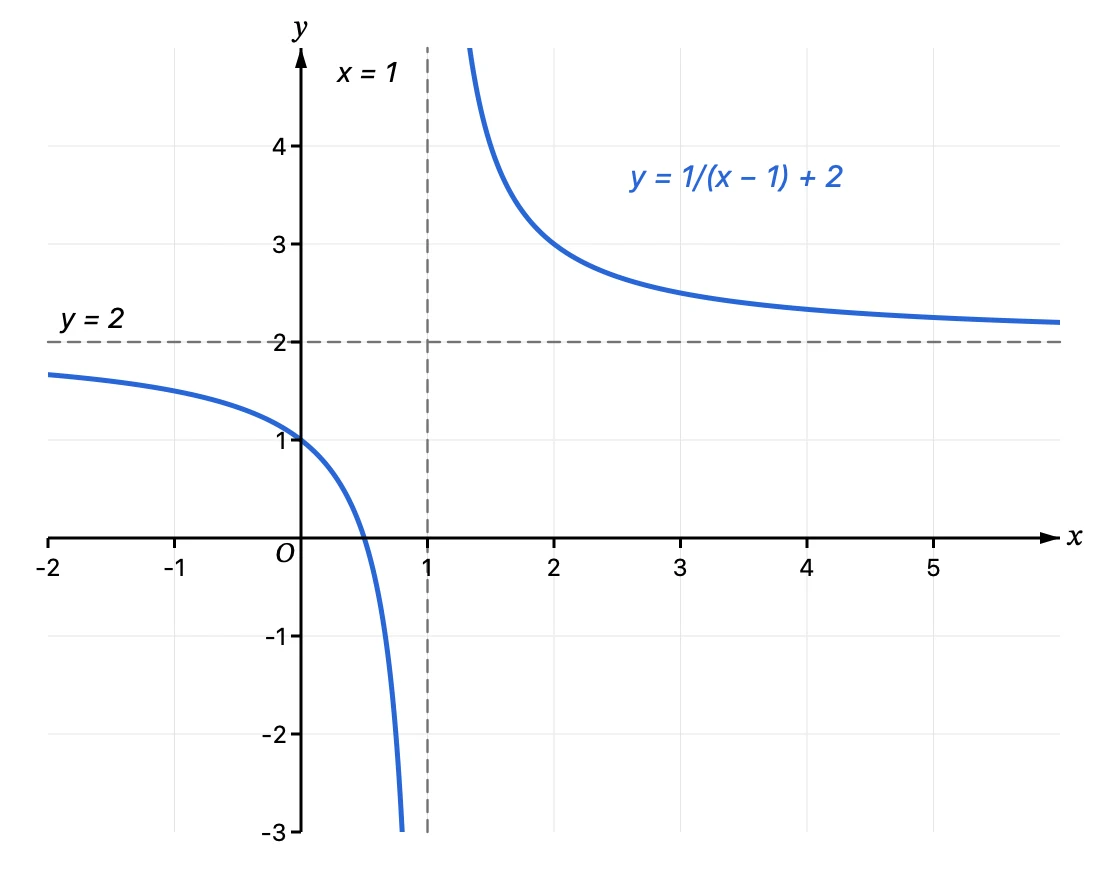
y = 1/(x − 1) + 2 は、y = 1/x のグラフを x 軸の方向に 1、y 軸の方向に 2 だけ平行移動したものです。x = 1 では定義されず、グラフは 2 つに分かれます。Graph Sketcher は x = 1 の前後を線でつながずに描きます。漸近線は、破線の直線を手で加えました。
無理関数と定義域(高校)
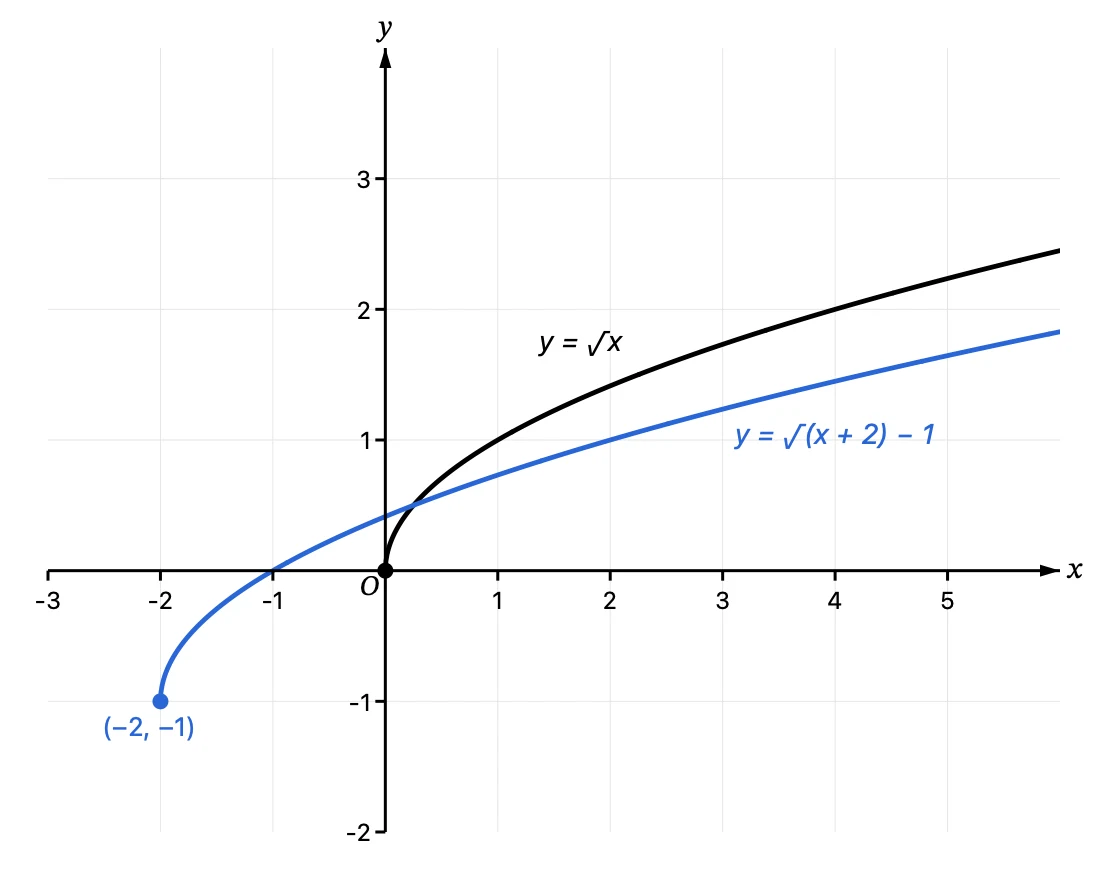
√x は x ≥ 0 でだけ定義されるので、グラフは原点から始まります。y = √(x + 2) − 1 は、端の点が (−2, −1) に移ります。Graph Sketcher は定義域の端を細かく求めるので、グラフの端がちょうどその点から始まります。
三角関数:周期・振幅・位相(高校)
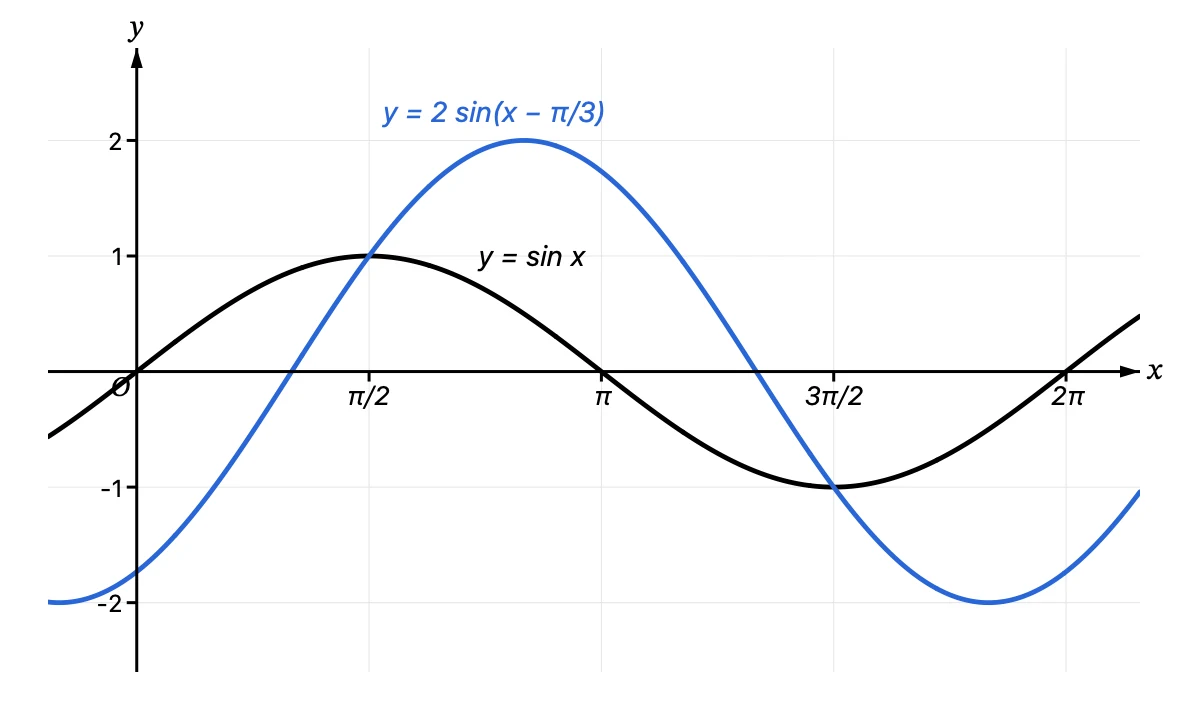
y = 2 sin(x − π/3) は、y = sin x と比べて、振幅(波の高さ)が 2 倍になり、x 軸の方向に π/3 だけずれています。周期はどちらも 2π です。範囲には 2π のような式も入れられます。π/2 などの目盛りの文字は、「テキスト」で置きました。
指数関数と対数関数:逆関数(高校)
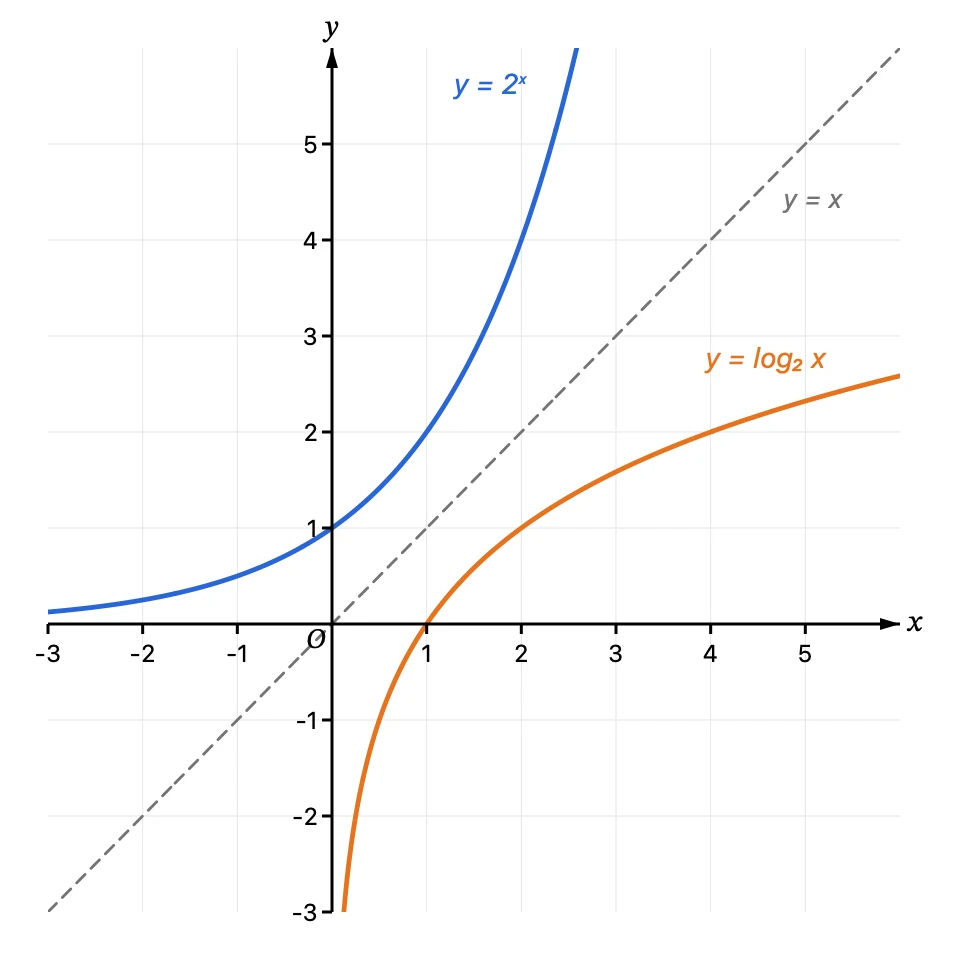
y = log₂ x は y = 2ˣ の逆関数で、2 つのグラフは直線 y = x について対称です。y = x も関数として入力し、破線にしました。log₂ x は log_2(x) と入力します。
テイラー展開による近似(大学)
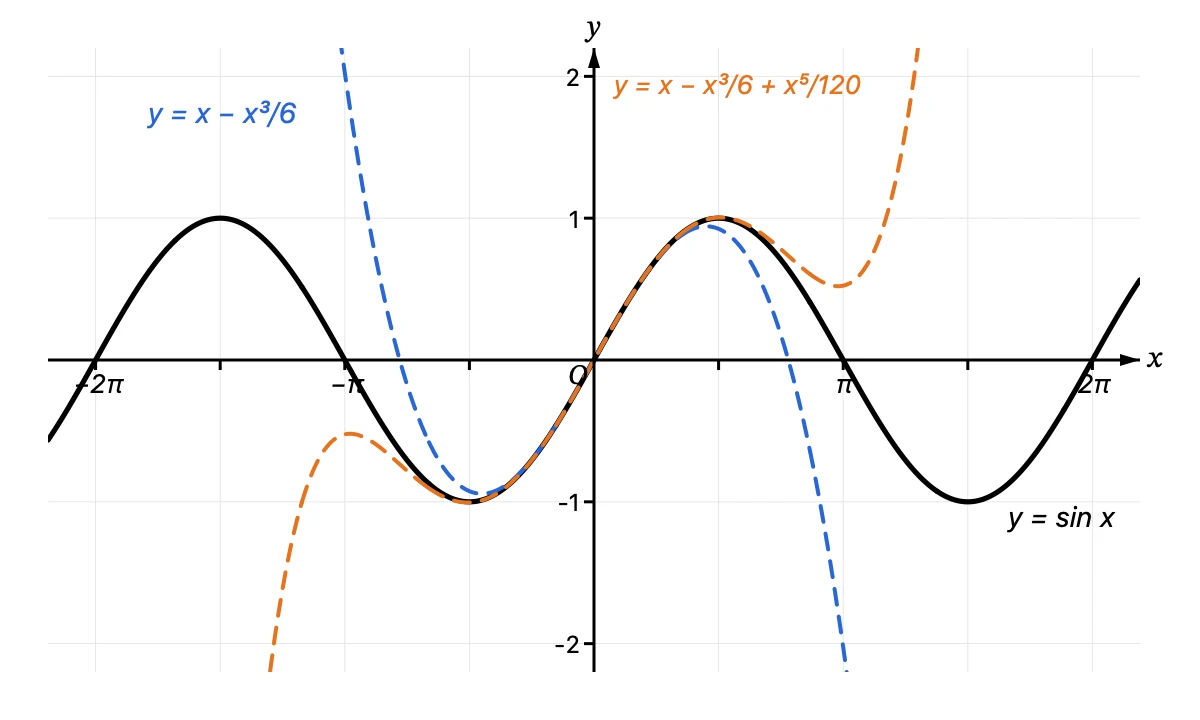
sin x は、原点の近くでは x − x³/6、x − x³/6 + x⁵/120 のような多項式で近似できます。項を増やすほど、sin x に重なる範囲が広がる様子がよく分かります。大学の微分積分の授業や、数値計算の資料にも使えます。
手で描く図と、どう組み合わせる?
式で描いた関数のグラフは、手で描いた線・点・文字・塗りつぶしと同じ書類に描けます。漸近線や補助線の破線、交点の点、「頂点 (1, −4)」のような文字を加えれば、プリントや板書の代わりの図に仕上がります。需要と供給や正規分布のような 19 種類のテンプレートとも組み合わせられます。プリントやテストへの貼り方は 数学のプリントのグラフの記事、論文に入れる方法は 卒論・修論の模式図の記事で紹介しています。
GeoGebra や Desmos と、どう使い分ける?
GeoGebra や Desmos は、式を入れてグラフを描き、値を動かしながら調べたり、授業で見せたりするのに向いた無料のツールです。Graph Sketcher は、式で正確な曲線を描いたうえで、手で補助線・点・文字を加え、線の色や太さを整えて、プリント・テスト・スライド・論文に載せる図に仕上げるためのアプリです。図はベクター形式の PDF で書き出せるので、拡大しても印刷しても、線や文字がぼやけません。
Graph Sketcher の価格と動作環境は?
Graph Sketcher は Mac App Store と Microsoft Store で販売しています。Mac 版は初回起動から 3 日間、Windows 版は最初の 7 日間、すべての機能を無料で使え、その後は買い切りです。サブスクリプションはありません。すでに購入している方は、アップデートで関数の機能を使えます。Mac 版は macOS 14 以降、Windows 版は Windows 11 と Windows 10(バージョン 1809 以降)の x64 の PC で使えます。Windows 版の画面の表示は日本語と英語です。書類(.graphsketcher)は Mac 版と Windows 版で共通です。
よくある質問
Graph Sketcher で、式から関数のグラフを描けますか?
はい。バージョン 2.3 から、ツールバーの「関数」で x^2 – 2x – 3 や sin 2x のような式を入力すると、その関数のグラフを正確に描けます。
Graph Sketcher では、どんな関数のグラフを描けますか?
y = f(x) の形の関数です。多項式、分数関数、無理関数(√)、三角関数と逆三角関数、指数関数、対数関数、双曲線関数、絶対値、ガウス記号(floor)などを描けます。媒介変数表示や極座標の式、x と y の式(陰関数)は描けません。
Graph Sketcher の関数で、a や b のような文字を使えますか?
使えません。式に使える文字は x と、定数の π と e です。a の値を変えたグラフを比べるときは、a に数を入れた式をそれぞれ描きます。
Graph Sketcher で、原点で交わる座標軸にできますか?
はい。関数の入力画面で「原点を通る座標軸」を選ぶか、「軸」のタブで「0で交差」を選ぶと、座標軸が原点で交わる数直線になり、矢印と原点の O が付きます。
Graph Sketcher で、関数のグラフと手で描いた線を同じ図に描けますか?
はい。式で描いた関数のグラフと、手で描いた線・点・文字・塗りつぶし、テンプレートを、同じ書類に描けます。
Graph Sketcher は無料で使えますか?
Graph Sketcher は、Mac 版は初回起動から 3 日間、Windows 版は最初の 7 日間、すべての機能を無料で試せます。その後は買い切りで、サブスクリプションはありません。
まとめ
- Graph Sketcher 2.3 では、式を入れると、関数のグラフを正確に描ける
- 式は x^2 – 1 のような 1 行の書き方と、Word の数式ツールに似たひな形で入力できる
- 定義域の端や漸近線の前後も正確に描き、座標軸を原点で交わる数直線にできる
- 手で描く補助線・点・文字と組み合わせて、中学・高校・大学の授業や教材、論文の図に仕上げられる