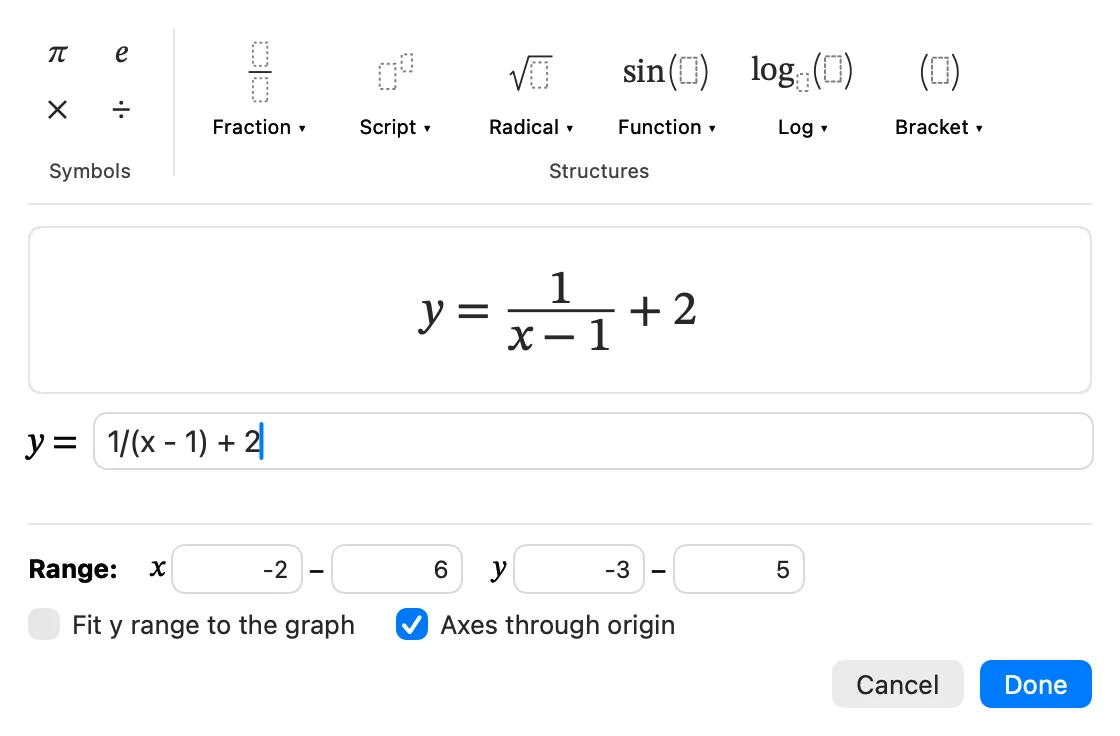
在 Graph Sketcher 2.3 版中,只要输入式子,就能准确画出该函数的图像。在类似 Word 公式工具的输入界面中组合出 x^2 – 2x – 3、sin 2x、1/(x – 1) + 2 这样的式子,图像就会随着输入画出来。此外还新增了一项设置,可以把坐标轴画成在原点相交的数轴。
以前的 Graph Sketcher 是一款把手绘的线条整理成平滑曲线、用来制作说明形状的示意图的应用。从 2.3 开始,可以先用式子画出准确的曲线,再手动加上辅助线、点和文字来完成图。对于初中、高中、大学的数学老师,以及编写数学教材和论文的人来说,能用上它的场合大大增加了。本文一边复习函数图像的基础,一边介绍新功能“函数”的用法。
| 项目 | 内容 |
|---|---|
| 新功能(2.3) | 根据式子画出函数图像的“函数”。把坐标轴设为在原点相交的数轴的“在 0 处相交”。自动确定 y 范围的“根据图像调整 y 范围” |
| 可以画的函数 | y = f(x) 形式的函数。多项式、分式函数、无理函数、三角函数、指数函数、对数函数、双曲函数、绝对值、取整函数(floor)等 |
| 式子的输入方式 | 像 x^2 – 1 这样的一行输入,以及分数、上标、根式、函数、对数、括号等现成的结构 |
| 画法 | 在坐标轴的整个范围内细密地计算后绘制。定义域的端点和渐近线两侧也会准确地断开 |
| 组合使用 | 可以与手绘的线条、点、文字、填充,以及 19 种模板画在同一个文档中 |
| 导出格式 | PDF(矢量)、PNG、JPEG、TIFF |
| 系统要求(截至 2026 年 11 月) | Mac(macOS 14 或更高版本)、Windows(Windows 11,或 Windows 10 版本 1809 或更高的 x64 电脑) |
| 价格(截至 2026 年 11 月) | Mac 版从首次启动起 3 天内免费,Windows 版最初 7 天免费。之后为一次性买断(没有订阅) |
什么是函数图像?
函数 y = f(x) 是这样一种对应关系:确定一个 x 的值,就唯一确定一个 y 的值。例如 f(x) = x²,当 x = 2 时 y = 4,当 x = −3 时 y = 9。让 x 一点点地变化,逐个取点 (x, f(x)),再把这些点连起来,得到的就是函数的图像。
画成图像后,只看式子不容易看出的性质就能一目了然。课堂上画函数图像,是为了传达以下这些内容。
- 增减变化:x 增大时 y 如何变化,在哪里取得最大值、最小值
- 与 x 轴的交点:使 f(x) = 0 的 x,也就是方程的解
- 定义域:函数有定义的 x 的范围。√x 的定义域是 x ≥ 0
- 渐近线:图像无限接近、但不相交的直线
- 周期:同一形状重复出现的间隔。sin x 的周期是 2π
- 平移与伸缩:改变式子中的数,图像会怎样移动
用手画图像时,要先算出几个点,再把点与点之间平滑地连起来。Graph Sketcher 2.3 在屏幕上每隔 0.5 pt 进行一次这样的计算,画满坐标轴的整个范围。在 √x 的 x < 0 这样没有定义的地方,或 tan x 这样数值发生跳跃的地方,线会断开,并且会细致地求出端点的位置,所以连图像的端点和渐近线两侧都很准确。
用 Graph Sketcher 画函数图像的步骤是什么?
- 点击工具栏中的“函数”
- 输入式子。不必写“y =”。分数和乘方也可以通过上方“结构”中的按钮,插入现成的结构。按 Tab 键可以移到结构中的下一个空格(□)
- 在“范围”中设定 x 和 y 的范围。也可以输入 2π 这样的式子。勾选“根据图像调整 y 范围”,就会自动确定 y 的范围
- 要把坐标轴设为在原点相交的数轴时,勾选“坐标轴经过原点”
- 点击“插入”
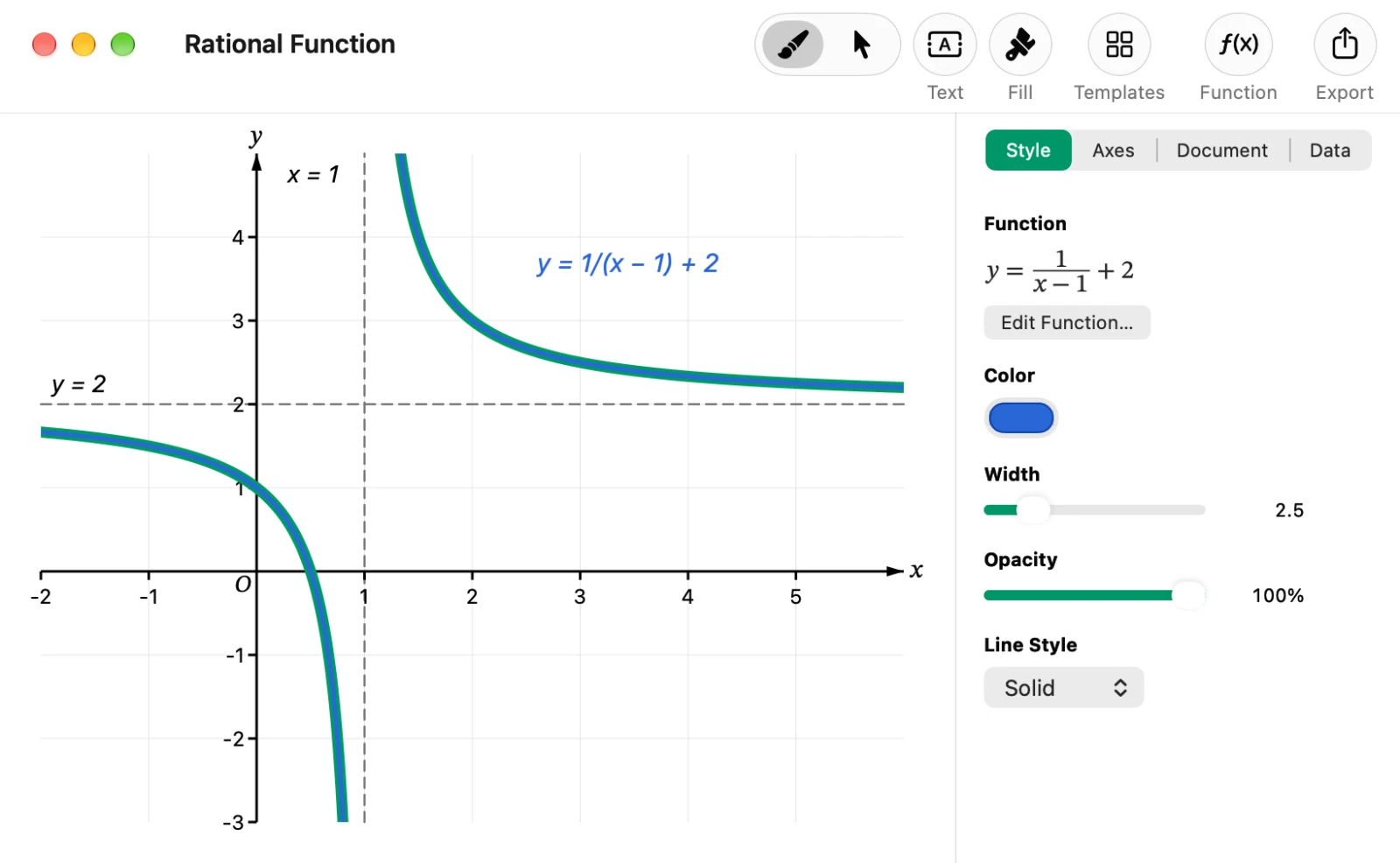
在什么都没画的文档中,一开始 x 和 y 的范围都是 −10 到 10,坐标轴经过原点。画好的函数图像和手绘的线条一样,可以修改颜色、宽度、不透明度、线条样式(实线、虚线、双线),也可以复制粘贴。要修改式子时,双击图像,或点击“样式”中的“编辑函数…”。
式子的写法
式子用类似 Word 公式工具的一行写法来输入。
| 想写的式子 | 输入示例 |
|---|---|
| x²、x³ | x^2、x^3(也能识别 x² 这样的上标数字) |
| 1/(x − 1) + 2 | 1/(x – 1) + 2 |
| √x、∛x | sqrt(x) 或 √x、cbrt(x) |
| sin 2x、cos(x − π/3) | sin 2x、cos(x – π/3) |
| eˣ、2ˣ | e^x、2^x |
| log₂ x、log x、ln x | log_2(x)、log(x)(常用对数)、ln(x) |
| |x|、⌊x⌋ | |x|、floor(x) |
| π | π 或 pi |
- 乘号可以省略(3x、2 sin x)
- 与 Word 相同,1/2x 读作 1/(2x),e^2x 读作 e^(2x)。如果想表示 x/2,请写成 x/2 或 (1/2)x
- 用全角数字或符号输入也能识别
- 可以使用的字母是 x,以及 π、e。不能使用 a、b 这样的字母(参数)
通过例子看函数图像
下面的图都是用 Graph Sketcher 2.3 根据式子画出,再手动加上辅助线和文字后导出的。
y = ax²:a 的值改变开口的大小和方向(初中)
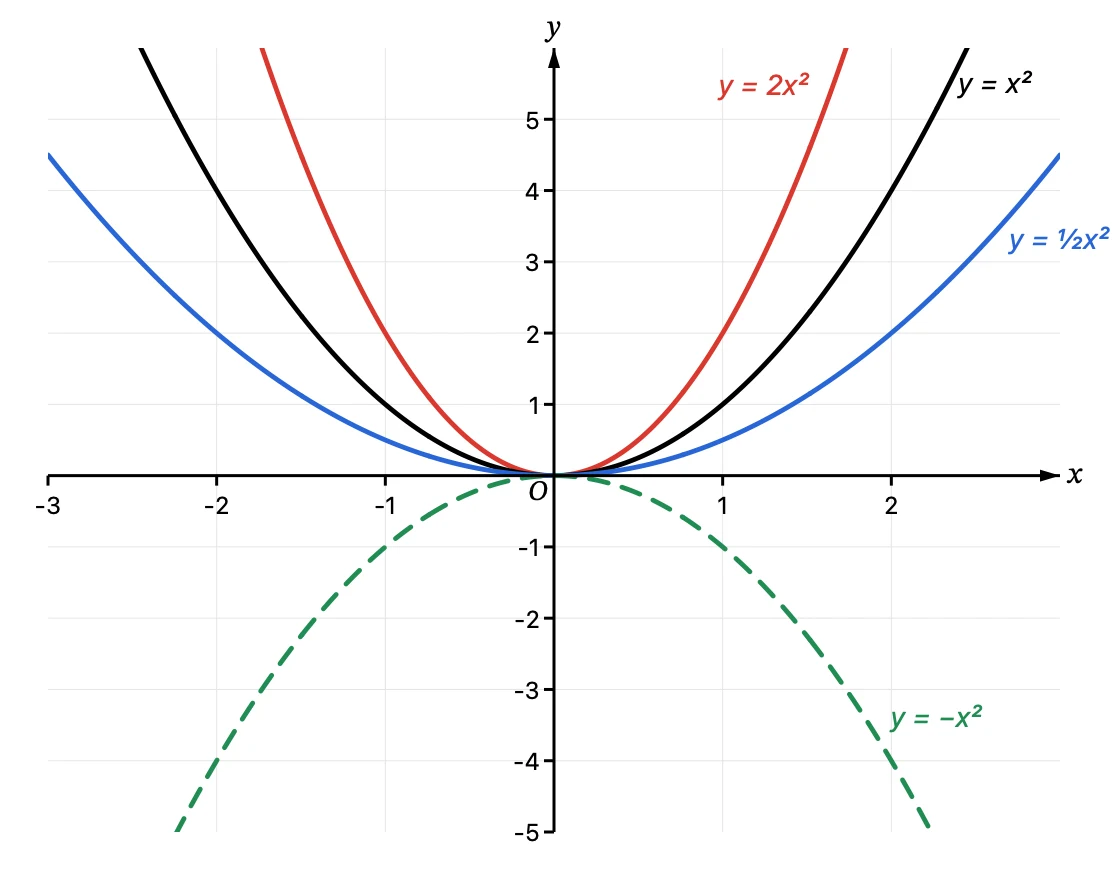
初中阶段学习的 y = ax²,是以原点为顶点的抛物线。a > 0 时开口向上,a < 0 时开口向下,a 的绝对值越大,开口越窄。把多个式子画在同一个坐标平面上,并改变颜色和线型,a 带来的差异就一目了然。
分式函数与渐近线(高中)
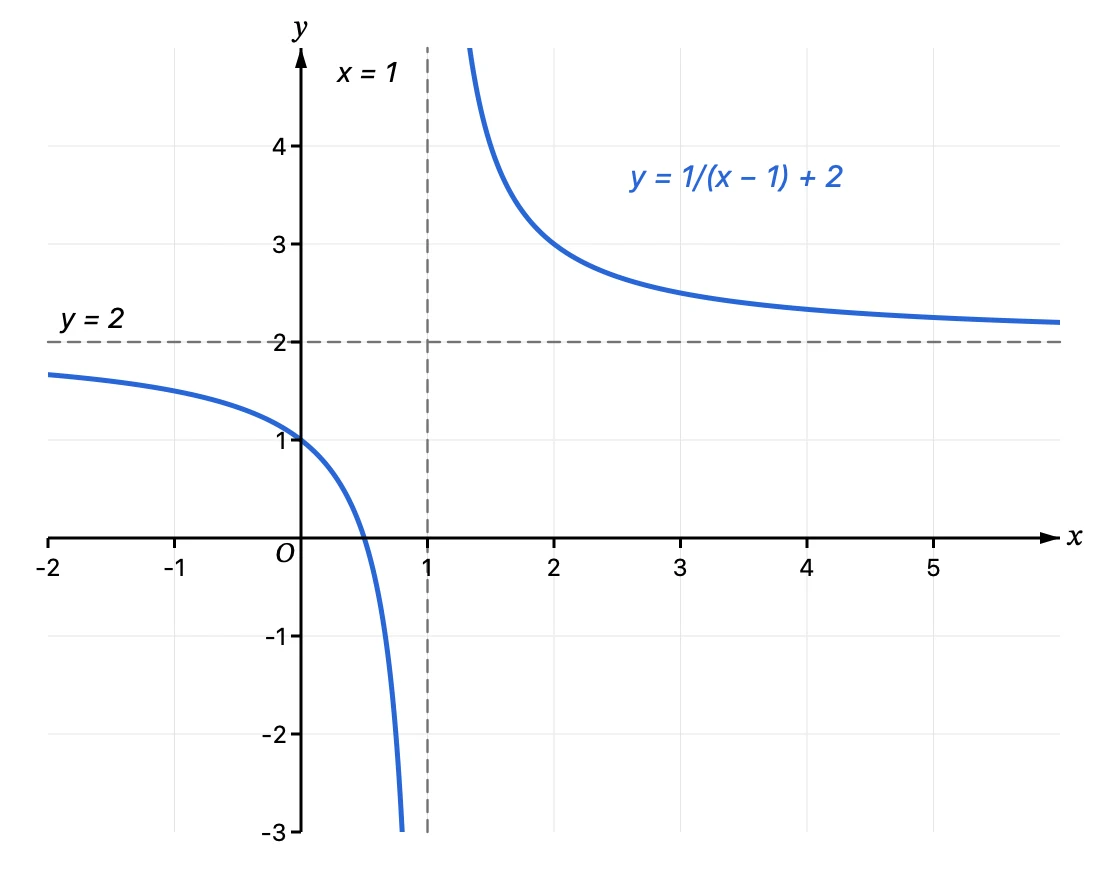
y = 1/(x − 1) + 2 是把 y = 1/x 的图像沿 x 轴方向平移 1 个单位、沿 y 轴方向平移 2 个单位得到的。它在 x = 1 处没有定义,图像分成两部分。Graph Sketcher 不会用线把 x = 1 的两侧连起来。渐近线是手动加上的虚线。
无理函数与定义域(高中)
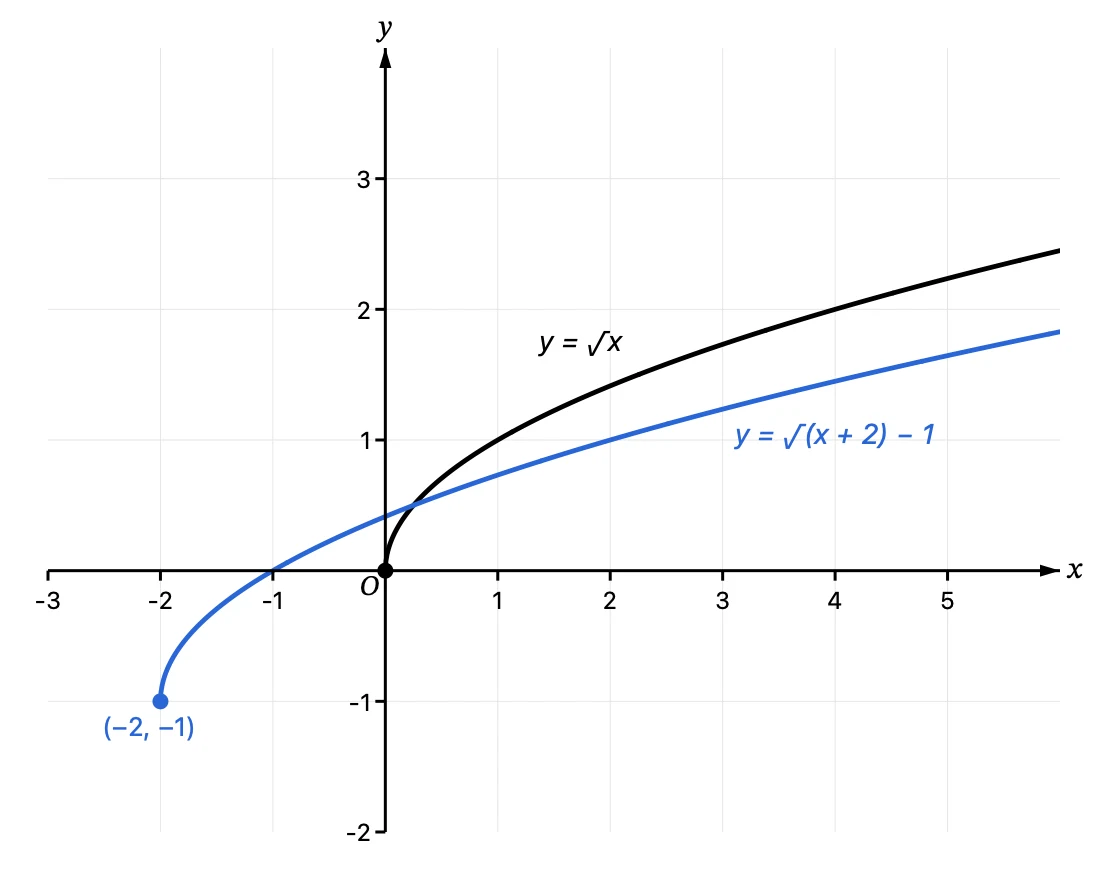
√x 只在 x ≥ 0 时有定义,所以图像从原点开始。y = √(x + 2) − 1 的端点则移到 (−2, −1)。Graph Sketcher 会细致地求出定义域的端点,所以图像正好从那个点开始。
三角函数:周期、振幅、相位(高中)
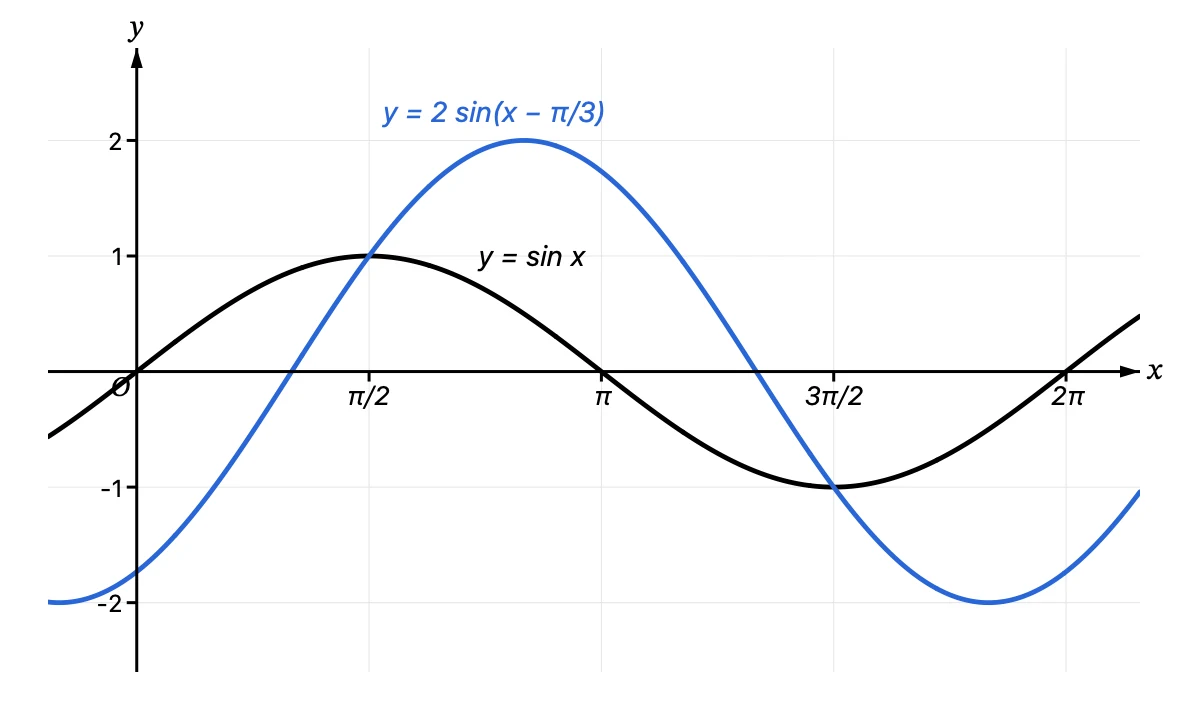
与 y = sin x 相比,y = 2 sin(x − π/3) 的振幅(波的高度)变为 2 倍,并沿 x 轴方向平移了 π/3。两者的周期都是 2π。范围中也可以输入 2π 这样的式子。π/2 等刻度标注是用“文本”放上去的。
指数函数与对数函数:反函数(高中)
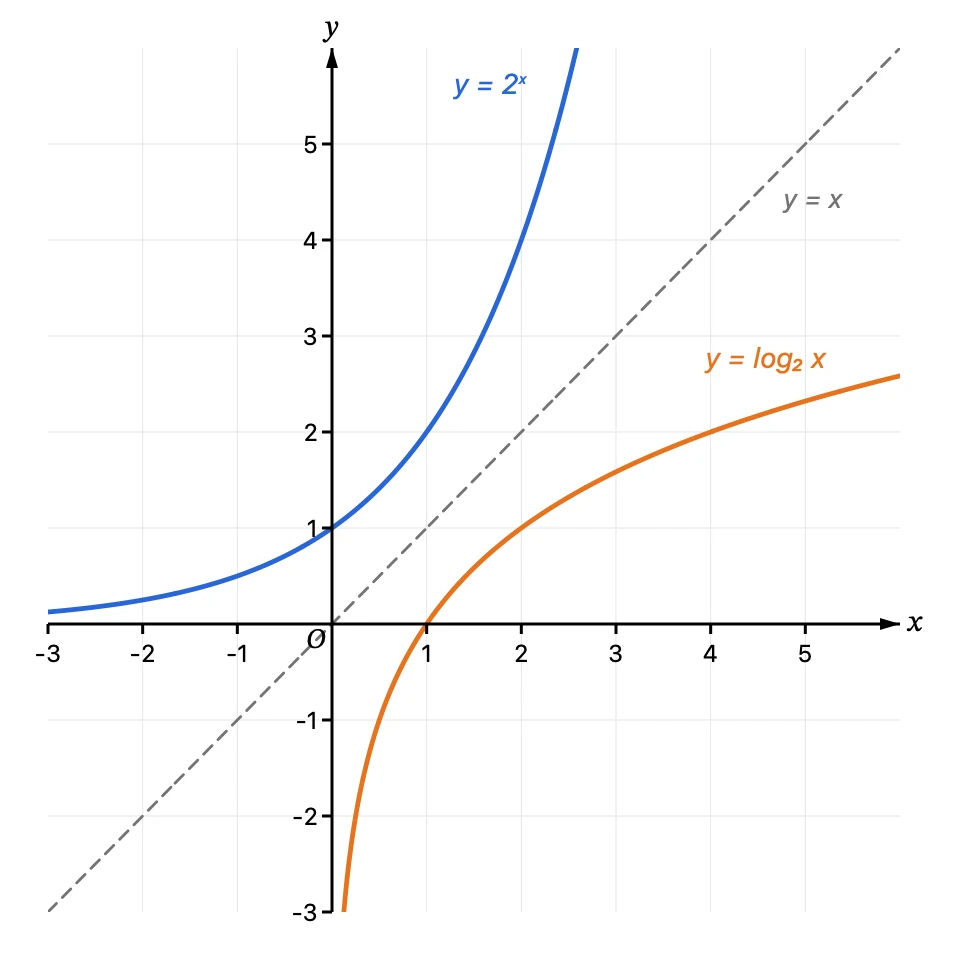
y = log₂ x 是 y = 2ˣ 的反函数,两个图像关于直线 y = x 对称。y = x 也是作为函数输入的,并设为了虚线。log₂ x 要输入为 log_2(x)。
用泰勒展开来近似(大学)
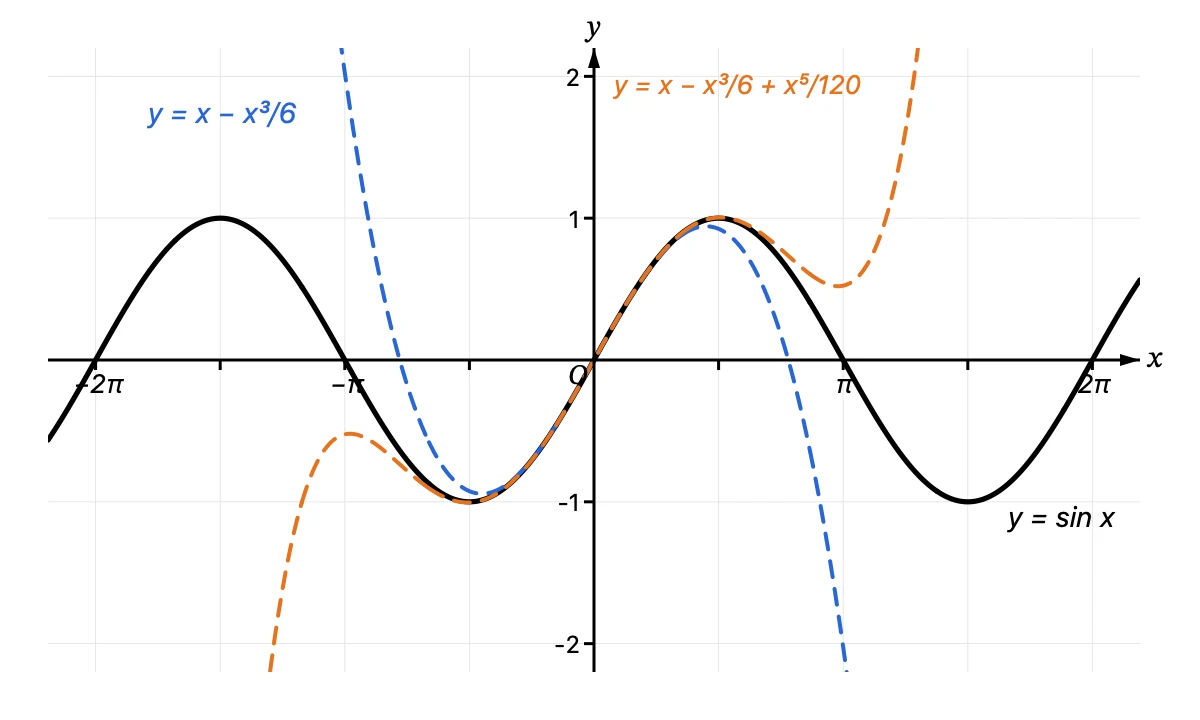
在原点附近,sin x 可以用 x − x³/6、x − x³/6 + x⁵/120 这样的多项式来近似。可以清楚地看到,项数越多,与 sin x 重合的范围就越大。也可以用于大学的微积分课程和数值计算的资料。
如何与手绘的图组合使用?
用式子画出的函数图像,可以和手绘的线条、点、文字、填充画在同一个文档中。加上渐近线和辅助线的虚线、标出交点的点,以及“顶点 (1, −4)”这样的文字,就能做成用于讲义、或代替板书的图。还可以与供需曲线、正态分布等 19 种模板组合使用。贴到讲义和试卷中的方法,请参阅数学讲义图像的文章;放进论文的方法,请参阅毕业论文和硕士论文示意图的文章。
与 GeoGebra、Desmos 该如何区分使用?
GeoGebra 和 Desmos 是免费工具,适合输入式子画出图像,一边改变数值一边探究,或在课堂上展示。Graph Sketcher 则是一款这样的应用:用式子画出准确的曲线后,再手动加上辅助线、点和文字,调整线条的颜色和粗细,最终完成可以放进讲义、试卷、幻灯片和论文的图。图可以导出为矢量格式的 PDF,因此无论放大还是打印,线条和文字都不会模糊。
Graph Sketcher 的价格与系统要求是什么?
Graph Sketcher 在 Mac App Store 和 Microsoft Store 销售。Mac 版从首次启动起 3 天内、Windows 版在最初 7 天内可免费使用全部功能,之后为一次性买断,没有订阅。已经购买的用户,更新后即可使用函数功能。Mac 版需要 macOS 14 或更高版本,Windows 版可在搭载 Windows 11 或 Windows 10(版本 1809 或更高)的 x64 电脑上使用。Windows 版的界面语言为日语和英语。文档(.graphsketcher)在 Mac 版和 Windows 版之间通用。
常见问题
Graph Sketcher 能根据式子画出函数图像吗?
能。从 2.3 版开始,在工具栏的“函数”中输入 x^2 – 2x – 3 或 sin 2x 这样的式子,就能准确画出该函数的图像。
Graph Sketcher 能画哪些函数的图像?
y = f(x) 形式的函数。可以画多项式、分式函数、无理函数(√)、三角函数和反三角函数、指数函数、对数函数、双曲函数、绝对值、取整函数(floor)等。不能画参数方程、极坐标方程,以及含 x 和 y 的方程(隐函数)。
Graph Sketcher 的函数中能使用 a、b 这样的字母吗?
不能。式子中可以使用的字母是 x,以及常数 π 和 e。要比较 a 取不同值时的图像,请把 a 换成具体的数,分别画出各个式子。
Graph Sketcher 能把坐标轴设为在原点相交吗?
能。在函数的输入界面中勾选“坐标轴经过原点”,或在“坐标轴”标签页中选择“在 0 处相交”,坐标轴就会变成在原点相交的数轴,并带上箭头和原点 O。
Graph Sketcher 能把函数图像和手绘的线条画在同一张图中吗?
能。用式子画出的函数图像,可以和手绘的线条、点、文字、填充以及模板画在同一个文档中。
Graph Sketcher 可以免费使用吗?
Graph Sketcher 的 Mac 版从首次启动起 3 天内、Windows 版在最初 7 天内,可以免费试用全部功能。之后为一次性买断,没有订阅。
总结
- 在 Graph Sketcher 2.3 中,输入式子就能准确画出函数图像
- 式子可以用 x^2 – 1 这样的一行写法输入,也可以用类似 Word 公式工具的现成结构输入
- 定义域的端点和渐近线两侧也能准确画出,坐标轴可以设为在原点相交的数轴
- 与手绘的辅助线、点、文字组合,可以做成用于初中、高中、大学课堂和教材以及论文的图