Graph Sketcher は、手で描いた線や、数値で置いた点を、なめらかな曲線でつなぐ Mac・Windows 用のグラフ作成アプリです。二次関数の放物線や反比例の双曲線のような数学のグラフを、問題の数値どおりの座標で描き、交点に名前を書き入れたり、求める部分を塗ったりして、PDF や PNG でプリントやテストに貼れます。
数学のプリントを作るとき、グラフの図は手間のかかるところです。問題に載せる図は、正確な形に加えて、頂点や交点の座標だけを書き入れる、求める部分を塗る、補助線を破線にする、といった見せ方を整える必要があります。この記事では、中学・高校の数学でよく使う 4 つの図を例に、Graph Sketcher での作り方を紹介します。
| 項目 | 内容 |
|---|---|
| 向いている図 | プリント・テスト・授業のスライドに載せる関数のグラフ。放物線、直線、双曲線、三角関数、面積の図など |
| 座標の決め方 | 手で描くか、「データ」のタブで点の座標を数値で入れる。曲線は、置いた点をすべて通るなめらかな線になる |
| 数学のテンプレート | 一次関数、二次関数、反比例、正弦曲線、指数関数的な増加、ロジスティック曲線、正規分布の 7 種類 |
| 書き出し形式 | PDF(ベクター)・PNG(2 倍の解像度)・JPEG・TIFF |
| 対応環境(2026 年 11 月時点) | Mac(macOS 14 以降)、Windows(Windows 11、または Windows 10 バージョン 1809 以降の x64 の PC) |
| 価格(2026 年 11 月時点) | Mac 版は初回起動から 3 日間、Windows 版は最初の 7 日間無料。その後は買い切り(サブスクリプションなし) |
Graph Sketcher で作った数学のグラフ
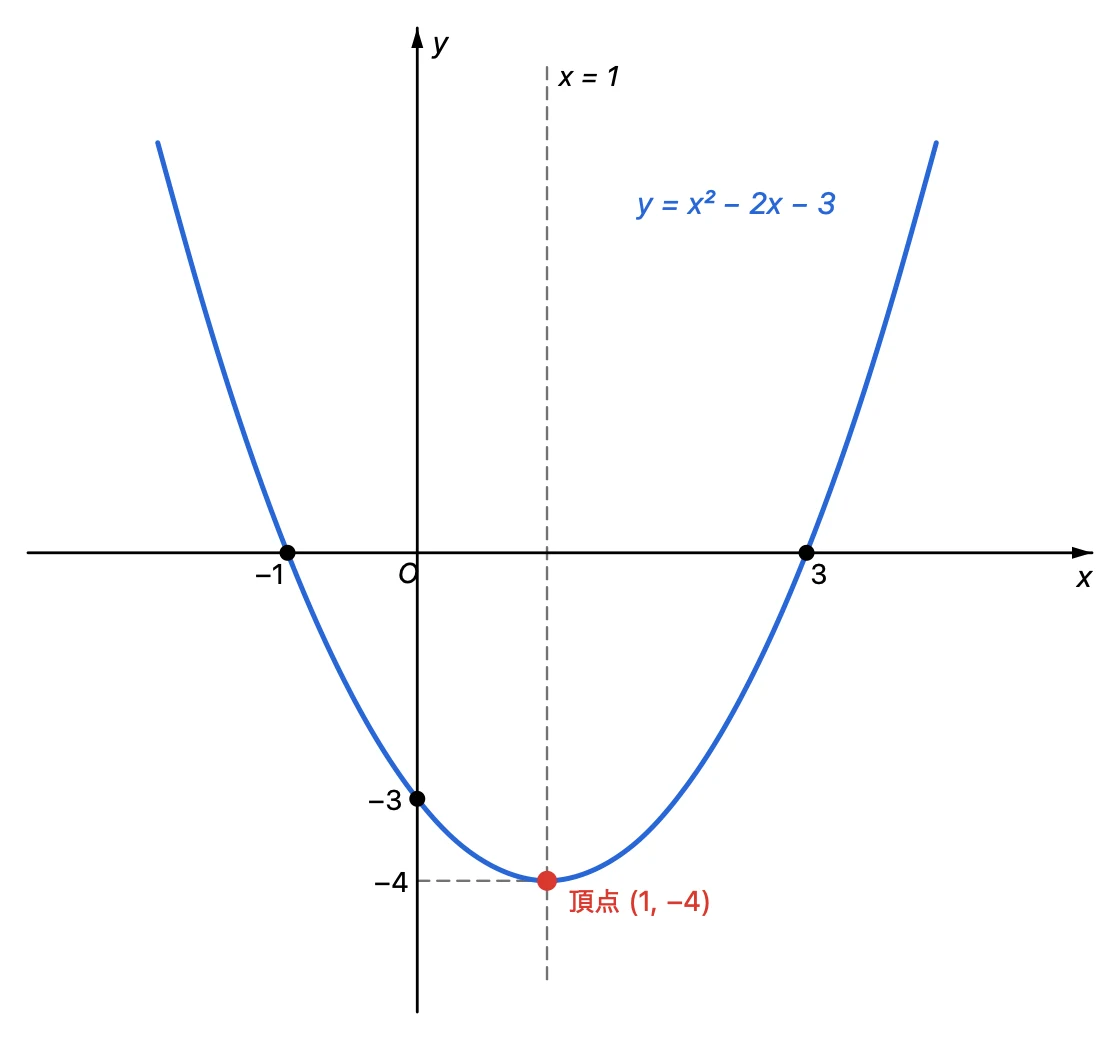
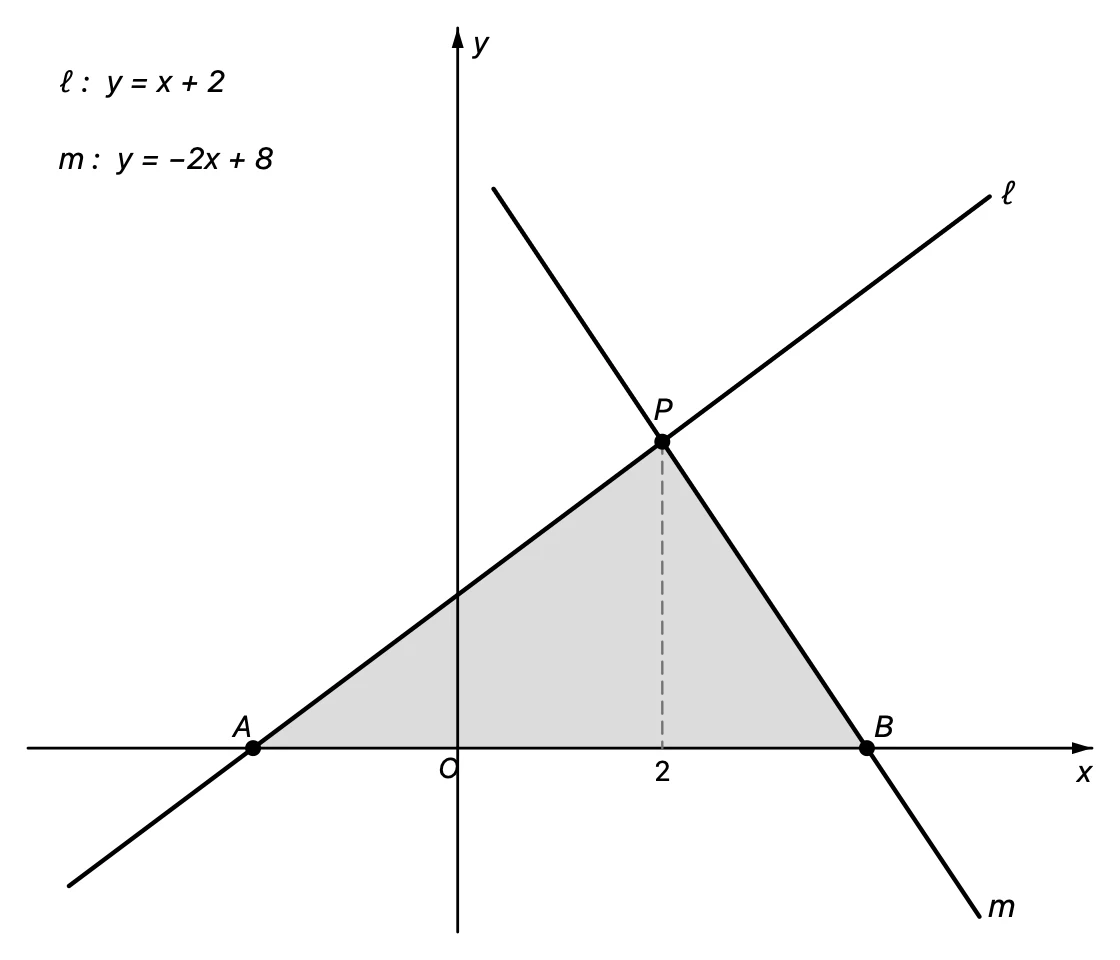
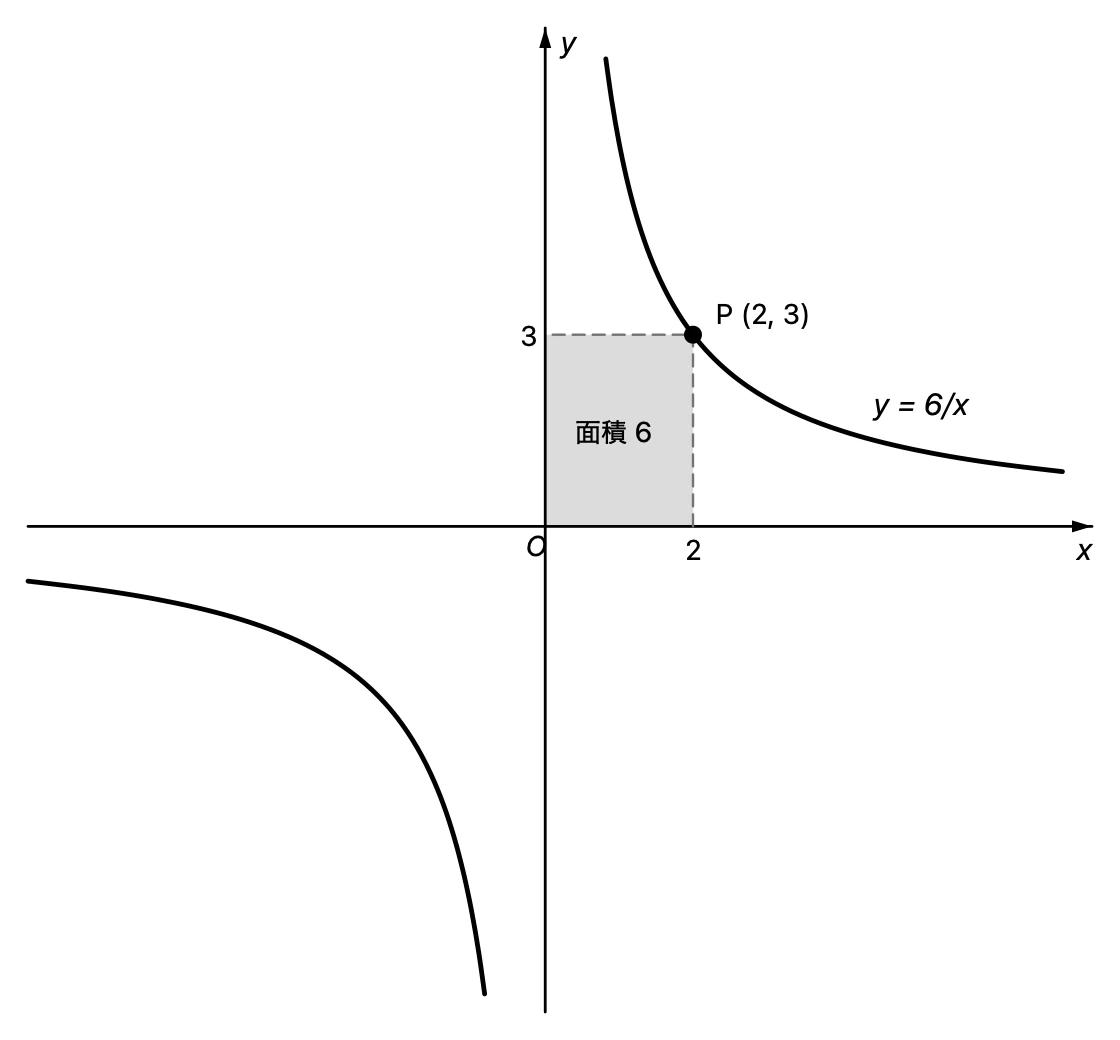
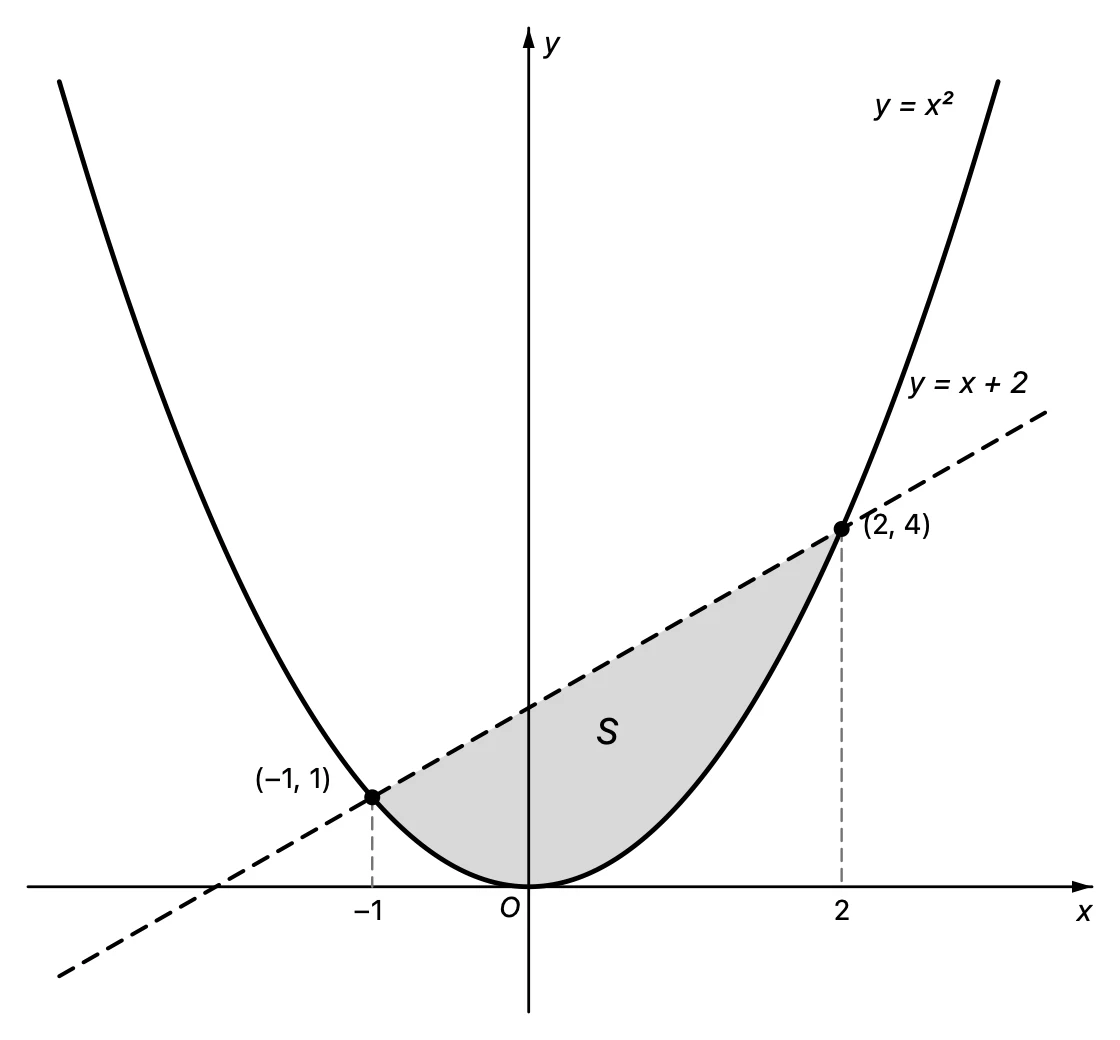
この記事の図は、すべて Graph Sketcher で作り、書き出したものです。プリントは白黒で印刷することが多いので、二次関数の図のほかは、色を使わずに黒の線と灰色の塗りで描いています。
数学のグラフを Graph Sketcher で作る手順は?
1. 原点で交わる座標軸は、矢印付きの直線で描く
Graph Sketcher の軸は、グラフの左と下に描かれます。第 1 象限だけの図ならそのまま使えますが、負の値もある関数のグラフでは、原点で交わる座標軸が必要です。そのときは「軸」のタブで「軸を表示」を外し、x 軸と y 軸を、終点に矢印を付けた直線として描きます。「x」「y」「O」の文字は「テキスト」で置いて、斜体にします。
2. 曲線の点を、数値で置く
「データ」のタブでは、点の座標を数値で入れられます。たとえば y = x² − 2x − 3 なら、x を 0.5 ずつ変えた点(x = −2, −1.5, …, 4)を置き、行を選んで「接続」で線にします。できた線は直線でつながるので、「スタイル」の「接続」で「曲線」に切り替えます。曲線は置いた点をすべて通るなめらかな線になるので、頂点や交点も、式どおりの位置を通ります。
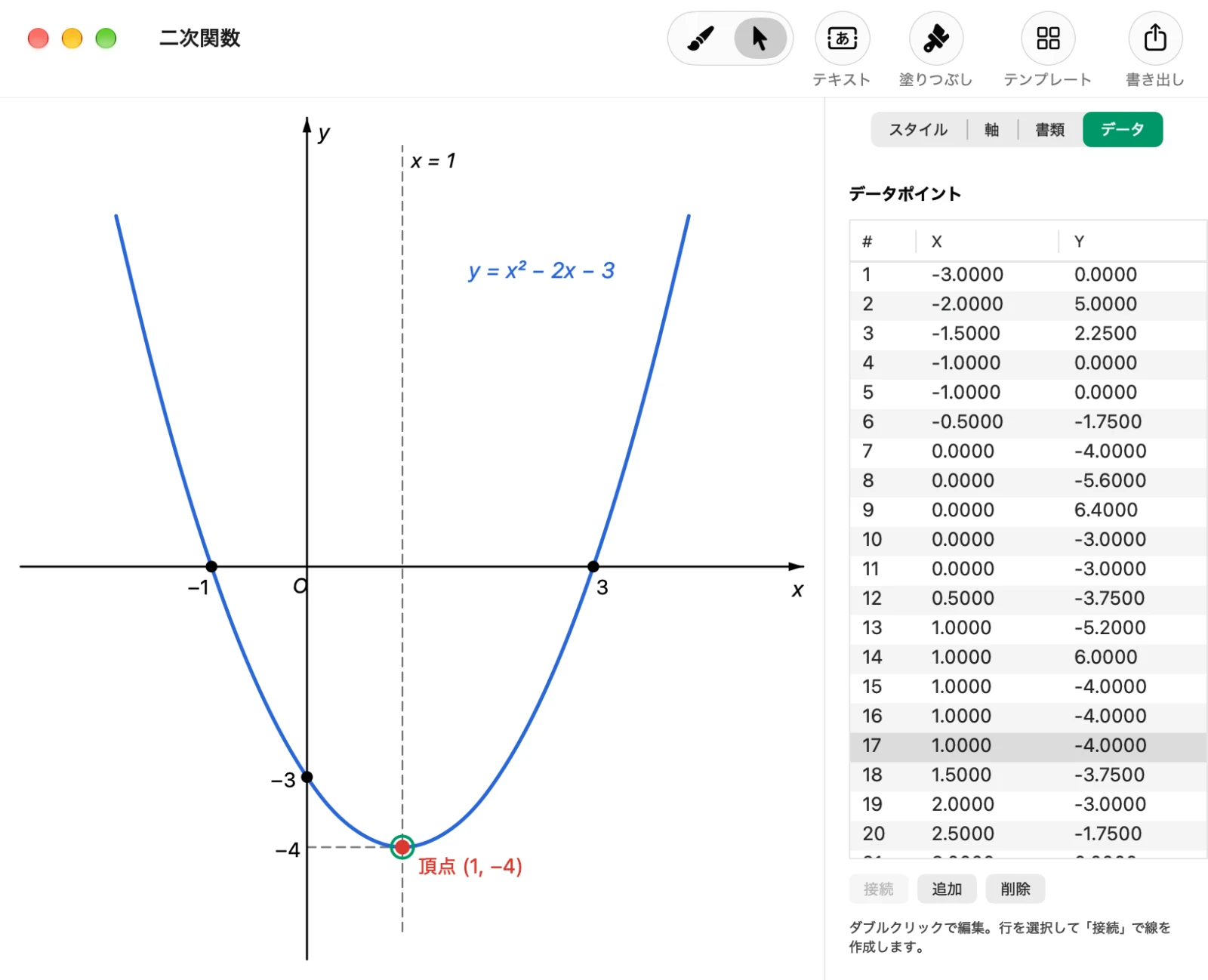
手で描いた曲線でも、あとから点の座標を数値で直せます。テンプレートの「二次関数」から始めて、頂点の位置を問題の数値に合わせる方法もあります(テンプレートの記事)。
3. 交点や頂点に、点と文字を置く
点は「スタイル」で形(丸・四角など)と大きさを選べます。「頂点 (1, −4)」「A」「P (2, 3)」のような文字は、「テキスト」で好きな位置に置けます。点の名前を斜体にすると、教科書の書き方に近くなります。
4. 求める部分を塗る
三角形の面積や、曲線で囲まれた部分は、「塗りつぶし」で塗れます。塗りたい部分を 1 本の閉じた線で囲み、その内側をクリックします。白黒で印刷するプリントなら、薄い灰色にすると、上の線や文字が読みやすいまま、どこを求めるかがはっきりします。
5. 補助線は破線にし、要らない方眼は消す
軸 x = 1 や、点から座標軸に下ろす線は、「スタイル」で破線にして細くします。グラフには、目盛りの間隔の位置に薄い方眼が描かれます。目盛りを消しても方眼は残るので、方眼の要らない図では、「軸」のタブで「目盛り間隔を自動設定」を外し、目盛り間隔を軸の範囲より大きい値(たとえば 100)にします。
作ったグラフをプリントやテストに貼るには?
ツールバーの「書き出し」で、形式に PDF か PNG を選びます。PDF はキャンバスの大きさのベクター形式、PNG はその 2 倍の解像度の画像です。
- Mac の Word には、PDF をそのまま図として挿入できます
- Windows の Word や Google ドキュメントには、PNG で書き出して貼ります(どちらも、PDF を図として挿入する方法は案内されていません)
- プリントを LaTeX で作っているなら、PDF のまま
\includegraphicsで読み込めます - 図の大きさは、貼ってから縮めるより、Graph Sketcher のキャンバスの大きさで決めておくと、図ごとの文字の大きさがそろいます
同じ形の問題で数値だけ変えたいときは、Graph Sketcher の書類を複製し、「データ」のタブで座標を直して書き出し直します。線の太さや文字の大きさがそろったまま、小テストや類題を作れます。授業のスライドに貼る方法は PowerPoint で曲線のグラフを描く記事、理科の図は 理科のグラフの記事で紹介しています。
GeoGebra や Desmos と、どう使い分ける?
式を入れて正確なグラフを描いたり、値を動かしてグラフの変化を授業で見せたりするなら、GeoGebra や Desmos のような関数グラフのツールが向いています。Graph Sketcher は、式からグラフを描くツールではありません。座標を数値で入れて形を正確にしたうえで、どの点に文字を書くか、どこを塗るか、どの線を破線にするかを自由に決めて、プリントやテストに載せる図に仕上げるためのアプリです。
Graph Sketcher の価格と動作環境は?
Graph Sketcher は Mac App Store と Microsoft Store で販売しています。Mac 版は初回起動から 3 日間、Windows 版は最初の 7 日間、すべての機能を無料で使え、その後は買い切りです。サブスクリプションはありません。Mac 版は macOS 14 以降、Windows 版は Windows 11 と Windows 10(バージョン 1809 以降)の x64 の PC で使えます。Windows 版の画面の表示は日本語と英語です。
よくある質問
Graph Sketcher で、式から自動でグラフを描けますか?
いいえ。Graph Sketcher は式を入れてグラフを描くアプリではありません。曲線は手で描くか、「データ」のタブで点の座標を数値で入れて、なめらかな線でつなぎます。点を細かく置けば、式どおりの形になります。
Graph Sketcher で、原点で交わる座標軸は描けますか?
はい。Graph Sketcher の軸はグラフの左と下に描かれるので、原点で交わる座標軸は、「軸」のタブで軸を表示しないようにして、矢印付きの直線で x 軸と y 軸を描きます。
Graph Sketcher のグラフは、白黒で印刷しても見分けられますか?
はい。線の色を黒にし、実線と破線、点の形(丸・四角など)、薄い灰色の塗りで区別すれば、白黒で印刷しても見分けられます。
Graph Sketcher で作ったグラフを、Word のプリントに貼れますか?
はい。Mac の Word には、Graph Sketcher から書き出した PDF を図として挿入できます。Windows の Word には、PNG で書き出して貼ります。
Graph Sketcher は無料で使えますか?
Graph Sketcher は、Mac 版は初回起動から 3 日間、Windows 版は最初の 7 日間、すべての機能を無料で試せます。その後は買い切りで、サブスクリプションはありません。
まとめ
- Graph Sketcher は、数学のプリントやテストに載せるグラフを、座標どおりに、見せ方を整えて作れる Mac・Windows アプリです
- 曲線は「データ」のタブで座標を入れれば、頂点や交点が式どおりの位置を通ります
- 原点で交わる座標軸は矢印付きの直線で描き、求める部分は灰色で塗ります
- 書き出しは PDF(ベクター)と PNG。Mac の Word には PDF、Windows の Word や Google ドキュメントには PNG で貼ります