Graph Sketcher est une app Mac et Windows de création de graphiques qui relie par des courbes lisses les lignes tracées à main levée et les points placés par leurs valeurs. Vous pouvez tracer des graphiques de maths, comme la parabole d’une fonction du second degré ou l’hyperbole de la proportionnalité inverse, aux coordonnées exactes de l’énoncé, nommer les points d’intersection, colorer la zone demandée, puis les exporter en PDF ou en PNG pour les coller dans vos fiches et vos contrôles.
Quand on prépare une fiche de maths, les graphiques demandent beaucoup de travail. Une figure d’exercice doit avoir la bonne forme, mais aussi une présentation soignée : n’indiquer que les coordonnées du sommet et des points d’intersection, colorer la zone demandée, tracer les lignes de construction en pointillé. Cet article prend quatre figures courantes en maths au collège et au lycée pour montrer comment les réaliser dans Graph Sketcher.
| Élément | Détails |
|---|---|
| Figures adaptées | Courbes de fonctions pour fiches, contrôles et diapositives de cours : paraboles, droites, hyperboles, fonctions trigonométriques, figures d’aires, etc. |
| Placement des coordonnées | À main levée, ou en saisissant les coordonnées des points dans l’onglet « Données ». La courbe devient une ligne lisse qui passe par tous les points placés |
| Modèles de mathématiques | 7 au total : fonction affine, fonction du second degré, proportionnalité inverse, sinusoïde, croissance exponentielle, croissance logistique et loi normale |
| Formats d’exportation | PDF (vectoriel), PNG (en double résolution), JPEG, TIFF |
| Configuration requise (en novembre 2026) | Mac (macOS 14 ou version ultérieure), Windows (PC x64 sous Windows 11, ou Windows 10 version 1809 ou ultérieure) |
| Prix (en novembre 2026) | Gratuit pendant 3 jours après le premier lancement sur Mac et pendant les 7 premiers jours sur Windows, puis achat unique (sans abonnement) |
Des graphiques de maths réalisés avec Graph Sketcher
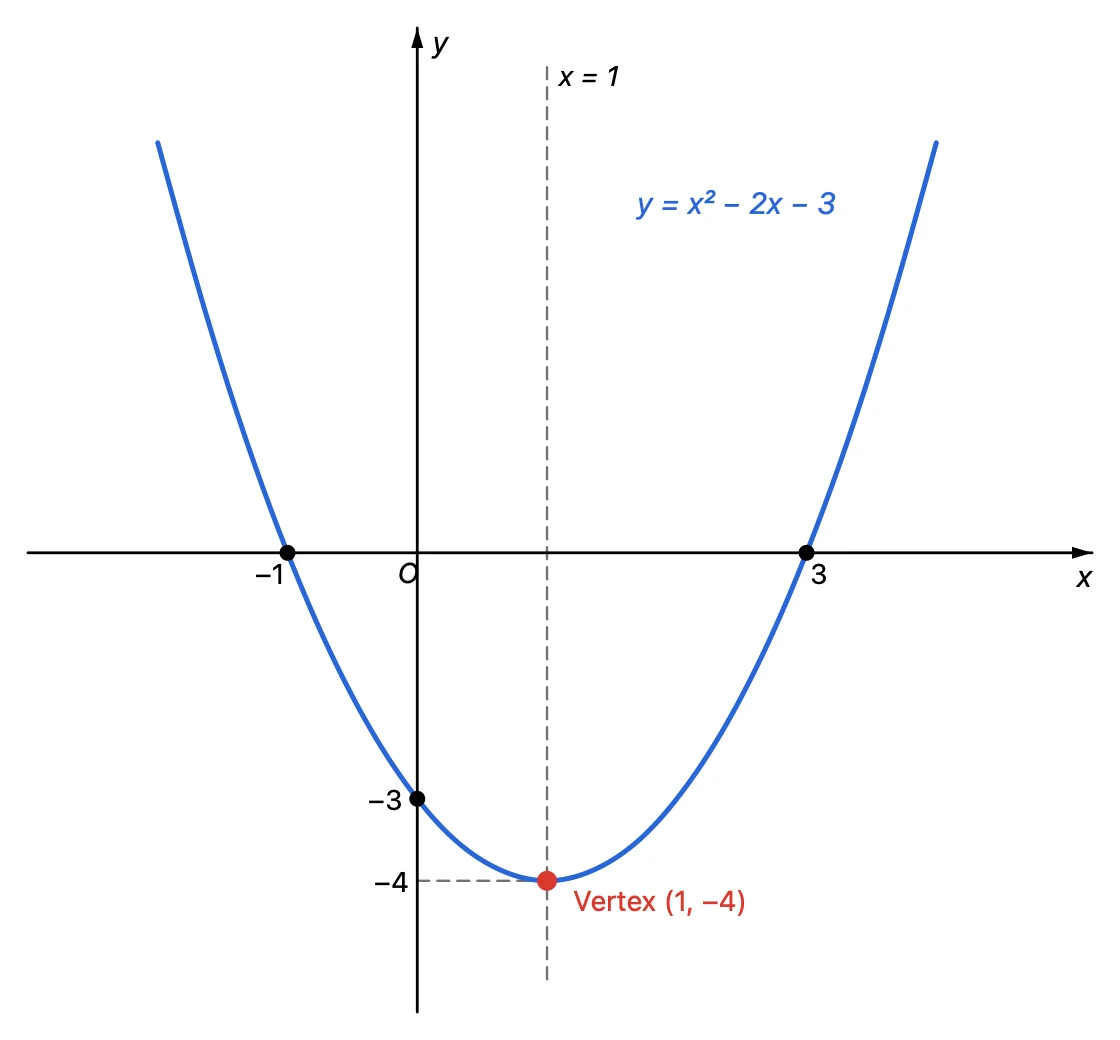
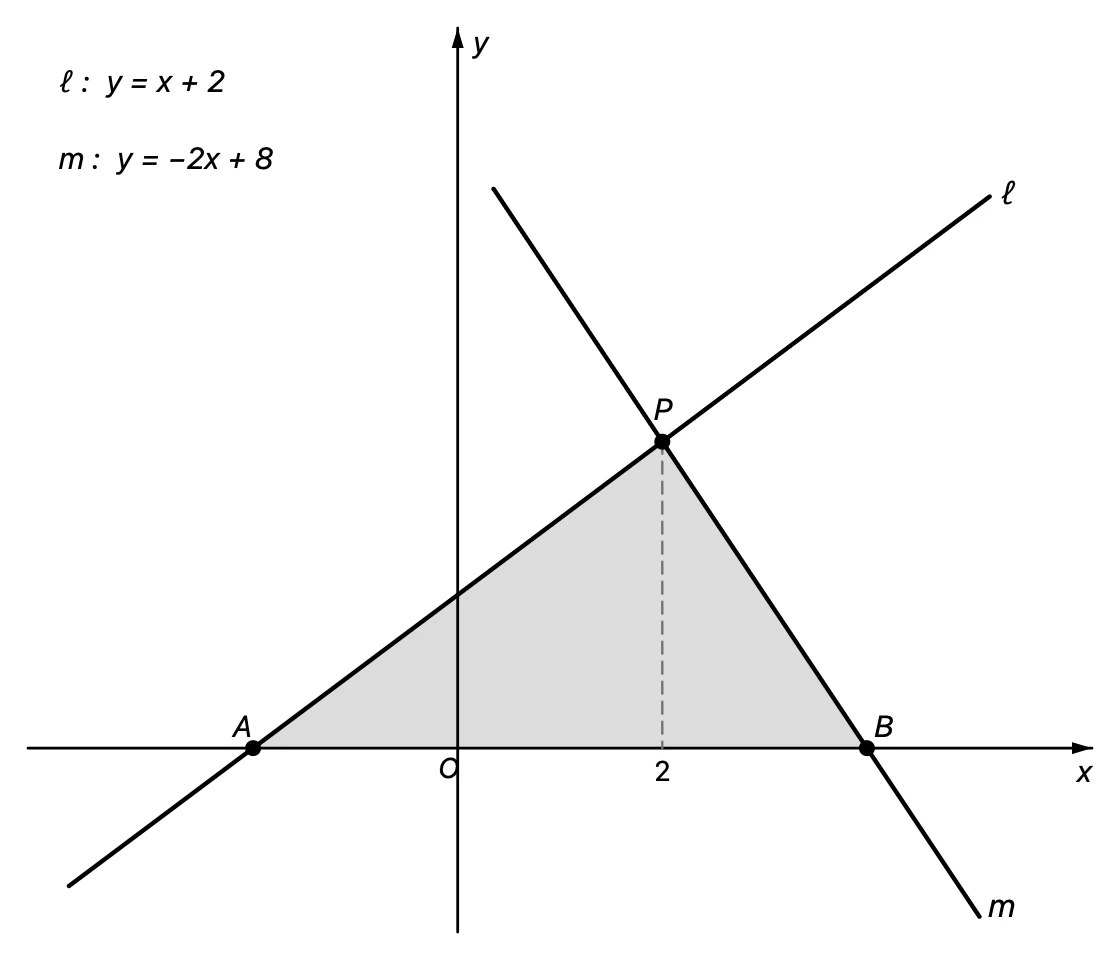
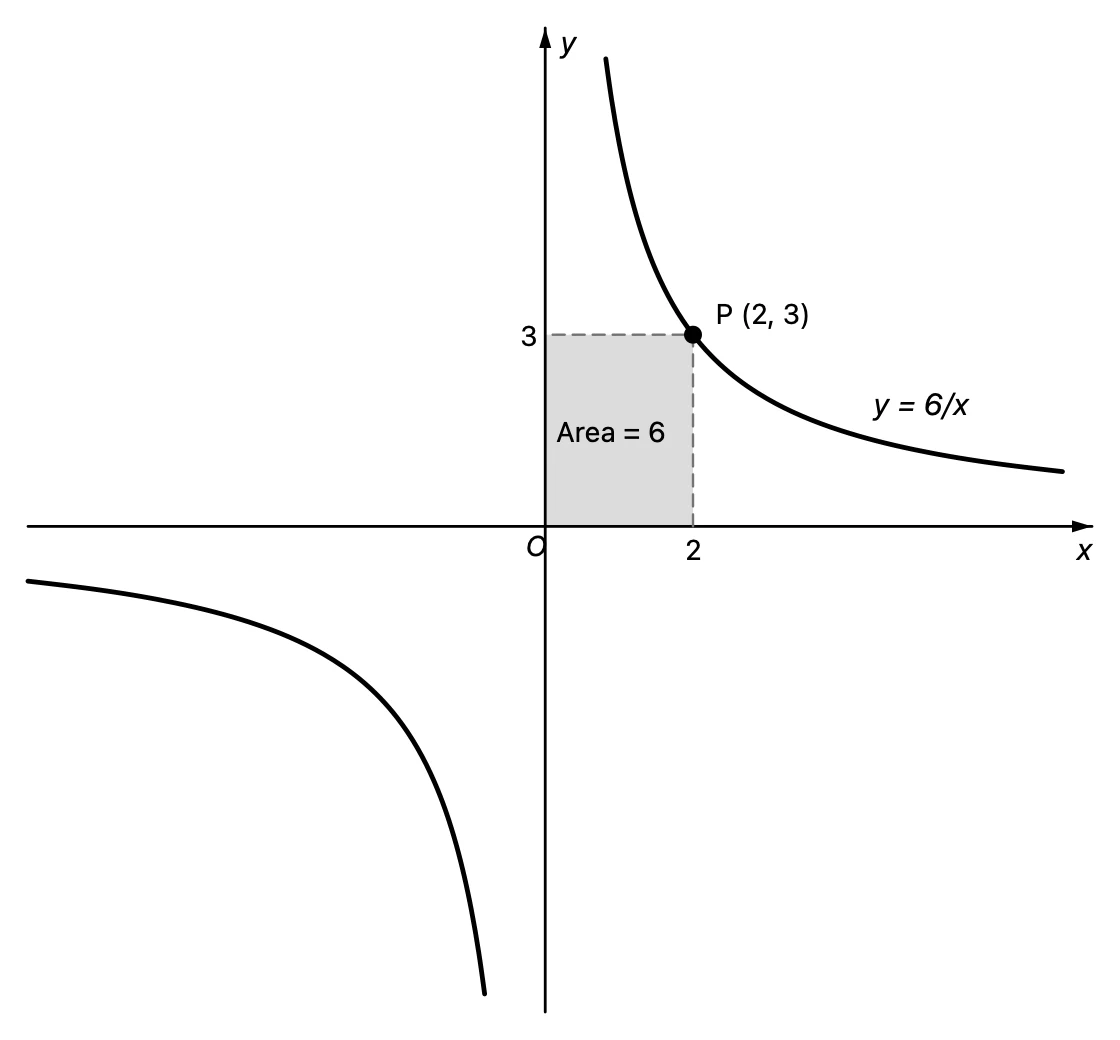
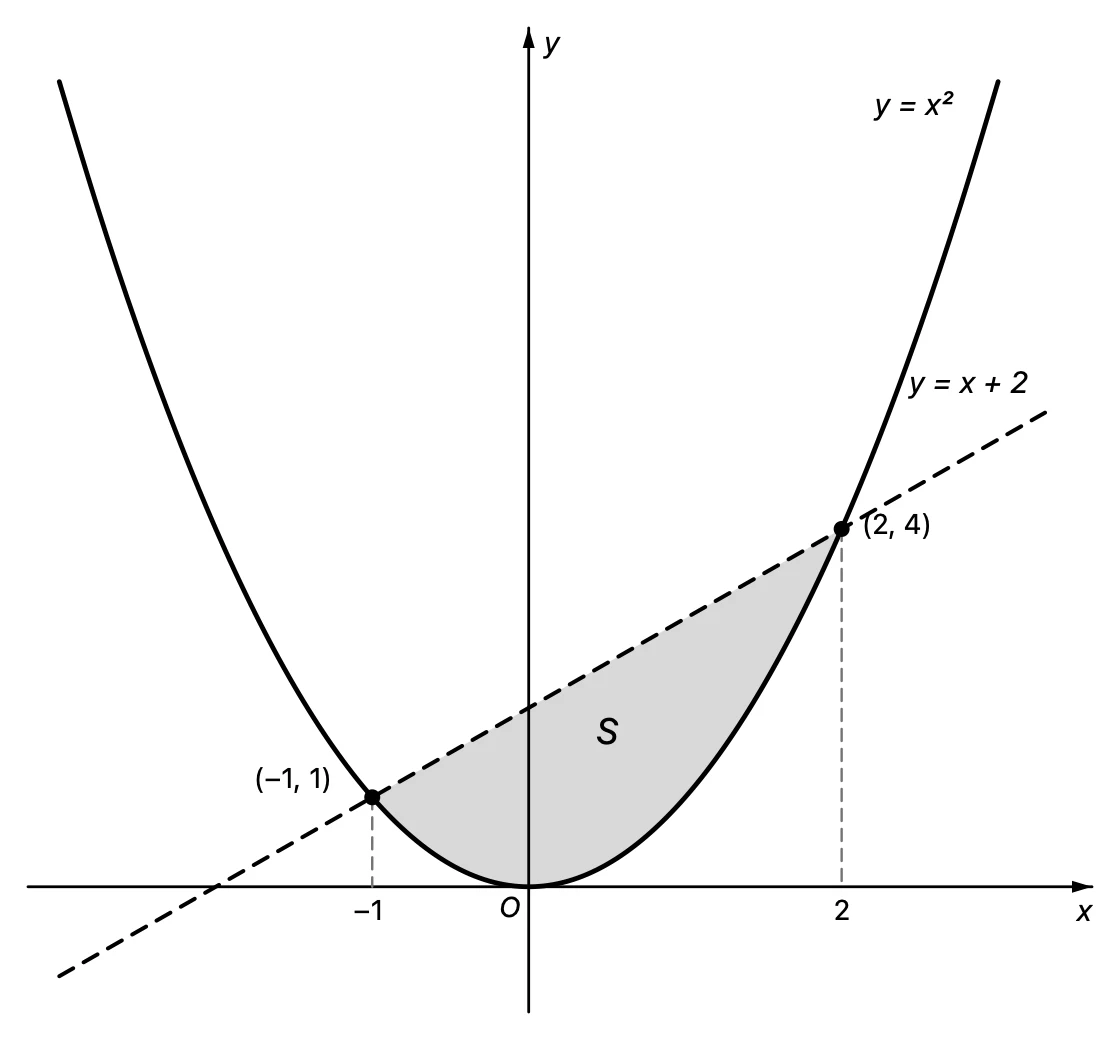
Toutes les figures de cet article ont été réalisées et exportées avec Graph Sketcher. Comme les fiches sont souvent imprimées en noir et blanc, les figures, sauf celle de la fonction du second degré, n’utilisent pas de couleur : des traits noirs et des remplissages gris.
Comment réaliser des graphiques de maths dans Graph Sketcher ?
1. Tracer les axes qui se coupent à l’origine comme des droites fléchées
Dans Graph Sketcher, les axes sont dessinés sur les bords gauche et inférieur du graphique. Pour une figure limitée au premier quadrant, ils conviennent tels quels, mais la courbe d’une fonction qui prend des valeurs négatives demande des axes qui se coupent à l’origine. Dans ce cas, décochez « Afficher l’axe » dans l’onglet « Axes », puis tracez l’axe des abscisses et l’axe des ordonnées comme des droites avec une flèche à leur extrémité. Placez les lettres « x », « y » et « O » avec « Texte » et mettez-les en italique.
2. Placer les points d’une courbe par leurs valeurs
Dans l’onglet « Données », vous pouvez saisir les coordonnées des points. Pour y = x² − 2x − 3, par exemple, placez des points en faisant varier x par pas de 0,5 (x = −2 ; −1,5 ; … ; 4), sélectionnez les lignes et reliez-les avec « Connecter ». La ligne obtenue relie les points par des segments droits : dans « Style », passez donc « Connexion » sur « Courbe ». La courbe est une ligne lisse qui passe par tous les points placés : le sommet et les points d’intersection se trouvent donc exactement là où l’équation les place.
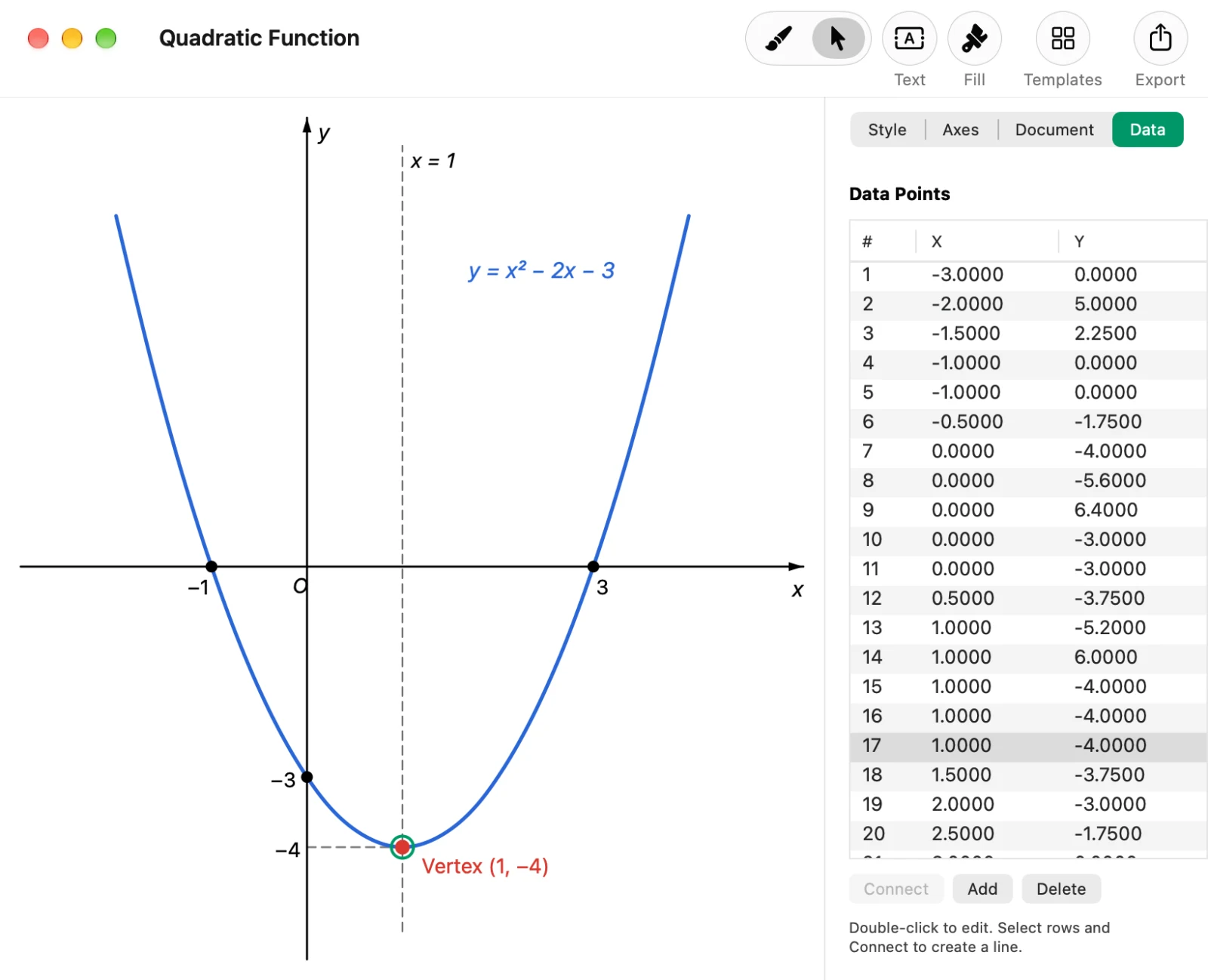
Vous pouvez aussi corriger ensuite, par leurs valeurs, les coordonnées des points d’une courbe tracée à main levée. Autre possibilité : partir du modèle « Fonction du second degré » et placer le sommet aux valeurs de l’énoncé (article sur les modèles).
3. Placer des points et du texte aux intersections et au sommet
Dans « Style », vous choisissez la forme (cercle, carré, etc.) et la taille des points. Les textes comme « Sommet (1, −4) », « A » ou « P (2, 3) » se placent où vous voulez avec « Texte ». Mettre le nom des points en italique rapproche le rendu de celui d’un manuel.
4. Colorer la zone demandée
L’aire d’un triangle ou une zone délimitée par des courbes se colore avec « Remplissage ». Entourez la zone d’une seule ligne fermée, puis cliquez à l’intérieur. Sur une fiche imprimée en noir et blanc, un gris clair indique nettement la zone à calculer tout en laissant lisibles les traits et le texte placés par-dessus.
5. Mettre les lignes de construction en pointillé et supprimer le quadrillage inutile
Les lignes de construction, comme l’axe de symétrie x = 1 ou les traits qui descendent d’un point vers les axes, se mettent en pointillé et en trait fin dans « Style ». Le graphique affiche un quadrillage léger à l’espacement des graduations. Ce quadrillage reste même si vous masquez les graduations : pour une figure sans quadrillage, décochez « Espacement automatique des graduations » dans l’onglet « Axes » et donnez à l’espacement des graduations une valeur plus grande que la plage de l’axe (par exemple 100).
Comment mettre les graphiques sur vos fiches et contrôles ?
Cliquez sur « Exporter » dans la barre d’outils et choisissez le format PDF ou PNG. Le PDF est vectoriel, à la taille de la zone de travail, et le PNG est une image à deux fois cette résolution.
- Dans Word pour Mac, vous pouvez insérer le PDF tel quel comme image
- Dans Word pour Windows et dans Google Docs, collez un PNG exporté (aucun des deux n’indique comment insérer un PDF comme image)
- Si vous préparez vos fiches en LaTeX, chargez le PDF tel quel avec
\includegraphics - Fixez la taille de chaque figure avec la taille de la zone de travail de Graph Sketcher plutôt que de la réduire après l’avoir collée : la taille du texte reste la même d’une figure à l’autre
Pour un exercice du même type avec d’autres valeurs, dupliquez le document Graph Sketcher, corrigez les coordonnées dans l’onglet « Données » et exportez-le de nouveau. Vous préparez ainsi interrogations et exercices similaires avec les mêmes épaisseurs de trait et tailles de texte. Pour les diapositives de cours, voyez l’article sur le tracé de courbes dans PowerPoint ; pour les figures de sciences, l’article sur les graphiques de sciences.
Quand utiliser GeoGebra ou Desmos, et quand utiliser Graph Sketcher ?
Pour tracer des courbes exactes à partir d’une équation, ou pour faire varier des valeurs et montrer en classe comment la courbe évolue, les outils de tracé de fonctions comme GeoGebra et Desmos sont plus adaptés. Graph Sketcher n’est pas un outil qui trace des courbes à partir d’équations. C’est une app pour finaliser les figures de vos fiches et contrôles : vous rendez la forme exacte en saisissant les coordonnées, puis vous choisissez librement les points à nommer, la zone à colorer et les lignes à mettre en pointillé.
Quels sont le prix et la configuration requise de Graph Sketcher ?
Graph Sketcher est disponible sur le Mac App Store et sur le Microsoft Store. Toutes les fonctions sont gratuites pendant 3 jours après le premier lancement sur Mac et pendant les 7 premiers jours sur Windows, puis il s’agit d’un achat unique. Il n’y a pas d’abonnement. La version Mac fonctionne sous macOS 14 ou version ultérieure, et la version Windows sur les PC x64 équipés de Windows 11 ou de Windows 10 (version 1809 ou ultérieure). L’interface de la version Windows est disponible uniquement en japonais et en anglais.
Questions fréquentes
Graph Sketcher peut-il tracer automatiquement une courbe à partir d’une équation ?
Non. Graph Sketcher n’est pas une app où l’on saisit une équation pour obtenir une courbe. Vous tracez les courbes à main levée, ou vous saisissez les coordonnées des points dans l’onglet « Données » et les reliez par une ligne lisse. Avec des points assez rapprochés, la forme correspond à l’équation.
Peut-on tracer dans Graph Sketcher des axes qui se coupent à l’origine ?
Oui. Dans Graph Sketcher, les axes sont dessinés sur les bords gauche et inférieur du graphique : pour des axes qui se coupent à l’origine, masquez les axes dans l’onglet « Axes » et tracez l’axe des abscisses et l’axe des ordonnées comme des droites fléchées.
Les graphiques de Graph Sketcher restent-ils lisibles imprimés en noir et blanc ?
Oui. Mettez les traits en noir et distinguez-les par le trait continu ou en pointillé, la forme des points (cercle, carré, etc.) et des remplissages gris clair : on les distingue même imprimés en noir et blanc.
Peut-on coller un graphique réalisé dans Graph Sketcher dans une fiche Word ?
Oui. Dans Word pour Mac, vous pouvez insérer comme image un PDF exporté depuis Graph Sketcher. Dans Word pour Windows, exportez un PNG et collez-le.
Graph Sketcher est-il gratuit ?
Vous pouvez essayer gratuitement toutes les fonctions de Graph Sketcher pendant 3 jours après le premier lancement sur Mac et pendant les 7 premiers jours sur Windows. Il s’agit ensuite d’un achat unique, sans abonnement.
En résumé
- Graph Sketcher est une app Mac et Windows qui permet de réaliser les graphiques de vos fiches et contrôles de maths aux coordonnées exactes, avec la présentation voulue
- Si vous saisissez les coordonnées dans l’onglet « Données », la courbe passe par le sommet et les points d’intersection exactement là où l’équation les place
- Les axes qui se coupent à l’origine se tracent comme des droites fléchées, et la zone demandée se colore en gris
- Export en PDF (vectoriel) et en PNG : PDF pour Word sur Mac, PNG pour Word sur Windows et Google Docs
→ En savoir plus sur Graph Sketcher