640×360 は、横 640 画素・縦 360 画素の動画の解像度で、縦横比は 16:9、ふつう「360p」と呼ばれます。画素の数は 230,400 で、フル HD(1920×1080)の 9 分の 1、4K(3840×2160)の 36 分の 1 です。そのため、大きな画面で全画面にすると、粗く、ぼやけて見えます。
この記事では、240p から 8K までの動画の解像度を早見表にまとめ、低い解像度の動画を大きく映すと粗く見える理由と、AI 動画高画質化アプリ ReMaster(iPhone・iPad・Mac・Windows)で 4K にする手順を紹介します。AI で高画質にしてもできないことも紹介します。
| 項目 | 内容 |
|---|---|
| 640×360 とは | 横 640・縦 360 画素、縦横比 16:9 の解像度。360p と呼ばれる |
| 画素数 | 230,400(720p の 4 分の 1、1080p の 9 分の 1、4K の 36 分の 1) |
| 480p との違い | 480p は縦 480 画素。16:9 なら 854×480、4:3 なら 640×480 |
| 粗く見える理由 | 4K の画面で全画面にすると、縦横 6 倍に引き伸ばされる |
| きれいにする方法 | AI 超解像で拡大する。ReMaster なら 640×360 を最大 4K(3840×2160)・60fps に |
| AI でもできないこと | 撮れていない細部を元どおりに戻すこと。AI は細部を推定して描き足す |
640×360 とは? 360p と呼ばれる 16:9 の解像度
動画の解像度は、1 コマの画像が、横と縦に何個の画素(点)でできているかを表します。640×360 なら、横に 640 個、縦に 360 個の画素が並び、全部で 230,400 個です。640:360 を簡単にすると 16:9 で、今のテレビやパソコンの画面と同じ横長の形です。
「360p」の数字は縦の画素数、「p」はプログレッシブ(1 コマを一度に記録する方式)の頭文字です。同じように、1280×720 は 720p、1920×1080 は 1080p と呼ばれます。「640×360」「640*360」と書かれることもありますが、どれも同じ大きさです。
動画の解像度には、どんな種類がある?(240p〜8K の早見表)
よく使われる動画の解像度を、小さい順に並べました。「360p との比」は、画素の数が 640×360 の何倍かです。
| 呼び名 | 横×縦(画素) | 縦横比 | 画素数 | 360p との比 |
|---|---|---|---|---|
| 240p(QVGA) | 320×240 | 4:3 | 76,800 | 約 0.33 倍 |
| 240p | 426×240 | 16:9 | 102,240 | 約 0.44 倍 |
| 360p | 640×360 | 16:9 | 230,400 | 1 倍 |
| 480p(VGA) | 640×480 | 4:3 | 307,200 | 約 1.3 倍 |
| 480p | 854×480 | 16:9 | 409,920 | 約 1.8 倍 |
| DVD | 720×480 | 4:3・16:9(※) | 345,600 | 1.5 倍 |
| 720p(HD) | 1280×720 | 16:9 | 921,600 | 4 倍 |
| 1080p(フル HD) | 1920×1080 | 16:9 | 2,073,600 | 9 倍 |
| 1440p(WQHD) | 2560×1440 | 16:9 | 3,686,400 | 16 倍 |
| 4K(UHD) | 3840×2160 | 16:9 | 8,294,400 | 36 倍 |
| 8K | 7680×4320 | 16:9 | 33,177,600 | 144 倍 |
※ DVD の 720×480 は、日本や北米の方式(NTSC)の大きさです。ヨーロッパなどの方式(PAL)は 720×576 です。どちらも、正方形ではない画素を使って、4:3 または 16:9 の形で映します。また、テレビやモニターの 4K は 3840×2160 で、映画館向けの規格(DCI 4K)は 4096×2160 です。
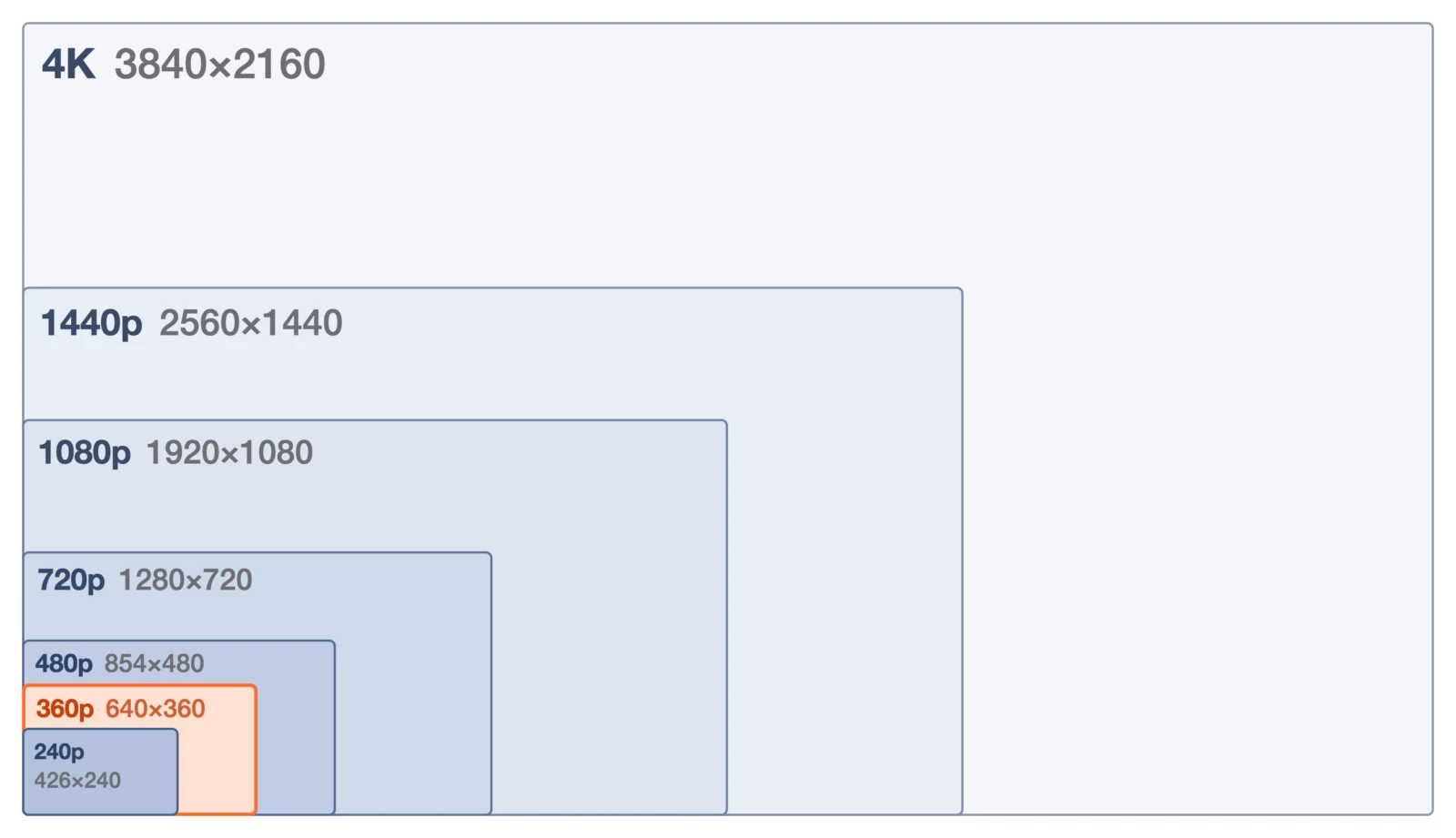
480p は 640×480? それとも 854×480?
480p は縦 480 画素の解像度の呼び名で、横の画素数は縦横比で変わります。昔のテレビと同じ 4:3 なら 640×480(VGA とも呼ばれます)、16:9 なら 854×480 です。854 は、480 × 16 ÷ 9 = 853.3… に近い偶数です。デジカメなどで撮った 640×480 の動画は 4:3 なので、16:9 の画面では左右が余ります。
低い解像度の動画は、どこで見かける?
解像度の低い動画は、昔の機器で撮ったものや、送ったり保存したりするときに小さくされたものに多くあります。次は、よく見かける例です。
| 解像度 | よく見かける例 |
|---|---|
| 240p 前後(320×240 など) | ガラケー(携帯電話)や、初期のデジカメの動画 |
| 360p(640×360) | 動画サイトで画質を低くしたとき、容量を小さくして書き出した動画、メッセージアプリなどで送るときに小さくされた動画(アプリや設定による) |
| 480p(640×480・854×480) | 2000 年代のデジカメの動画モード、初期のスマートフォンの動画 |
| 720×480 | DVD、DV(ミニ DV)のビデオカメラ |
| 720p(1280×720) | 初期の HD 動画(デジカメ・スマートフォン)、一部の AI 動画生成ツールの出力(AI 生成動画の記事) |
| 1080p 以上 | 今のスマートフォンやカメラ、ブルーレイ、フル HD・4K のテレビ |
手元の動画の解像度は、ReMaster に読み込むと、ファイル名の下に「640 × 360」のように表示されます。Windows ではファイルのプロパティの「詳細」タブ、Mac では Finder の「情報を見る」でも確かめられます。動画サイトの動画が粗く見えるときは、まずプレーヤーの画質の設定を確かめてください。通信の状態によって、自動で画質が下がることがあります。
低い解像度の動画を大きな画面で見ると、なぜ粗く見える?
動画は、スマートフォンでもテレビでも、ふつう画面いっぱいに広げて見ます。640×360 の動画は、フル HD(1920×1080)の画面で全画面にすると縦横 3 倍、4K(3840×2160)の画面では縦横 6 倍に引き伸ばされ、元の 1 つの画素が 36 個分の大きさで映ります。
引き伸ばすとき、プレーヤーや画面は、足りない画素を周りの画素の色から計算して埋めます。新しい細部は生まれないので、輪郭がにじみ、全体がぼんやり見えます。圧縮で生じたブロック状の乱れも、一緒に大きく映ります(640×360 の動画を 4K にする意味)。
ただ拡大するのと、AI で高画質化するのは何が違う?
動画を大きくする方法には、ふつうの拡大と、AI による拡大(超解像)があります。
| ふつうの拡大 | AI で高画質化(超解像) | |
|---|---|---|
| しくみ | 画素のあいだを、周りの画素の色から計算して埋める(bilinear・Lanczos など) | 多くの画像で学習した AI が、輪郭や質感を推定して描き足す |
| 仕上がり | 大きくなるが、細部は増えない。拡大するほどぼやける | 輪郭がくっきりする。ぼやけや圧縮の乱れも目立ちにくくなる |
| 時間 | すぐ終わる | 1 コマずつ AI で処理するので、時間がかかる |
| 注意 | — | 描き足した細部は推定なので、元の景色と同じとは限らない |
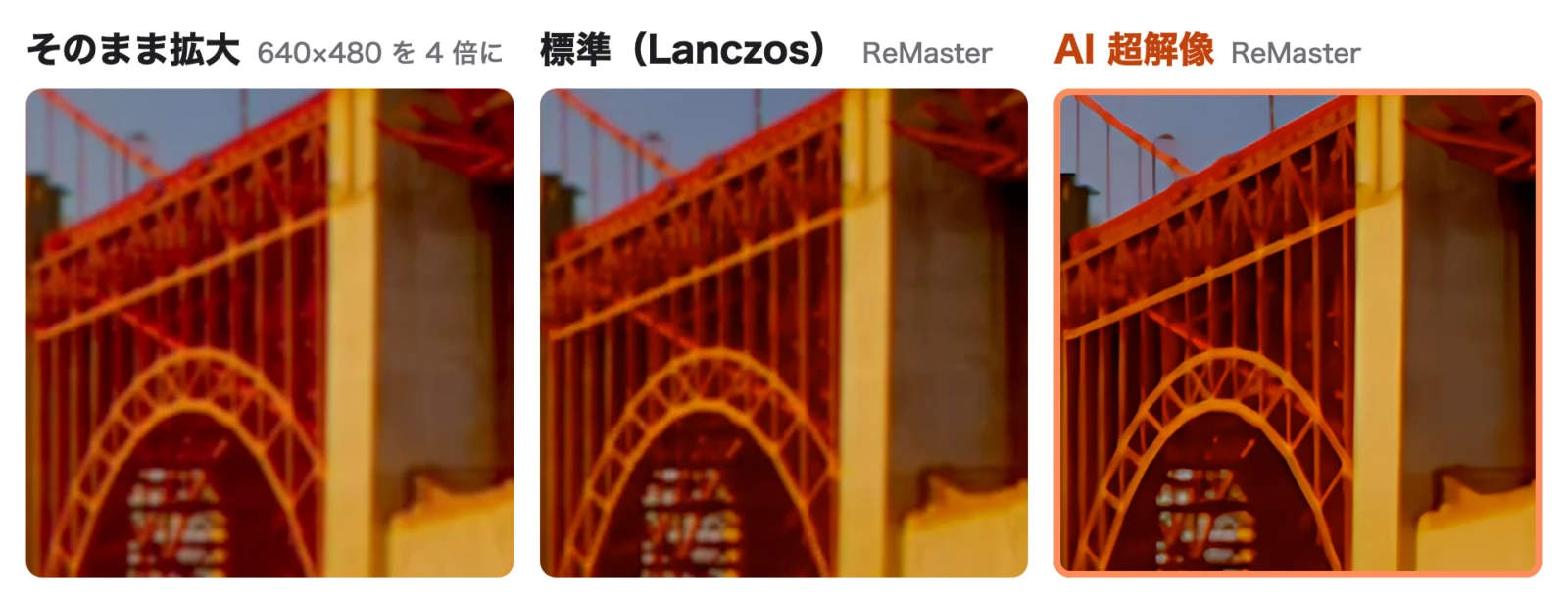
ReMaster の AI 超解像は、Real-ESRGAN という AI モデルで 1 コマずつ縦横 4 倍に拡大し、そのあと選んだ大きさに合わせます。4 倍を超える分(640×360 を 4K にするときの、残りの 1.5 倍)は、ふつうの拡大(Lanczos)で補います。AI で高画質にするしくみと、従来のリマスターとの違いは、「AI リマスター版」とは?で紹介しています。
ReMaster で 640×360 の動画を 4K にする手順は?
- 動画を選びます。iPhone・iPad は写真アプリかファイルから、Mac と Windows はウインドウにドロップします
- 拡大方式で「AI 超解像」を選びます
- 解像度で「4K — 3840 × 2160」を選びます(ほかの選択肢は下の表)
- 動きをなめらかにしたいときは、フレームレートで「60 fps に変換」を選びます
- 「書き出し」を押します。元の動画はそのまま残り、新しい動画が書き出されます
| 解像度の選択肢 | 大きさ | 元の何倍(縦横) |
|---|---|---|
| 元のサイズ(画質調整のみ) | 640×360 | 1 倍 |
| HD | 1280×720 | 2 倍 |
| フル HD | 1920×1080 | 3 倍 |
| WQHD | 2560×1440 | 4 倍(AI の拡大とちょうど同じ) |
| 4K | 3840×2160 | 6 倍 |
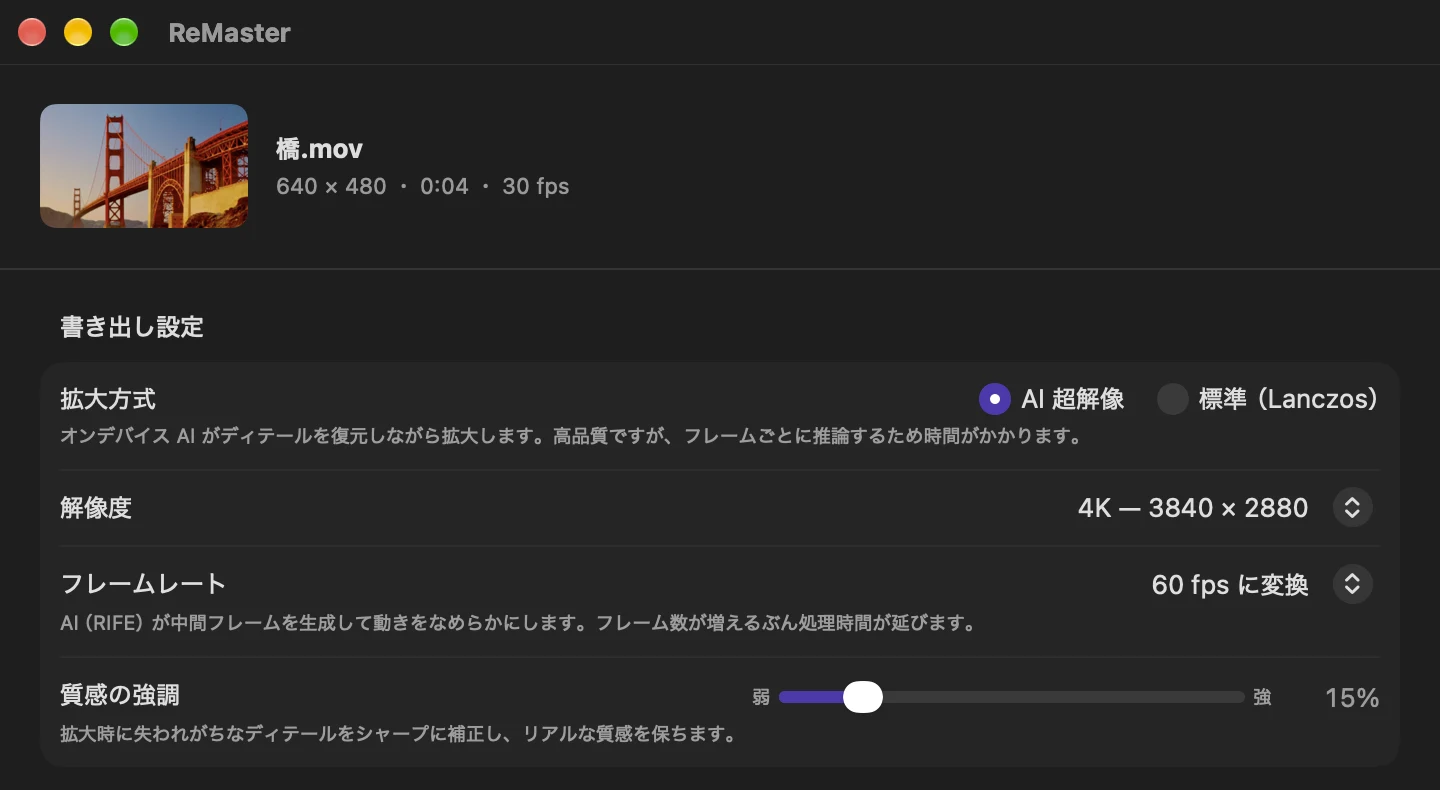
処理はすべて端末の中で行われ、動画がサーバーに送られることはありません。iPhone での手順としくみは iPhone で古い動画を高画質化する方法、年ごとのフォルダにまとめた動画は 思い出リマスター、昔のビデオカメラの WMV・MPG の動画は ビデオカメラの動画を高画質化する方法で紹介しています。
どの大きさを選べばよい?
- まず短い動画で試す:AI 超解像は 1 コマずつ処理するので、4K への拡大がいちばん時間がかかります。最初は短い動画で、仕上がりと時間の見当をつけます
- 見る画面に合わせる:フル HD のテレビやパソコンで見るなら、フル HD(1920×1080)で足ります。4K のテレビで見るなら 4K を選びます
- とても小さい動画は欲張らない:320×240 の動画を 4K(3840×2880)にすると、AI の 4 倍のあと、残りの 3 倍をふつうの拡大で補います。フル HD 程度でも見違えることがあります
ReMaster でできること・できないことは?
できること
- 640×360 などの低い解像度の動画を、AI 超解像で最大 4K(長辺 3840)に拡大する
- 30fps の動画を 60fps にする(AI のフレーム補間)
- 写真(JPEG・PNG)も同じ AI で高画質にする
- フォルダを丸ごと選んで、中の動画と写真をまとめて処理する(思い出リマスター)
- MOV・MP4・M4V を読み込む。Mac・Windows は WMV、Windows は MPG・MPEG も
できないこと
- 失われた細部を完全には戻せない:AI は細部を推定して描き足すので、元の景色と違う細部になることがあります。小さく写った人の顔や細かい文字は、とくに確かめてください
- ピンぼけ・手ぶれは直らない:もともとぼやけた映像は変化が控えめで、ぶれた映像はぶれたまま大きくなります
- 縦横比は変えない:4:3 の動画は 4:3 のまま大きくなります(640×480 なら、4K は 3840×2880)
- 色あせの補正や、白黒のカラー化はしない:行うのは、拡大・くっきりさせる処理・フレーム補間です
- 読み込めない形式がある:AVI・MTS・VOB・3GP などは、MP4 などに変換してから読み込みます
また、高画質にしても、もとの映像の権利はなくなりません。ReMaster で高画質にするのは、自分で撮った動画など、使ってよい動画にしてください。他人が権利を持つ映像を加工して公開するには、権利者の許可が必要です。
ReMaster の価格と対応環境は?
ReMaster は無料で使えます。無料版で書き出した動画には、中央に ReMaster のアイコンの透かしが入ります。写真には入りません。買い切りの ReMaster Premium を購入すると、動画にも透かしが入らなくなります。サブスクリプションはありません。iPhone・iPad は iOS・iPadOS 26 以降、Mac は macOS 26 以降、Windows は Windows 11(22H2 以降)で使えます。Windows 版の AI 超解像とフレーム補間には、DirectX 12 に対応したグラフィックスが必要です。Windows 版の Premium は、iPhone・iPad・Mac 版とは別の購入です(Windows 版の記事)。
よくある質問
640×360 は 360p ですか?
はい。640×360 は横 640・縦 360 画素、縦横比 16:9 の解像度で、360p と呼ばれます。画素数は 230,400 で、720p(1280×720)の 4 分の 1、1080p(1920×1080)の 9 分の 1、4K(3840×2160)の 36 分の 1 です。
480p は 640×480 と 854×480 のどちらですか?
どちらも 480p です。縦横比が 4:3 なら 640×480、16:9 なら 854×480 です。DVD(日本・北米の方式)は 720×480 で、4:3 または 16:9 の形で映します。
720p と 1080p は、どれくらい違いますか?
1080p(1920×1080)は 720p(1280×720)の縦横 1.5 倍で、画素数は 2.25 倍です。4K(3840×2160)は 1080p の縦横 2 倍で、画素数は 4 倍です。
640×360 の動画を 4K にできますか?
できます。ReMaster なら、拡大方式で「AI 超解像」、解像度で「4K — 3840 × 2160」を選んで書き出します。AI が縦横 4 倍に拡大し、残りはふつうの拡大で合わせます。30fps の動画を 60fps にすることもできます。処理は端末の中で行われます。
AI で高画質化すると、元の画質に戻りますか?
いいえ。撮れていない細部は、元どおりには戻りません。AI は細部を推定して描き足すので、くっきり見えても、元の景色と違う細部になることがあります。
動画の解像度は、どこで確かめられますか?
ReMaster に読み込むと、ファイル名の下に解像度が表示されます。Windows ではファイルのプロパティの「詳細」タブ、Mac では Finder の「情報を見る」でも確かめられます。
ReMaster は無料で使えますか?
はい。ReMaster は無料で使えます。無料版で書き出した動画には中央に透かしが入り、買い切りの ReMaster Premium で透かしが入らなくなります。サブスクリプションはありません。
まとめ
- 640×360 は 16:9 の 360p。画素数は 230,400 で、4K の 36 分の 1
- 480p は、4:3 なら 640×480、16:9 なら 854×480。DVD は 720×480
- 低い解像度の動画を全画面で見ると、4K の画面では縦横 6 倍に引き伸ばされて粗く見える
- ReMaster の AI 超解像なら、640×360 の動画を最大 4K・60fps にできる。ただし、失われた細部は推定で描き足される