Pour passer en 4K et 60 fps une vidéo créée avec un générateur de vidéo par IA, utilisez une app qui l’agrandit par IA et ajoute des images intermédiaires. ReMaster, une app d’amélioration vidéo par IA qui fonctionne sur iPhone, iPad, Mac et Windows, agrandit vos vidéos générées jusqu’en 4K entièrement sur votre appareil, et passe les vidéos à 24 fps en 48 ou 60 fps. Pas besoin d’envoyer vos vidéos en ligne ni d’acheter des crédits.
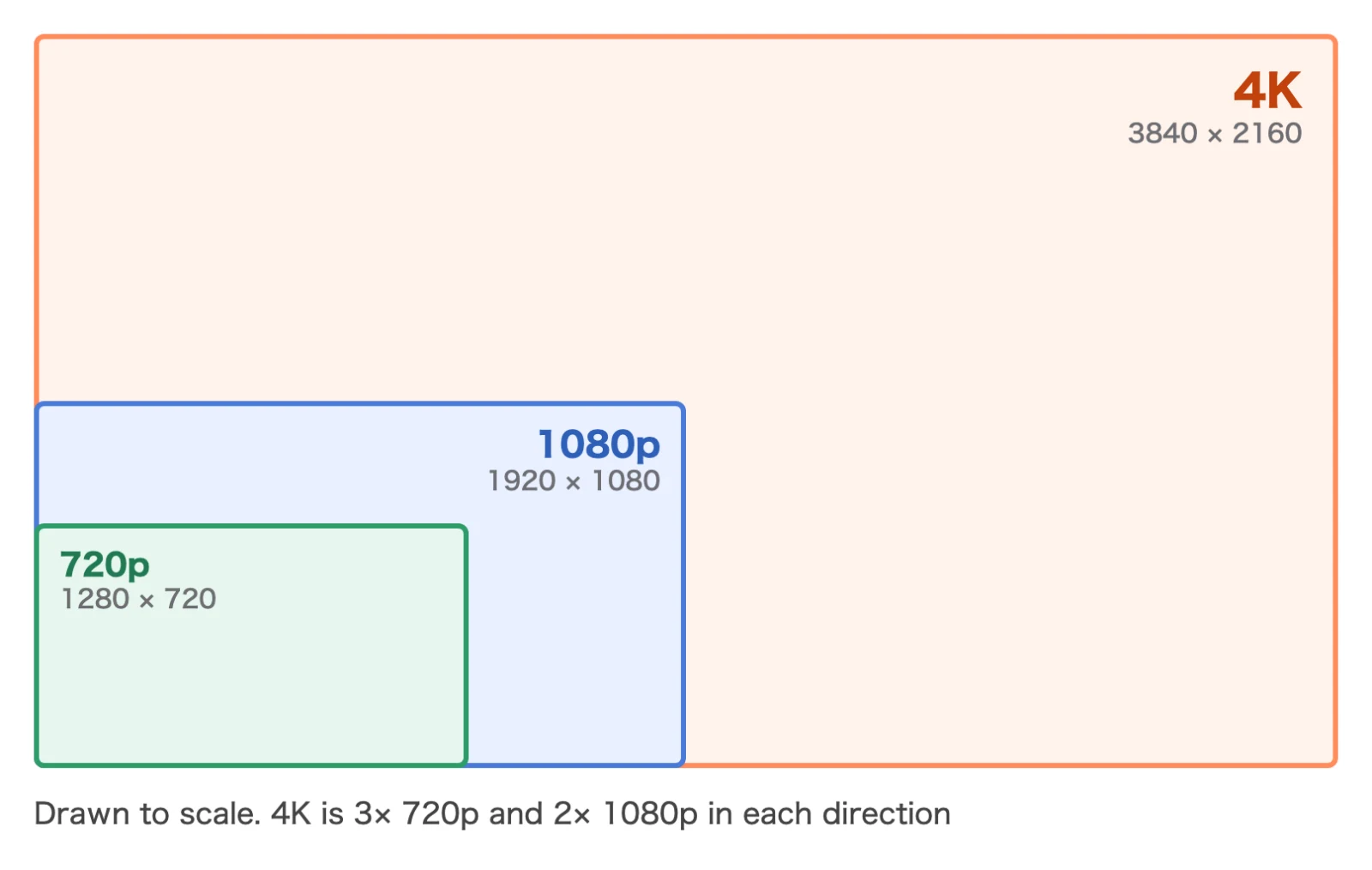
Les générateurs de vidéo par IA produisent souvent du 720p à 1080p à 24 fps, et sur un téléviseur 4K ou un grand moniteur, les détails peuvent paraître insuffisants. Cet article présente des exemples de ce que produisent les outils de génération, la différence avec leur propre upscaling 4K, ainsi que la marche à suivre et les précautions avec ReMaster.
| Point | Détail |
|---|---|
| Sortie des générateurs de vidéo par IA (en novembre 2026) | Souvent 720p à 1080p, à 24 fps (selon l’outil et la formule) |
| Ce que fait ReMaster | Agrandit jusqu’en 4K (grand côté 3840). Passe les vidéos à 24 fps en 48 fps (×2) ou en 60 fps |
| Lieu du traitement | Sur votre appareil (sans envoi en ligne ni crédits) |
| Filigrane de l’outil de génération | Il reste tel quel. ReMaster ne supprime pas les filigranes |
| Données de provenance (C2PA) | Peuvent ne pas être conservées dans la vidéo réexportée |
| Prix de ReMaster (en novembre 2026) | Gratuit (filigrane au centre des vidéos exportées). ReMaster Premium, sans filigrane, est proposé en achat unique |
Quelle résolution et quelle fréquence d’images pour les vidéos des générateurs par IA ?
Voici ce que produisent les principaux générateurs de vidéo par IA, et leur prise en charge de la 4K dans l’outil (en novembre 2026, d’après les informations officielles de chaque entreprise). Cela change selon la formule et la fonction : consultez la page de chaque entreprise pour les dernières informations.
| Outil | Résolution de sortie | Fréquence d’images | 4K dans l’outil |
|---|---|---|---|
| Google Veo 3.1 (Vertex AI) | 720p, 1080p, 4K | 24 fps | Génération possible en 4K (certains modèles) |
| Google Flow | 720p, entre autres | — | L’upscaling en 4K consomme des crédits avec la formule Ultra |
| Runway (Gen-4.5) | 720p | 24 fps | Upscaling en 4K à partir de la formule Standard |
| Luma (Ray) | Jusqu’à 1080p | — | La 4K consomme des crédits |
| MiniMax Hailuo (H3) | 1440p (2K) | 24 fps | — |
Sora, d’OpenAI, n’est plus proposé (OpenAI). Les vidéos Sora que vous avez conservées peuvent elles aussi être améliorées avec ReMaster, comme n’importe quelle autre vidéo.
Quelle différence entre l’upscaling 4K des outils de génération et ReMaster ?
L’upscaling 4K intégré à l’outil de génération a l’avantage de se faire sur le même écran que la génération. Mais il exige parfois une formule supérieure, ou consomme des crédits à chaque vidéo.
- Traitement sur votre appareil : ReMaster n’envoie vos vidéos nulle part. Vous pouvez traiter telles quelles des œuvres encore inédites
- Autant de fois que vous voulez, et par lots : sans vous soucier des crédits, changez les réglages et exportez autant de fois que nécessaire. Choisissez un dossier pour tout traiter d’un coup
- Le 60 fps aussi : l’interpolation d’images par IA (RIFE) passe les vidéos à 24 fps en 48 ou 60 fps
- Les vidéos des autres outils aussi : quel que soit l’outil de génération utilisé, une vidéo MP4 ou MOV se traite de la même manière
Comment passer une vidéo en 4K et 60 fps avec ReMaster ?
- Téléchargez la vidéo depuis l’outil de génération, dans la meilleure qualité disponible
- Choisissez la vidéo dans ReMaster. Sur iPhone et iPad, depuis Photos ou Fichiers ; sur Mac et Windows, déposez-la dans la fenêtre
- Pour la méthode d’agrandissement, choisissez « Super-résolution par IA », et pour la résolution, « 4K (grand côté 3840) »
- Pour la fréquence d’images, choisissez « ×2 (plus fluide) » ou « Convertir en 60 fps ». Pour rester à 24 fps, choisissez « Inchangée »
- Appuyez sur « Exporter ». La vidéo d’origine reste intacte, et une nouvelle vidéo est exportée
L’écran de réglages est expliqué en détail dans notre article sur l’amélioration des vidéos sur iPhone, et le traitement de nombreuses vidéos d’un coup dans l’article sur la Remasterisation des souvenirs.
Rester à 24 fps ou passer à 60 fps ?
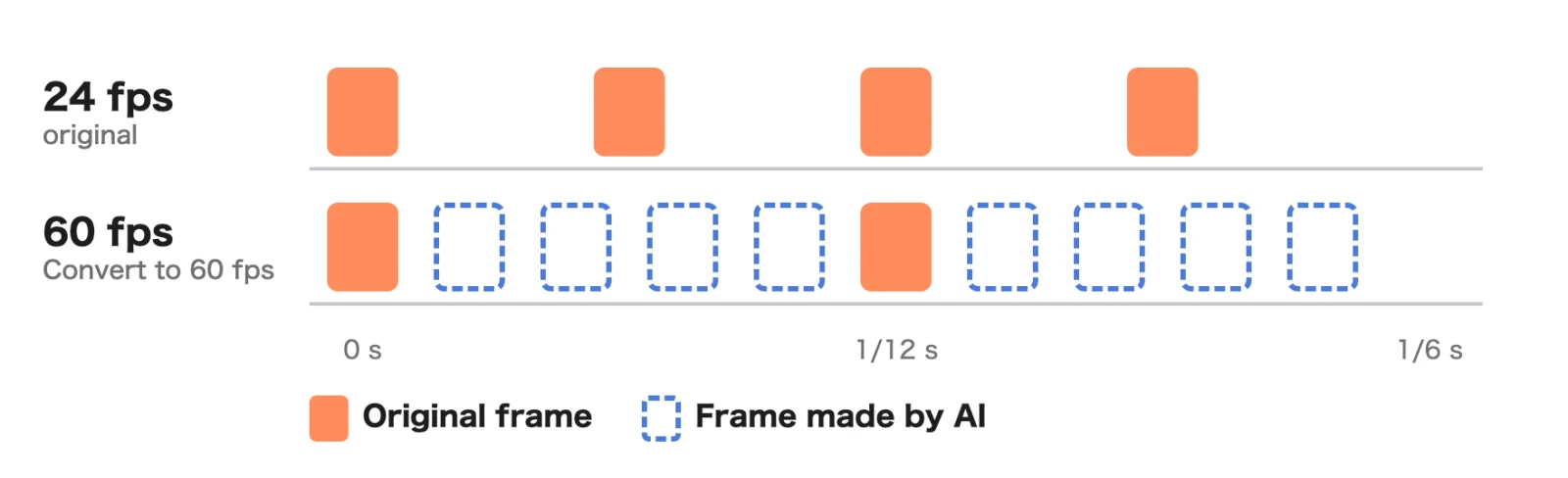
Les 24 fps des générateurs de vidéo par IA correspondent à la cadence du cinéma. En passant à 60 fps, le mouvement devient plus fluide, mais le rendu cinéma s’estompe. Le meilleur choix dépend de l’œuvre.
- Pour garder le rendu cinéma : choisissez « Inchangée » (24 fps) et passez seulement la résolution en 4K
- Pour un peu plus de fluidité : choisissez « ×2 (plus fluide) » pour obtenir 48 fps. Toutes les images d’origine sont conservées, et une image est ajoutée entre chaque paire
- Pour une lecture fluide sur téléviseur ou smartphone : choisissez « Convertir en 60 fps »
Dans les scènes au mouvement rapide, ou celles où des objets apparaissent ou disparaissent brusquement, les images créées par l’IA peuvent présenter des défauts. Après l’export, regardez la vidéo en entier pour vérifier.
À quoi faire attention en améliorant une vidéo générée ?
- Le filigrane de l’outil de génération reste : ReMaster ne supprime pas les filigranes. Certains outils interdisent dans leurs conditions d’utilisation de supprimer les filigranes ou les étiquettes. Si vous avez besoin d’une vidéo sans filigrane, respectez les conditions de la formule de l’outil
- Les données de provenance (C2PA) peuvent ne pas être conservées : certains outils de génération ajoutent au fichier des données de provenance (Content Credentials) indiquant qu’il a été créé par IA. Ces données peuvent ne pas être conservées dans la vidéo réexportée. Si vous devez indiquer qu’une vidéo a été créée par IA, utilisez par exemple l’étiquette IA de la plateforme où vous la publiez
- Les conditions d’utilisation dépendent de l’outil : la possibilité d’utiliser commercialement une vidéo générée varie selon l’outil et la formule
- Les détails sont estimés par l’IA : lors de l’agrandissement, l’IA estime des détails supplémentaires et les dessine. Vérifiez le texte et les visages après l’export
- Le filigrane de la version gratuite de ReMaster : les vidéos exportées avec la version gratuite portent au centre un filigrane en forme d’icône ReMaster. Pour les utiliser comme œuvres, achetez ReMaster Premium, proposé en achat unique : le filigrane ne sera plus ajouté
Combien coûte ReMaster, et sur quels appareils fonctionne-t-il ?
ReMaster est gratuit. Les vidéos exportées avec la version gratuite portent au centre un filigrane en forme d’icône ReMaster. Avec ReMaster Premium, proposé en achat unique, le filigrane n’est plus ajouté. Il n’y a pas d’abonnement. ReMaster fonctionne sur iPhone et iPad avec iOS / iPadOS 26 ou ultérieur, sur Mac avec macOS 26 ou ultérieur, et sur Windows 11 (22H2 ou ultérieur). Sur Windows, la Super-résolution par IA et l’interpolation d’images nécessitent une carte graphique compatible DirectX 12. ReMaster Premium pour Windows s’achète séparément des versions iPhone, iPad et Mac. Pour en savoir plus sur la remasterisation par IA elle-même, consultez notre article sur les « versions remasterisées par IA ».
Questions fréquentes
Peut-on passer une vidéo générée par IA en 4K ?
Oui. Avec la Super-résolution par IA de ReMaster, vous pouvez agrandir une vidéo générée en 720p ou 1080p jusqu’en 4K (grand côté 3840). Le traitement se fait sur votre appareil, sans avoir à envoyer la vidéo en ligne.
Peut-on passer une vidéo générée à 24 fps en 60 fps ?
Oui. Avec l’interpolation d’images (RIFE) de ReMaster, vous pouvez passer une vidéo à 24 fps en 60 fps, ou en 48 fps avec ×2. L’IA crée les images intermédiaires à partir des images précédentes et suivantes.
Quelle différence avec l’upscaling 4K des outils de génération ?
L’upscaling des outils de génération peut exiger une formule supérieure ou des crédits. ReMaster traite sur votre appareil les vidéos que vous avez déjà : vous pouvez exporter autant de fois que vous le voulez, et par lots, sans consommer de crédits. Il peut aussi interpoler les images jusqu’à 60 fps.
Le filigrane de l’outil de génération disparaît-il ?
Non. ReMaster ne supprime pas les filigranes. Si vous avez besoin d’une vidéo sans filigrane, respectez les conditions de la formule de l’outil de génération.
ReMaster est-il gratuit ?
Oui. ReMaster est gratuit. Les vidéos exportées avec la version gratuite portent un filigrane au centre ; avec ReMaster Premium, proposé en achat unique, il n’est plus ajouté. Il n’y a pas d’abonnement.
En résumé
- Les générateurs de vidéo par IA produisent souvent du 720p à 1080p à 24 fps
- Avec ReMaster, vous pouvez agrandir vos vidéos générées jusqu’en 4K, entièrement sur votre appareil, et les passer en 48 ou 60 fps
- Restez à 24 fps pour garder le rendu cinéma, passez à 60 fps pour un mouvement fluide
- Le filigrane de l’outil de génération reste, et les données de provenance (C2PA) peuvent ne pas être conservées. Respectez les conditions d’utilisation de chaque outil