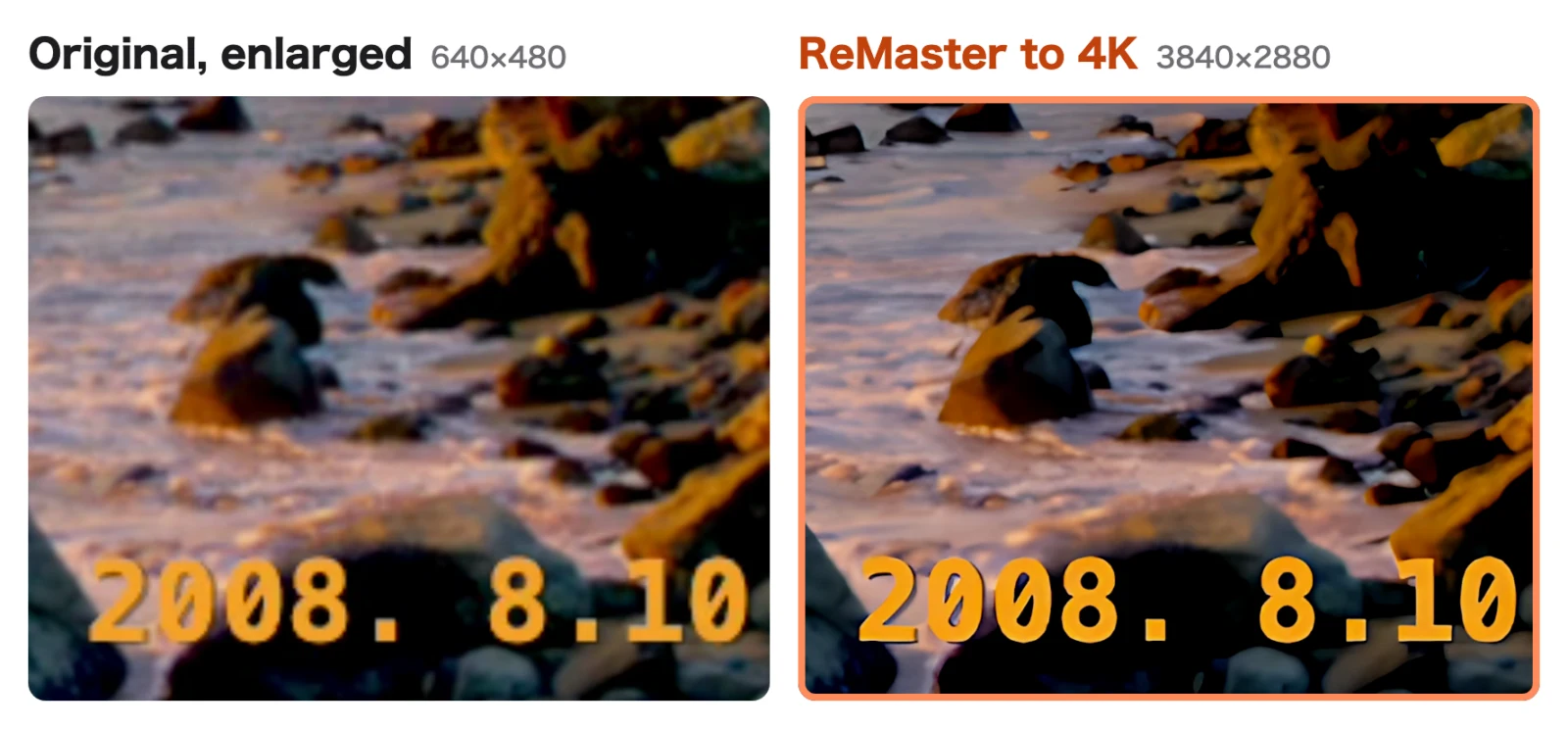
Para mejorar la calidad de los vídeos de videocámaras y cámaras digitales antiguas, se usa una app que los amplía con IA. ReMaster es una app que mejora la calidad de vídeo con IA y funciona en iPhone, iPad, Mac y Windows: amplía vídeos de 640×480 o 720×480 hasta 4K y convierte vídeos de 30fps en 60fps. La versión para Windows abre directamente archivos WMV y MPG/MPEG, y en las grabaciones entrelazadas de videocámara elimina automáticamente las rayas antes de ampliar. Todo el procesamiento se hace en el dispositivo, y tus vídeos nunca se envían a ningún sitio.
Si guardas tus vídeos en carpetas por año o por evento, basta con elegir la carpeta entera para mejorarlos todos de una vez, manteniendo la estructura de carpetas. En este artículo verás los formatos y problemas habituales de los vídeos antiguos, y los pasos que hay que seguir en ReMaster.
| Aspecto | Detalle |
|---|---|
| Para qué vídeos | Vídeos de baja resolución grabados o exportados con videocámaras, cámaras digitales y ordenadores antiguos |
| Vídeos que abre (a noviembre de 2026) | MOV, MP4, M4V (todos los dispositivos), WMV (Mac, Windows), MPG, MPEG (Windows) |
| Vídeos que no abre | AVI, MTS (AVCHD), VOB, 3GP, etc. Conviértelos a MP4 u otro formato similar antes de importarlos |
| Entrelazado | La versión para Windows desentrelaza automáticamente antes de ampliar. Las versiones para Mac, iPhone y iPad no desentrelazan |
| Resultado | Hasta 4K (lado largo 3840), 60fps |
| Procesamiento por lotes | Remasterizar recuerdos (procesa todos los vídeos y fotos que contiene la carpeta, manteniendo su estructura) |
| Precio (a noviembre de 2026) | Gratis. ReMaster Premium, que quita la marca de agua de los vídeos exportados, es una compra única (sin suscripción) |
¿Por qué los vídeos antiguos se ven con poca definición en los televisores de hoy?
Los vídeos de videocámaras antiguas suelen ser de 720×480, y los de cámaras digitales, de 640×480 o 320×240. A pantalla completa en un televisor 4K (3840×2160) se estiran más de 4,5 veces en vertical, así que los contornos se ven borrosos (por qué convertir un vídeo de 640×360 a 4K).
Además, las grabaciones de videocámara suelen usar un sistema llamado entrelazado, y en las escenas con movimiento aparecen dientes de sierra en forma de rayas horizontales. Si no eliminas esas rayas antes de ampliar, también se amplían.
Formatos habituales de los vídeos antiguos, y si ReMaster los abre
| Formato | Uso habitual | iPhone, iPad | Mac | Windows |
|---|---|---|---|---|
| MOV, MP4, M4V | Cámaras digitales, smartphones, exportaciones de programas de edición | ○ | ○ | ○ |
| WMV | Exportaciones de programas de Windows como Windows Movie Maker | × | ○ | ○ |
| MPG, MPEG | Programas de captura de videocámaras, exportaciones de programas para PC | × | × | ○ |
| AVI, MTS, VOB, 3GP | Captura de DV, videocámaras AVCHD, DVD, teléfonos móviles | × | × | × |
La versión para Mac convierte primero el WMV dentro de la app y luego lo procesa. Los vídeos en formatos que no abre, conviértelos a MP4 con un programa de conversión como HandBrake y luego impórtalos.
¿Se pueden quitar las rayas horizontales de las grabaciones entrelazadas?
El entrelazado es un sistema que graba cada imagen en dos pasadas: las líneas impares y las líneas pares. Si el sujeto o la cámara se mueven entre una pasada y otra, se superponen imágenes ligeramente desplazadas línea a línea, y aparecen rayas horizontales en los contornos.
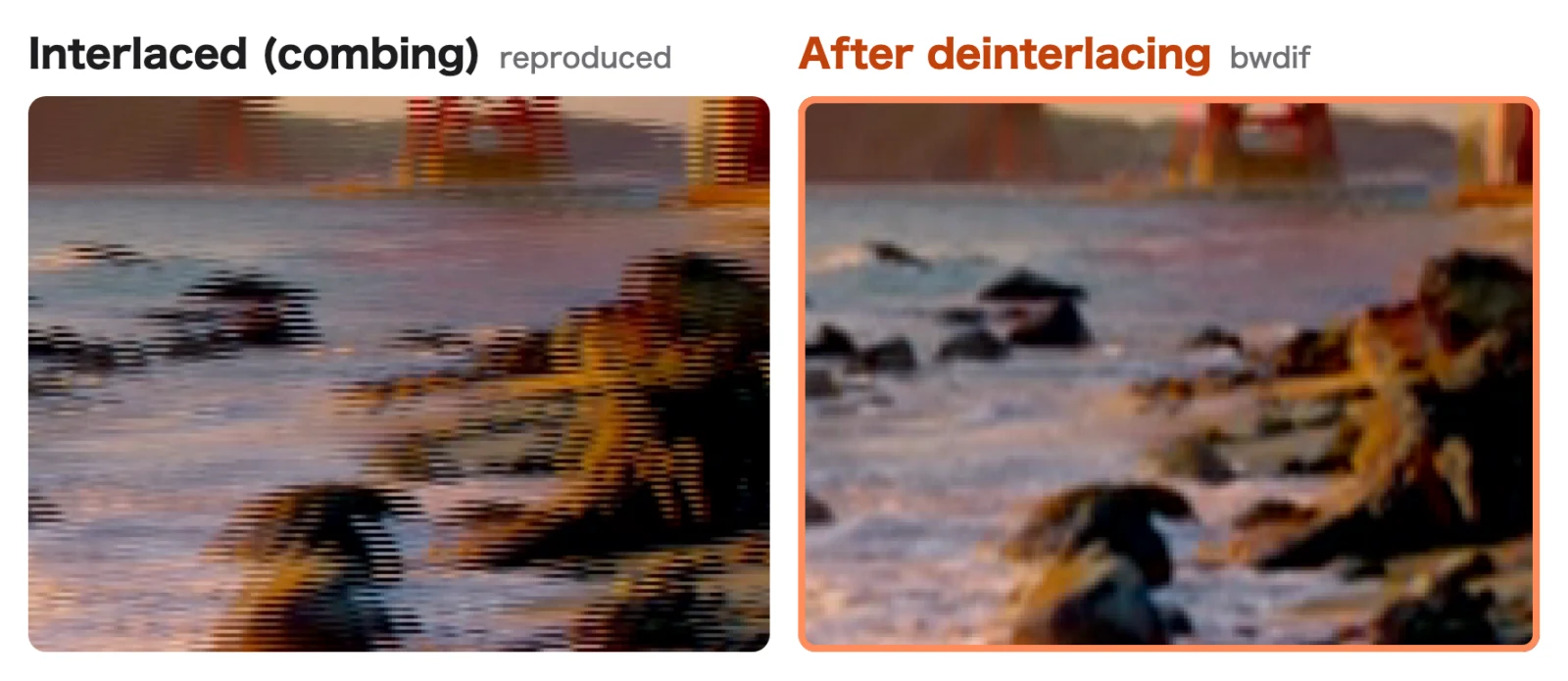
La versión para Windows de ReMaster elimina las rayas con un método llamado bwdif antes de ampliar, pero solo cuando los fotogramas que lee están entrelazados. Las grabaciones que no están entrelazadas no se tocan. Tras desentrelazar, el vídeo conserva el mismo número de fotogramas que el original (por ejemplo, 25 o 30 fotogramas por segundo). Si eliges «Convertir a 60 fps», la IA crea fotogramas intermedios y el movimiento también se vuelve más fluido.
Las versiones para Mac, iPhone y iPad no desentrelazan, así que te recomendamos procesar las grabaciones entrelazadas de videocámara con la versión para Windows.
¿Cómo se pasan los vídeos antiguos a 4K con ReMaster?
Un vídeo cada vez
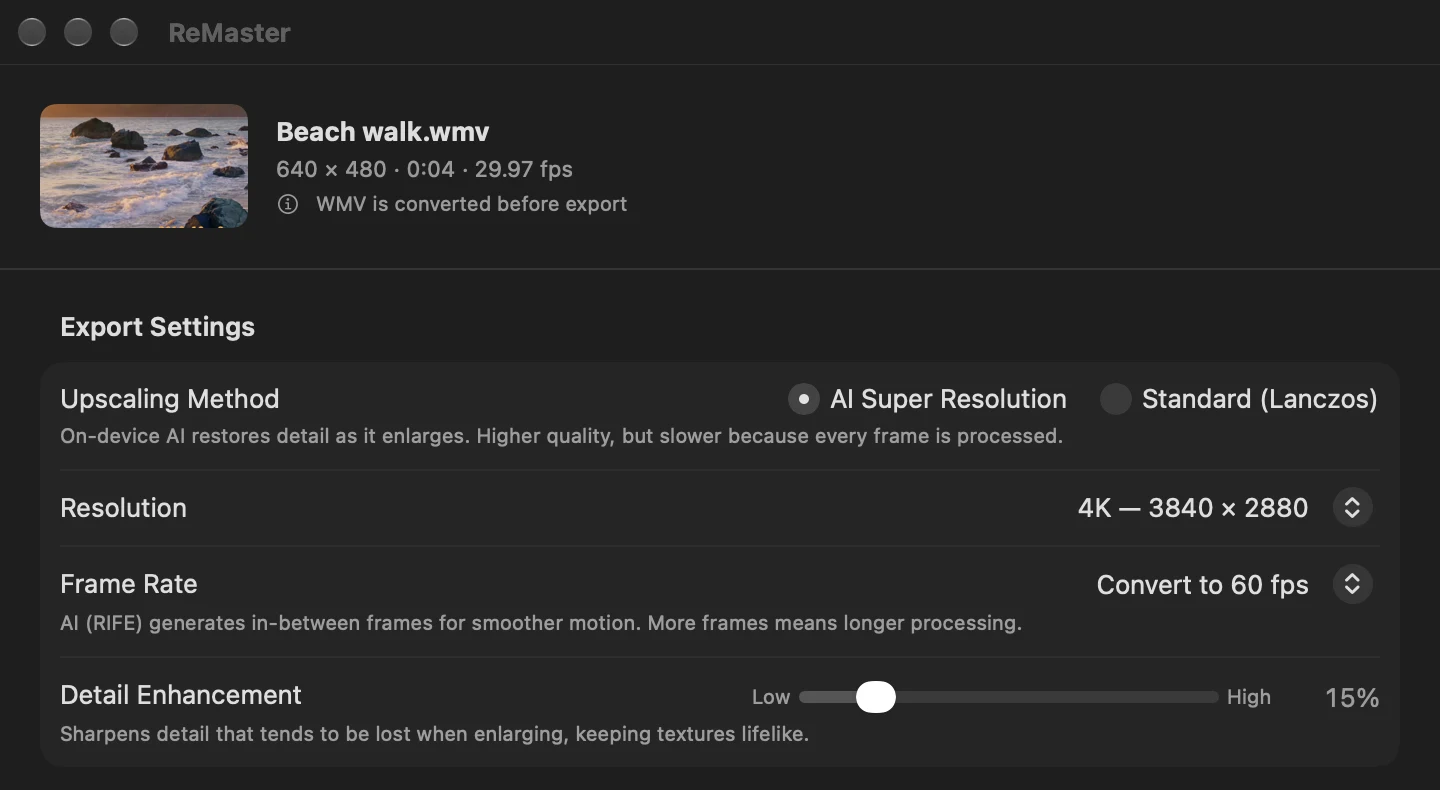
- Elige un vídeo. En el iPhone y el iPad, desde la app Fotos o Archivos; en Mac y Windows, arrástralo a la ventana
- Como método de ampliación, elige «Superresolución con IA», y como resolución, «4K (lado largo 3840)»
- Si quieres un movimiento más fluido, elige «Convertir a 60 fps» en la frecuencia de fotogramas
- Pulsa «Exportar». El vídeo original se queda como está y se exporta un vídeo nuevo
Una carpeta entera de una vez
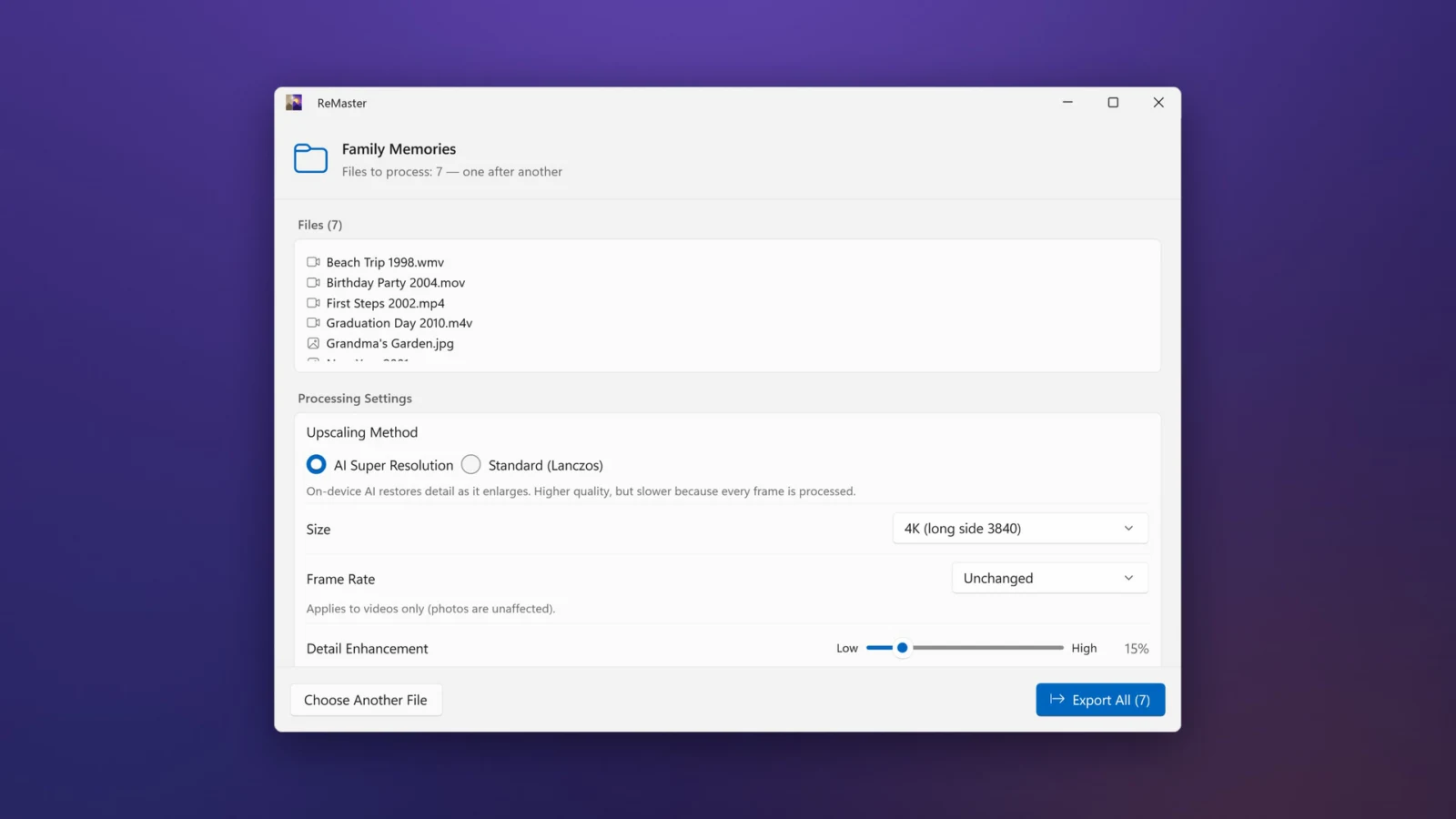
Si tienes los vídeos ordenados en carpetas por año o por evento, con «Remasterizar recuerdos» puedes elegir la carpeta entera. Recorre todas las carpetas que contiene, procesa todos los vídeos y fotos, y el resultado se guarda en la carpeta donde guardar con la misma estructura de carpetas y los mismos nombres de archivo. La carpeta original no se toca (artículo sobre «Remasterizar recuerdos»).
Consejos para mejorar la calidad de los vídeos antiguos
- Prueba primero con algo corto: la Superresolución con IA procesa fotograma a fotograma, así que los vídeos largos y la ampliación a 4K llevan su tiempo. Empieza con un vídeo corto para hacerte una idea del resultado y del tiempo que tarda
- No amplíes demasiado: en vídeos pequeños, como los de 320×240, incluso «×2» o «Full HD (lado largo 1920)» pueden suponer un cambio enorme
- Conserva los vídeos originales: ReMaster no sobrescribe el vídeo original, pero guarda también los archivos originales, aparte de los vídeos exportados
- También las fotos: la misma IA mejora también las fotos. Las fotos exportadas no llevan marca de agua, ni siquiera en la versión gratuita
¿Cuánto cuesta ReMaster y qué requisitos tiene?
Usar ReMaster es gratis. Los vídeos exportados con la versión gratuita llevan en el centro una marca de agua con el icono de ReMaster. Si compras ReMaster Premium, una compra única, ya no se añade la marca de agua. No hay suscripción. Funciona en iPhone y iPad con iOS / iPadOS 26 o posterior, en Mac con macOS 26 o posterior y en Windows 11 (22H2 o posterior). En la versión para Windows, la Superresolución con IA y la interpolación de fotogramas requieren una gráfica compatible con DirectX 12. En Windows, Premium se compra por separado de la versión para iPhone, iPad y Mac (artículo sobre la versión para Windows).
Preguntas frecuentes
¿Puede ReMaster mejorar la calidad de los vídeos de videocámaras antiguas?
Sí. ReMaster puede ampliar vídeos de baja resolución, como los de 720×480 o 640×480, hasta 4K con la Superresolución con IA. También puede convertir vídeos de 30fps en 60fps. El procesamiento se hace en el dispositivo.
¿Puede ReMaster abrir vídeos WMV y MPG?
Los WMV se abren en las versiones para Mac y Windows. Los MPG y MPEG, en la versión para Windows. La versión para iPhone y iPad admite vídeos MOV, MP4 y M4V.
¿Se pueden quitar las rayas horizontales de las grabaciones entrelazadas?
La versión para Windows de ReMaster detecta automáticamente los fotogramas entrelazados y elimina las rayas antes de ampliar. Las versiones para Mac, iPhone y iPad no desentrelazan, así que te recomendamos procesar las grabaciones entrelazadas con la versión para Windows.
¿Qué hago con los vídeos AVI o MTS?
ReMaster no puede abrir AVI, MTS, VOB ni 3GP. Conviértelos a MP4 con un programa de conversión como HandBrake y luego ábrelos en ReMaster.
¿ReMaster sobrescribe el vídeo original al procesarlo?
No. ReMaster exporta un archivo nuevo, así que el vídeo original no cambia.
¿ReMaster es gratis?
Sí. Usar ReMaster es gratis. Los vídeos exportados con la versión gratuita llevan una marca de agua en el centro; con ReMaster Premium, una compra única, ya no la llevan. No hay suscripción.
Resumen
- Con la Superresolución con IA de ReMaster, los vídeos de videocámaras y cámaras digitales antiguas pueden llegar hasta 4K y 60fps
- Los WMV se abren directamente en las versiones para Mac y Windows, y los MPG y MPEG, en la versión para Windows
- La versión para Windows elimina automáticamente las rayas horizontales del entrelazado antes de ampliar
- El procesamiento de carpetas enteras («Remasterizar recuerdos») mejora la calidad manteniendo la estructura de carpetas
→ Más información sobre ReMaster