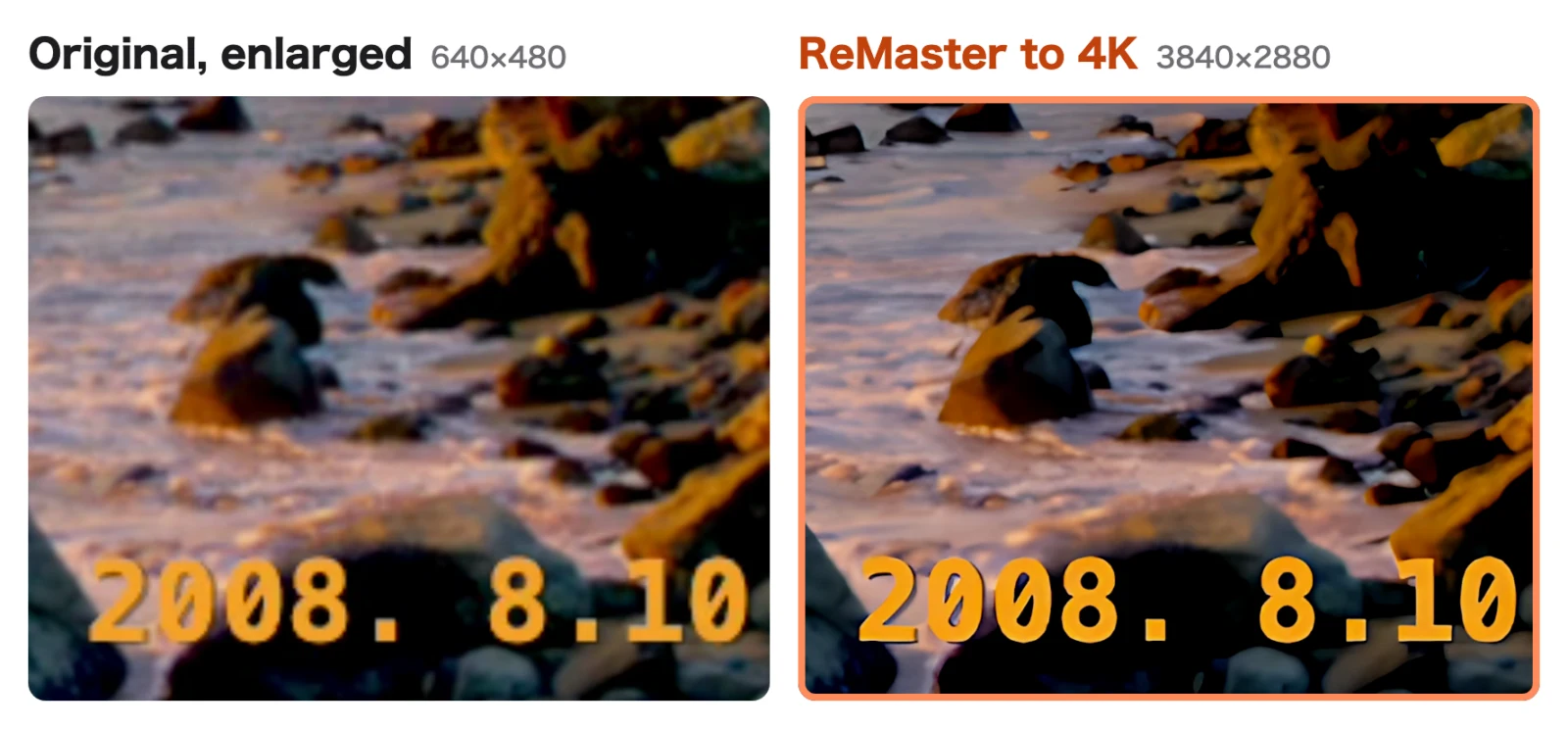
要提升舊攝影機和數位相機影片的畫質,可以使用以 AI 放大畫面的 App。ReMaster 是一款可在 iPhone、iPad、Mac 和 Windows 上執行的 AI 影片畫質提升 App,能把 640×480 或 720×480 的影片最高放大到 4K,還能把 30fps 的影片變成 60fps。Windows 版可以直接讀取 WMV 和 MPG、MPEG,攝影機拍攝的交錯式影片也會先自動去除條紋再放大。所有處理都在裝置內完成,影片不會被傳送到任何地方。
依年份、依活動分好資料夾保存的影片,只要選擇整個資料夾,就能維持資料夾結構不變,一次全部提升畫質。本文介紹舊影片常見的格式和問題,以及在 ReMaster 中的操作步驟。
| 項目 | 內容 |
|---|---|
| 適用對象 | 用舊攝影機、數位相機或電腦拍攝或輸出的低解析度影片 |
| 可讀取的影片(截至 2026 年 11 月) | MOV、MP4、M4V(所有裝置),WMV(Mac、Windows),MPG、MPEG(Windows) |
| 無法讀取的影片 | AVI、MTS(AVCHD)、VOB、3GP 等。請先轉換成 MP4 等格式再讀取 |
| 交錯式影片 | Windows 版會先自動解除交錯再放大。Mac、iPhone、iPad 版不會解除交錯 |
| 輸出效果 | 最高 4K(長邊 3840)、60fps |
| 批次處理 | 回憶重製(維持資料夾結構不變,處理其中所有的影片和照片) |
| 價格(截至 2026 年 11 月) | 免費。輸出的影片不會加上浮水印的 ReMaster Premium 為一次買斷(沒有訂閱) |
為什麼舊影片在現在的電視上看起來很粗糙?
舊攝影機的影片常是 720×480,數位相機的影片常是 640×480 或 320×240。在 4K 電視(3840×2160)上全螢幕播放時,畫面在垂直方向會被拉伸 4.5 倍以上,所以輪廓看起來很模糊(為什麼要把 640×360 的影片變成 4K)。
此外,攝影機拍攝的畫面大多採用交錯式掃描,在有動態的場景中,會出現像橫條紋一樣的鋸齒。如果放大前不去除這些條紋,條紋也會跟著被放大。
舊影片常見的格式,以及 ReMaster 能否讀取
| 格式 | 常見來源 | iPhone、iPad | Mac | Windows |
|---|---|---|---|---|
| MOV、MP4、M4V | 數位相機、智慧型手機、剪輯軟體輸出 | ○ | ○ | ○ |
| WMV | Windows Movie Maker 等 Windows 軟體輸出 | × | ○ | ○ |
| MPG、MPEG | 攝影機的匯入軟體、電腦軟體輸出 | × | × | ○ |
| AVI、MTS、VOB、3GP | DV 擷取、AVCHD 攝影機、DVD、傳統手機 | × | × | × |
Mac 版會先在 App 內轉換一次 WMV,然後再處理。無法讀取的格式的影片,請先用 HandBrake 等轉檔軟體轉成 MP4 再讀取。
交錯式影片的橫條紋能去除嗎?
交錯式掃描是把一幅畫面分成奇數掃描線和偶數掃描線、分兩次記錄的方式。如果在兩次記錄之間被攝體或攝影機移動了,每條掃描線略有錯位的畫面就會疊在一起,輪廓上就會出現橫條紋。
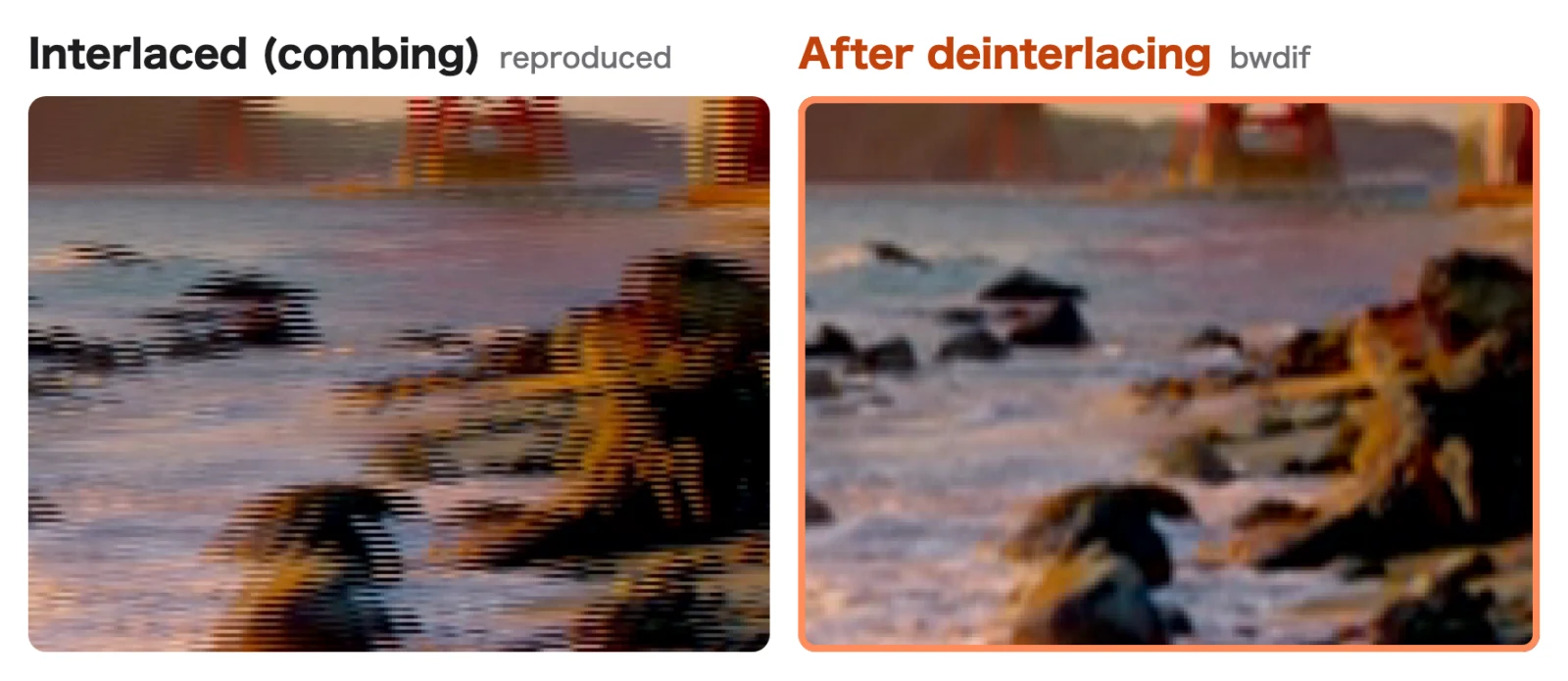
ReMaster 的 Windows 版只在讀取的影格是交錯式時,才用名為 bwdif 的方法去除條紋,然後再放大。不是交錯式的畫面不會被更動。去除條紋後的影片影格數與原影片相同(例如每秒 30 格)。如果選擇「轉換為 60 fps」,AI 會產生中間的影格,動作也會變得流暢。
Mac、iPhone、iPad 版不會解除交錯,因此建議用 Windows 版處理攝影機拍攝的交錯式影片。
如何用 ReMaster 把舊影片變成 4K?
一次處理一部影片
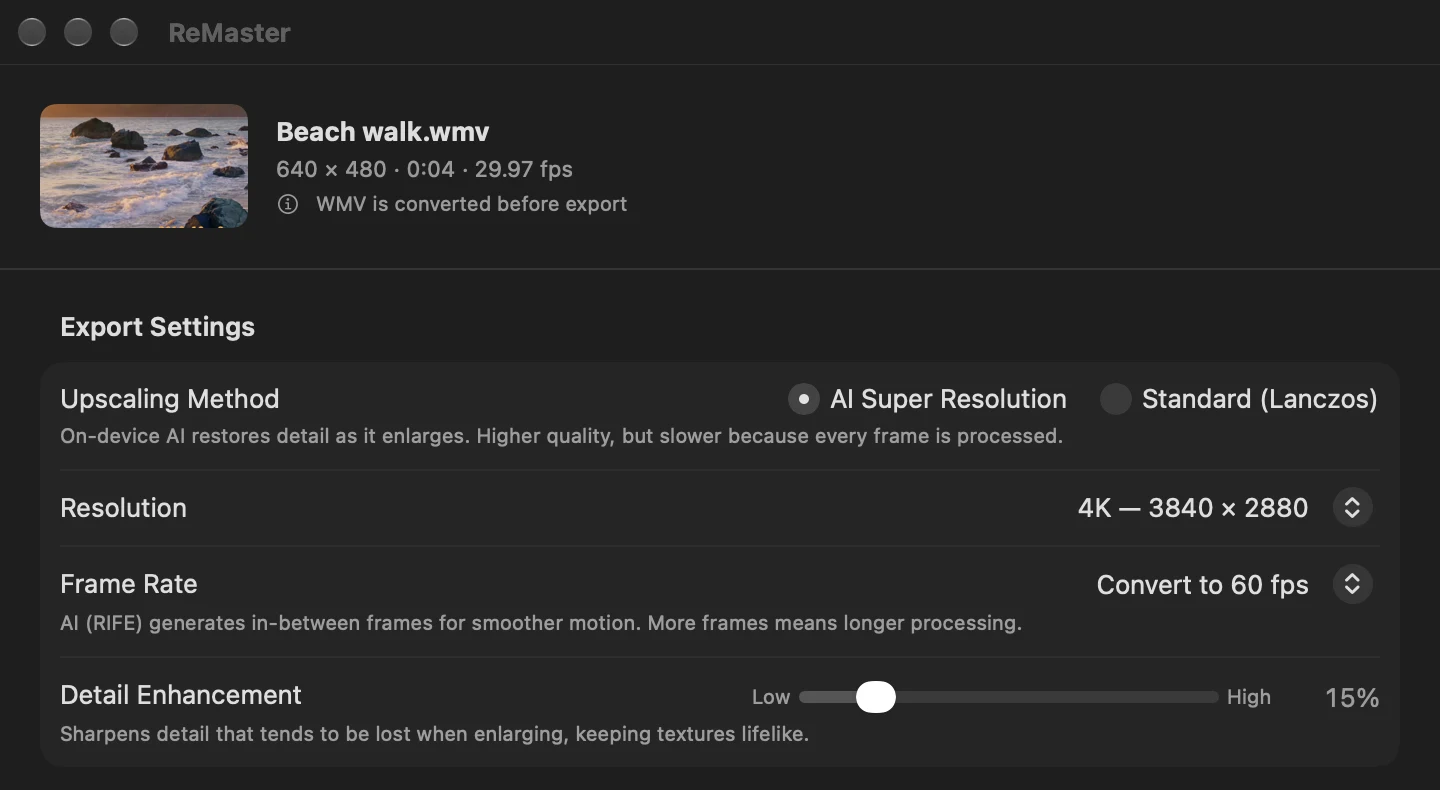
- 選擇影片。iPhone、iPad 從「照片」App 或「檔案」中選擇,Mac 和 Windows 則拖放到視窗中
- 放大方式選擇「AI 超解析度」,解析度選擇「4K(長邊 3840)」
- 想讓動作更流暢時,在影格速率中選擇「轉換為 60 fps」
- 按下「輸出」。原影片會維持不變,並輸出一部新影片
依資料夾批次處理
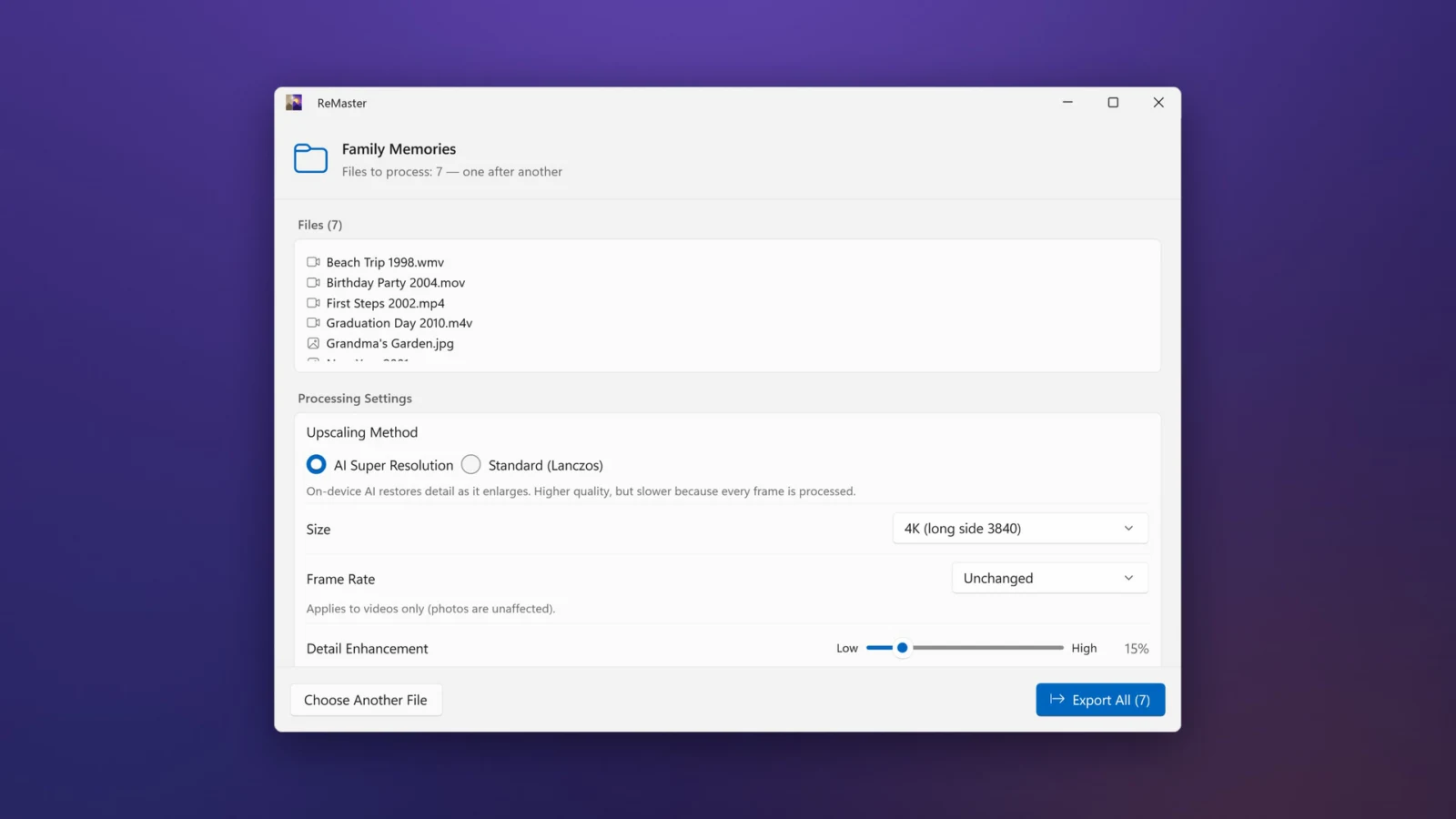
依年份、依活動分好資料夾的影片,可以用「回憶重製」選擇整個資料夾。它會深入每一個子資料夾,處理其中所有的影片和照片,並以相同的資料夾結構、相同的檔名儲存到儲存位置。原資料夾不會被更動(回憶重製的介紹文章)。
提升舊影片畫質的訣竅
- 先用短片試試看:AI 超解析度會逐格處理,所以長影片或放大到 4K 需要較長時間。先用短影片試一下,估算效果和所需時間
- 不要放得太大:像 320×240 這樣的小影片,即使只選「×2」或「Full HD(長邊 1920)」,看起來也可能煥然一新
- 保留原影片:ReMaster 不會覆寫原影片,但除了輸出的影片之外,也請另外保存好原始檔案
- 照片也能一起處理:同樣的 AI 也能提升照片的畫質。輸出的照片即使用免費版也不會加上浮水印
ReMaster 的價格和系統需求是什麼?
ReMaster 可免費使用。用免費版輸出的影片,中央會加上 ReMaster 圖示的浮水印。購買一次買斷的 ReMaster Premium 後,就不會再加上浮水印。沒有訂閱。iPhone、iPad 需要 iOS、iPadOS 26 或更新版本,Mac 需要 macOS 26 或更新版本,Windows 需要 Windows 11(22H2 或更新版本)。Windows 版的 AI 超解析度和影格插補需要支援 DirectX 12 的顯示卡。Windows 版的 Premium 與 iPhone、iPad、Mac 版需分別購買(Windows 版的介紹文章)。
常見問題
舊攝影機拍的影片,能用 ReMaster 提升畫質嗎?
可以。ReMaster 能用 AI 超解析度,把 720×480 或 640×480 這類低解析度的影片最高放大到 4K,也能把 30fps 的影片變成 60fps。處理在裝置內完成。
ReMaster 能讀取 WMV 和 MPG 影片嗎?
WMV 可以在 Mac 版和 Windows 版中讀取。MPG、MPEG 可以在 Windows 版中讀取。iPhone、iPad 版支援 MOV、MP4、M4V 影片。
交錯式影片的橫條紋能去除嗎?
ReMaster 的 Windows 版會自動辨識交錯式的影格,先去除條紋再放大。Mac、iPhone、iPad 版不會解除交錯,因此建議用 Windows 版處理交錯式影片。
AVI 和 MTS 影片該怎麼辦?
ReMaster 無法讀取 AVI、MTS、VOB、3GP。請先用 HandBrake 等轉檔軟體轉成 MP4,再用 ReMaster 讀取。
用 ReMaster 處理後,原影片會被覆寫嗎?
不會。ReMaster 會輸出為新檔案,原影片不會改變。
ReMaster 可以免費使用嗎?
可以。ReMaster 可免費使用。用免費版輸出的影片中央會加上浮水印,購買一次買斷的 ReMaster Premium 後就不會再加上浮水印。沒有訂閱。
總結
- 舊攝影機和數位相機拍的影片,可以用 ReMaster 的 AI 超解析度最高變成 4K、60fps
- WMV 可在 Mac 版和 Windows 版中直接讀取,MPG、MPEG 可在 Windows 版中直接讀取
- 交錯式的橫條紋,Windows 版會先自動去除再放大
- 依資料夾批次處理(回憶重製),可以維持資料夾結構不變提升畫質