「AI 修復版」指的是用 AI 提升畫質的舊影片或低畫質影片。AI 會提高解析度(超解析度),並減少模糊、雜訊和壓縮造成的區塊狀失真。有些作品還會補幀,讓動作更流暢。
想用 AI 修復自己的影片,可以使用能在 iPhone、iPad、Mac 和 Windows 上執行的 AI 影片畫質提升 App ReMaster。ReMaster 完全在裝置內把影片和照片放大到最高 4K,並把 30fps 的影片變成 60fps。本文將介紹 AI 修復到底做了什麼、與傳統重製的差別、AI 也做不到的事,以及在 ReMaster 中的操作步驟。
| 項目 | 內容 |
|---|---|
| 什麼是 AI 修復 | 用 AI 提升影片畫質。包括提高解析度(超解析度)、減少模糊和雜訊、補幀讓動作更流暢等 |
| 與傳統重製的差別 | 傳統重製是從原始底片或母帶重新製作。AI 修復則是從手邊的影片出發,由 AI 推測並補畫細節 |
| 自己的影片也能做嗎 | 可以。用 ReMaster,可以在 iPhone、iPad、Mac 和 Windows 上完全在裝置內處理 |
| ReMaster 的輸出 | 最高 4K(長邊 3840)、60fps |
| 注意 | 要加工並公開他人擁有權利的影片,需要取得權利人的許可 |
| ReMaster 的價格(截至 2026 年 11 月) | 免費。讓輸出的影片不加浮水印的 ReMaster Premium 為一次買斷(沒有訂閱) |
「AI 修復版」是什麼?
「AI 修復」這個詞,越來越常用在動畫的藍光光碟和舊影像的播出等場合。例如,Bandai Namco Filmworks 宣布,《超時空要塞 Zero》的藍光光碟使用了「AI 修復技術」,進行了讓模糊畫面看起來更細緻的處理、去除雜訊和顆粒,以及色彩校正(公告,日文)。把舊動畫變成 4K、8K 的服務中,有些還會進行補幀(例子,日文)。在影音網站上,也能看到標題加上「AI 修復版」的舊影片。
「重製」(Remaster)原本是指從原始底片或母帶重新製作電影或音樂。而 AI 修復即使沒有原始母帶,也能由 AI 從手邊的低畫質影片產生清晰的畫面。也有用 AI 為黑白影像上色的例子。
AI 修復到底做了什麼?
提高解析度(超解析度)
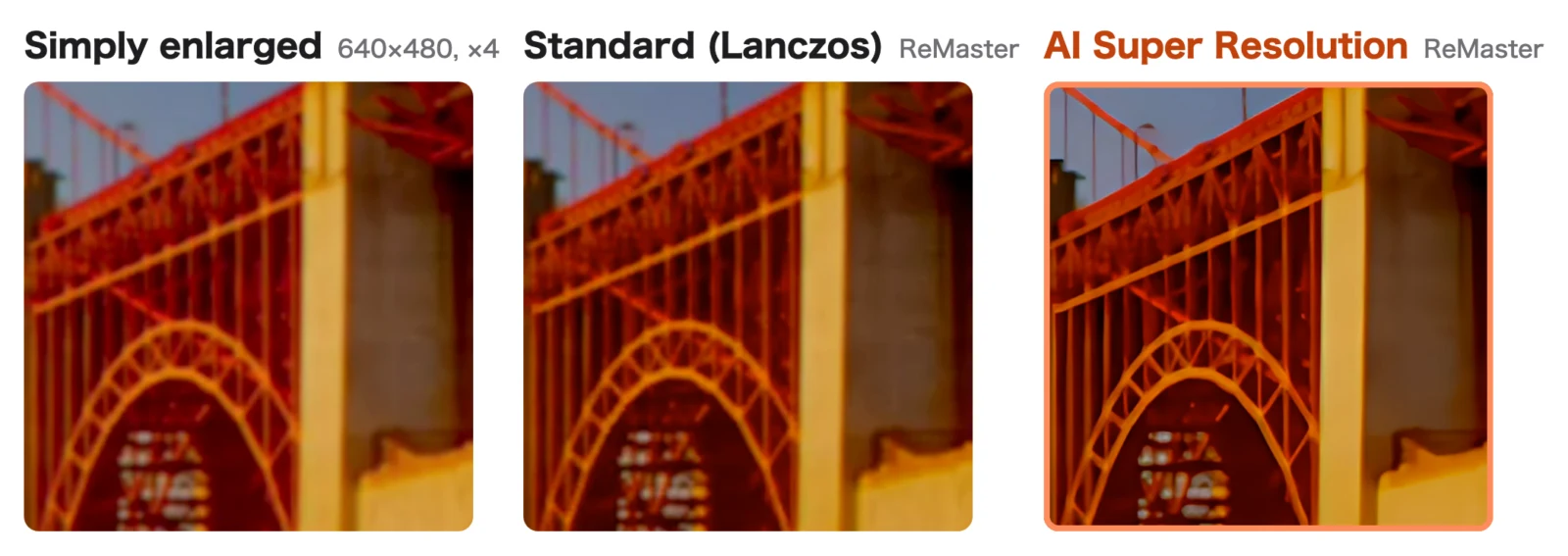
超解析度是在把小畫面放大時,由 AI 推測並補畫失去的細節的技術。一般的放大只是用周圍的顏色填補像素之間的空隙,所以放得越大就越模糊。ReMaster 的 AI 超解析度使用名為 Real-ESRGAN 的 AI 模型,把每一格畫面的長和寬各放大 4 倍,再調整成你選擇的尺寸。
減少模糊和雜訊
Real-ESRGAN 是經過訓練、能從帶有模糊、雜訊和壓縮失真的影像產生清晰影像的 AI 模型。在放大的同時,壓縮造成的區塊狀失真和輪廓的暈開也會變得不明顯。
讓動作更流暢(補幀)
補幀(影格插補)是由 AI 根據前後的影格,產生兩者之間的影格的技術。ReMaster 使用名為 RIFE 的 AI 模型,把 30fps 的影片變成 60fps,把 24fps 的影片變成 48fps 或 60fps。
AI 修復也做不到的事有哪些?
- 沒拍到的東西,無法原樣還原:AI 是推測細節來繪製的,所以細節可能和原本的景象不同。人臉和細小的文字尤其要仔細確認
- 不會校正褪色,也不會為黑白影像上色:ReMaster 做的是放大、讓畫面清晰的處理和補幀
- 無法修正手震:晃動的影片,畫質變高了也依然晃動
- 效果因素材而異:原本就比較清晰的影片,效果更明顯;嚴重模糊的影片,即使放大也不會有戲劇性的變化
傳統重製與 AI 修復的差別
| 傳統重製 | AI 修復 | |
|---|---|---|
| 以什麼為基礎 | 原始底片或母帶 | 手邊的影片(DVD、錄影帶、影片檔等) |
| 細節 | 取出原始素材中記錄的細節 | 由 AI 推測並補畫細節 |
| 由誰來做 | 主要是權利人或製作公司 | 如果是自己的影片,任何人都能用 App 來做 |
正式發行的作品中,也有在重新掃描原始底片之後,再結合 AI 處理的。
怎麼用 AI 修復自己的影片?
用 ReMaster,在 iPhone、iPad、Mac 和 Windows 上依照以下步驟就能完成。
- 選擇影片。在 iPhone 和 iPad 上從「照片」App 或「檔案」App 選擇,在 Mac 和 Windows 上拖放到視窗中
- 在放大方式中選擇「AI 超解析度」,在解析度中選擇「4K(長邊 3840)」等
- 想讓動作更流暢時,在影格速率中選擇「轉換為 60 fps」
- 按下「輸出」。原影片會原樣保留,並輸出一部新的影片
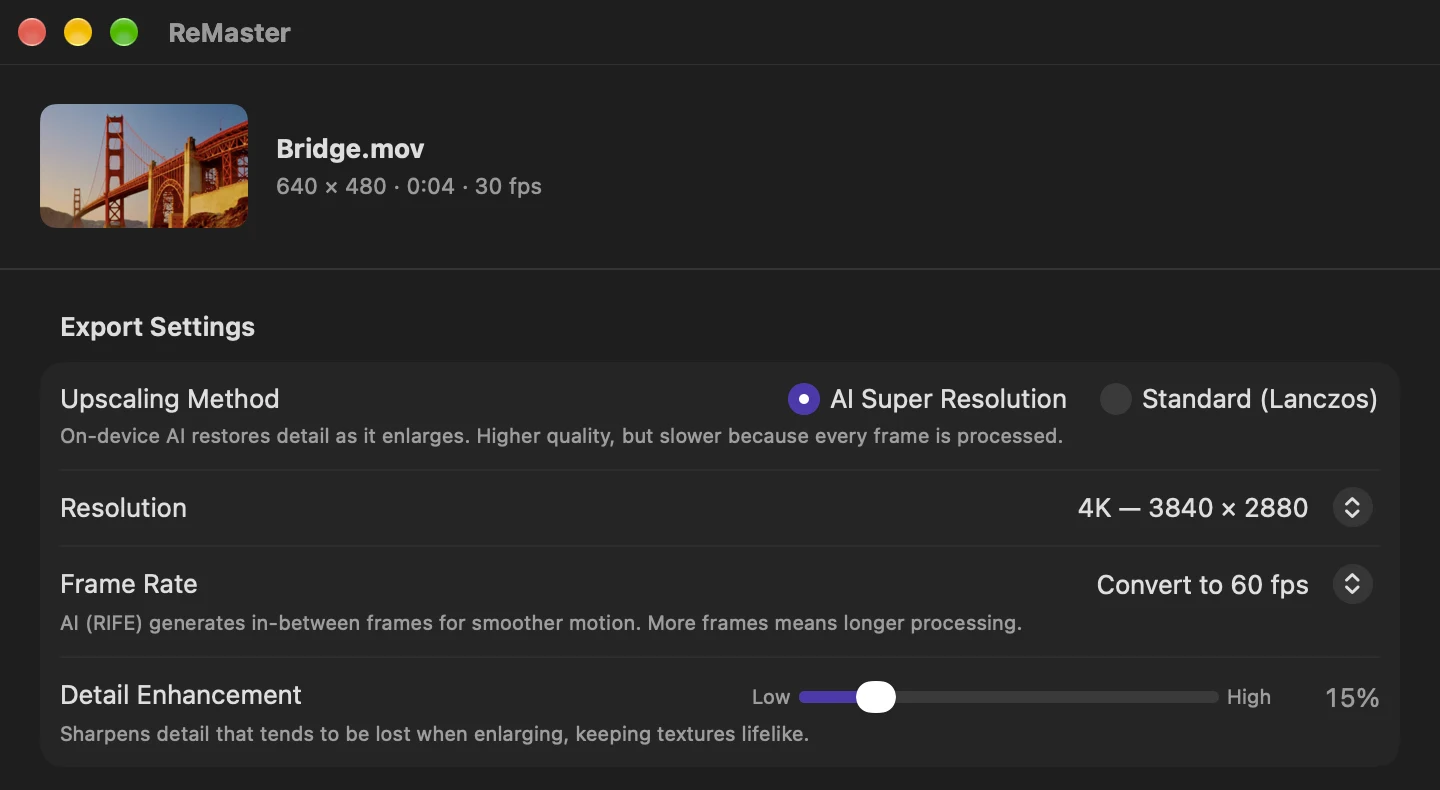
所有處理都在裝置內完成,影片不會被傳送到伺服器。在 iPhone 上的操作步驟和原理,請參閱如何在 iPhone 上提升舊影片的畫質;舊式攝影機拍攝的 WMV、MPG 影片,請參閱如何提升攝影機影片的畫質;AI 生成的影片,請參閱如何把 AI 生成的影片變成 4K、60fps。
可以把別人的影片用 AI 修復後公開嗎?
自己拍攝的影片,可以自由地用 AI 修復並使用。但是,如果把電影、電視節目、MV 等他人擁有權利的影片複製、加工後上傳到影音網站,就會涉及重製和上傳(公開傳輸)等權利,需要取得權利人的許可。即使用 AI 提升了畫質,原影片的權利也不會消失(著作權的基本知識,日文)。
ReMaster 的價格和系統需求是什麼?
ReMaster 可免費使用。用免費版輸出的影片,中央會加上 ReMaster 圖示的浮水印。照片不會。購買一次買斷的 ReMaster Premium 後,影片也不會再加上浮水印。沒有訂閱。iPhone、iPad 需要 iOS、iPadOS 26 或更新版本,Mac 需要 macOS 26 或更新版本,Windows 需要 Windows 11(22H2 或更新版本)。Windows 版的 Premium 與 iPhone、iPad、Mac 版需要分開購買。
常見問題
「AI 修復版」是什麼?
是用 AI 提升畫質的舊影片或低畫質影片。AI 會提高解析度、減少模糊和雜訊,有些作品還會補幀,讓動作更流暢。
AI 修復能讓沒拍到的東西也顯現出來嗎?
不能。AI 是推測並補畫細節,所以就算看起來很清晰,細節也可能和原本的景象不同。
要怎麼用 AI 修復自己的影片?
使用 AI 影片畫質提升 App。用 ReMaster,只要在 iPhone、iPad、Mac 或 Windows 上選擇影片,選好「AI 超解析度」和解析度,然後輸出就完成了。處理會在裝置內進行。
AI 修復後的影片可以上傳到 YouTube 等網站嗎?
如果是自己拍攝的影片,沒有問題。要加工並公開他人擁有權利的影片,需要取得權利人的許可。
ReMaster 可以免費使用嗎?
可以。ReMaster 可免費使用。用免費版輸出的影片中央會加上浮水印,購買一次買斷的 ReMaster Premium 後就不會再加上浮水印。沒有訂閱。
總結
- 「AI 修復版」是用 AI 提升畫質的舊影片或低畫質影片
- AI 修復會用超解析度提高解析度,減少模糊和雜訊,並用補幀讓動作更流暢
- 沒拍到的東西無法原樣還原,細節是 AI 推測繪製的
- 自己的影片,用 ReMaster 就能完全在裝置內變成最高 4K、60fps