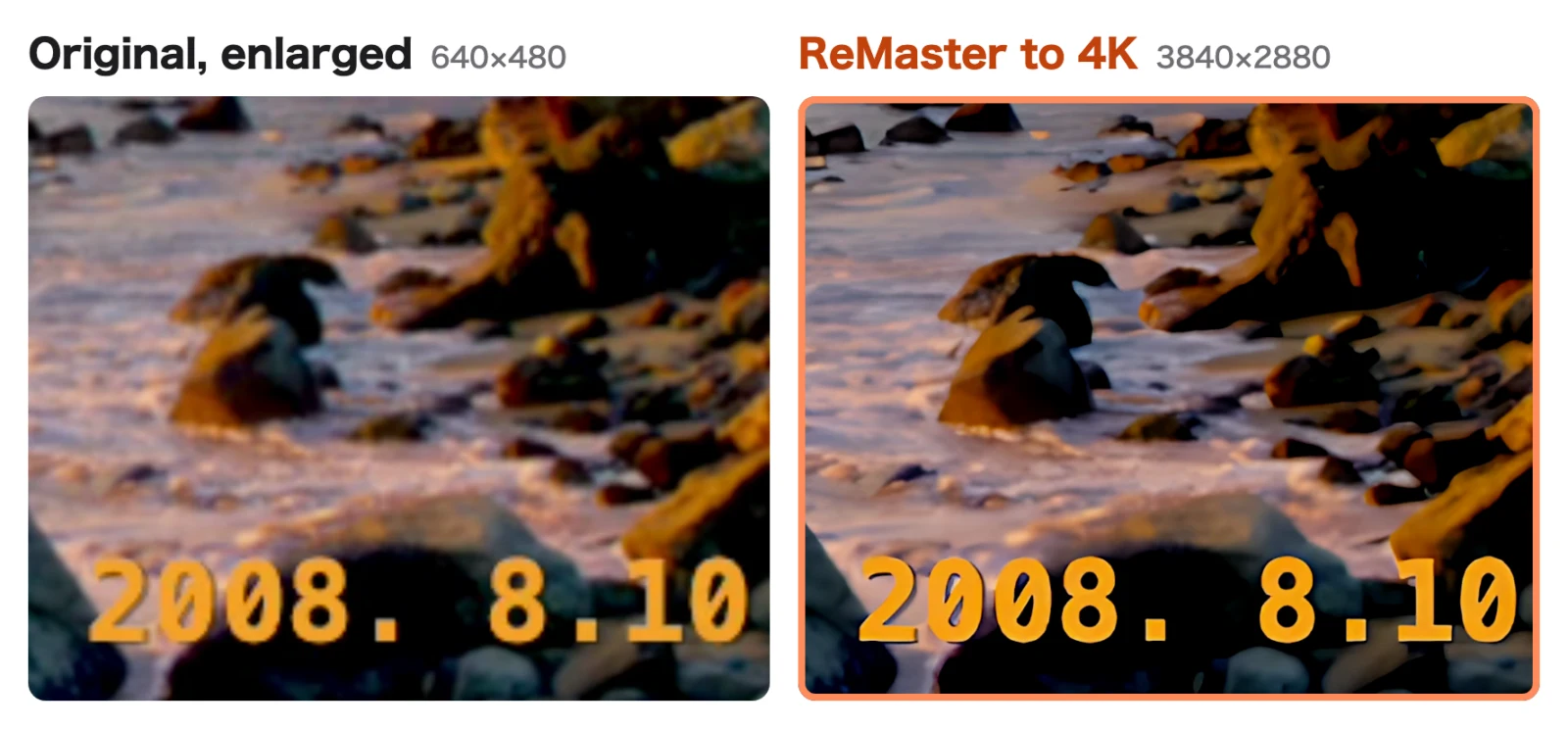
要提升老式摄像机和数码相机视频的画质,可以使用借助 AI 放大画面的 App。ReMaster 是一款可在 iPhone、iPad、Mac 和 Windows 上运行的 AI 视频画质提升 App,能把 640×480 或 720×480 的视频最高放大到 4K,还能把 30fps 的视频变成 60fps。Windows 版可以直接读取 WMV 和 MPG、MPEG,摄像机拍摄的隔行扫描视频也会先自动去除条纹再放大。所有处理都在设备内完成,视频不会被发送到任何地方。
按年份、按活动分好文件夹保存的视频,只要选取整个文件夹,就能保持文件夹结构不变,一次性全部提升画质。本文介绍老视频常见的格式和问题,以及在 ReMaster 中的操作步骤。
| 项目 | 内容 |
|---|---|
| 适用对象 | 用老式摄像机、数码相机或电脑拍摄或导出的低分辨率视频 |
| 可读取的视频(截至 2026 年 11 月) | MOV、MP4、M4V(所有设备),WMV(Mac、Windows),MPG、MPEG(Windows) |
| 无法读取的视频 | AVI、MTS(AVCHD)、VOB、3GP 等。请先转换为 MP4 等格式再读取 |
| 隔行扫描 | Windows 版会先自动去隔行再放大。Mac、iPhone、iPad 版不会去隔行 |
| 输出效果 | 最高 4K(长边 3840)、60fps |
| 批量处理 | 回忆重制(保持文件夹结构不变,处理其中所有的视频和照片) |
| 价格(截至 2026 年 11 月) | 免费。导出的视频不带水印的 ReMaster Premium 为一次性买断(无订阅) |
为什么老视频在如今的电视上看起来很粗糙?
老式摄像机的视频常常是 720×480,数码相机的视频常常是 640×480 或 320×240。在 4K 电视(3840×2160)上全屏播放时,画面在垂直方向上会被拉伸 4.5 倍以上,所以轮廓看起来很模糊(为什么要把 640×360 的视频变成 4K)。
此外,摄像机拍摄的画面大多采用隔行扫描方式,在有运动的场景中,会出现横条纹一样的锯齿。如果放大前不去除这些条纹,条纹也会跟着被放大。
老视频常见的格式,以及 ReMaster 能否读取
| 格式 | 常见来源 | iPhone、iPad | Mac | Windows |
|---|---|---|---|---|
| MOV、MP4、M4V | 数码相机、智能手机、剪辑软件导出 | ○ | ○ | ○ |
| WMV | Windows Movie Maker 等 Windows 软件导出 | × | ○ | ○ |
| MPG、MPEG | 摄像机的导入软件、电脑软件导出 | × | × | ○ |
| AVI、MTS、VOB、3GP | DV 采集、AVCHD 摄像机、DVD、功能机 | × | × | × |
Mac 版会先在 App 内转换一次 WMV,然后再处理。无法读取的格式的视频,请先用 HandBrake 等转换软件转成 MP4 再读取。
隔行扫描视频的横条纹能去除吗?
隔行扫描是把一幅画面分成奇数行和偶数行、分两次记录的方式。如果在两次记录之间被摄体或摄像机移动了,每一行略有错位的画面就会叠在一起,轮廓上就会出现横条纹。
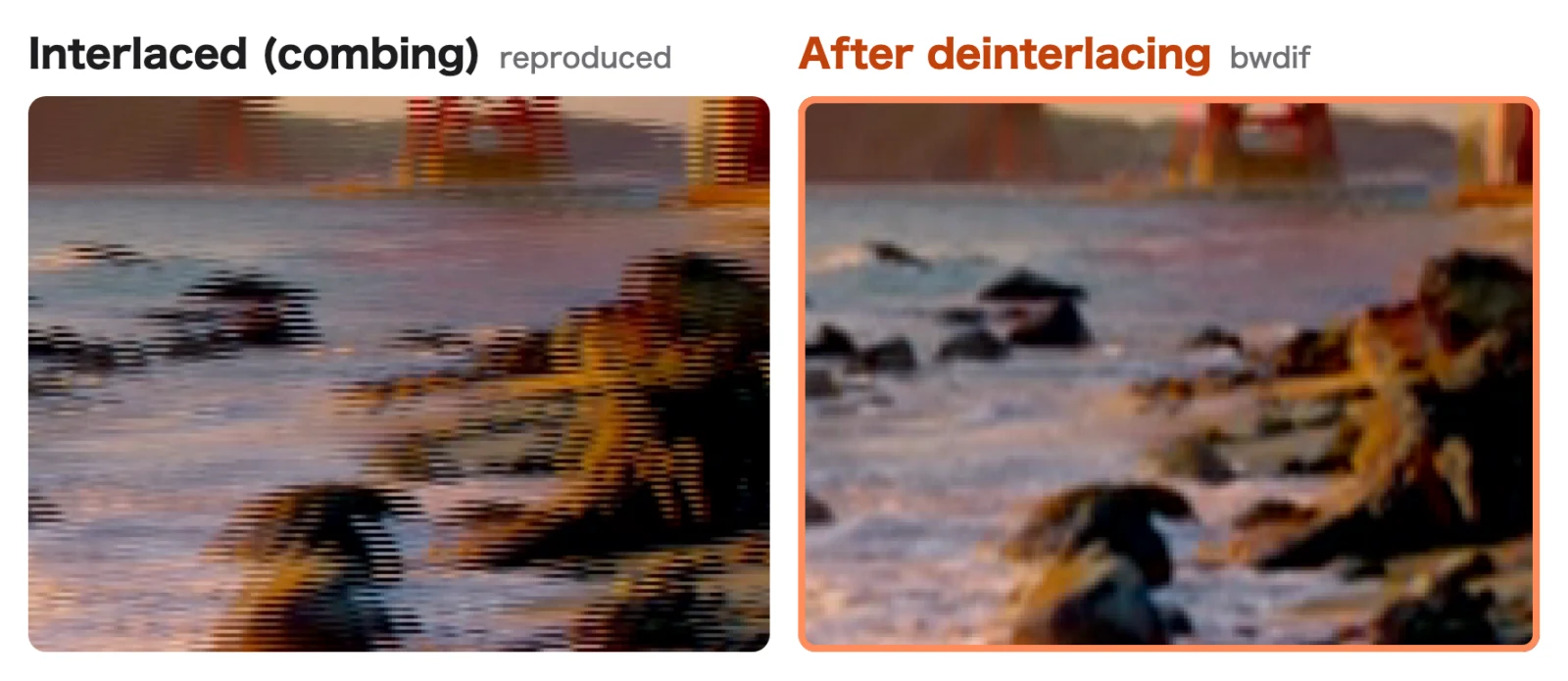
ReMaster 的 Windows 版只在读取的帧是隔行扫描时,才用名为 bwdif 的方法去除条纹,然后再放大。不是隔行扫描的画面不会被改动。去除条纹后的视频帧数与原视频相同(例如每秒 30 帧)。如果选择“转换为 60 fps”,AI 会生成中间帧,动作也会变得流畅。
Mac、iPhone、iPad 版不会去隔行,因此建议用 Windows 版处理摄像机拍摄的隔行扫描视频。
如何用 ReMaster 把老视频变成 4K?
一次处理一个视频
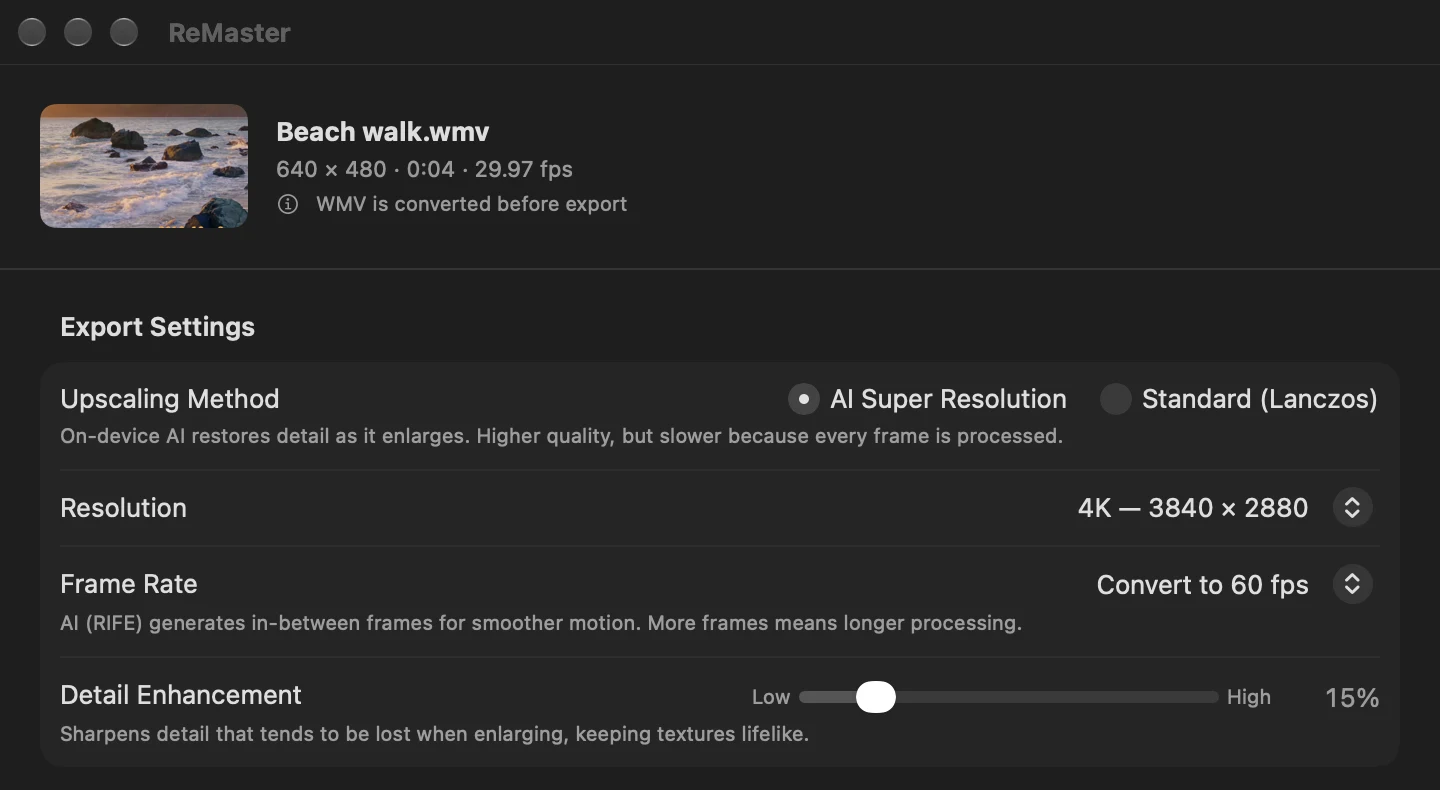
- 选取视频。iPhone、iPad 从“照片” App 或“文件”中选取,Mac 和 Windows 则拖放到窗口中
- 放大方式选择“AI 超分辨率”,分辨率选择“4K(长边 3840)”
- 想让动作更流畅时,在帧速率中选择“转换为 60 fps”
- 按“导出”。原视频会保持不变,并导出一个新视频
按文件夹批量处理
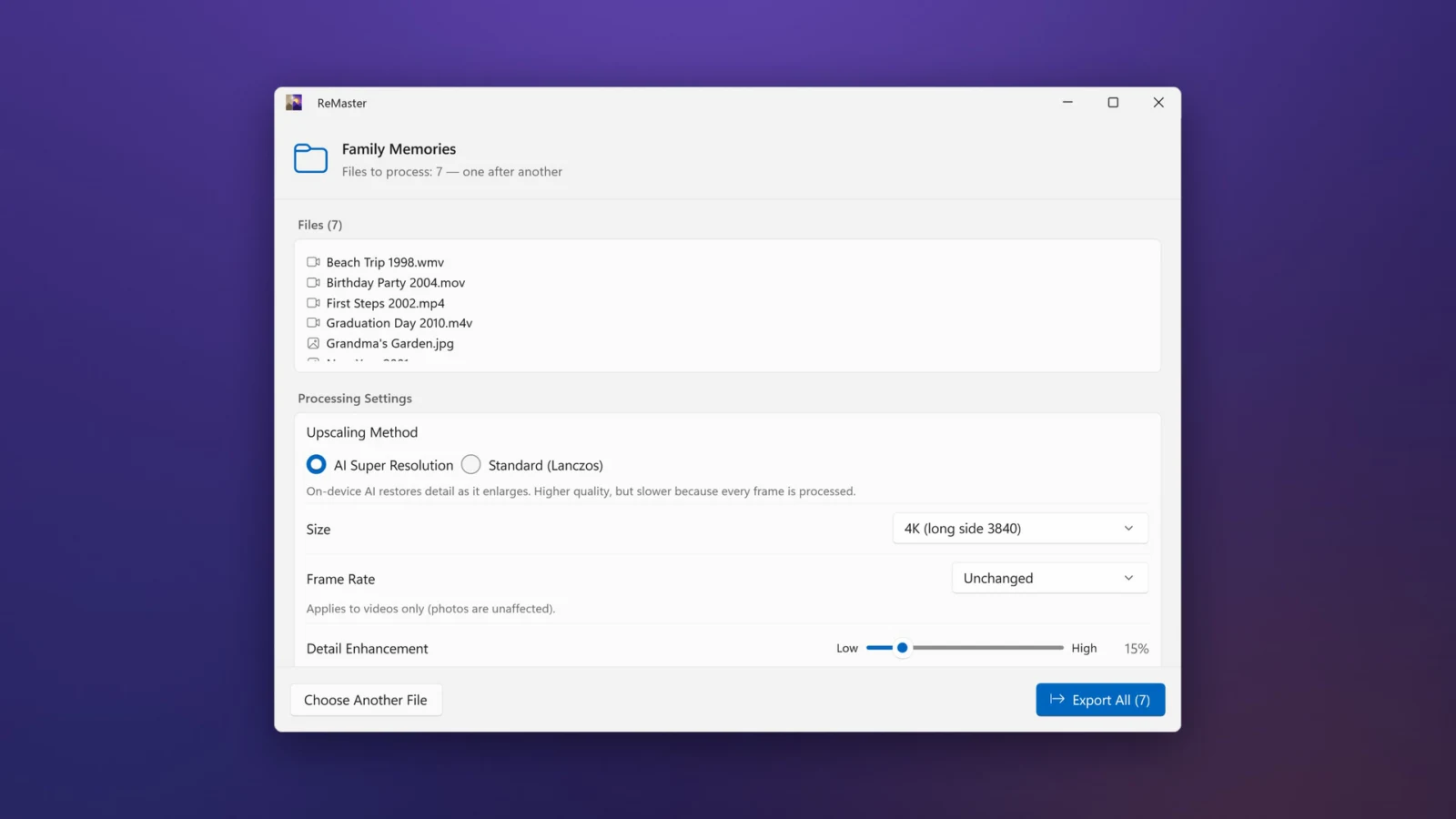
按年份、按活动分好文件夹的视频,可以用“回忆重制”选取整个文件夹。它会深入每一个子文件夹,处理其中所有的视频和照片,并以相同的文件夹结构、相同的文件名存储到存储位置。原文件夹不会被改动(回忆重制的介绍文章)。
提升老视频画质的诀窍
- 先用短视频试试:AI 超分辨率会逐帧处理,所以长视频或放大到 4K 需要较长时间。先用短视频试一下,估算效果和所需时间
- 不要放得太大:像 320×240 这样的小视频,即使只选“×2”或“全高清(长边 1920)”,也可能焕然一新
- 保留原视频:ReMaster 不会改写原视频,但除了导出的视频之外,也请另外保存好原始文件
- 照片也能一起处理:同样的 AI 也能提升照片的画质。导出的照片即使用免费版也不会带水印
ReMaster 的价格和系统要求是什么?
ReMaster 可免费使用。用免费版导出的视频,中央会带有 ReMaster 图标水印。购买一次性买断的 ReMaster Premium 后,就不会再加水印。没有订阅。iPhone、iPad 需要 iOS、iPadOS 26 或更高版本,Mac 需要 macOS 26 或更高版本,Windows 需要 Windows 11(22H2 或更高版本)。Windows 版的 AI 超分辨率和帧插值需要支持 DirectX 12 的显卡。Windows 版的 Premium 与 iPhone、iPad、Mac 版需分别购买(Windows 版的介绍文章)。
常见问题
老式摄像机拍的视频,能用 ReMaster 提升画质吗?
可以。ReMaster 能用 AI 超分辨率,把 720×480 或 640×480 这样的低分辨率视频最高放大到 4K,也能把 30fps 的视频变成 60fps。处理在设备内完成。
ReMaster 能读取 WMV 和 MPG 视频吗?
WMV 可以在 Mac 版和 Windows 版中读取。MPG、MPEG 可以在 Windows 版中读取。iPhone、iPad 版支持 MOV、MP4、M4V 视频。
隔行扫描视频的横条纹能去除吗?
ReMaster 的 Windows 版会自动识别隔行扫描的帧,先去除条纹再放大。Mac、iPhone、iPad 版不会去隔行,因此建议用 Windows 版处理隔行扫描视频。
AVI 和 MTS 视频该怎么办?
ReMaster 无法读取 AVI、MTS、VOB、3GP。请先用 HandBrake 等转换软件转成 MP4,再用 ReMaster 读取。
用 ReMaster 处理后,原视频会被改写吗?
不会。ReMaster 会导出为新文件,原视频不会改变。
ReMaster 可以免费使用吗?
可以。ReMaster 可免费使用。用免费版导出的视频中央会带有水印,购买一次性买断的 ReMaster Premium 后就不会再加水印。没有订阅。
总结
- 老式摄像机和数码相机拍的视频,可以用 ReMaster 的 AI 超分辨率最高变成 4K、60fps
- WMV 可在 Mac 版和 Windows 版中直接读取,MPG、MPEG 可在 Windows 版中直接读取
- 隔行扫描的横条纹,Windows 版会先自动去除再放大
- 按文件夹批量处理(回忆重制),可以保持文件夹结构不变提升画质