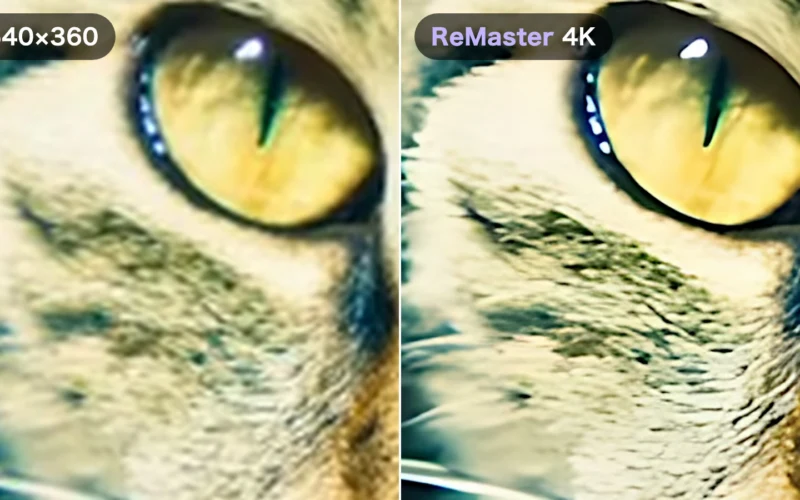
“2008_家庭旅行”“2012_运动会”……按年份、按活动分好文件夹,保存在电脑或移动硬盘里的老视频。如今在大屏幕上重看,画面模糊,是不是有点遗憾?
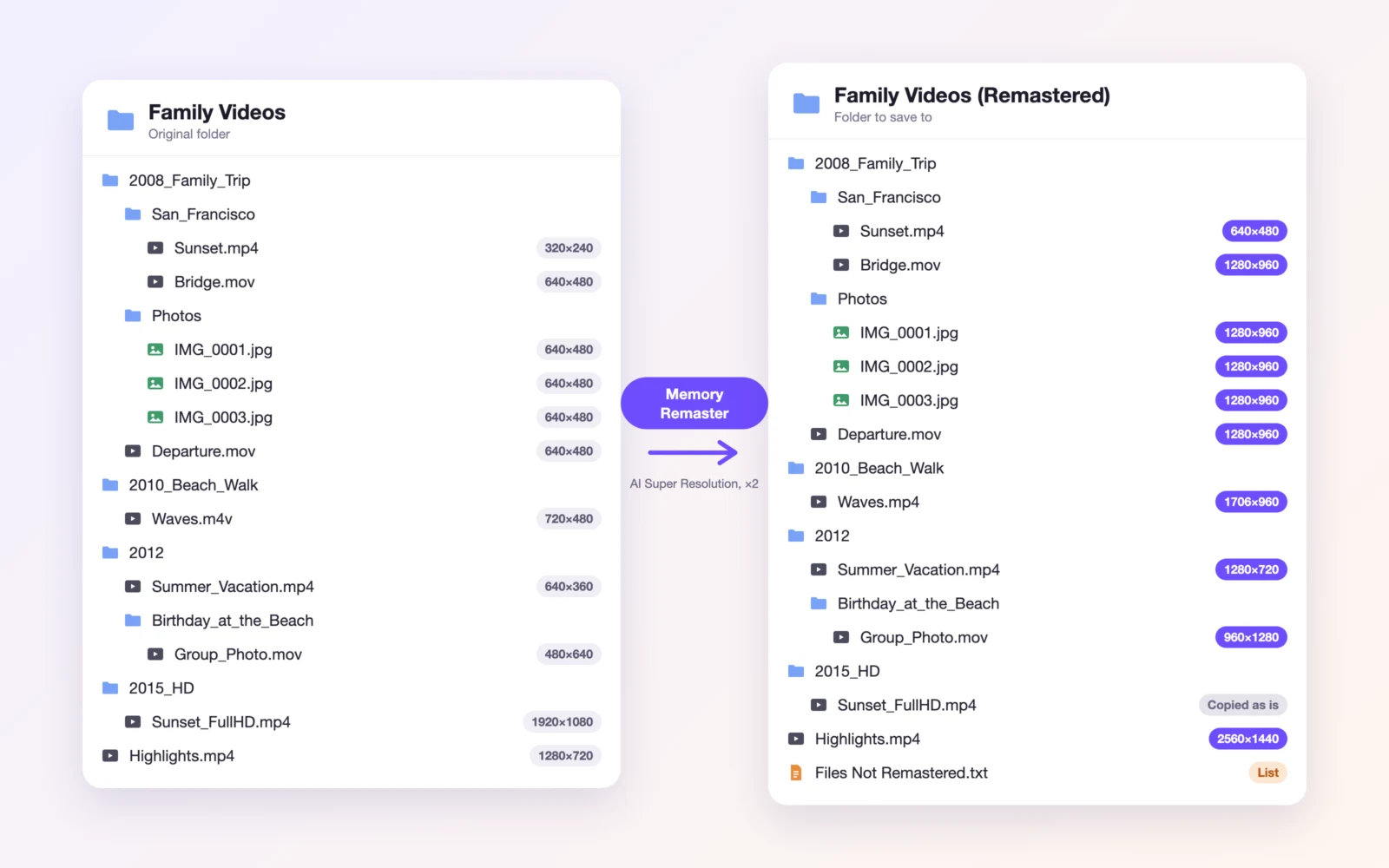
有了 ReMaster 新增的“回忆重制”模式,只要选取整个文件夹就行。它会深入每一个子文件夹,用 AI 把所有视频和照片变清晰,并按与原来相同的文件夹结构,导出到另一个文件夹。无论是几十个还是几百个视频,一次操作,就能让整理好的回忆焕然一新。
回忆重制能做什么
原样重现文件夹结构
它会深入原文件夹中的每一个子文件夹,处理其中所有的视频和照片。导出的文件会以相同的文件夹结构、相同的文件名存储到存储位置(只有扩展名会随导出格式而改变)。你按年份、按活动整理文件夹所花的心思,都能原样保留。
不动原始文件
文件会导出到你另外选取的文件夹。原文件夹中的视频和照片不会被更改,可以放心尝试。
视频和照片一起处理
可以一并处理 MOV、MP4、M4V 视频和 JPEG、PNG 照片。在 Mac 上,还能读取用旧数码相机或电脑拍摄的 WMV 视频。
不重制的文件也会拷贝过去
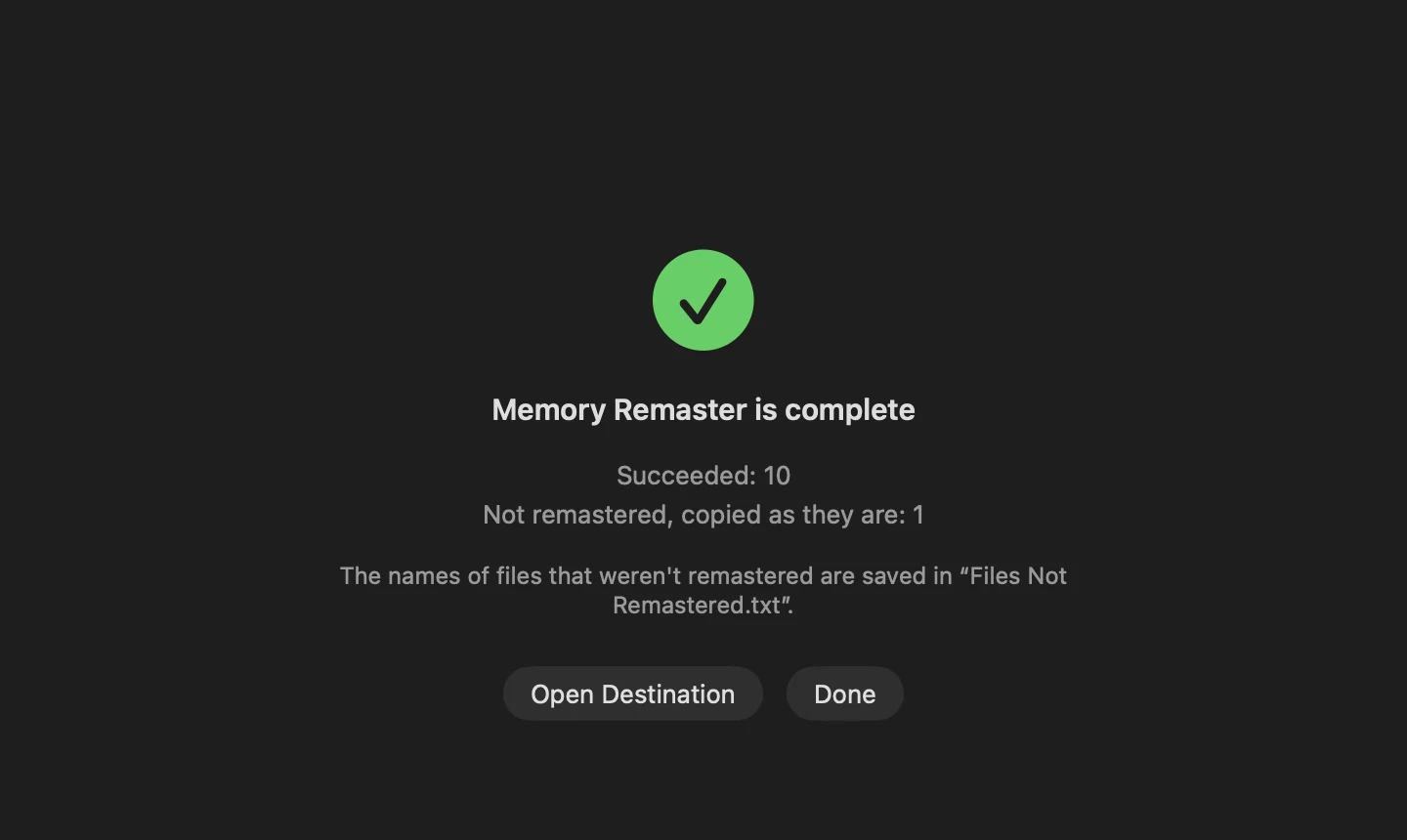
已达到全高清或以上的视频(选择跳过时)、无法读取的文件、HEIC 和 AVI 等无法重制的格式、文档等,都会不经重制、按原样拷贝。存储位置中会备齐原文件夹里的所有文件。未重制文件的名称和原因,会记录在存储位置的“未重制的文件.txt”中。
拍摄日期也会保留
原始文件的拍摄日期和位置信息会沿用到导出的文件中。即使按日期排序,回忆的顺序也不会乱。
只需选取两个文件夹
- 打开 ReMaster,选择“回忆重制…”
- 选取包含视频和照片的文件夹
- 选取存储位置的文件夹(不能选原文件夹或其中的文件夹)
- 在确认画面中检查设置,然后按“开始”
开始前就能了解一切
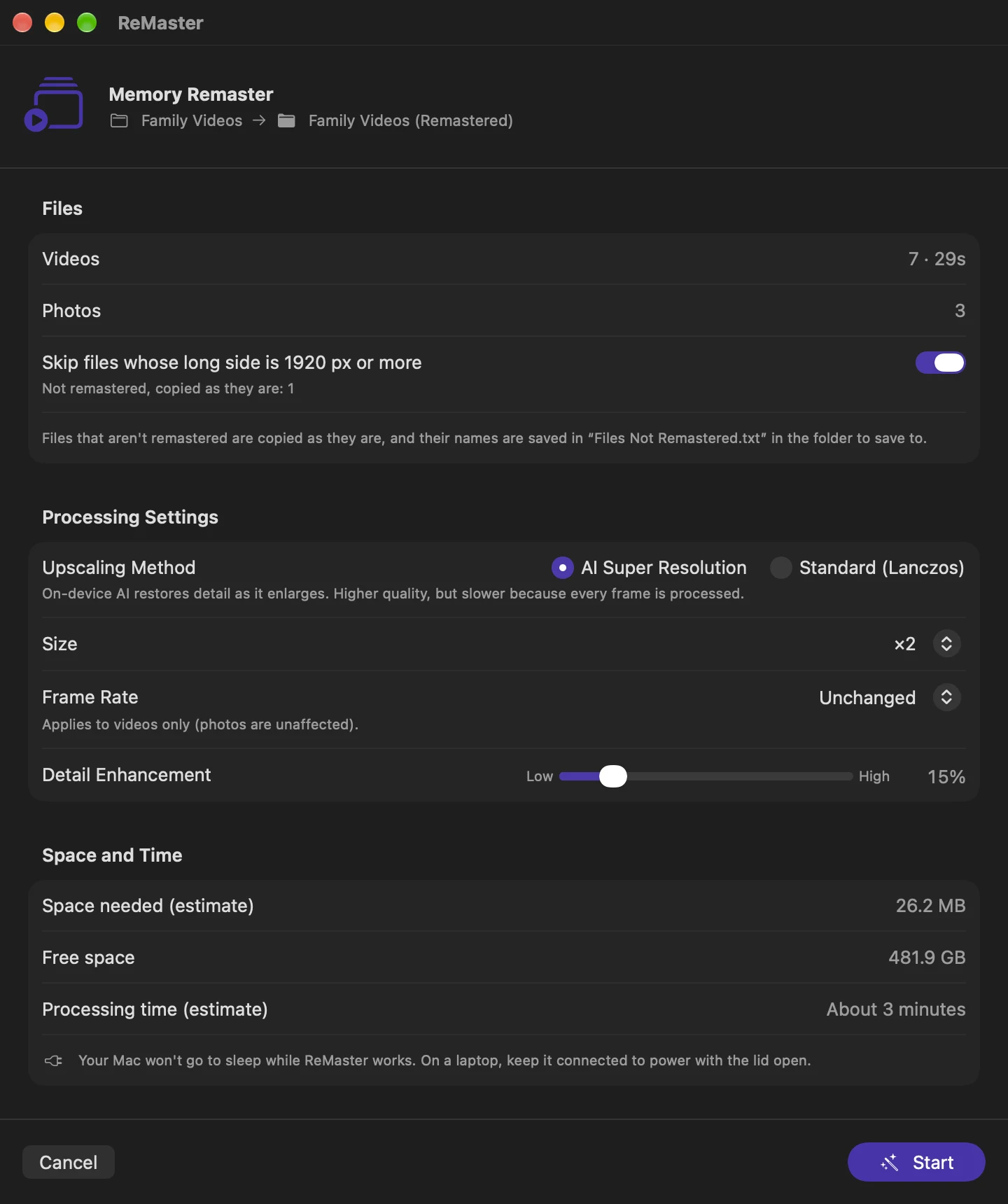
- 视频的数量和总时长、照片的数量
- 导出所需的空间和存储位置的可用空间。空间不够时会当场提示
- 处理时间的估计。会测量这台设备的处理速度来计算
- 存储位置是 FAT32 格式的外置磁盘、无法存储超过 4 GB 的视频时,会给出提示
效果按喜好调整
| 设置 | 可选项 |
|---|---|
| 放大方式 | AI 超分辨率(高画质)、标准(Lanczos,速度快) |
| 尺寸 | 原始尺寸(仅调整画质)、×2、×3、×4、HD、全高清、WQHD、4K |
| 帧速率 | 保持不变、×2(更流畅)、转换为 60 fps(仅限视频) |
| 质感增强 | 弱~强 |
| 跳过长边为 1920 px 或以上的文件 | 开或关。打开时,已是高画质的视频会按原样拷贝 |
再久也能放心交给它
回忆越多,处理所需的时间就越长。回忆重制的设计,就是让你能放心地把长时间的处理交给它。
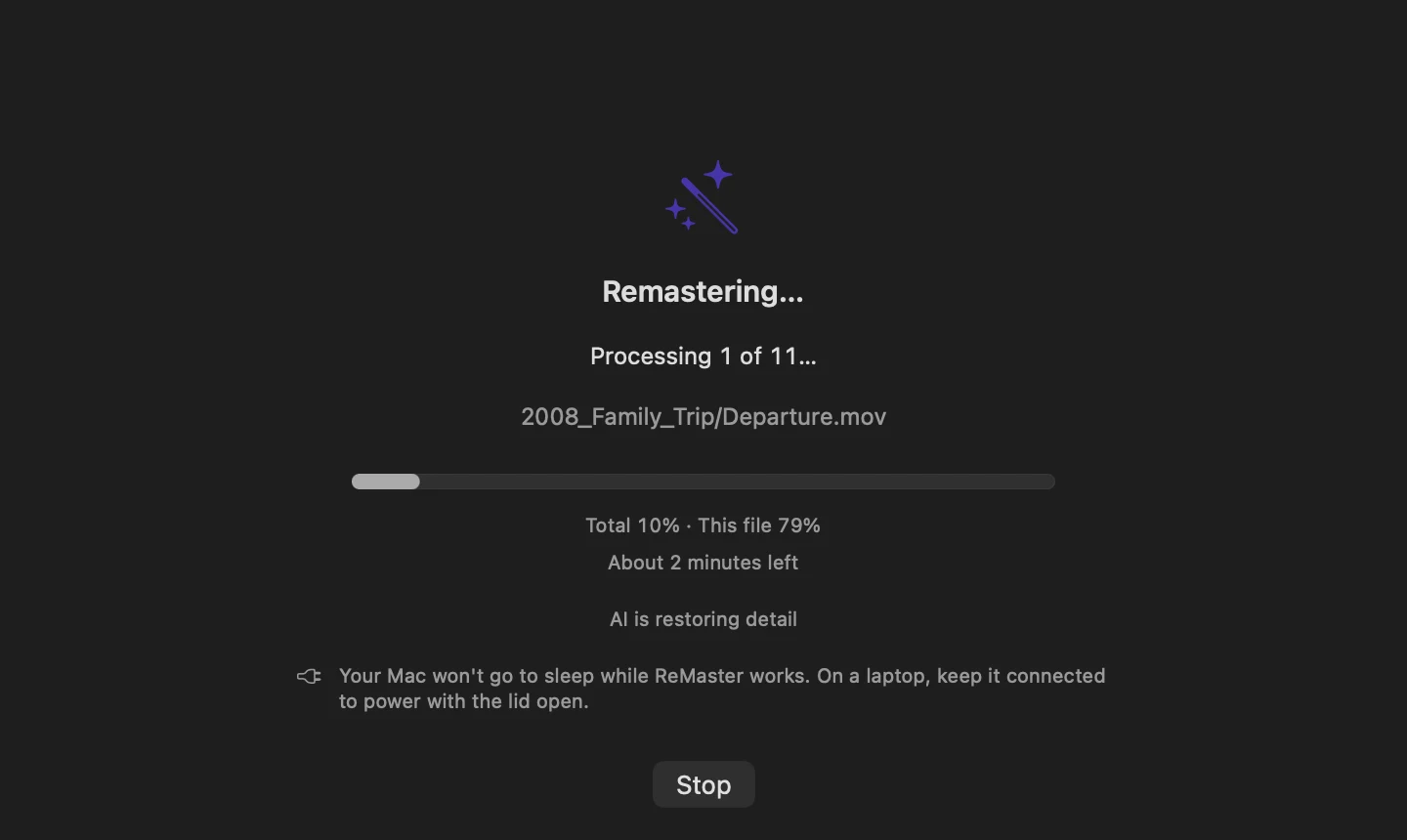
- 处理期间 Mac 不会进入睡眠。如果是笔记本电脑,请连接电源并保持盖子打开
- 在 iPhone 和 iPad 上,即使切换到其他 App 或锁定屏幕,处理也会继续(某些设备需要保持 App 打开)
- 中途停止也没关系。再次选取相同的两个文件夹,就会跳过已导出的文件,接着处理
- 存储位置的空间不足时,会在那里停止并提示你
效果清晰锐利
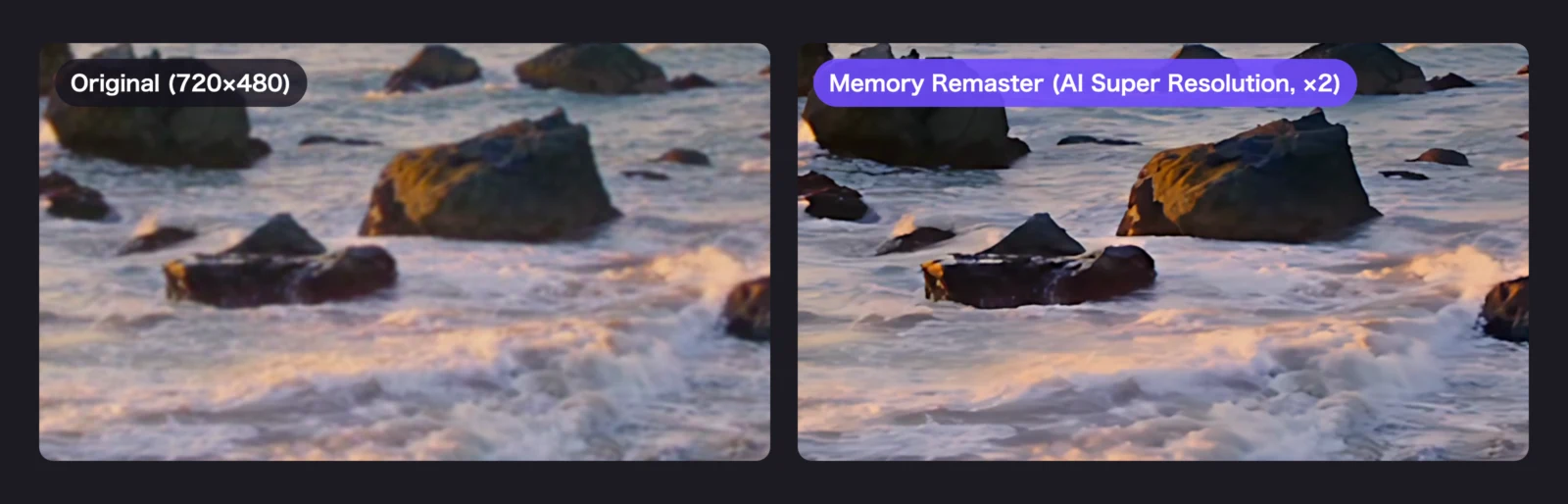
使用 AI 超分辨率时,在设备上运行的 AI 会一边放大,一边恢复丢失的细节。所有处理都在 Mac、iPhone、iPad 或 Windows 电脑内完成,视频和照片不会被发送到外部。
价格与系统要求
ReMaster 可免费使用。免费使用回忆重制时,导出的视频会带有 ReMaster 标志(照片不会)。购买一次性买断的 Premium 后,即可无标志导出。没有订阅。
iPhone、iPad(iOS 26、iPadOS 26 或更高版本)和 Mac(macOS 26 或更高版本)可从 App Store 获取,Windows 版(Windows 11 22H2 或更高版本)可从 Microsoft Store 获取。Windows 版也有回忆重制模式,但不重制的文件不会拷贝,而是直接跳过。