«2008_Viaje_en_familia», «2012_Fiesta_del_cole»… Vídeos antiguos que guardas en el ordenador o en un disco externo, ordenados en carpetas por año y por evento. Al volver a verlos en las pantallas grandes de hoy se ven borrosos, y da un poco de pena, ¿verdad?
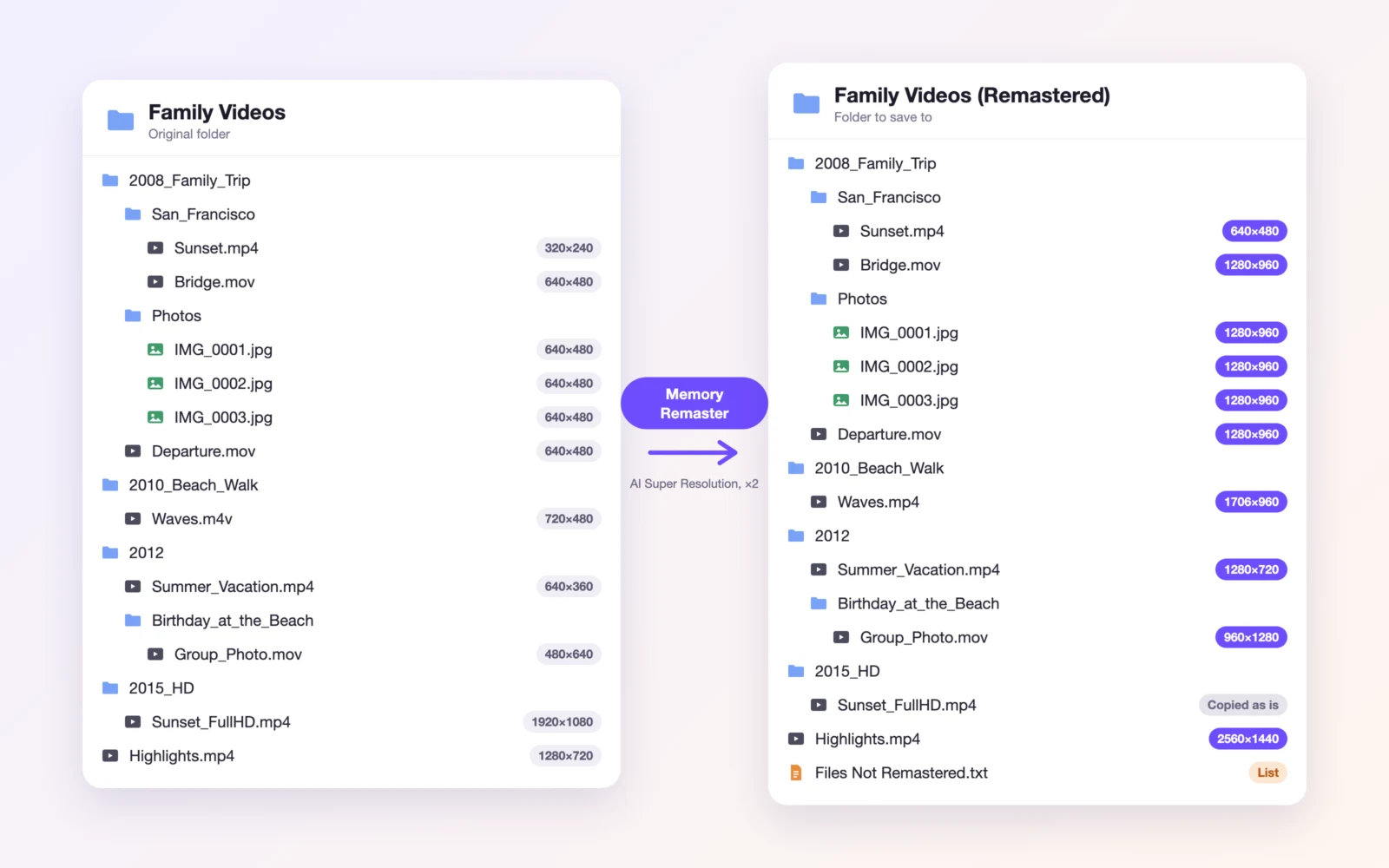
Con el nuevo modo «Remasterizar recuerdos» de ReMaster, basta con elegir esa carpeta. Recorre todas las carpetas que contiene, mejora con IA todos los vídeos y fotos y guarda el resultado en otra carpeta, con la misma estructura de carpetas que el original. Aunque tengas decenas o cientos de vídeos, con una sola operación tus recuerdos recuperan la vida, tan ordenados como estaban.
Qué hace «Remasterizar recuerdos»
Reproduce tu estructura de carpetas tal cual
Procesa todos los vídeos y fotos de la carpeta original, incluidas todas las carpetas que contiene. En la carpeta donde guardar, el resultado se guarda con la misma estructura de carpetas y los mismos nombres de archivo (solo cambia la extensión, según el formato de exportación). Todo el trabajo que dedicaste a ordenarlos por año y por evento sigue valiendo.
No toca tus archivos originales
La exportación se hace en otra carpeta que eliges tú. Los vídeos y fotos de la carpeta original no se modifican, así que puedes probarlo sin preocuparte.
Vídeos y fotos, a la vez
Procesa juntos vídeos MOV, MP4 y M4V y fotos JPEG y PNG. En el Mac, también puede leer vídeos WMV grabados con cámaras digitales u ordenadores antiguos.
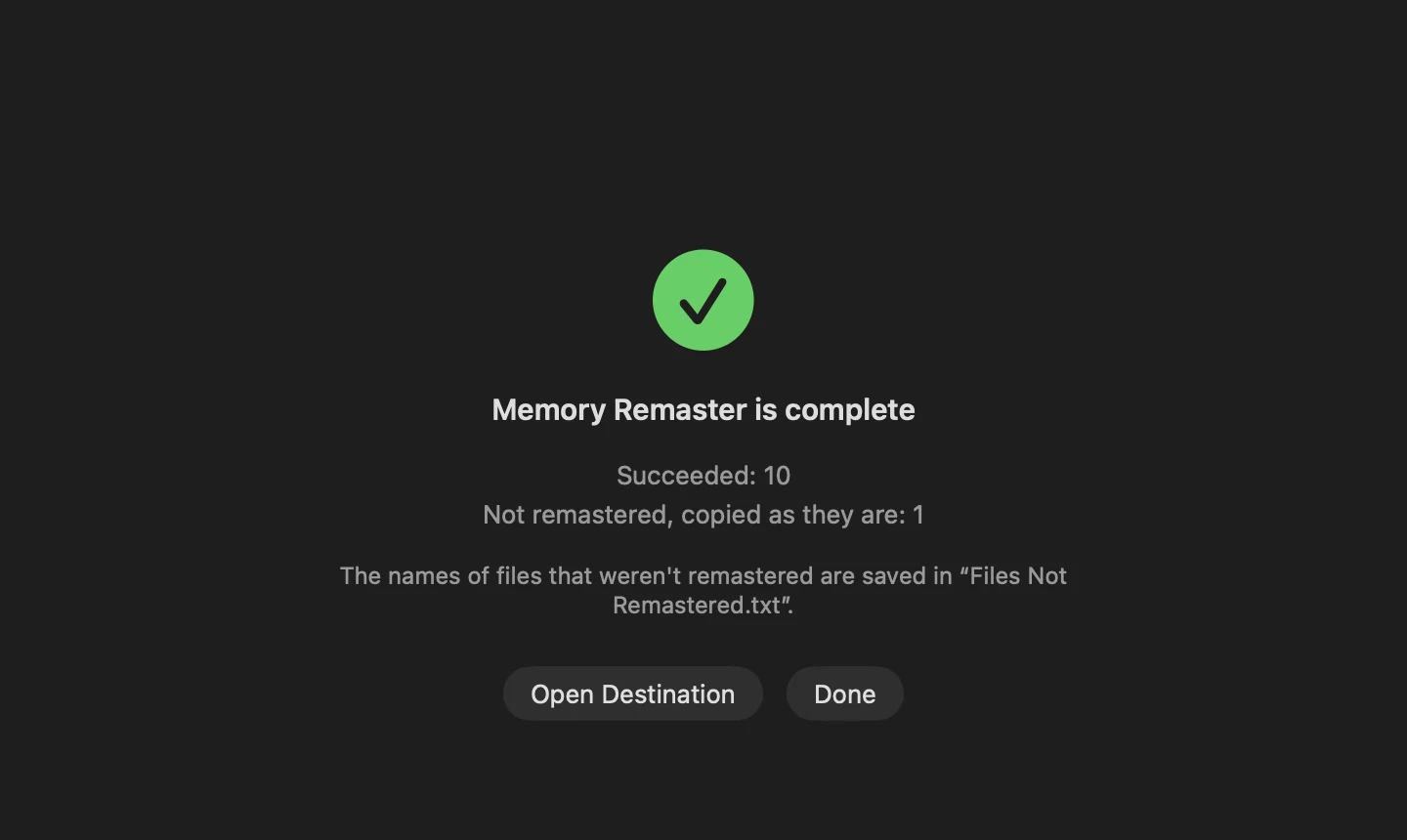
También copia los archivos que no remasteriza
Los vídeos que ya son Full HD o más (si eliges omitirlos), los archivos que no se pueden leer, los formatos que no se pueden remasterizar, como HEIC y AVI, los documentos y demás se copian sin cambios, sin remasterizar. Así, en la carpeta donde guardar están todos los archivos de la carpeta original. Los nombres de los archivos que no se remasterizaron, y el motivo, quedan registrados en «Archivos no remasterizados.txt», en la carpeta donde guardar.
Conserva también la fecha de grabación
La fecha de grabación y la ubicación de los archivos originales pasan a los archivos exportados. Aunque los ordenes por fecha, tus recuerdos siguen en su orden.
Solo tienes que elegir dos carpetas
- Abre ReMaster y elige «Remasterizar recuerdos…»
- Elige la carpeta que contiene tus vídeos y fotos
- Elige la carpeta donde guardar (no puedes elegir la carpeta original ni una carpeta que esté dentro de ella)
- Revisa los ajustes en la pantalla de confirmación y pulsa «Empezar»
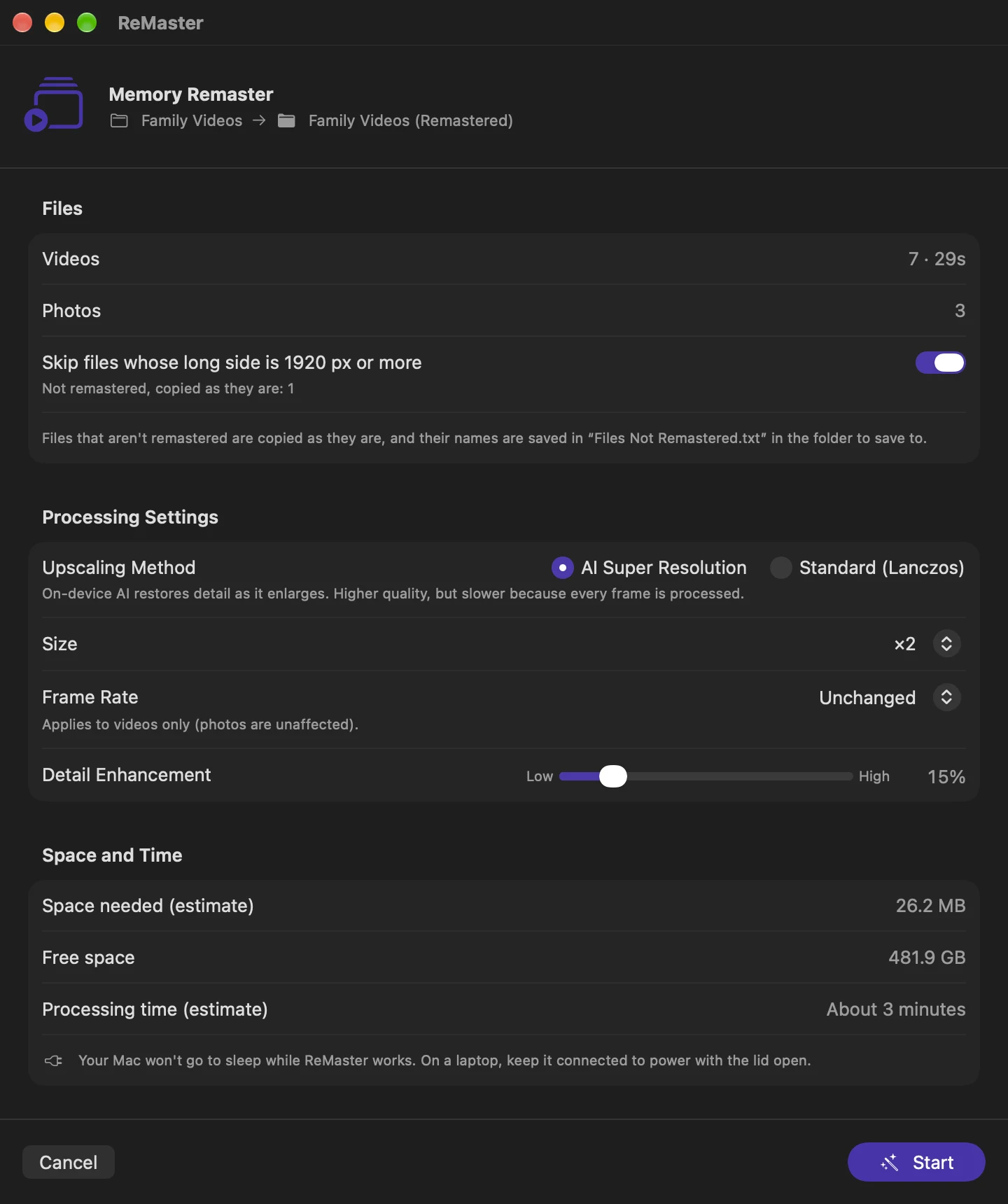
Antes de empezar, lo sabes todo
- El número de vídeos y su duración total, y el número de fotos
- El espacio necesario para exportar y el espacio libre en la carpeta donde guardar. Si no basta, te avisa en ese momento
- Una estimación del tiempo de proceso, calculada midiendo la velocidad de este dispositivo
- Un aviso si la carpeta donde guardar está en un disco externo FAT32, que no admite vídeos de más de 4 GB
El resultado, a tu gusto
| Ajuste | Opciones |
|---|---|
| Método de ampliación | Superresolución con IA (alta calidad), Estándar (Lanczos; más rápido) |
| Tamaño | Tamaño original (solo calidad), ×2, ×3, ×4, HD, Full HD, WQHD, 4K |
| Frecuencia de fotogramas | Sin cambios, ×2 (más fluido), Convertir a 60 fps (solo vídeos) |
| Realce de detalle | De bajo a alto |
| Omitir archivos cuyo lado largo mida 1920 px o más | Activado o desactivado. Si está activado, los vídeos que ya tienen alta resolución se copian sin cambios |
Aunque tarde horas, puedes dejarlo trabajando
Cuantos más recuerdos tengas, más tarda el proceso. «Remasterizar recuerdos» está pensado para que le confíes los procesos largos con tranquilidad.
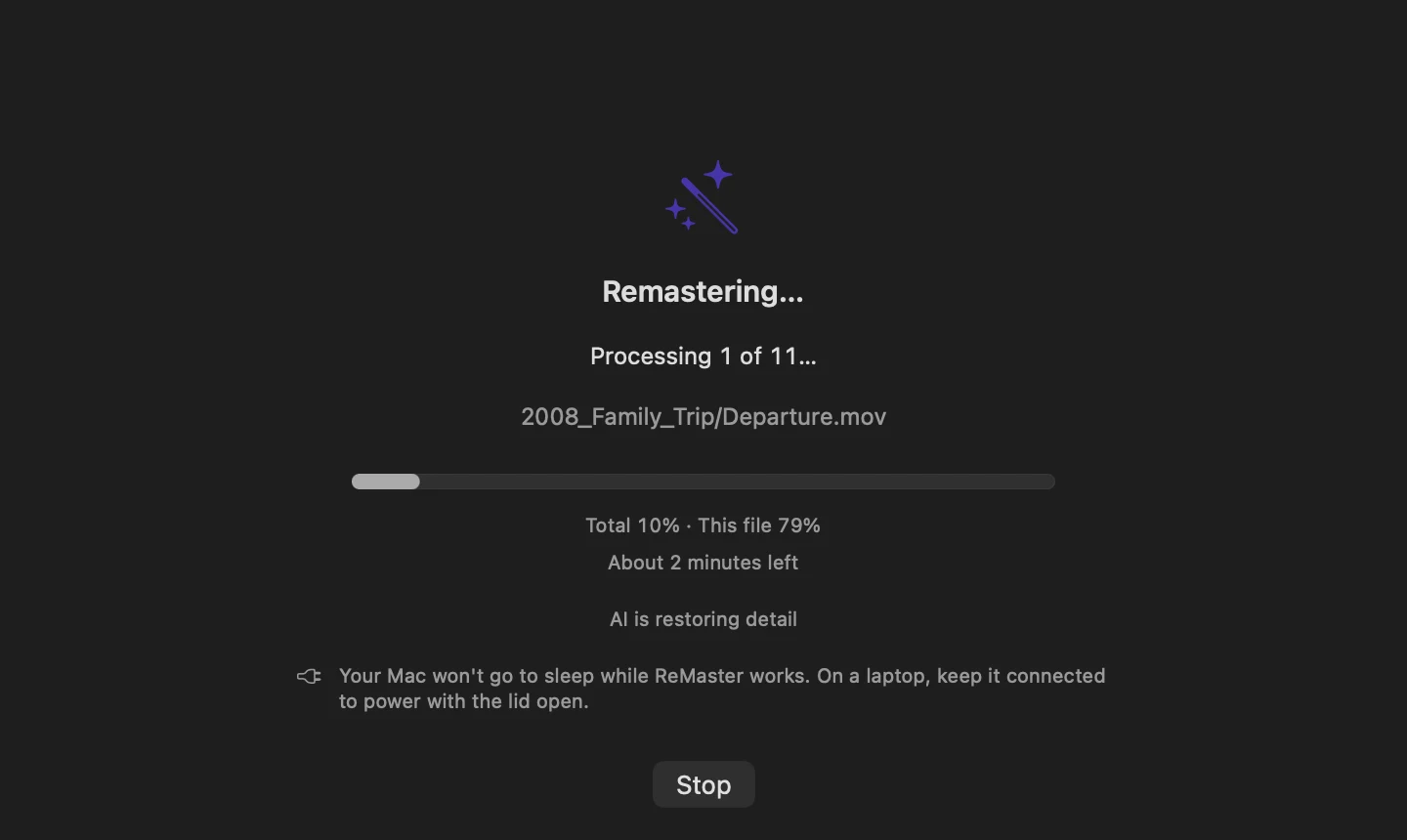
- Tu Mac no entra en reposo mientras trabaja. Si es un portátil, mantenlo conectado a la corriente y con la tapa abierta
- En el iPhone y el iPad, el proceso continúa aunque cambies a otra app o bloquees la pantalla (en algunos dispositivos, tienes que mantener la app abierta)
- Puedes detenerlo a medias sin problema. Si vuelves a elegir las mismas dos carpetas, se omiten los archivos ya exportados y continúa donde lo dejó
- Si la carpeta donde guardar se queda sin espacio, se detiene ahí y te avisa
Un resultado nítido
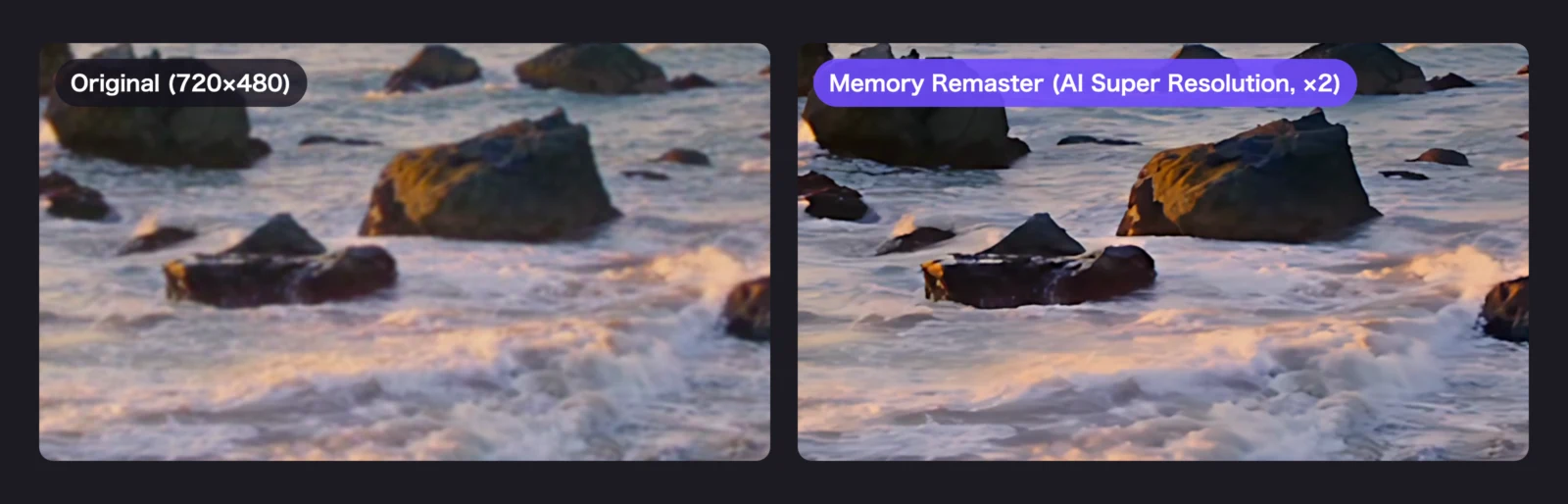
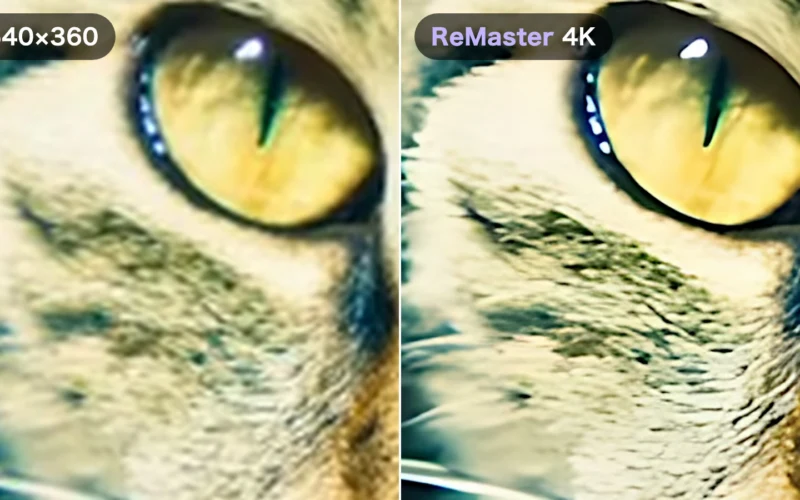
Con la Superresolución con IA, una IA que funciona en tu dispositivo restaura los detalles perdidos mientras amplía. Todo el procesamiento se hace en tu Mac, iPhone, iPad o PC con Windows, y tus vídeos y fotos nunca se envían fuera.
Precio y requisitos
Usar ReMaster es gratis. Si usas «Remasterizar recuerdos» con la versión gratuita, los vídeos exportados llevan el logotipo de ReMaster (las fotos no). Con Premium, una compra única, exportas sin logotipo. No hay suscripción.
La versión para iPhone y iPad (iOS 26 / iPadOS 26 o posterior) y Mac (macOS 26 o posterior) está en el App Store, y la versión para Windows (Windows 11 22H2 o posterior), en Microsoft Store. La versión para Windows también tiene el modo «Remasterizar recuerdos», pero los archivos que no remasteriza se omiten en lugar de copiarse.
→ Más información sobre ReMaster