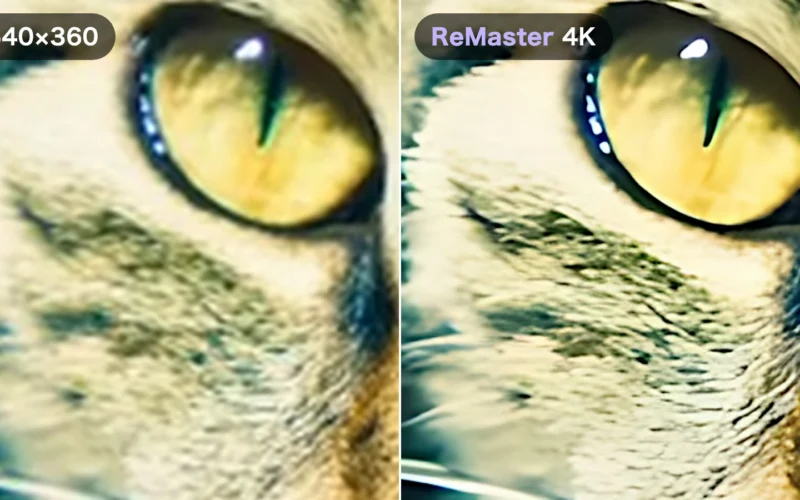
Videos, die du vor Jahren mit einem älteren Smartphone, einer Digitalkamera oder einem Klapphandy aufgenommen hast, sehen auf einem heutigen iPhone oder Fernseher unscharf aus, und blockartiges Kompressionsrauschen fällt auf. Der Grund: Material, das mit 640×480 oder 1280×720 aufgenommen wurde, wird gestreckt, um einen viel größeren Bildschirm zu füllen.
ReMaster ist eine App für iPhone und iPad, die solche Videos und Fotos per KI bis auf das Vierfache hochskaliert und ruckelige 30 fps in flüssige 60 fps verwandelt. Dieser Artikel erklärt, wie du sie benutzt, was in der App passiert und warum sie ohne Abo angeboten werden kann.
Wie viel schärfer wird es wirklich?
Sieh dir zuerst die Ergebnisse an. Wir haben ein Foto auf 640×360 Pixel verkleinert (etwa die Größe alter Handyvideos) und als JPEG komprimiert, um ein „Einzelbild aus einem alten Video“ zu erzeugen. Dann haben wir es um das Vierfache auf 2560×1440 vergrößert und einen Ausschnitt gewählt.
Die linke Seite wurde einfach mit derselben Methode vergrößert, die viele Videoplayer und Bearbeitungs-Apps verwenden (Lanczos-Resampling). Die rechte Seite wurde mit der KI-Superauflösung von ReMaster vergrößert – mit demselben KI-Modell und demselben Verarbeitungscode wie in der App, bei Standardeinstellungen.
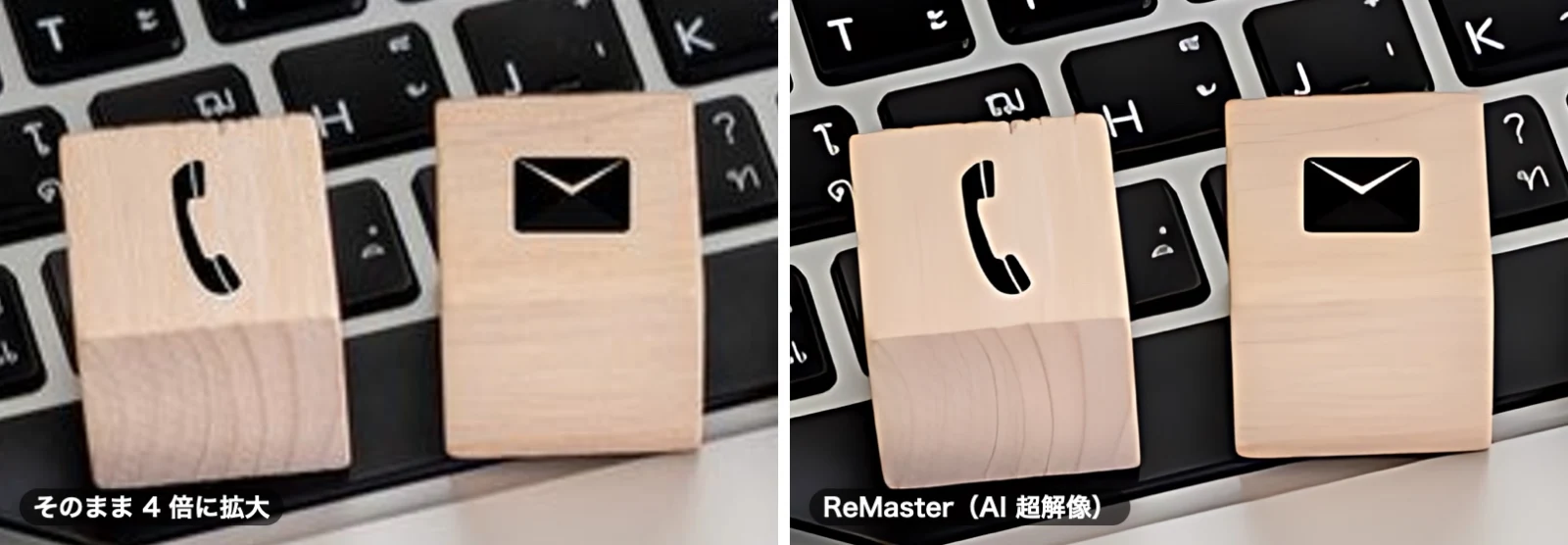
Eine einfache Vergrößerung kann keine Informationen erzeugen, die im Original fehlen. Kanten verschwimmen, und das ganze Bild wirkt weich. Mit KI-Superauflösung werden die Buchstaben auf den Tasten sowie die Umrisse der Briefumschlag- und Telefonsymbole scharf, und sogar die Ecken der Klötze und die Holzmaserung sind zu erkennen. Auch das Kompressionsrauschen fällt deutlich weniger auf.
Das geschieht für jedes einzelne Bild eines Videos.
So benutzt du die App
1. Ein Video auswählen
Wähle auf dem ersten Bildschirm ein Video oder Foto aus.
- Aus „Fotos“ wählen: Wähle Videos und Fotos direkt aus der App „Fotos“. Wenn du mehrere auswählst, werden sie zusammen verarbeitet
- Aus „Dateien“ wählen…: Wähle ein Video, das in der App „Dateien“ gespeichert ist
- Ganzen Ordner verarbeiten…: Verarbeite alle Videos und Fotos in einem Ordner nacheinander
Unterstützte Formate sind MOV / MP4 / M4V für Videos und JPEG / PNG für Fotos. HEIC-Fotos aus der App „Fotos“ werden beim Import automatisch in JPEG umgewandelt.

2. Exporteinstellungen wählen
Nachdem du ein Video ausgewählt hast, erscheint der Bildschirm „Exporteinstellungen“.
- Vergrößerungsmethode: Wähle „KI-Superauflösung“ oder „Standard (Lanczos)“. KI-Superauflösung liefert eine höhere Qualität, dauert aber länger, weil die KI jedes Bild einzeln verarbeitet. Wähle „Standard“, wenn du es eilig hast
- Auflösung: Wähle zwischen „Originalgröße (nur Bildqualität)“, HD, Full HD, WQHD, 4K und ×2 bis ×4. Es werden nur Größen angezeigt, die größer als das Originalvideo sind, und standardmäßig ist die nächsthöhere Größe ausgewählt
- Bildrate: Wähle „Unverändert“, „×2 (flüssiger)“ oder „In 60 fps umwandeln“
- Detailverstärkung: Legt fest, wie scharf die Kanten werden. Der Standardwert ist 15 % bei KI-Superauflösung und 50 % bei Standard
- Sichern: Wähle das Format (MP4 / MOV oder JPEG / PNG für Fotos), den Dateinamen und den Speicherort (Fotomediathek / Dateien)

3. Exportieren
Tippe auf „Exportieren“, um die Verarbeitung zu starten; der Fortschritt wird in Prozent angezeigt. Während der Verarbeitung wird der Bildschirm nicht automatisch gesperrt. Lass die App also geöffnet, bis sie fertig ist.
Sobald alles erledigt ist, siehst du „Export abgeschlossen“ und kannst das Ergebnis in der App „Fotos“ ansehen oder teilen.

4. Mehrere Dateien auf einmal verarbeiten
Wenn du in der App „Fotos“ mehrere Videos auswählst oder mit „Ganzen Ordner verarbeiten…“ einen Ordner wählst, exportiert ReMaster sie nacheinander mit denselben Einstellungen.
Die Größe legst du entweder als Faktor fest, etwa „×2“, oder über die Länge der längsten Seite, etwa „Full HD (längste Seite 1920)“. Schlägt eine Datei zwischendurch fehl, läuft die Verarbeitung weiter, und am Ende kannst du die Ergebnisse in einer Liste prüfen.

So funktioniert es: Was in der App passiert
KI-Superauflösung (Real-ESRGAN)
Um die Bildqualität zu verbessern, verwendet ReMaster das Open-Source-Modell Real-ESRGAN (realesr-general-x4v3).
Real-ESRGAN ist ein Modell, das mit Bildpaaren trainiert wurde: einem sauberen Bild und einer Kopie, die absichtlich durch Weichzeichnen, Rauschen und Komprimieren verschlechtert wurde. Weil es gelernt hat, „aus einem verschlechterten Bild das ursprüngliche saubere Bild abzuschätzen“, liefert es für ein Einzelbild aus einem alten Video ein viermal größeres Bild mit ergänzten Kanten und Texturen.
ReMaster teilt jedes Bild in Kacheln von 512×512 Pixeln, lässt sie von der KI um das Vierfache vergrößern und setzt sie anschließend wieder zusammen. Benachbarte Kacheln werden mit 32 Pixeln Überlappung verarbeitet und in der Mitte jeder Überlappung zusammengefügt, sodass keine Nahtstellen entstehen. Um die gewählte Größe zu erreichen, wird das vierfach vergrößerte Bild anschließend passend verkleinert. Bei „×2“ etwa wird das Bild um das Vierfache vergrößert und dann halbiert.
Das geschieht für jedes Bild im Video. Ein Video mit 30 fps hat 1.800 Bilder pro Minute – deshalb braucht die KI-Superauflösung Zeit.
Beachte, dass die KI nichts zurückholt, was nie aufgenommen wurde. Sie schätzt anhand dessen, was sie gelernt hat, „plausible Details“ und malt sie ein. Sehr feine Details, die im Original nur wenige Pixel einnehmen, etwa eine entfernte Stadtansicht, können am Ende wie gemalt aussehen. Wenn dich das stört, verringere die Detailverstärkung oder vergleiche das Ergebnis mit „Standard (Lanczos)“.
Frame-Interpolation (RIFE)
Für flüssigere Bewegungen sorgt RIFE (v4.25), ebenfalls Open Source. Aus zwei aufeinanderfolgenden Bildern schätzt es ab, „was sich in welche Richtung bewegt hat“, und erzeugt dazwischen völlig neue Bilder.
- ×2 (flüssiger): Fügt zwischen je zwei Bildern ein neues Bild ein. Aus 30 fps werden 60 fps, aus 60 fps werden 120 fps
- In 60 fps umwandeln: Erzeugt für jede 1/60 Sekunde ein Bild, sodass du Videos mit 24 oder 30 fps in 60 fps umwandeln kannst
Die Interpolation erfolgt in der Originalauflösung, und auch die erzeugten Bilder durchlaufen die KI-Superauflösung. Die Umwandlung in 60 fps verdoppelt die Anzahl der Bilder, daher dauert auch die Verarbeitung länger.
Videos lesen und schreiben
ReMaster nutzt die in iOS integrierten Videofunktionen, um Videos zu lesen und zu exportieren. Exportierte Videos werden mit HEVC (H.265) komprimiert, wenn die längste Seite 1920 Pixel überschreitet, andernfalls mit H.264. Ist der Originalton AAC, bleibt er unverändert; andernfalls wird er in AAC umgewandelt.
Alles läuft auf deinem iPhone
Beide KI-Modelle wurden in das Core-ML-Format von Apple konvertiert und in die App integriert. Die Verarbeitung läuft auf der Neural Engine und der GPU deines iPhone oder iPad, und deine Videos werden nirgendwohin gesendet. Die App verbindet sich nur mit dem Netzwerk, um Käufe beim App Store zu überprüfen, und ein Konto ist nicht erforderlich.
Warum es kein Abo ist
Die meisten KI-Dienste zur Videoverbesserung laden dein Video auf einen Server hoch und verarbeiten es mit Cloud-GPUs. GPU-Server sind teuer, und die Kosten steigen mit der Länge des verarbeiteten Videos. Deshalb verlangen solche Dienste meist eine Monatsgebühr oder arbeiten mit Credits, die sich nach der Verarbeitungszeit richten. Je länger das Video, desto mehr zahlst du – und desto länger dauert der Upload.
ReMaster verzichtet auf dieses Modell, indem es Open-Source-KI-Modelle direkt auf deinem iPhone ausführt.
- Keine Serverkosten: Real-ESRGAN steht unter der BSD-3-Clause-Lizenz und RIFE unter der MIT-Lizenz – beide erlauben die Integration in Apps. Da die gesamte Verarbeitung auf deinem eigenen iPhone stattfindet, zahlen wir keine Serverkosten pro Video
- Deshalb kostenlos nutzbar: Alle Funktionen, einschließlich KI-Superauflösung, 60-fps-Umwandlung und Stapelverarbeitung, sind kostenlos. Die einzige Einschränkung ist ein Wasserzeichen (das App-Symbol) auf exportierten Videos. Fotos erhalten nie ein Wasserzeichen
- Das Wasserzeichen entfernst du per Einmalkauf: Kaufe „ReMaster Premium“ einmal, um ohne Wasserzeichen zu exportieren. Es gibt keine Monatsgebühr
- Deine Videos verlassen nie dein Gerät: Du kannst auch private Videos wie Familienaufnahmen bedenkenlos verarbeiten. Außerdem musst du nicht auf Uploads warten, und es gibt keine Größenbeschränkung
Der Kompromiss: Die Verarbeitungsgeschwindigkeit hängt von der Leistung deines iPhone oder iPad ab. Ein langes Video auf 4K hochzuskalieren dauert eine Weile. Wir empfehlen daher, dein Gerät währenddessen ans Ladegerät anzuschließen.
Wir danken den Entwicklern, die die Modelle Real-ESRGAN (Xintao Wang et al.) und RIFE (hzwer et al.) öffentlich zugänglich gemacht haben. Die vollständigen Lizenztexte findest du unter „Open-Source-Lizenzen“ auf dem ersten Bildschirm der App.
Tipps für die besten Ergebnisse
- Videos mit niedriger Auflösung profitieren am meisten: Videos mit 640×480 oder 1280×720 können deutlich besser aussehen. Videos in Full HD oder höher sind bereits scharf, daher fällt der Unterschied geringer aus
- Probier zuerst einen kurzen Clip: Leg deine Einstellungen fest, bevor du dich an lange Videos oder die Stapelverarbeitung machst – so verschwendest du keine Zeit
- Nutze 60 fps für Videos mit viel Bewegung: Videos von Sportfesten in der Schule und anderen Sportereignissen wirken mit „In 60 fps umwandeln“ flüssiger. In Videos mit häufigen Szenenwechseln können die Bilder direkt vor und nach einem Schnitt unnatürlich aussehen. Vergleiche das Ergebnis in diesem Fall mit „Unverändert“
- Eilig? Nimm „Standard (Lanczos)“: Damit wird ohne KI vergrößert, daher ist es schnell fertig
- Exportierte Videos werden als neue Dateien gesichert: Das ursprüngliche Aufnahmedatum wird nicht übernommen, daher erscheinen sie in der App „Fotos“ unter dem Datum des Exports
Zusammenfassung
- ReMaster ist eine App, die alte Videos und Fotos verbessert, indem sie KI-Superauflösung (Real-ESRGAN) und Frame-Interpolation (RIFE) auf deinem iPhone oder iPad ausführt
- Da die Open-Source-Modelle auf deinem Gerät laufen, fallen keine Serverkosten an, und die App ist kostenlos nutzbar. Premium, das das Wasserzeichen entfernt, ist ein Einmalkauf
- Deine Videos werden nie hochgeladen, und ein Konto ist nicht erforderlich
- Verfügbar für iPhone und iPad mit iOS 26 oder neuer