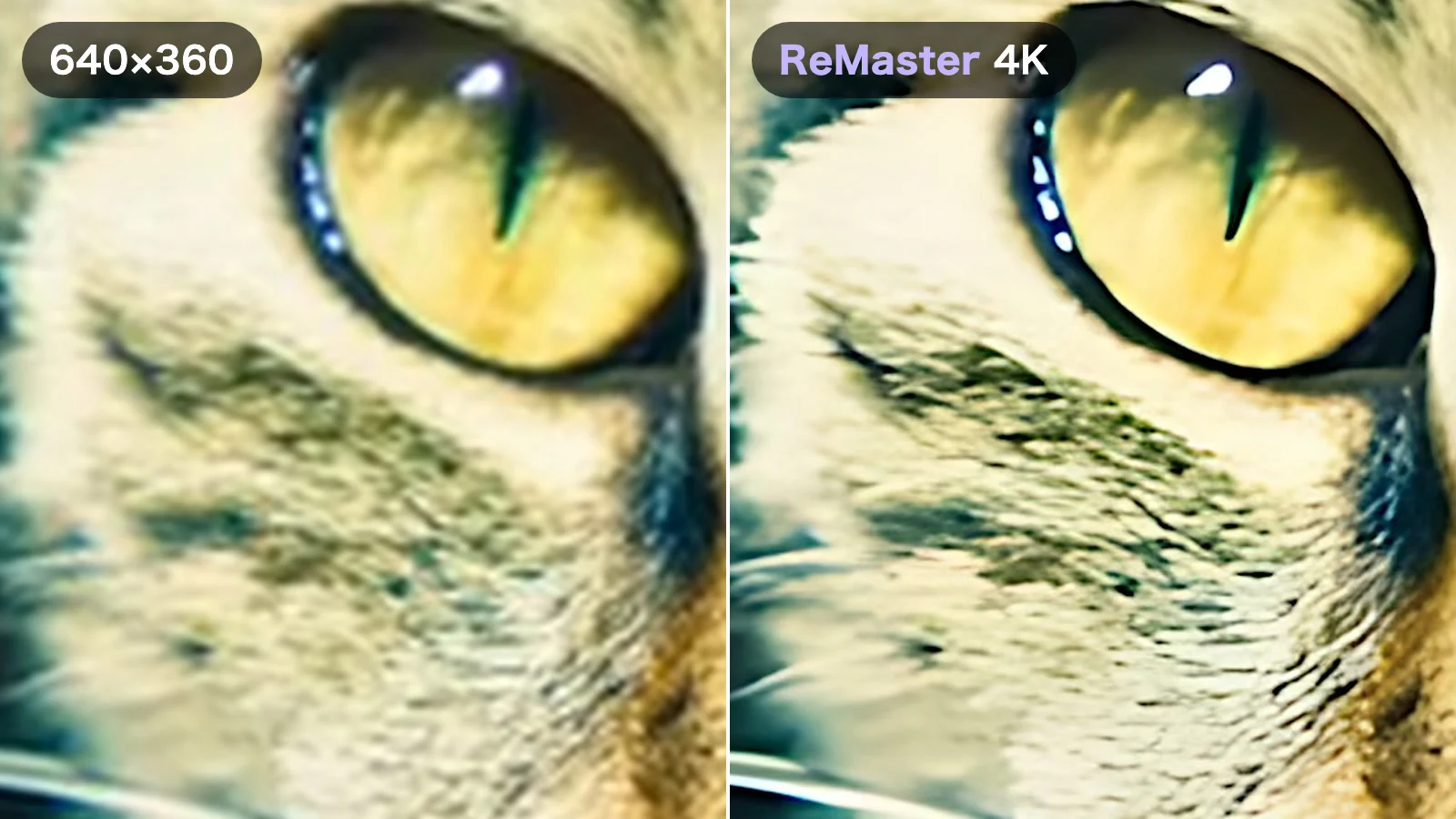
Ob auf dem Smartphone, am Computer oder auf dem Fernseher: Videos schauen wir meist im Vollbild. Ein Video mit niedriger Auflösung wird dabei stark gestreckt, um den Bildschirm zu füllen.
| Bildschirm | 640×360-Video | 4K-Video (3840×2160) |
|---|---|---|
| Full-HD-Fernseher oder -Monitor (1920×1080) | In jede Richtung 3× vergrößert | Auf 1/2 verkleinert |
| MacBook Air 13 Zoll (2560×1664) | In jede Richtung 4× vergrößert | Auf 2/3 verkleinert |
| 4K-Fernseher oder -Monitor (3840×2160) | In jede Richtung 6× vergrößert | Unverändert angezeigt |
Spielst du zum Beispiel ein 640×360-Video im Vollbild auf einem 4K-Fernseher ab, wird jedes Pixel des Videos in jede Richtung 6-fach gestreckt – über 36 Pixel des Bildschirms. Deshalb verschwimmen Kanten, und das ganze Bild wirkt weich. Bei einem 4K-Video bleibt ein Pixel ein Pixel. Am Computer oder auf einem Full-HD-Fernseher wird es sogar verkleinert und wirkt dadurch noch schärfer.
ReMaster wandelt Videos mit niedriger Auflösung per KI in 4K und andere höhere Auflösungen um, sodass sie im Vollbild deutlich weniger grob wirken.
Im Vollbild vergleichen
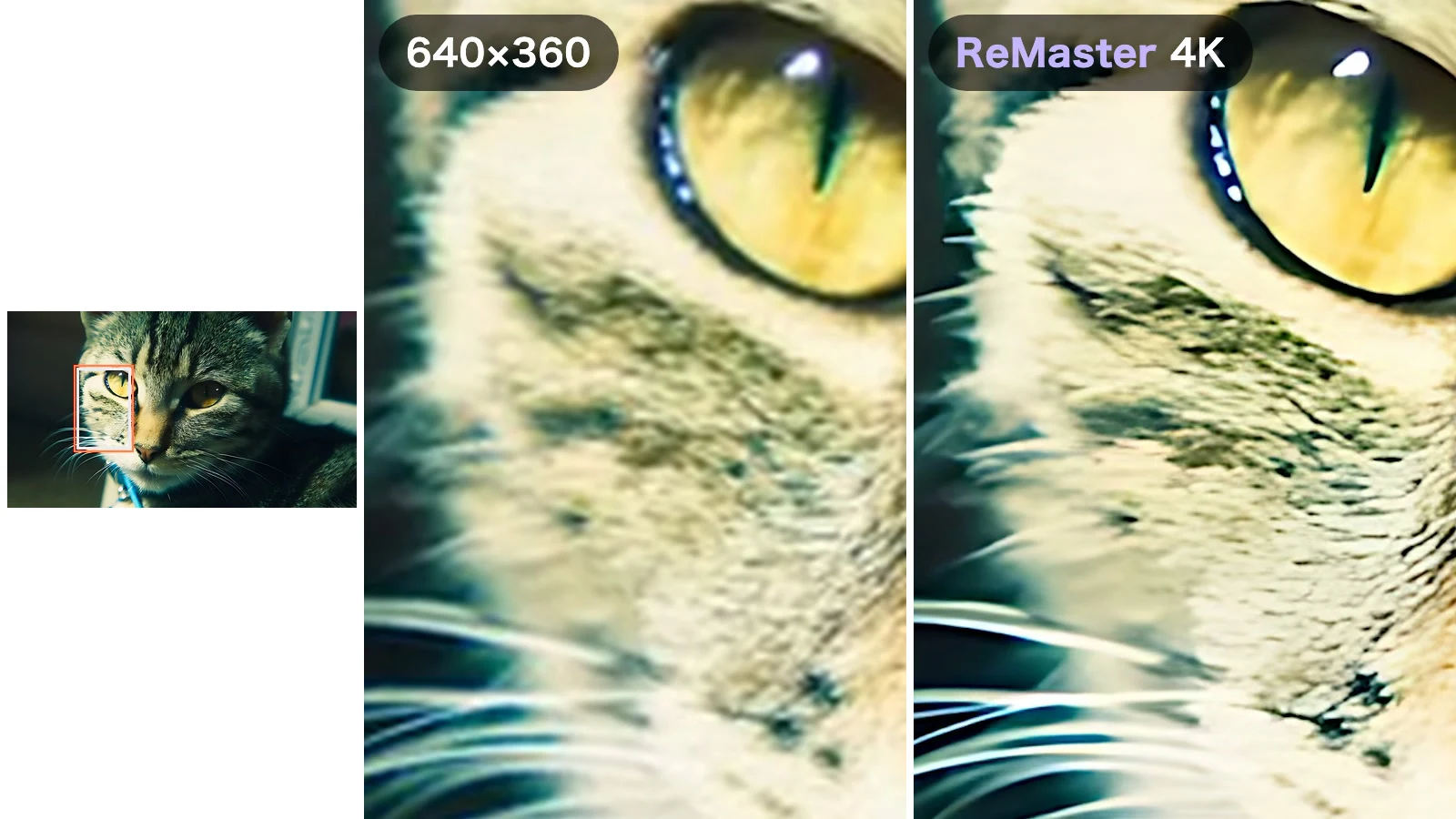
Wir haben ein Video einer getigerten Katze mit 640×360 und 24 fps mit ReMaster in 3840×2160 (4K) mit 60 fps umgewandelt. Im Video unten ist die linke Hälfte das Original und die rechte Hälfte der Export aus ReMaster. Spiel es im Vollbild ab und vergleiche.
Im Vollbild sind Fell und Schnurrhaare links verschmiert, und das ganze Bild ist weich. Rechts erkennst du jedes einzelne Schnurrhaar und die Streifen im Fell.
Die KI steckt in der App
ReMaster bringt seine KI-Modelle direkt in der App mit: Real-ESRGAN, um die Bildqualität zu verbessern, und RIFE, um Bewegungen zu glätten. Alles wird auf deinem iPhone, iPad, Mac oder Windows-PC verarbeitet, und deine Videos werden nie an einen Server gesendet. Du wartest auf keine Uploads, es gibt keine Größenbeschränkung, und du musst keinen Account anlegen.
Nicht nur mehr Auflösung, sondern auch flüssigere Bewegung
Neben der bis zu 4-fachen Vergrößerung mit KI-Superauflösung kann ReMaster Videos mit 24 oder 30 fps per Bildinterpolation in 60 fps umwandeln. Dabei schätzt es die Bewegung zwischen zwei Bildern und erzeugt dazwischen neue Bilder. Die rechte Hälfte des Vergleichsvideos wurde so von 24 auf 60 fps gebracht.
Alte Dateiformate, so wie sie sind
Videos in MOV, MP4 und M4V – dazu WMV auf Mac und Windows sowie MPG (MPEG) unter Windows. Fotos in JPEG und PNG. Videos, die auf einem alten PC oder einer Digitalkamera liegen, kannst du direkt verwenden, ohne sie vorher umzuwandeln.
Wie stark der Effekt ist, hängt vom Motiv ab
Sowohl beim Hochskalieren als auch bei der Bildinterpolation fällt der Effekt von Video zu Video sehr unterschiedlich aus.
- Hochskalieren: Der Unterschied ist bei feinen, klar umrissenen Details am deutlichsten – Schnurrhaare und Fell, Haare, Schrift. Material, das schon von vornherein weich ist, etwa unscharfe Aufnahmen oder alte digitalisierte Filme, verändert sich weniger. Und weil die KI Details schätzt und ergänzt, die nie aufgenommen wurden, können sehr feine Bereiche wie gemalt wirken
- Bildinterpolation: Sie fällt bei Aufnahmen mit gleichmäßiger Bewegung auf, etwa bei Kameraschwenks oder bei Menschen und Tieren, die gehen oder laufen. Bei einem Video wie unserem Katzenvideo, in dem sich kaum etwas bewegt, machen 60 fps nur einen kleinen Unterschied. Rund um Szenenwechsel können interpolierte Bilder unnatürlich aussehen
Fang am besten mit einem kurzen Video an und vergleiche die Einstellungen. Wie du die App nutzt und wie sie funktioniert, erfährst du in „Alte Videos auf dem iPhone mit KI hochskalieren“.
ReMaster ist kostenlos nutzbar. ReMaster Premium, ein Einmalkauf, entfernt das Wasserzeichen aus exportierten Videos.
→ Im App Store ansehen (iPhone, iPad, Mac)
→ Im Microsoft Store ansehen (Windows)
Video: Marc Espejo (Pexels)