Viele Freelancer, Einzelunternehmer und Menschen mit Nebenjob verwalten ihre beruflichen Termine in Google Kalender. Wenn du Termine mit Kunden teilen oder Einladungen mit Google-Meet-Link verschicken musst, ist Google Kalender einfach der schnellste Weg.
Doch sobald du Google Kalender auf dem Mac nutzen willst, merkst du, dass das überraschend umständlich ist. In diesem Artikel sortieren wir diese Ärgernisse und zeigen dir, wie du berufliche und private Kalender sauber trennst.
Ist Google Kalender im Browser nicht umständlich?
Für Google Kalender gibt es keine offizielle Mac-App, daher öffnest du ihn normalerweise im Browser. Wenn du ihn aber jeden Tag nutzt, summieren sich die kleinen Ärgernisse.
- Es beginnt mit der Suche nach dem Tab: Du wühlst dich durch Dutzende offene Tabs, um den mit deinem Kalender zu finden. Schließt du ihn versehentlich, musst du ihn wieder ganz neu öffnen
- Du verlierst den Überblick, welches Konto du gerade siehst: Wenn du mehrere Konten nutzt, etwa dein eigenes Google-Konto und eines, das du von einem Kunden bekommen hast, erkennst du erst mit einem Blick oben rechts im Browser, wessen Kalender geöffnet ist. Manchmal trägst du einen Termin sogar im falschen Konto ein
- Benachrichtigungen verpasst du leicht: Ist dein Browser oder der Tab geschlossen, erreichen dich Terminbenachrichtigungen unter Umständen nicht
- Zu viele Schritte für einen „kurzen Blick“: Browser öffnen, Tab suchen, warten, bis er geladen ist … Selbst für einen einzigen Termin ist das mühsam
Du kannst ihn mit der App „Kalender“ auf dem Mac verbinden, aber …
Du kannst ein Google-Konto zur App „Kalender“ auf deinem Mac hinzufügen. Danach erscheinen deine Termine aus Google Kalender in der App „Kalender“ auf deinem Mac.
Aber auch dieser Weg hat seine Tücken.
Berufliche und private Termine landen im selben Kalender
In der App „Kalender“ auf deinem Mac befinden sich bereits deine iCloud-Kalender, die mit deinem iPhone synchronisiert werden, und viele tragen dort Familientermine, Arzttermine und Hobbys ein. Kommt dein beruflicher Google Kalender noch dazu, stehen alle beruflichen und privaten Termine nebeneinander in einer einzigen App.
- Wenn du mit einem Kunden deinen Bildschirm teilst, um einen Termin abzustimmen, sieht dein Gegenüber auch deine privaten Termine
- Berufliche und private Mitteilungen kommen alle von derselben App „Kalender“
- Du kannst sie trennen, indem du Kalender ein- und ausblendest, aber jedes Mal umzuschalten ist nicht realistisch
Je mehr Arbeit und Privatleben ineinanderfließen – wie es beim Freelancing oft der Fall ist –, desto klarer ist es, nach App zu trennen: „Privates in der App ‚Kalender‘ auf dem Mac (iCloud), Berufliches in einer separaten App“.
Schon das Hinzufügen des Kontos ist umständlich
Um ein Google-Konto zur App „Kalender“ auf deinem Mac hinzuzufügen, sind diese Schritte nötig.
- Öffne die Systemeinstellungen und wähle „Internetaccounts“
- Klicke auf „Account hinzufügen“, wähle Google und melde dich im angezeigten Anmeldebildschirm von Google an
- Erlaube den Zugriff und wähle dann die Objekte, die synchronisiert werden sollen (Mail, Kontakte, Kalender usw.). Wenn du nur den Kalender brauchst, deaktiviere die anderen
Wenn du für jeden Kunden ein eigenes Konto hast, wiederholst du diese Schritte jedes Mal. Und wenn ein Projekt endet, musst du das Konto in den Systemeinstellungen wieder entfernen. Eigentlich wolltest du nur einen Kalender sehen – und änderst am Ende Einstellungen für deinen ganzen Mac.
Hinzu kommt, dass die App „Kalender“ auf dem Mac keine Google-Meet-Links erstellen und die Verfügbarkeit aller Teilnehmer nicht auf einmal prüfen kann (einen Vergleich der Möglichkeiten findest du in „3 Wege, Google Kalender auf dem Mac zu nutzen“).
Was du eigentlich willst: eine App, bei der du dich „einfach mit deinem Google-Konto anmeldest“
Letztlich wünschst du dir eine App wie diese:
- Speziell für Google Kalender gemacht, mit deinen Terminen direkt beim Öffnen
- Sofort einsatzbereit, sobald du dich mit deinem Google-Konto anmeldest – ohne Änderungen an den Systemeinstellungen
- Eine von der App „Kalender“ auf dem Mac (iCloud) getrennte App, damit sich berufliche und private Termine nie vermischen
Mit Galna meldest du dich einfach mit deinem Google-Konto an
Galna ist eine Mac-App, die wir ausschließlich für Google Kalender entwickelt haben.
Beim ersten Öffnen siehst du einen Anmeldebildschirm. Klicke auf die Google-Taste, melde dich im angezeigten Anmeldebildschirm von Google mit dem Google-Konto an, das du beruflich nutzt, und schon erscheint dein Kalender. Die Systemeinstellungen musst du dafür nicht öffnen.
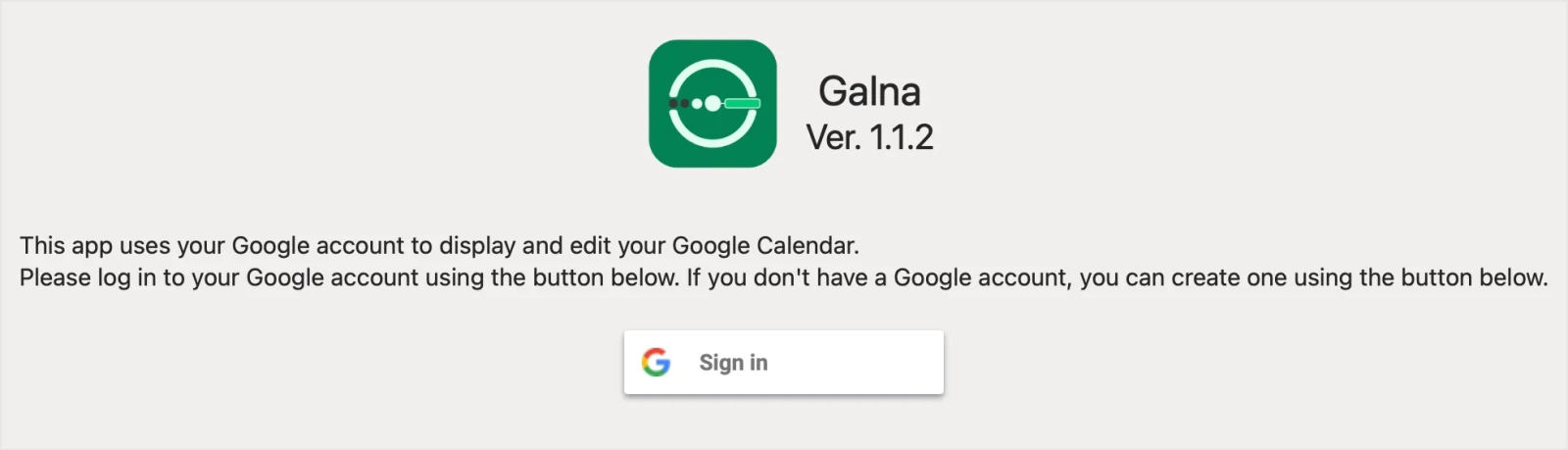
Galna zeigt nur Google Kalender an. Die iCloud-Kalender in der App „Kalender“ auf deinem Mac liest Galna nie. Trag private Termine wie bisher in die App „Kalender“ auf deinem Mac ein und berufliche in Galna – jeweils in einer eigenen App.
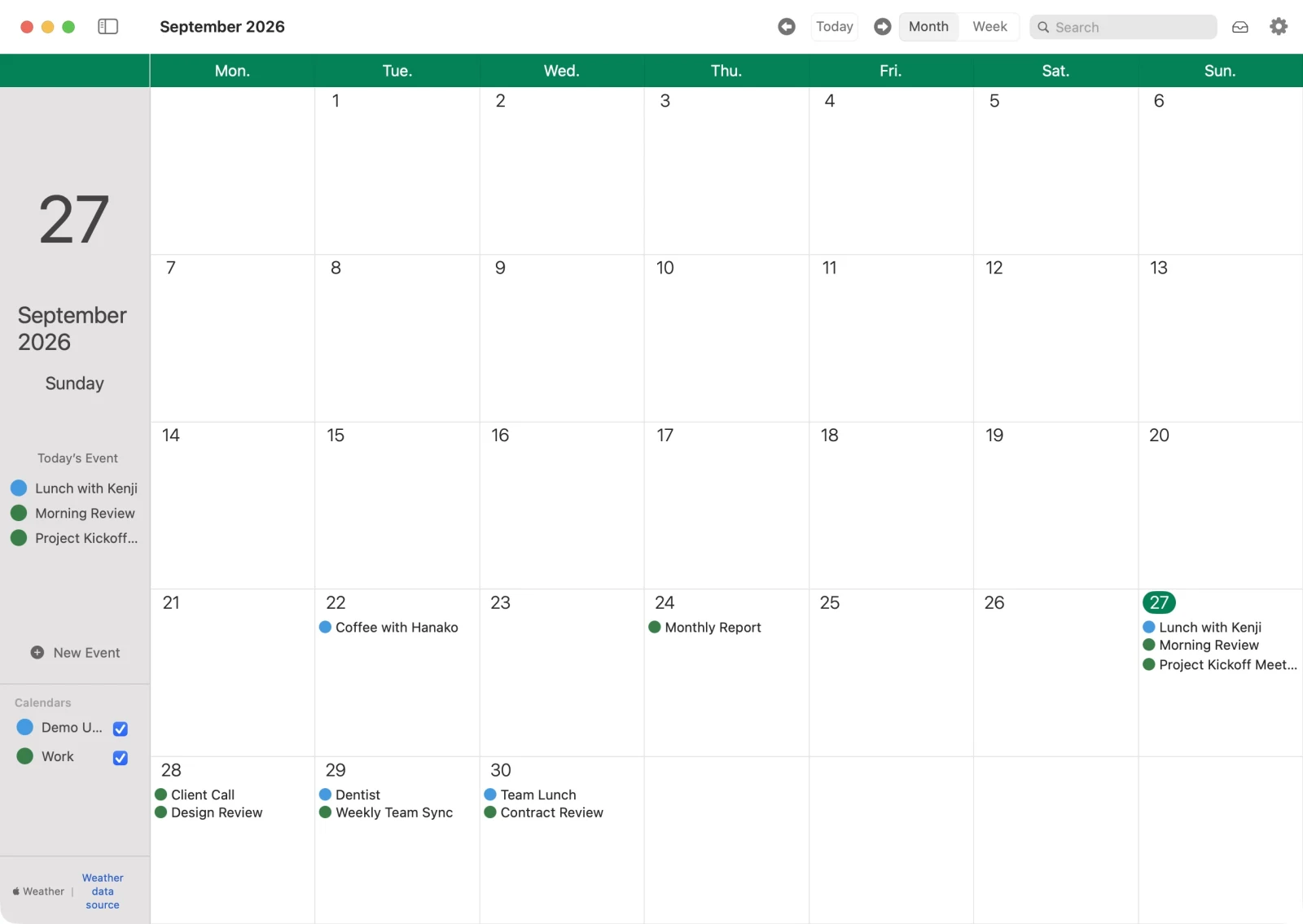
Galna bietet alle Funktionen, die du brauchst, um Google Kalender beruflich zu nutzen.
- Monats- und Wochenansicht: Verschiebe Termine per Drag-and-drop. In der Wochenansicht ziehst du am Rand eines Termins, um seine Uhrzeit zu ändern
- Google-Meet-Link mit einem Klick erstellen: Füge eine Zoom- oder Teams-URL in einen Termin ein, und du kannst auch darüber mit einem Klick teilnehmen
- Verfügbarkeit der Teilnehmer auf einmal prüfen: Füge Teilnehmer hinzu, und Galna prüft die Verfügbarkeit aller und bietet „Vorgeschlagene Zeiten“ an
- Auf Einladungen antworten: Antworte direkt in der App mit „Zusagen“, „Vielleicht“ oder „Absagen“
- Heutige Termine in der Menüleiste: Sieh dir die heutigen Termine in der Menüleiste an, ohne ein Galna-Fenster zu öffnen
- Japanische Feiertage und Rokuyo (Taian, Butsumetsu usw.) lassen sich in deinem Kalender anzeigen
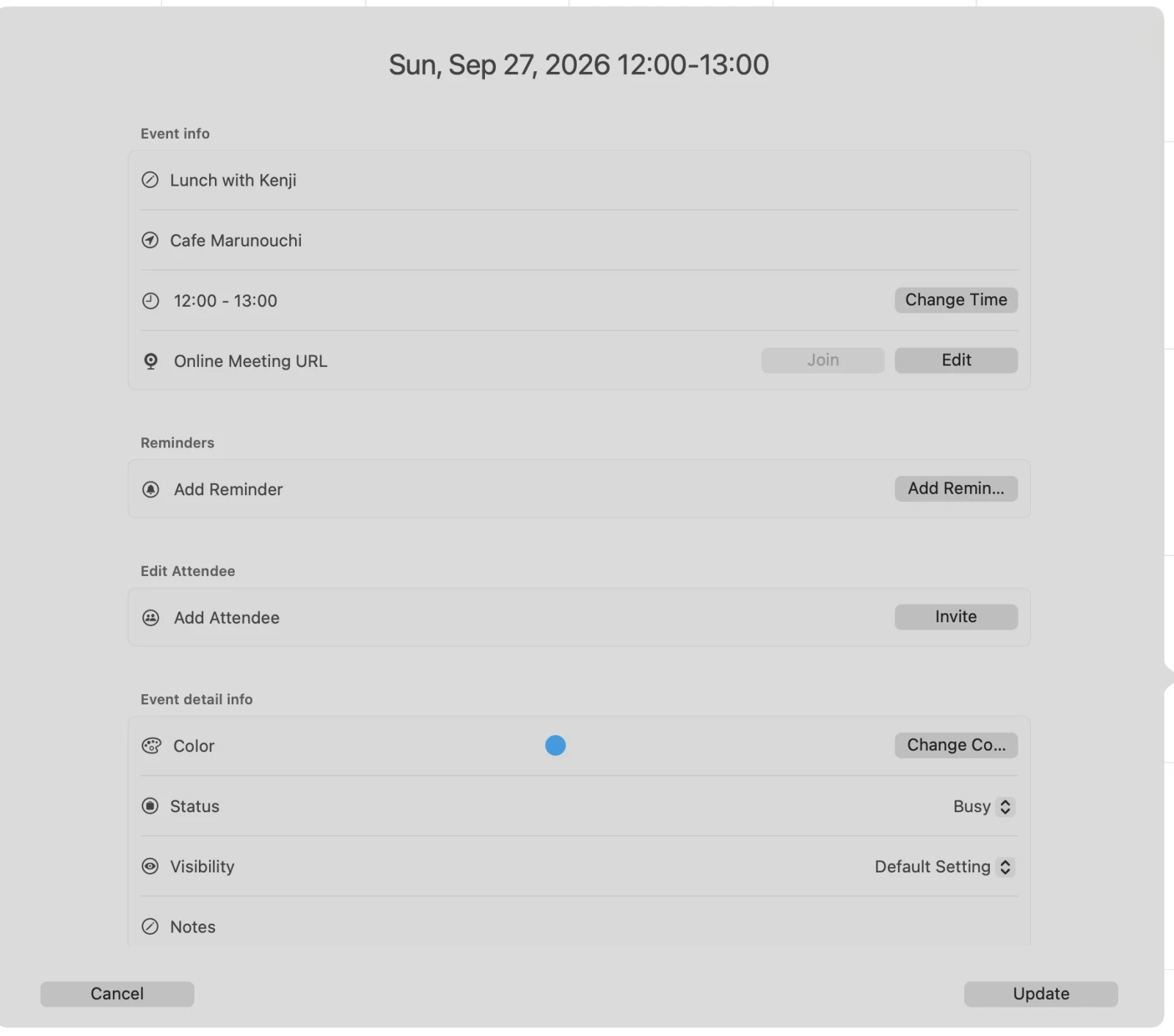
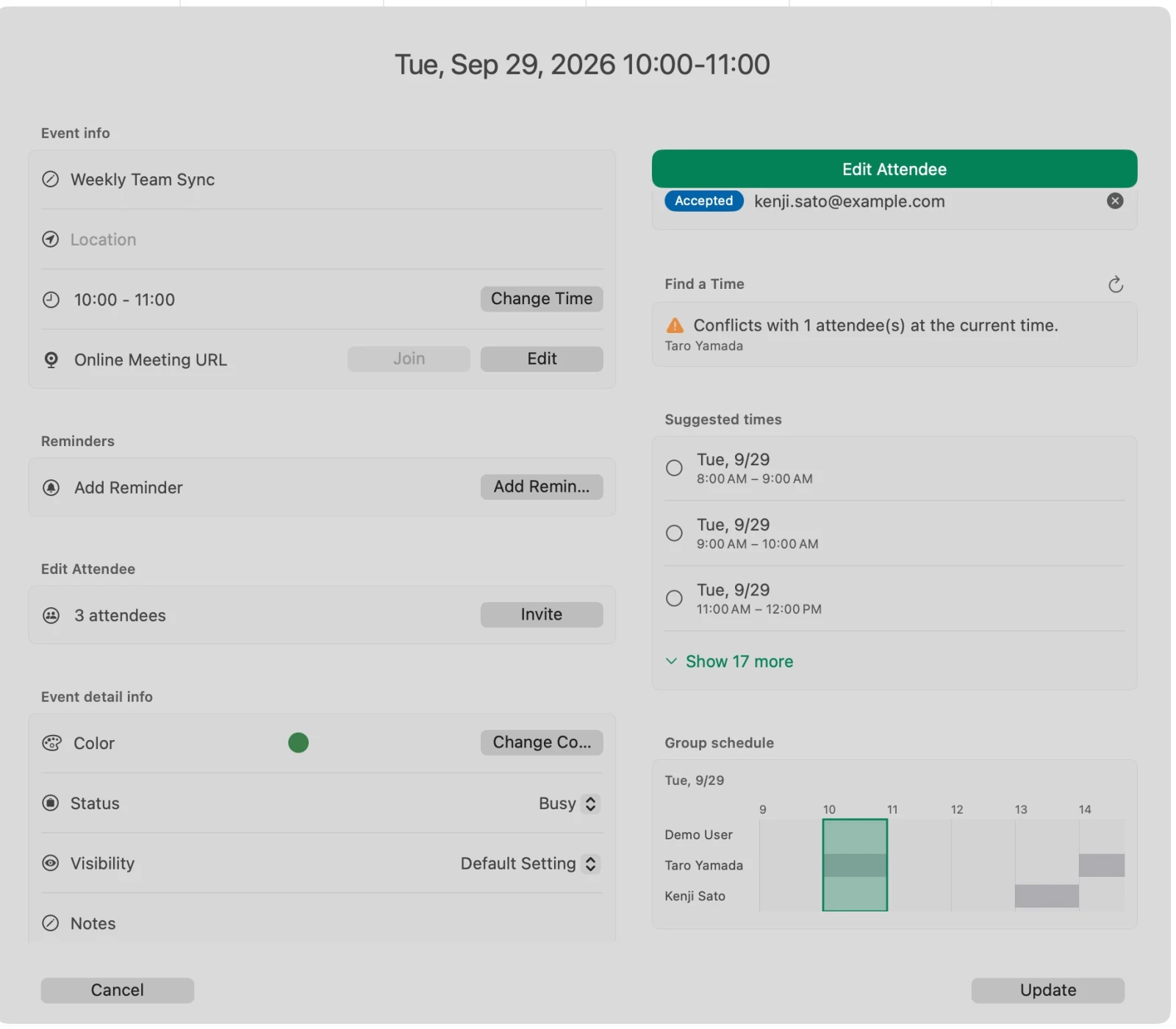
Deine Kalenderdaten werden auf deinem Mac verarbeitet und nie an unsere Server gesendet. Galna kommuniziert direkt mit den Diensten von Google.
Du kannst alle Funktionen ab dem ersten Start 7 Tage lang kostenlos testen. Danach wählst du zwischen einem Einmalkauf und einem Monatsabo. Erfordert macOS 15 oder neuer.
Mehrere Google-Konten nebeneinander nutzen – jedes in einem eigenen Fenster
Wenn du freiberuflich arbeitest, reicht ein Google-Konto oft nicht aus. Neben dem Konto für dein eigenes Business gibt es vielleicht eines aus dem Google Workspace eines Kunden, ein weiteres für ein Nebenprojekt und so weiter.
Mit Galna kannst du mehrere Google-Konten nebeneinander nutzen, jedes in einem eigenen Fenster.
- Wähle in der Menüleiste „Ablage“ > „Neues Fenster“ (⌘N)
- Im neuen Fenster erscheint ein Anmeldebildschirm. Melde dich mit einem anderen Google-Konto an
Jetzt hat jedes Konto sein eigenes Fenster.
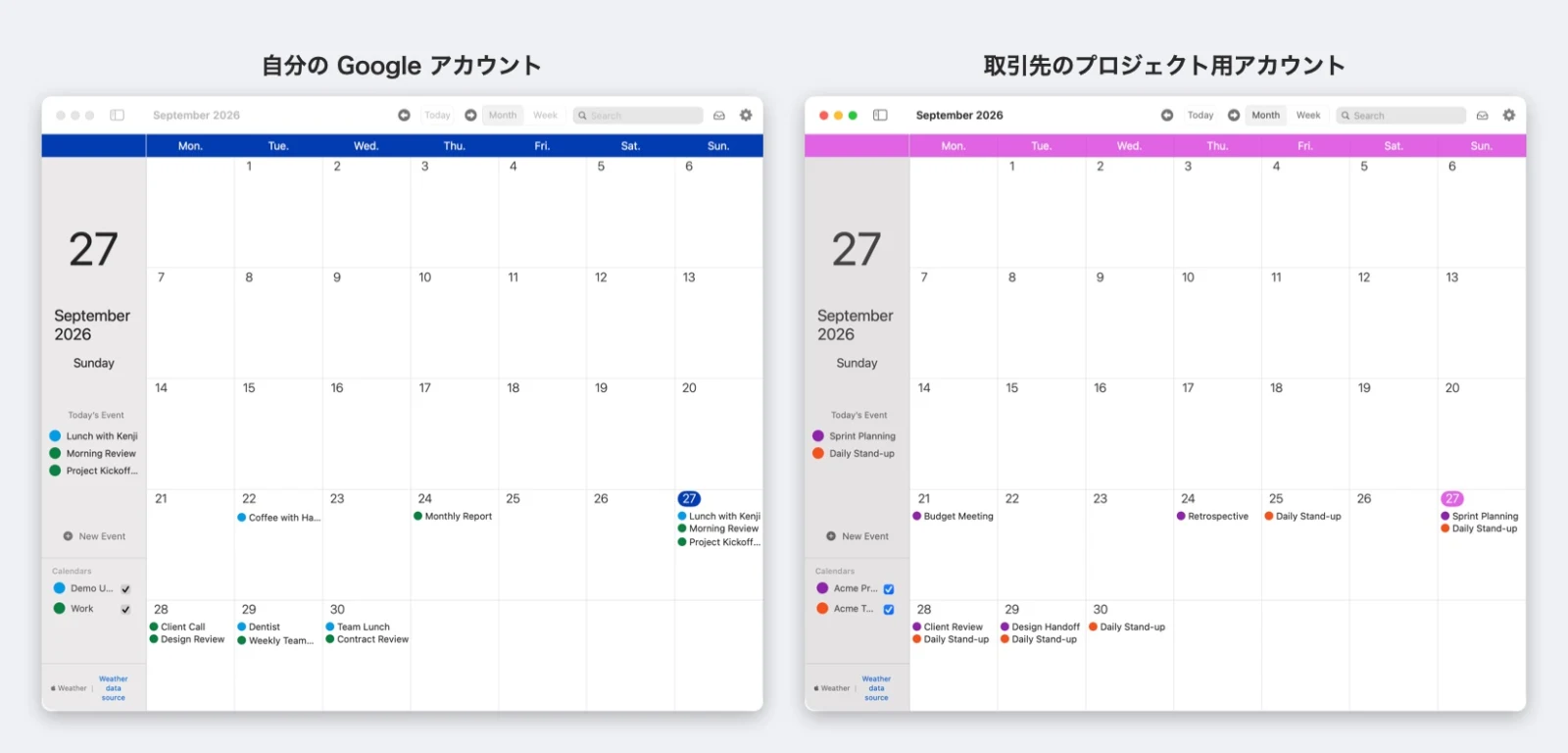
- Keine verwechselten Konten mehr: Neue Termine werden im Konto des Fensters erstellt, in dem du gerade arbeitest. So landet ein privater Termin seltener im Kalender eines Kunden
- Jedem Konto eine eigene Fensterfarbe geben: Du kannst „Themenfarbe“ (Grün, Blau, Rot, Pink) und „Erster Wochentag“ für jedes Konto festlegen. Mach dein eigenes Konto blau und das des Kunden pink, und du erkennst sie auf einen Blick
- Endet ein Projekt, meldest du nur dieses Konto ab: Öffne in den Einstellungen „Account“ und klicke auf „Abmelden“. Nur das Fenster dieses Kontos kehrt dann zum Anmeldebildschirm zurück. Die Systemeinstellungen musst du nicht anfassen
Private Termine in der App „Kalender“ auf deinem Mac, berufliche in Galna. Und wenn weitere berufliche Konten dazukommen, braucht Galna nur ein weiteres Fenster.
Galna ist keine offizielle App von Google LLC. Google Kalender, Google Meet und Google Workspace sind Marken von Google LLC.