フリーランスや個人事業主、副業をしている人の多くは、仕事の予定を Google カレンダーで管理しています。取引先と予定を共有したり、Google Meet のリンクを付けて招待を送ったりするには、Google カレンダーがいちばん話が早いからです。
ところが、その Google カレンダーを Mac で使おうとすると、意外と面倒なことが多いのです。この記事では、その「面倒」を整理して、仕事とプライベートのカレンダーをすっきり分けて使う方法を紹介します。
Google カレンダー、ブラウザから使うのは面倒だと思いません?
Google カレンダーには Mac 用の公式アプリがないので、ふつうはブラウザで開きます。でも、毎日使っていると小さな面倒が積み重なります。
- タブを探すところから始まる:何十個も開いたタブの中から、カレンダーのタブを探します。うっかり閉じてしまえば、また開き直しです
- どのアカウントを見ているのか分からなくなる:自分の Google アカウント、取引先から発行されたアカウント……と複数のアカウントを使っていると、いま開いているのがどのアカウントのカレンダーなのか、ブラウザの右上を見ないと分かりません。別のアカウントに予定を入れてしまうこともあります
- 通知を見逃しやすい:ブラウザやタブを閉じていると、予定の通知が届かないことがあります
- 「ちょっと確認したい」だけなのに手数が多い:ブラウザを開いて、タブを探して、読み込みを待って……と、予定を 1 つ確認するだけでも手間がかかります
Mac のカレンダーアプリと連携させられるけど…
Mac の「カレンダー」アプリには、Google アカウントを追加できます。追加すれば、Google カレンダーの予定を Mac のカレンダーで見られます。
ただ、これにもいくつか困るところがあります。
仕事とプライベートが、同じカレンダーに混ざる
Mac のカレンダーには、iPhone と同期している iCloud のカレンダーが入っていて、家族の予定や通院、趣味の予定などを入れている人が多いと思います。そこに仕事の Google カレンダーを追加すると、仕事とプライベートの予定がすべて 1 つのアプリに並びます。
- 取引先と画面を共有しながら日程を決めるとき、プライベートの予定まで見えてしまう
- 仕事の通知とプライベートの通知が、同じ「カレンダー」から届く
- カレンダーの表示・非表示を切り替えれば分けられますが、毎回切り替えるのは現実的ではありません
フリーランスのように仕事と生活の境目があいまいになりやすい働き方ほど、「プライベートは Mac のカレンダー(iCloud)、仕事は別のアプリ」とアプリごと分けておくのが、いちばんすっきりします。
そもそも、追加するのが面倒
Mac のカレンダーに Google アカウントを追加するには、次の手順が必要です。
- 「システム設定」を開き、「インターネットアカウント」を選ぶ
- 「アカウントを追加」から「Google」を選び、表示される Google のログイン画面でログインする
- アクセスを許可して、同期する項目(メール、連絡先、カレンダーなど)を選ぶ。カレンダーだけ使いたいなら、ほかの項目はオフにしておく
取引先ごとにアカウントがあれば、そのたびにこの手順です。案件が終わったら、今度はシステム設定からアカウントを削除します。カレンダーを見たいだけなのに、Mac 全体の設定を触ることになります。
しかも Mac のカレンダーでは、Google Meet のリンクを発行したり、出席者全員の空き時間をまとめて確認したりはできません(くわしくは「Mac で Google カレンダーを快適に使う 3 つの方法」で比べています)。
ほしいのは「Google アカウントでログインするだけ」のアプリ
結局ほしいのは、こういうアプリです。
- Google カレンダー専用で、開けばすぐ予定が見られる
- Google アカウントでログインするだけで使える。システム設定は触らない
- Mac のカレンダー(iCloud)とは別のアプリなので、仕事とプライベートが混ざらない
Galna なら、Google アカウントでログインするだけ
Galna は、私たちが作った Google カレンダー専用の Mac アプリです。
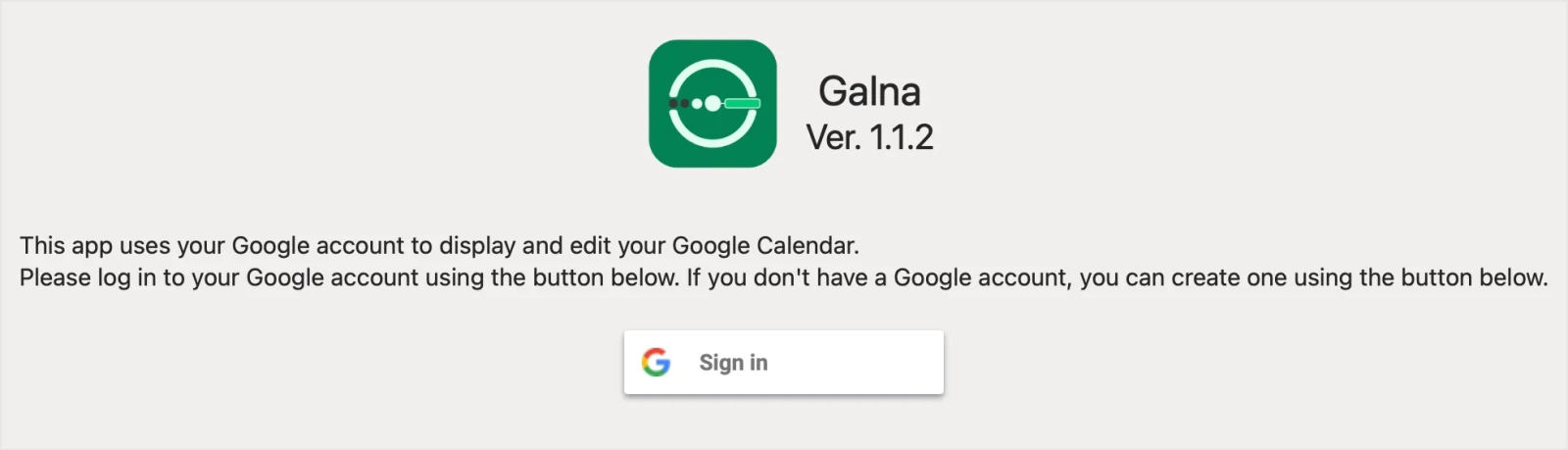
初めて開くとログイン画面が表示されます。Google のボタンを押し、表示された Google のログイン画面で、仕事で使っている Google アカウントにログインするだけで、カレンダーが表示されます。システム設定を開く必要はありません。
Galna が表示するのは Google カレンダーだけです。Mac のカレンダーの iCloud のカレンダーを読み込むことはありません。プライベートの予定はこれまでどおり Mac のカレンダーで、仕事の予定は Galna で、とアプリごとに分けて使えます。
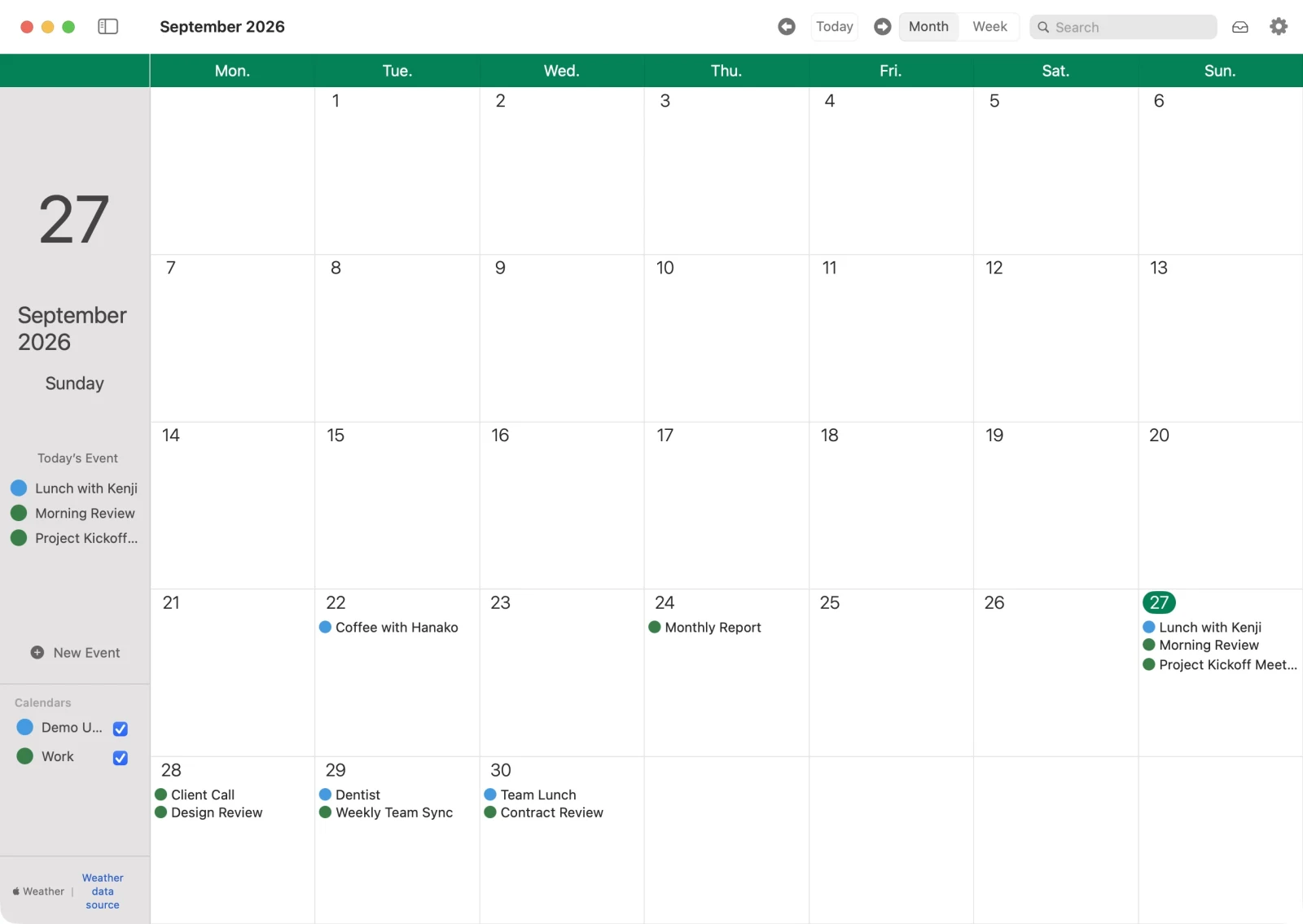
仕事で Google カレンダーを使うのに必要な機能は、ひととおりそろっています。
- 月表示・週表示:ドラッグ&ドロップで予定を移動し、週表示では予定の端をドラッグして時間を変えられます
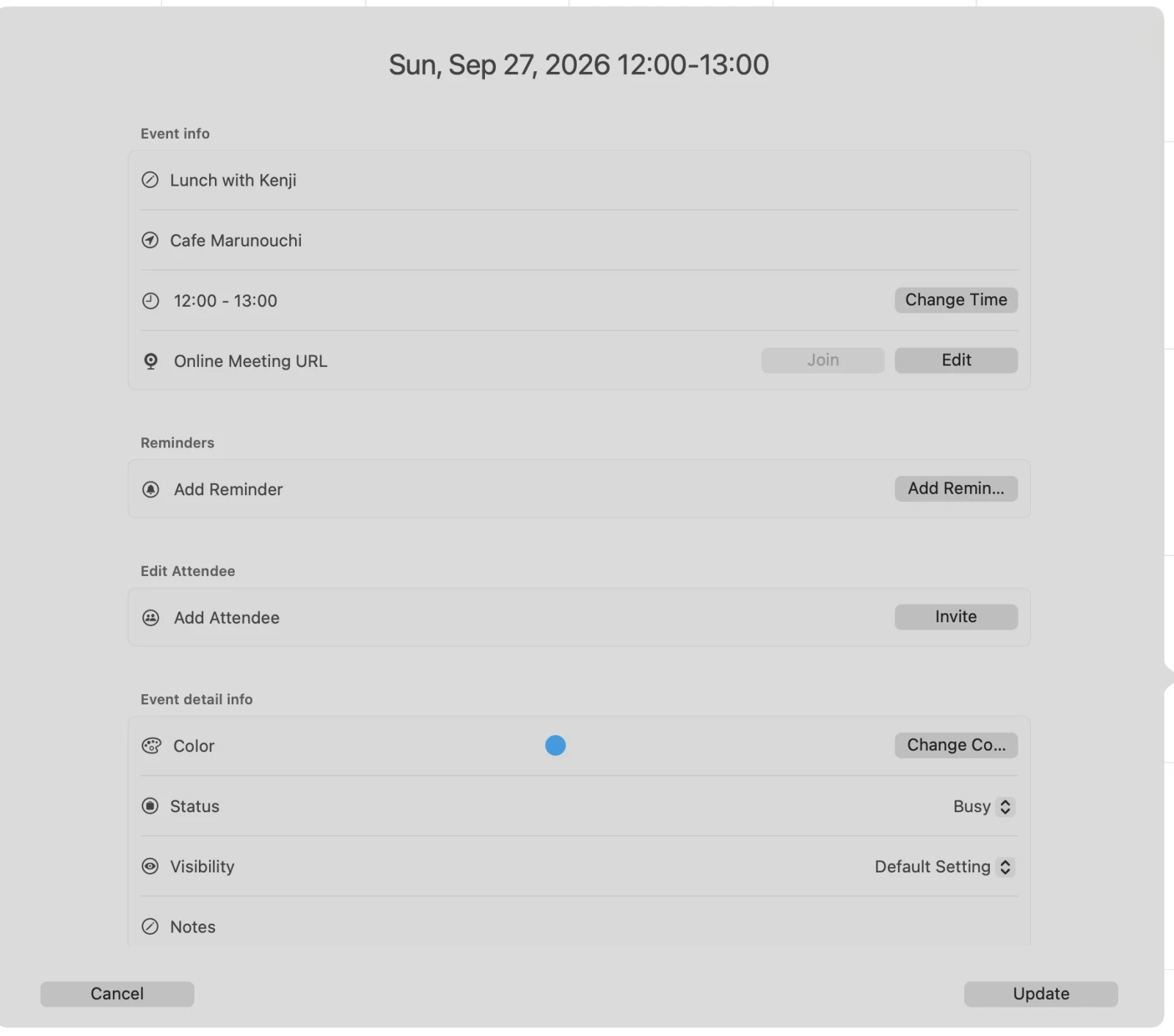
- Google Meet のリンクをワンクリックで発行:予定に Zoom や Teams の URL を貼っておけば、そこからの参加もワンクリックです
- 出席者の空き時間をまとめて確認:出席者を追加すると、全員の空き時間をチェックして「おすすめの時間」を出してくれます
- 招待への返信:届いた招待に、アプリの中で「出席」「未定」「辞退」を返せます
- メニューバーから今日の予定を確認:Galna のウィンドウを開かなくても、メニューバーから今日の予定が見られます
- 日本の祝日と六曜(大安・仏滅など)をカレンダーに表示できます
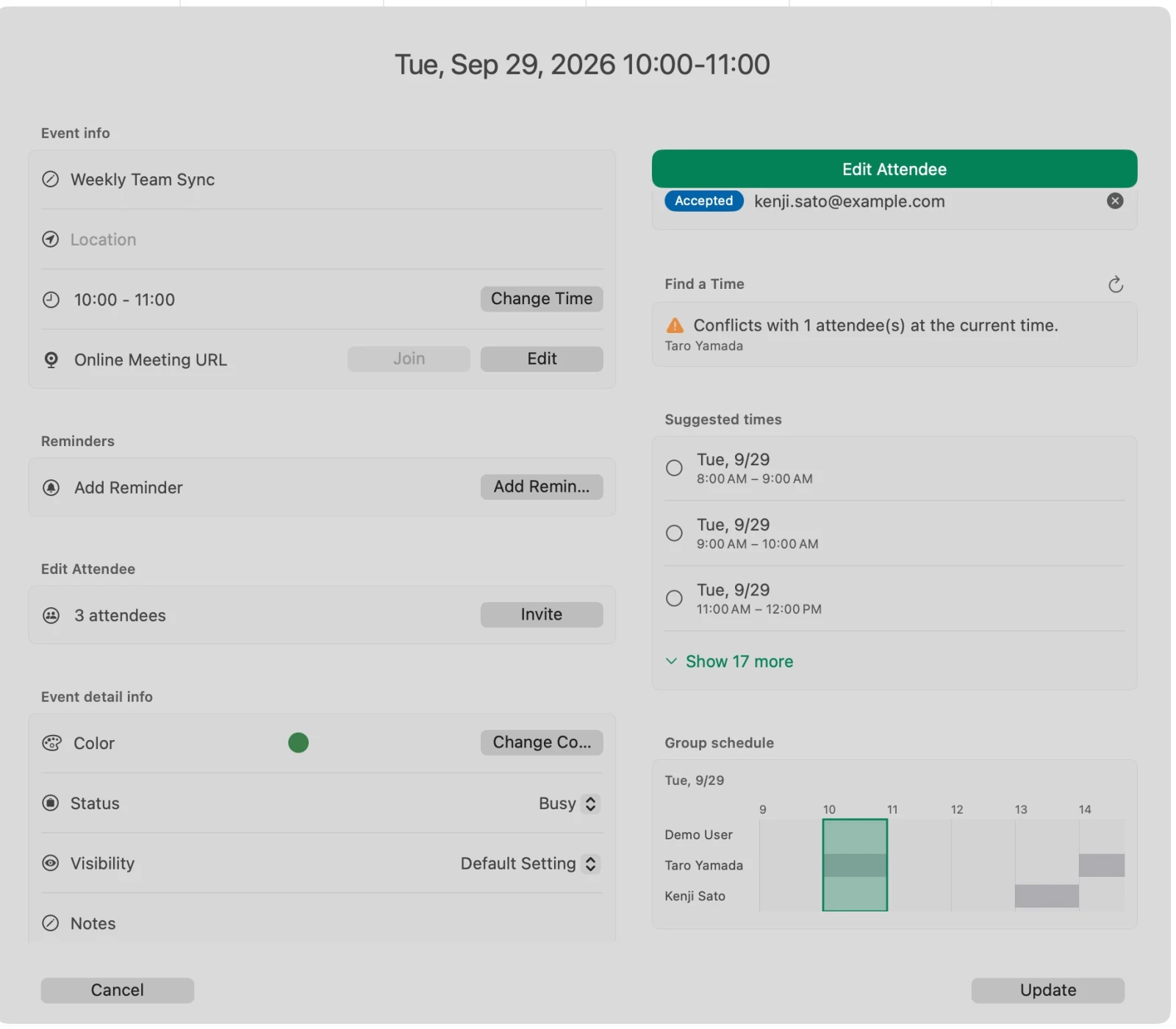
カレンダーのデータは Mac の中で処理され、私たちのサーバーには送られません。Galna は Google のサービスと直接通信します。
初回起動から 7 日間は、すべての機能を無料で試せます。その後は、買い切りか月額のどちらかを選べます。macOS 15 以降が必要です。
複数の Google アカウントも、ウィンドウごとに並べて使える
フリーランスで働いていると、Google アカウントが 1 つでは済まないことがよくあります。自分の事業用のアカウントに加えて、取引先の Google Workspace で発行されたアカウント、副業のプロジェクト用のアカウント……といった具合です。
Galna は、複数の Google アカウントを、アカウントごとのウィンドウで並べて使えます。
- メニューバーの「ファイル」から「新規ウィンドウ」を選ぶ(⌘N)
- 新しいウィンドウにログイン画面が表示されるので、別の Google アカウントでログインする
これで、アカウントごとにウィンドウが分かれます。
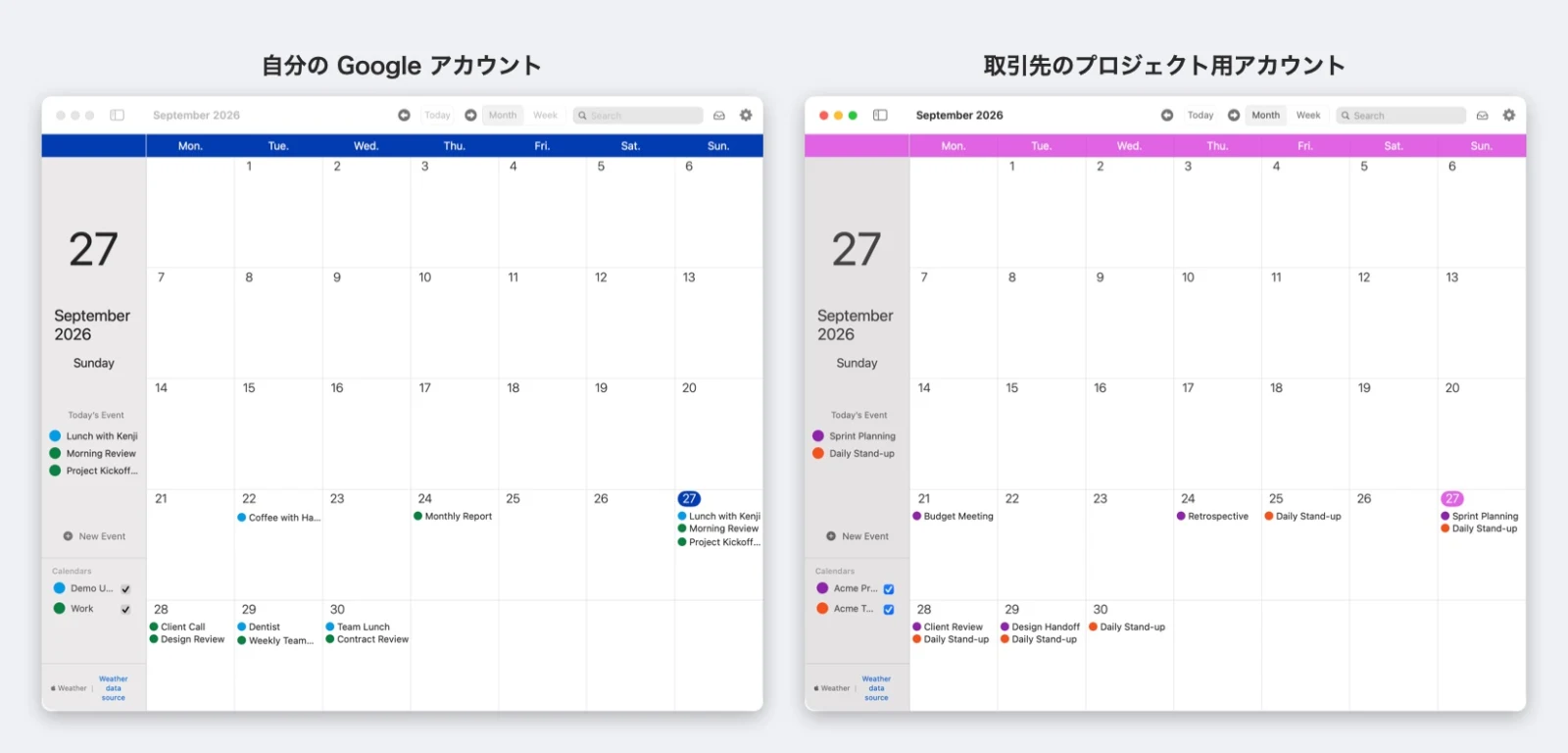
- アカウントを取り違えない:新しい予定は、いま操作しているウィンドウのアカウントに作られます。取引先のカレンダーに自分の用事を入れてしまう、といった失敗が起きにくくなります
- ウィンドウの色をアカウントごとに変えられる:テーマカラー(グリーン・ブルー・レッド・ピンク)や週の始まりは、アカウントごとに設定できます。自分のアカウントは青、取引先のアカウントはピンク、と色分けしておけば、ひと目で見分けられます
- 案件が終わったら、そのアカウントだけログアウト:設定の「アカウント」から「ログアウト」すれば、そのアカウントのウィンドウだけがログイン画面に戻ります。システム設定を触る必要はありません
プライベートの予定は Mac のカレンダーに、仕事の予定は Galna に。そして仕事のアカウントが増えても、Galna ならウィンドウを 1 つ増やすだけです。
Galna は Google LLC が提供する公式アプリではありません。Google カレンダー、Google Meet、Google Workspace は Google LLC の商標です。