Windows でカレンダーを使うなら、今の選択肢は新しい Outlook、ブラウザ、専用のアプリの 3 つです。Windows に付いていた「カレンダー」アプリは 2024 年 12 月 31 日にサポートが終わり、予定の送受信ができなくなりました。Outlook や Microsoft 365 の予定表を使う人は、後継の新しい Outlook で足ります。
一方で、Google カレンダーを Windows で、ブラウザ以外からシンプルに使うのは、以前より難しくなりました。使えなくなったわけではありません。ただ、新しい Outlook はメールと連絡先も一緒に同期し、従来の Outlook は Google カレンダーに対応しておらず、Google の公式の Windows アプリもありません。この記事では、その理由と、使い方に合わせた選び方を整理します(2026 年 11 月に確認した内容です)。
Windows の「カレンダー」アプリはどうなった?
Microsoft によると、Windows の「メール」「カレンダー」「People」のサポートは 2024 年 12 月 31 日に終わりました。これらのアプリでは、メールや予定を送受信できません。Microsoft がすすめている移行先は、新しい Outlook か Outlook.com です(Microsoft の説明)。
- 新しい Outlook は無料:Microsoft は、誰でも無料で使えるとしています
- 新しい Windows 11 には最初から入っている:標準のメールアプリとして出荷されています
- 古いデータは移せる:手元に残っているメール・予定・連絡先は、書き出して新しい Outlook に取り込めます
つまり、Windows の予定表は、独立した「カレンダー」アプリから、メールソフトである Outlook の中の 1 つの画面に変わりました。Outlook の中では「予定表」という名前です。
Windows で使えるカレンダーを比べると?
| 方法 | 費用 | 向いている人 | Google カレンダーは? |
|---|---|---|---|
| 新しい Outlook | 無料 | Outlook.com や Microsoft 365 の予定表を使う人 | 追加できる。メール・予定・連絡先のコピーを Microsoft のデータセンターと同期する |
| 従来の Outlook | Microsoft 365 などに含まれる | 会社で従来の Outlook を使っている人 | 対応していない。仕事用・学校用の Google アカウントだけ、Google の同期ツールを使える |
| ブラウザ | 無料 | Google カレンダーをときどき開く人 | すべての機能が使える |
| Chrome・Edge の「アプリとしてインストール」 | 無料 | タブから離したい人 | 別のウインドウで開くが、中身は同じ Web ページ |
| iCal の非公開 URL | 無料 | 1 つのカレンダーを見るだけの人 | 読み取り専用。編集できない |
| Thunderbird | 無料 | メールソフトに Thunderbird を使っている人 | 同期できる。先に Google 側の設定が必要 |
| Galna Calendar | 7 日間無料、その後は買い切り | Google カレンダーを毎日使う人 | Google カレンダー専用。メールは同期しない |
なぜ Google カレンダーは Windows で使いにくくなったのか?
理由は 4 つあります。
- Google アカウントを足すだけのアプリがなくなった:以前の「カレンダー」には、「メール」と同じように Google アカウントを追加して、予定を表示できました。Windows の標準のアプリで済んでいたこの方法は、サポートの終了で使えなくなりました
- 新しい Outlook は、カレンダーだけを同期するアプリではない:Microsoft の説明では、メール・予定・連絡先のコピーが、メールの提供元と Microsoft のデータセンターの間で同期されます(Microsoft の説明)。「予定を見たいだけ」でも、Gmail のあるメールソフトを開くことになります
- 従来の Outlook は Google カレンダーに対応していない:Microsoft 自身が、従来の Outlook には Google カレンダーと連絡先の対応がなかったと説明しています(Microsoft の発表)。Google の同期ツール GWSMO は仕事用・学校用のアカウントのもので、個人の @gmail.com では使えません(Google の説明)
- Google の公式の Windows アプリがない:Google カレンダーは Web のサービスです。Chrome や Edge でアプリとしてインストールしても、中身は同じ Web ページです
会議の機能にも差があります。新しい Outlook では、Google カレンダーの相手の空き時間は確かめられず、Google Meet のリンクを付けるにはアドインが必要です(ブラウザや Outlook と比べた記事)。
まとめると、Windows で Google カレンダーが使えなくなったわけではありません。なくなったのは、「Google アカウントでログインして、カレンダーだけを使う」という標準の道です。今は、メールごと Outlook に入れるか、ブラウザに戻るか、別のアプリを選ぶことになります。
使い方別:自分に合うカレンダーはどれ?
- Outlook や Microsoft 365 の予定表が中心 → 新しい Outlook(会社で従来の Outlook を使っているなら、そのままで構いません)
- Gmail も予定も Outlook にまとめたい → 新しい Outlook に Google アカウントを追加
- Google カレンダーをたまに見るだけ → ブラウザ。アプリとしてインストールすると、タブから離せます
- 1 つのカレンダーをほかのアプリで見たいだけ → iCal の非公開 URL
- メールソフトが Thunderbird → Thunderbird に追加
- Google カレンダーに毎日予定を入れ、会議も設定する → 専用のアプリ Galna Calendar
Windows で Google カレンダーを使うための手順は?
新しい Outlook に Google アカウントを追加する
- 新しい Outlook を開き、設定の「アカウント」を開く
- アカウントの追加で Gmail のアドレスを入れ、Google のログイン画面で許可する
- 「予定表」を開くと、Google カレンダーの予定が並ぶ
ブラウザの Google カレンダーをアプリとしてインストールする
- Chrome か Edge で calendar.google.com を開く
- ブラウザのメニューから、ページをアプリとしてインストールする(項目の名前はブラウザや版によって少し違います)
- できたアイコンをタスクバーにピン留めする
iCal の非公開 URL で見るだけにする
Google カレンダーの設定で、カレンダーごとの「カレンダーの統合」にある「iCal 形式の非公開 URL」をコピーして、ほかのアプリに貼ります。読み取り専用で、見られるのはそのカレンダーだけです(Google の説明)。この URL を知っている人は予定を見られるので、人に渡さないでください。漏れたときは、同じ設定でリセットできます。
Thunderbird に追加する
無料のメールソフト Thunderbird も、Google カレンダーを同期できます。先に Google 側で同期するカレンダーを選んでから、Thunderbird にカレンダーを追加します(Mozilla の説明)。
Google カレンダー専用のアプリ Galna Calendar とは?
Galna は、私たちが作った Google カレンダー専用の Windows・Mac アプリです。Microsoft Store での名前は Galna Calendar です。Google アカウントでログインするだけで、ブラウザを開かずに予定の確認・作成・編集ができます。メールは入っていません。Google の公式のアプリではありません。
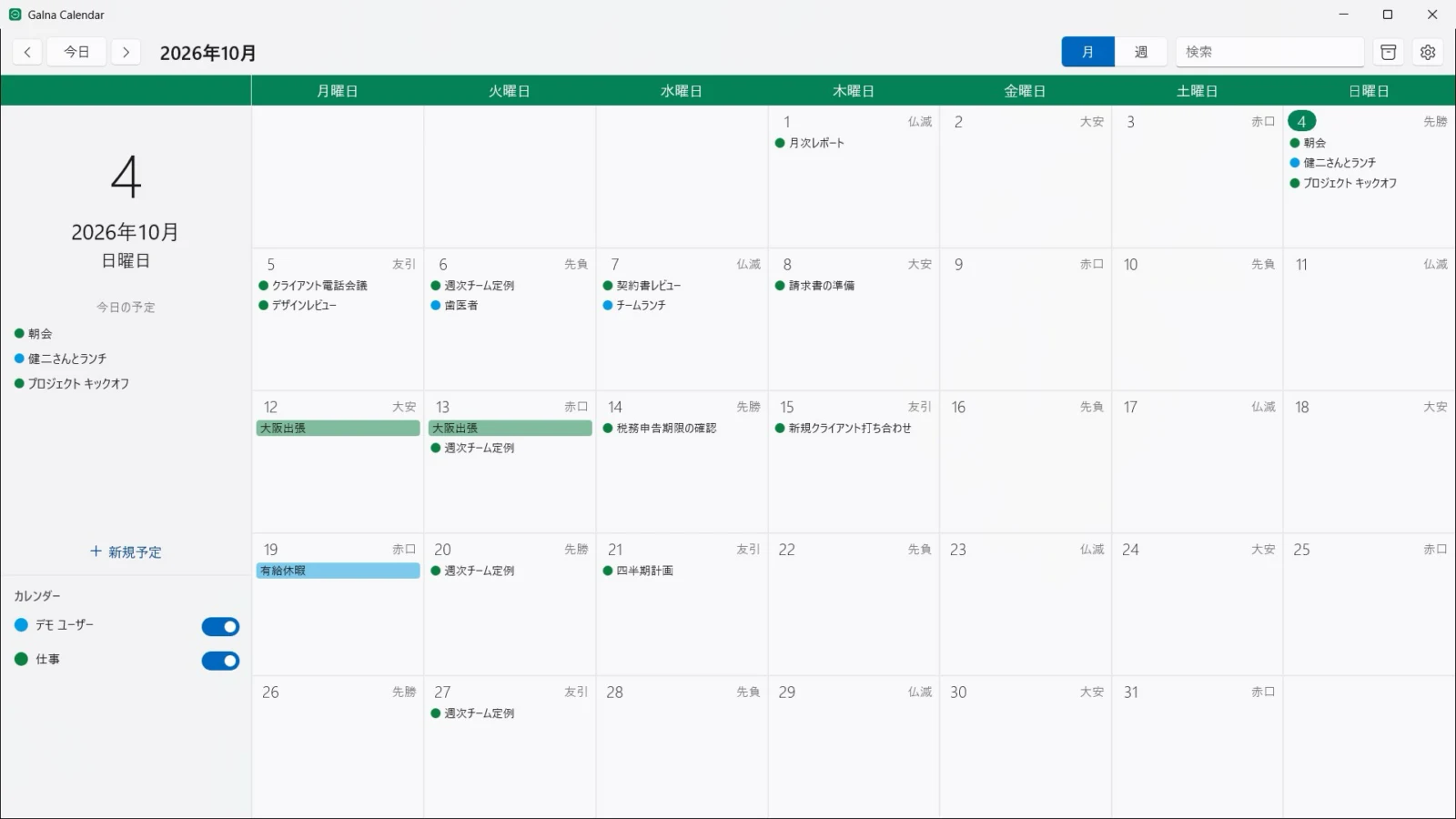
- カレンダーだけ:メールと連絡先は同期しません。表示するのは Google カレンダーだけで、Outlook.com や Microsoft 365 の予定とは混ざりません
- データは Google とだけやりとり:予定はパソコンの中に保存し、Google のサービスと直接同期します。私たちのサーバーやほかの会社のクラウドにはコピーしません
- 会議に必要なことが終わる:出席者全員の空き時間を確かめる「時間調整」(くわしく)、Google Meet のリンクの発行、招待への返事ができます
- すぐ開ける:通知領域から今日の予定を確かめられ、予定の通知は Windows の通知に届きます
- アカウントごとのウインドウ:仕事とプライベートなど、Google アカウントごとにウインドウを分けて並べられます
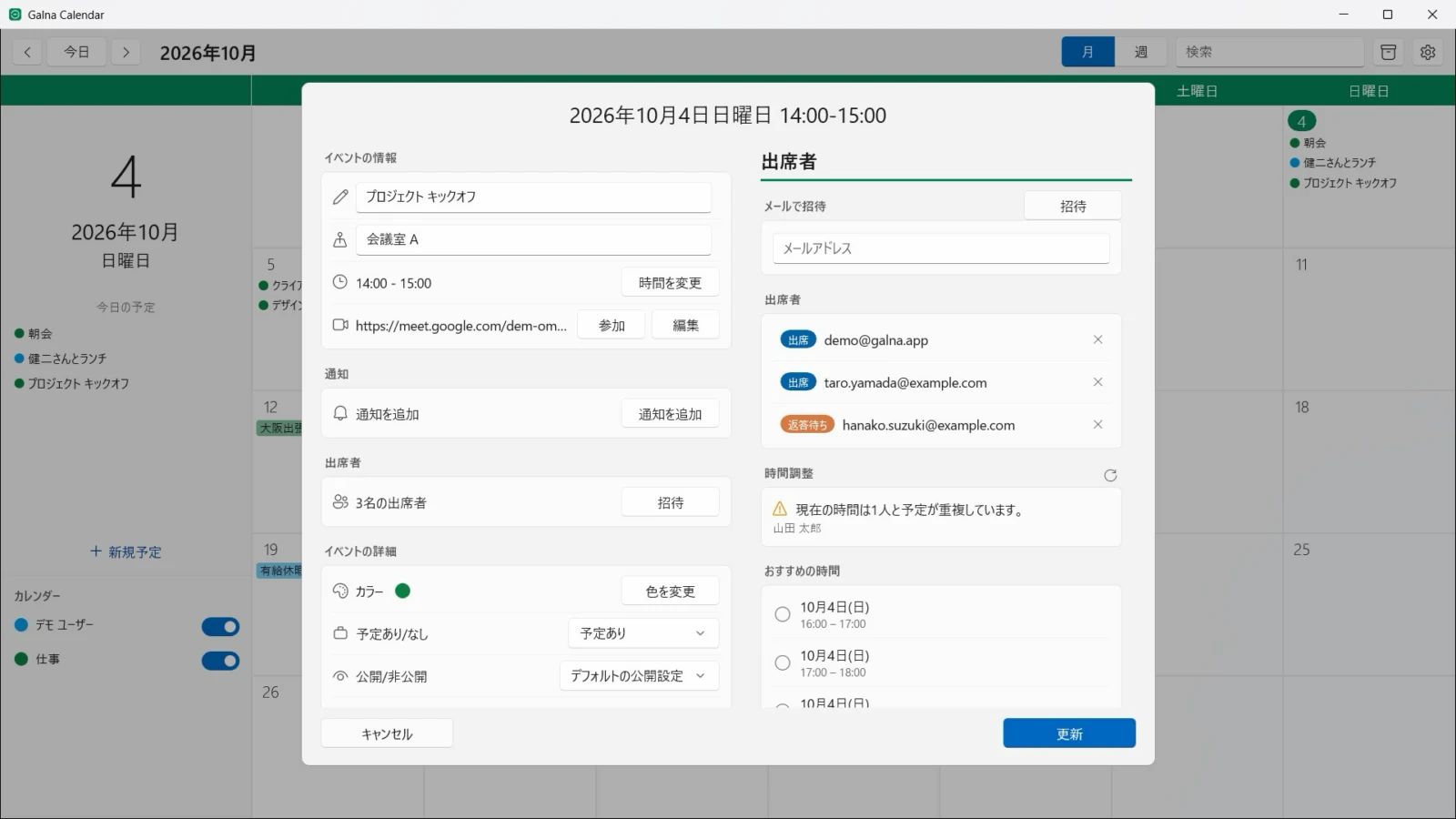
Windows 11 バージョン 22H2 以降の PC(x64・Arm64)で使えます。最初の 7 日間はすべての機能を無料で試せて、その後は買い切りです。Mac 版とは別の購入になります(Windows 版のリリースのお知らせ)。
Galna Calendar が扱うのは Google カレンダーだけです。Outlook.com や Microsoft 365 の予定を一緒に見たい人には、新しい Outlook のほうが合っています。
よくある質問
Windows の「カレンダー」アプリはもう使えませんか?
サポートは 2024 年 12 月 31 日に終わり、予定やメールの送受信はできません。手元に残っているメール・予定・連絡先は、書き出して新しい Outlook に取り込めます。
新しい Outlook は無料ですか?
はい。Microsoft は誰でも無料で使えるとしていて、新しい Windows 11 には標準のメールアプリとして入っています。
新しい Outlook で Google カレンダーは使えますか?
使えます。Google アカウントを追加すると、Google カレンダーの予定が表示されます。このとき、メール・予定・連絡先のコピーが Microsoft のデータセンターと同期されます。
従来の Outlook で Google カレンダーは使えますか?
Microsoft は、従来の Outlook には Google カレンダーの対応がなかったと説明しています。仕事用・学校用の Google アカウントなら Google の同期ツール GWSMO を使えますが、個人の @gmail.com では使えません。見るだけなら、iCal の非公開 URL を使う方法があります。
Google カレンダーの公式の Windows アプリはありますか?
ありません。Google カレンダーは Web のサービスで、Chrome や Edge でアプリとしてインストールしても、中身は同じ Web ページです。
メールを同期せずに、Google カレンダーだけを Windows のアプリで使えますか?
Google カレンダー専用のアプリを使えば可能です。私たちの Galna Calendar は、メールや連絡先を同期せず、Google カレンダーだけを扱います。7 日間無料で試せて、その後は買い切りです。
Galna Calendar は Google の公式アプリですか?
いいえ。MW Products が作っているアプリです。Google アカウントでログインして、Google カレンダーの予定を使います。
まとめ
- Windows の「カレンダー」アプリは 2024 年 12 月 31 日にサポートが終わり、後継は新しい Outlook
- Outlook や Microsoft 365 の予定表を使うなら、新しい Outlook で足りる
- Google カレンダーは Windows でも使えるが、カレンダーだけをシンプルに使う標準の道はなくなった
- たまに見るだけならブラウザ、毎日使うなら専用のアプリが選択肢