Pour utiliser un calendrier sur Windows aujourd’hui, vous avez trois possibilités : le nouvel Outlook, le navigateur ou une app dédiée. La prise en charge de l’app Calendrier de Windows a pris fin le 31 décembre 2024, et elle ne peut plus envoyer ni recevoir d’événements. Si vous utilisez les calendriers d’Outlook ou de Microsoft 365, son successeur, le nouvel Outlook, suffit.
En revanche, utiliser simplement Google Agenda sur Windows, en dehors du navigateur, est devenu plus difficile qu’avant. Cela ne veut pas dire qu’il ne fonctionne plus. Mais le nouvel Outlook synchronise aussi vos e-mails et vos contacts, Outlook classique ne prend pas en charge Google Agenda, et Google ne propose aucune app officielle pour Windows. Cet article explique pourquoi et comment choisir selon votre usage (informations vérifiées en novembre 2026).
Qu’est devenue l’app Calendrier de Windows ?
Selon Microsoft, la prise en charge de Windows Mail, Calendrier (Calendar) et People a pris fin le 31 décembre 2024. Ces apps ne peuvent plus envoyer ni recevoir d’e-mails ni d’événements. Microsoft recommande de passer au nouvel Outlook ou à Outlook.com (explication de Microsoft).
- Le nouvel Outlook est gratuit : Microsoft indique que tout le monde peut l’utiliser gratuitement
- Il est déjà présent sur les nouveaux PC Windows 11 : il est fourni comme app de messagerie par défaut
- Vos anciennes données peuvent être transférées : les e-mails, événements et contacts conservés sur votre ordinateur peuvent être exportés puis importés dans le nouvel Outlook
Autrement dit, le calendrier de Windows est passé d’une app indépendante, Calendrier, à un écran dans Outlook, qui est une app de messagerie. Dans Outlook, cet écran s’appelle aussi Calendrier.
Comment se comparent les calendriers utilisables sur Windows ?
| Solution | Prix | Pour qui | Et Google Agenda ? |
|---|---|---|---|
| Nouvel Outlook | Gratuit | Les utilisateurs des calendriers Outlook.com ou Microsoft 365 | Peut être ajouté. Synchronise une copie des e-mails, des événements et des contacts avec les centres de données de Microsoft |
| Outlook classique | Inclus dans Microsoft 365 et d’autres produits | Ceux qui utilisent Outlook classique dans leur entreprise | Non pris en charge. Seuls les comptes Google professionnels ou scolaires peuvent utiliser l’outil de synchronisation de Google |
| Navigateur | Gratuit | Ceux qui ouvrent Google Agenda de temps en temps | Toutes les fonctions sont disponibles |
| « Installer comme application » dans Chrome ou Edge | Gratuit | Ceux qui veulent le sortir des onglets | S’ouvre dans une fenêtre séparée, mais c’est la même page web |
| Adresse secrète au format iCal | Gratuit | Ceux qui veulent seulement voir un agenda | Lecture seule. Modification impossible |
| Thunderbird | Gratuit | Ceux qui utilisent Thunderbird pour leurs e-mails | Synchronisation possible. Un réglage côté Google est d’abord nécessaire |
| Galna Calendar | Gratuit 7 jours, puis achat unique | Ceux qui utilisent Google Agenda chaque jour | Uniquement Google Agenda. Ne synchronise pas les e-mails |
Pourquoi Google Agenda est-il devenu plus difficile à utiliser sur Windows ?
Il y a quatre raisons.
- L’app où il suffisait d’ajouter son compte Google n’existe plus : l’ancienne app Calendrier permettait, comme Windows Mail, d’ajouter un compte Google et d’afficher ses événements. Cette solution, qui ne demandait rien de plus que les apps fournies avec Windows, ne fonctionne plus depuis la fin de la prise en charge
- Le nouvel Outlook ne synchronise pas seulement le calendrier : selon Microsoft, une copie de vos e-mails, événements et contacts est synchronisée entre votre fournisseur de messagerie et les centres de données de Microsoft (explication de Microsoft). Même si vous voulez « juste voir vos événements », vous ouvrez une app de messagerie qui contient Gmail
- Outlook classique ne prend pas en charge Google Agenda : Microsoft explique lui-même qu’Outlook classique ne prenait pas en charge Google Agenda ni les contacts Google (annonce de Microsoft). L’outil de synchronisation de Google, GWSMO, est destiné aux comptes professionnels ou scolaires et ne fonctionne pas avec un compte personnel @gmail.com (explication de Google)
- Google ne propose aucune app officielle pour Windows : Google Agenda est un service web. Même installé comme application dans Chrome ou Edge, c’est la même page web
Les fonctions de réunion diffèrent aussi. Dans le nouvel Outlook, vous ne pouvez pas vérifier les disponibilités des personnes sur Google Agenda, et un complément est nécessaire pour ajouter un lien Google Meet (notre article comparant le navigateur et Outlook).
En résumé, Google Agenda n’a pas cessé de fonctionner sur Windows. Ce qui a disparu, c’est la voie standard : « se connecter avec son compte Google et n’utiliser que l’agenda ». Aujourd’hui, il faut soit mettre aussi ses e-mails dans Outlook, soit revenir au navigateur, soit choisir une autre app.
Selon votre usage : quel calendrier vous convient ?
- Vous utilisez surtout les calendriers d’Outlook ou de Microsoft 365 → le nouvel Outlook (si votre entreprise utilise Outlook classique, vous pouvez le garder)
- Vous voulez regrouper Gmail et vos événements dans Outlook → ajoutez votre compte Google au nouvel Outlook
- Vous regardez Google Agenda de temps en temps → le navigateur. Installé comme application, il sort des onglets
- Vous voulez juste voir un agenda dans une autre app → l’adresse secrète au format iCal
- Votre app de messagerie est Thunderbird → ajoutez-le à Thunderbird
- Vous ajoutez des événements à Google Agenda chaque jour et planifiez aussi des réunions → Galna Calendar, une app dédiée
Quelles sont les étapes pour utiliser Google Agenda sur Windows ?
Ajouter votre compte Google au nouvel Outlook
- Ouvrez le nouvel Outlook et allez dans Comptes, dans les paramètres
- Lors de l’ajout du compte, saisissez votre adresse Gmail et autorisez l’accès sur l’écran de connexion de Google
- Ouvrez Calendrier : vos événements Google Agenda s’affichent
Installer Google Agenda comme application depuis le navigateur
- Ouvrez calendar.google.com dans Chrome ou Edge
- Dans le menu du navigateur, installez la page comme application (le nom de l’option varie légèrement selon le navigateur et sa version)
- Épinglez l’icône créée à la barre des tâches
Consulter seulement, avec l’adresse secrète au format iCal
Dans les paramètres de Google Agenda, ouvrez « Intégrer l’agenda » pour l’agenda voulu, copiez l’« Adresse secrète au format iCal » et collez-la dans une autre app. Elle est en lecture seule et ne montre que cet agenda (explication de Google). Toute personne qui connaît cette adresse peut voir vos événements : ne la donnez donc à personne. En cas de fuite, vous pouvez la réinitialiser dans les mêmes paramètres.
Ajouter Google Agenda à Thunderbird
Thunderbird, une app de messagerie gratuite, peut aussi synchroniser Google Agenda. Choisissez d’abord côté Google les agendas à synchroniser, puis ajoutez l’agenda dans Thunderbird (explication de Mozilla).
Qu’est-ce que Galna Calendar, l’app conçue uniquement pour Google Agenda ?
Galna est une app pour Windows et Mac que nous avons conçue uniquement pour Google Agenda. Sur le Microsoft Store, elle s’appelle Galna Calendar. Connectez-vous avec votre compte Google : vous consultez, créez et modifiez vos événements sans ouvrir le navigateur. Elle n’inclut pas de messagerie. Galna n’est pas une app officielle de Google.
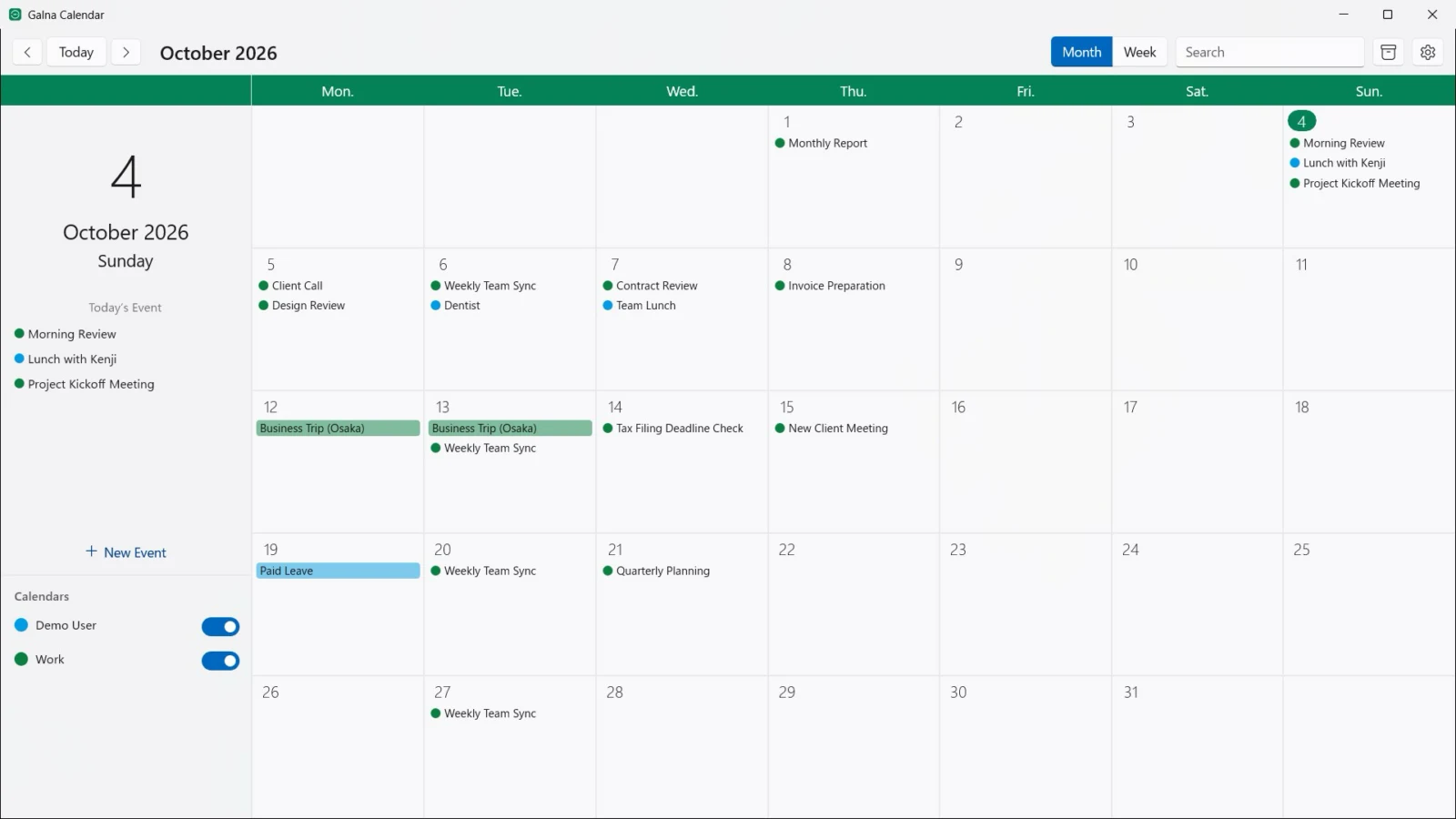
- Seulement l’agenda : elle ne synchronise ni les e-mails ni les contacts. Elle n’affiche que Google Agenda, sans mélange avec les événements d’Outlook.com ou de Microsoft 365
- Vos données ne circulent qu’entre votre ordinateur et Google : les événements sont conservés sur votre ordinateur et synchronisés directement avec les services de Google. Ils ne sont jamais copiés sur nos serveurs ni dans le cloud d’une autre entreprise
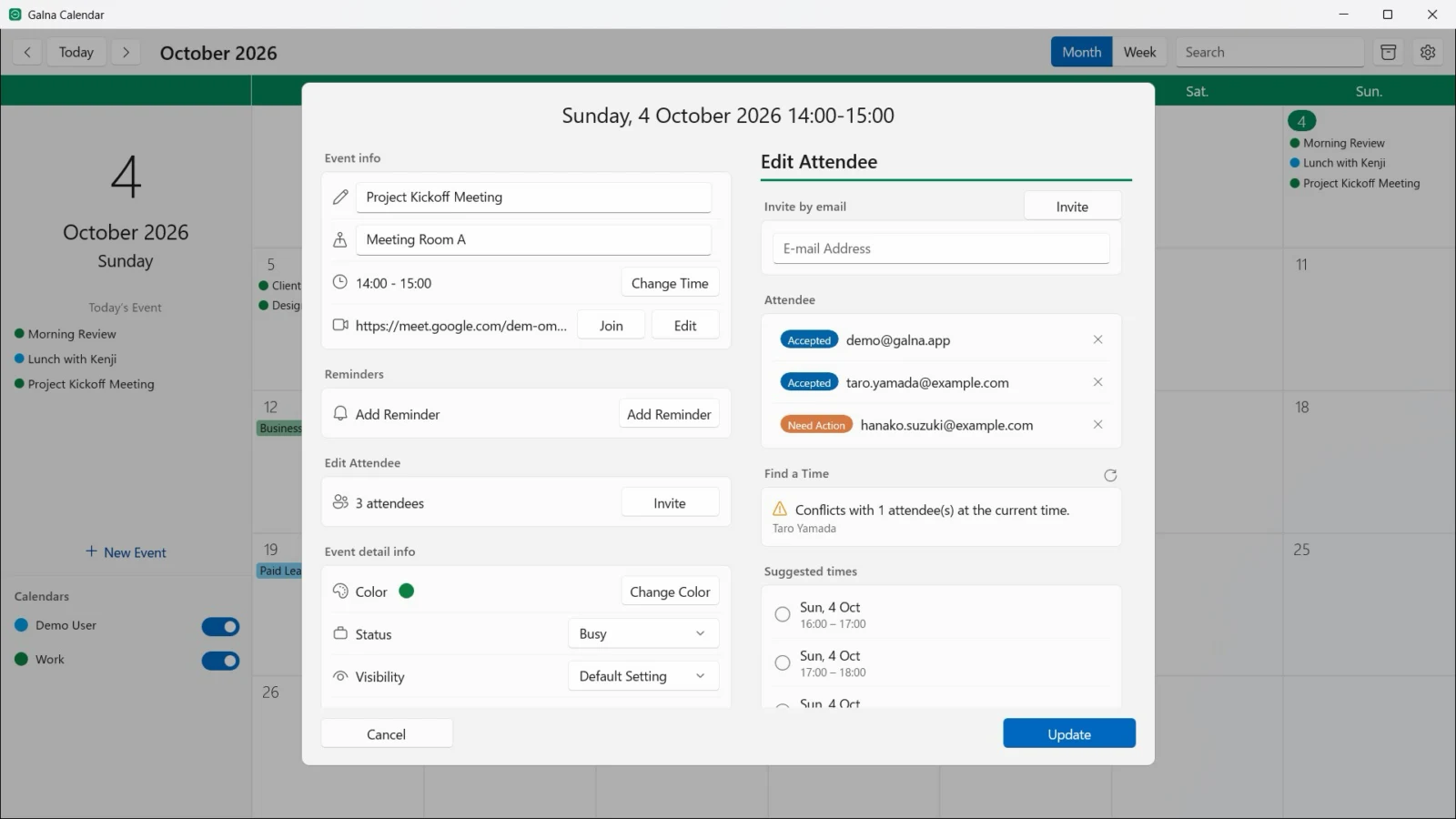
- Tout ce qu’il faut pour une réunion : « Trouver un créneau » vérifie les disponibilités de tous les participants (en savoir plus), et vous pouvez créer des liens Google Meet et répondre aux invitations
- Accessible tout de suite : consultez les événements du jour depuis la zone de notification ; les notifications d’événements arrivent sous forme de notifications Windows
- Une fenêtre par compte : ouvrez une fenêtre par compte Google, côte à côte, par exemple pour le travail et la vie privée
Elle fonctionne sur les PC équipés de Windows 11 version 22H2 ou ultérieure (x64 et Arm64). Toutes les fonctions sont gratuites pendant les 7 premiers jours, puis c’est un achat unique, distinct de l’achat pour Mac (annonce de la version Windows).
Galna Calendar ne gère que Google Agenda. Si vous voulez voir aussi vos événements Outlook.com ou Microsoft 365, le nouvel Outlook vous conviendra mieux.
Questions fréquentes
Peut-on encore utiliser l’app Calendrier de Windows ?
Sa prise en charge a pris fin le 31 décembre 2024, et elle ne peut plus envoyer ni recevoir d’événements ni d’e-mails. Les e-mails, événements et contacts conservés sur votre ordinateur peuvent être exportés puis importés dans le nouvel Outlook.
Le nouvel Outlook est-il gratuit ?
Oui. Microsoft indique que tout le monde peut l’utiliser gratuitement, et il est déjà présent sur les nouveaux PC Windows 11 comme app de messagerie par défaut.
Peut-on utiliser Google Agenda dans le nouvel Outlook ?
Oui. Ajoutez votre compte Google et vos événements Google Agenda s’affichent. Une copie de vos e-mails, événements et contacts est alors synchronisée avec les centres de données de Microsoft.
Peut-on utiliser Google Agenda dans Outlook classique ?
Microsoft explique qu’Outlook classique ne prenait pas en charge Google Agenda. Les comptes Google professionnels ou scolaires peuvent utiliser l’outil de synchronisation de Google, GWSMO, mais il ne fonctionne pas avec un compte personnel @gmail.com. Pour simplement consulter vos événements, vous pouvez utiliser l’adresse secrète au format iCal.
Existe-t-il une app Google Agenda officielle pour Windows ?
Non. Google Agenda est un service web : même installé comme application dans Chrome ou Edge, c’est la même page web.
Peut-on utiliser uniquement Google Agenda dans une app Windows, sans synchroniser ses e-mails ?
Oui, avec une app conçue uniquement pour Google Agenda. Notre app Galna Calendar ne synchronise ni les e-mails ni les contacts et ne gère que Google Agenda. Vous pouvez l’essayer gratuitement pendant 7 jours, puis c’est un achat unique.
Galna Calendar est-elle une app officielle de Google ?
Non. Elle est réalisée par MW Products. Vous vous connectez avec votre compte Google et utilisez vos événements Google Agenda.
En résumé
- La prise en charge de l’app Calendrier de Windows a pris fin le 31 décembre 2024, et son successeur est le nouvel Outlook
- Si vous utilisez les calendriers d’Outlook ou de Microsoft 365, le nouvel Outlook suffit
- Google Agenda fonctionne toujours sur Windows, mais la voie standard pour utiliser simplement l’agenda seul a disparu
- Le navigateur convient si vous le regardez de temps en temps, et une app dédiée si vous l’utilisez chaque jour