Für einen Kalender unter Windows hast du heute drei Möglichkeiten: das neue Outlook, den Browser oder eine spezielle App. Der Support für die Kalender-App von Windows endete am 31. Dezember 2024, seitdem kann sie keine Termine mehr senden oder empfangen. Wenn du Kalender von Outlook oder Microsoft 365 nutzt, reicht ihr Nachfolger, das neue Outlook.
Den Google Kalender unter Windows einfach außerhalb des Browsers zu nutzen, ist dagegen schwieriger geworden. Das heißt nicht, dass er nicht mehr funktioniert. Aber das neue Outlook synchronisiert auch deine E-Mails und Kontakte, das klassische Outlook unterstützt den Google Kalender nicht, und Google bietet keine offizielle Windows-App. In diesem Artikel erfährst du, warum das so ist und wie du je nach Nutzung wählst (Stand: November 2026).
Was ist aus der Kalender-App von Windows geworden?
Laut Microsoft endete der Support für Windows Mail, Kalender (Calendar) und People am 31. Dezember 2024. Diese Apps können keine E-Mails oder Termine mehr senden oder empfangen. Microsoft empfiehlt den Wechsel zum neuen Outlook oder zu Outlook.com (Erklärung von Microsoft).
- Das neue Outlook ist kostenlos: Laut Microsoft kann es jeder kostenlos nutzen
- Neue Windows-11-Geräte bringen es schon mit: Es wird als Standard-Mail-App ausgeliefert
- Alte Daten lassen sich mitnehmen: E-Mails, Termine und Kontakte, die noch auf deinem Computer liegen, kannst du exportieren und ins neue Outlook importieren
Der Kalender unter Windows ist also von einer eigenständigen App namens Kalender zu einer Ansicht in Outlook geworden, einem E-Mail-Programm. In Outlook heißt diese Ansicht ebenfalls Kalender.
Wie schneiden die Kalender-Optionen unter Windows im Vergleich ab?
| Weg | Kosten | Für wen | Und der Google Kalender? |
|---|---|---|---|
| Neues Outlook | Kostenlos | Alle, die Kalender von Outlook.com oder Microsoft 365 nutzen | Lässt sich hinzufügen. Synchronisiert eine Kopie von E-Mails, Terminen und Kontakten mit den Rechenzentren von Microsoft |
| Klassisches Outlook | In Microsoft 365 und anderen Produkten enthalten | Alle, die im Unternehmen klassisches Outlook nutzen | Nicht unterstützt. Nur geschäftliche und schulische Google-Konten können das Synchronisierungstool von Google verwenden |
| Browser | Kostenlos | Alle, die den Google Kalender nur ab und zu öffnen | Alle Funktionen sind verfügbar |
| „Als App installieren“ in Chrome oder Edge | Kostenlos | Alle, die ihn aus den Tabs holen wollen | Öffnet sich in einem eigenen Fenster, ist aber dieselbe Webseite |
| Privatadresse im iCal-Format | Kostenlos | Alle, die nur einen Kalender ansehen wollen | Nur lesen. Bearbeiten nicht möglich |
| Thunderbird | Kostenlos | Alle, die Thunderbird für E-Mails nutzen | Lässt sich synchronisieren. Vorher ist eine Einstellung bei Google nötig |
| Galna Calendar | 7 Tage kostenlos, danach Einmalkauf | Alle, die den Google Kalender täglich nutzen | Nur Google Kalender. Synchronisiert keine E-Mails |
Warum ist der Google Kalender unter Windows schwieriger zu nutzen?
Dafür gibt es vier Gründe.
- Die App, in der ein Google-Konto genügte, gibt es nicht mehr: In der früheren Kalender-App konntest du, genau wie in Windows Mail, ein Google-Konto hinzufügen und deine Termine sehen. Dieser Weg, für den die Apps von Windows ausreichten, fiel mit dem Ende des Supports weg
- Das neue Outlook synchronisiert nicht nur den Kalender: Laut Microsoft wird eine Kopie deiner E-Mails, Termine und Kontakte zwischen deinem E-Mail-Anbieter und den Rechenzentren von Microsoft synchronisiert (Erklärung von Microsoft). Auch wenn du „nur deine Termine sehen“ willst, öffnest du ein E-Mail-Programm mit Gmail darin
- Das klassische Outlook unterstützt den Google Kalender nicht: Microsoft erklärt selbst, dass das klassische Outlook den Google Kalender und die Google-Kontakte nicht unterstützt hat (Ankündigung von Microsoft). Googles Synchronisierungstool GWSMO ist für geschäftliche und schulische Konten gedacht und funktioniert nicht mit einem privaten @gmail.com-Konto (Erklärung von Google)
- Google bietet keine offizielle Windows-App: Der Google Kalender ist ein Webdienst. Auch wenn du ihn in Chrome oder Edge als App installierst, bleibt es dieselbe Webseite
Auch bei den Meeting-Funktionen gibt es Unterschiede. Im neuen Outlook kannst du die freien Zeiten von Leuten mit Google Kalender nicht prüfen, und für einen Google-Meet-Link brauchst du ein Add-In (unser Artikel zum Vergleich von Browser und Outlook).
Kurz gesagt: Der Google Kalender funktioniert unter Windows weiterhin. Weggefallen ist der Standardweg, „sich mit dem Google-Konto anzumelden und nur den Kalender zu nutzen“. Heute holst du entweder auch deine E-Mails in Outlook, gehst zurück in den Browser oder wählst eine andere App.
Je nach Nutzung: Welcher Kalender passt zu dir?
- Du nutzt vor allem Kalender von Outlook oder Microsoft 365 → das neue Outlook (wenn dein Unternehmen das klassische Outlook nutzt, kannst du dabei bleiben)
- Du willst Gmail und Termine zusammen in Outlook → dein Google-Konto zum neuen Outlook hinzufügen
- Du schaust nur ab und zu in den Google Kalender → der Browser. Als App installiert, ist er aus den Tabs heraus
- Du willst nur einen Kalender in einer anderen App sehen → die Privatadresse im iCal-Format
- Dein E-Mail-Programm ist Thunderbird → zu Thunderbird hinzufügen
- Du trägst täglich Termine in den Google Kalender ein und planst auch Meetings → Galna Calendar, eine spezielle App
Welche Schritte brauchst du, um den Google Kalender unter Windows zu nutzen?
Dein Google-Konto zum neuen Outlook hinzufügen
- Öffne das neue Outlook und gehe in den Einstellungen zu Konten
- Gib beim Hinzufügen des Kontos deine Gmail-Adresse ein und erlaube den Zugriff auf dem Anmeldebildschirm von Google
- Öffne Kalender, dann erscheinen deine Google-Kalender-Termine
Den Google Kalender im Browser als App installieren
- Öffne calendar.google.com in Chrome oder Edge
- Installiere die Seite über das Browsermenü als App (der Name des Menüpunkts unterscheidet sich je nach Browser und Version etwas)
- Hefte das neue Symbol an die Taskleiste an
Nur ansehen mit der Privatadresse im iCal-Format
Öffne in den Einstellungen des Google Kalenders beim gewünschten Kalender „Kalender integrieren“, kopiere dort die „Privatadresse im iCal-Format“ und füge sie in eine andere App ein. Sie ist schreibgeschützt und zeigt nur diesen einen Kalender (Erklärung von Google). Wer diese Adresse kennt, kann deine Termine sehen, also gib sie nicht weiter. Falls sie nach außen gelangt, kannst du sie in denselben Einstellungen zurücksetzen.
Zu Thunderbird hinzufügen
Auch das kostenlose E-Mail-Programm Thunderbird kann den Google Kalender synchronisieren. Wähle zuerst bei Google die zu synchronisierenden Kalender aus und füge dann den Kalender in Thunderbird hinzu (Erklärung von Mozilla).
Was ist Galna Calendar, die App nur für den Google Kalender?
Galna ist eine App für Windows und Mac, die wir nur für den Google Kalender entwickelt haben. Im Microsoft Store heißt sie Galna Calendar. Du meldest dich mit deinem Google-Konto an und kannst Termine ansehen, erstellen und bearbeiten, ohne einen Browser zu öffnen. E-Mail ist nicht enthalten. Galna ist keine offizielle App von Google.
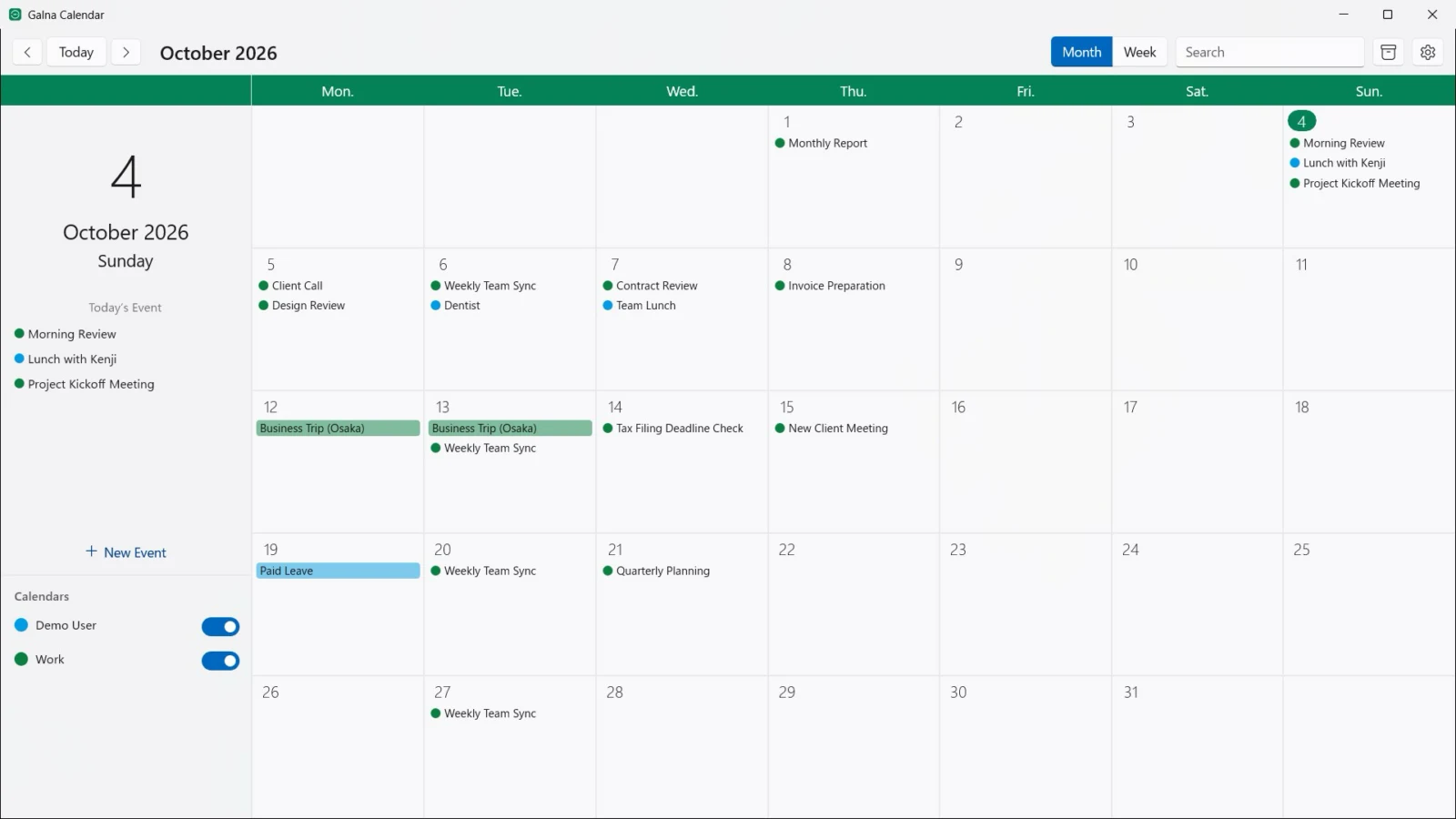
- Nur der Kalender: E-Mails und Kontakte werden nicht synchronisiert. Galna zeigt nur den Google Kalender und mischt ihn nicht mit Terminen von Outlook.com oder Microsoft 365
- Deine Daten gehen nur zwischen deinem Computer und Google hin und her: Termine werden auf deinem Computer gespeichert und direkt mit den Diensten von Google synchronisiert. Sie werden nie auf unsere Server oder in die Cloud eines anderen Unternehmens kopiert
- Alles, was ein Meeting braucht: „Zeit finden“ prüft die freien Zeiten aller Teilnehmer (mehr dazu), außerdem kannst du Google-Meet-Links erstellen und auf Einladungen antworten
- Schnell geöffnet: Die heutigen Termine siehst du im Infobereich, und Erinnerungen an Termine kommen als Windows-Benachrichtigungen
- Ein Fenster pro Konto: Du kannst für jedes Google-Konto ein eigenes Fenster nebeneinander öffnen, etwa für Beruf und Privates
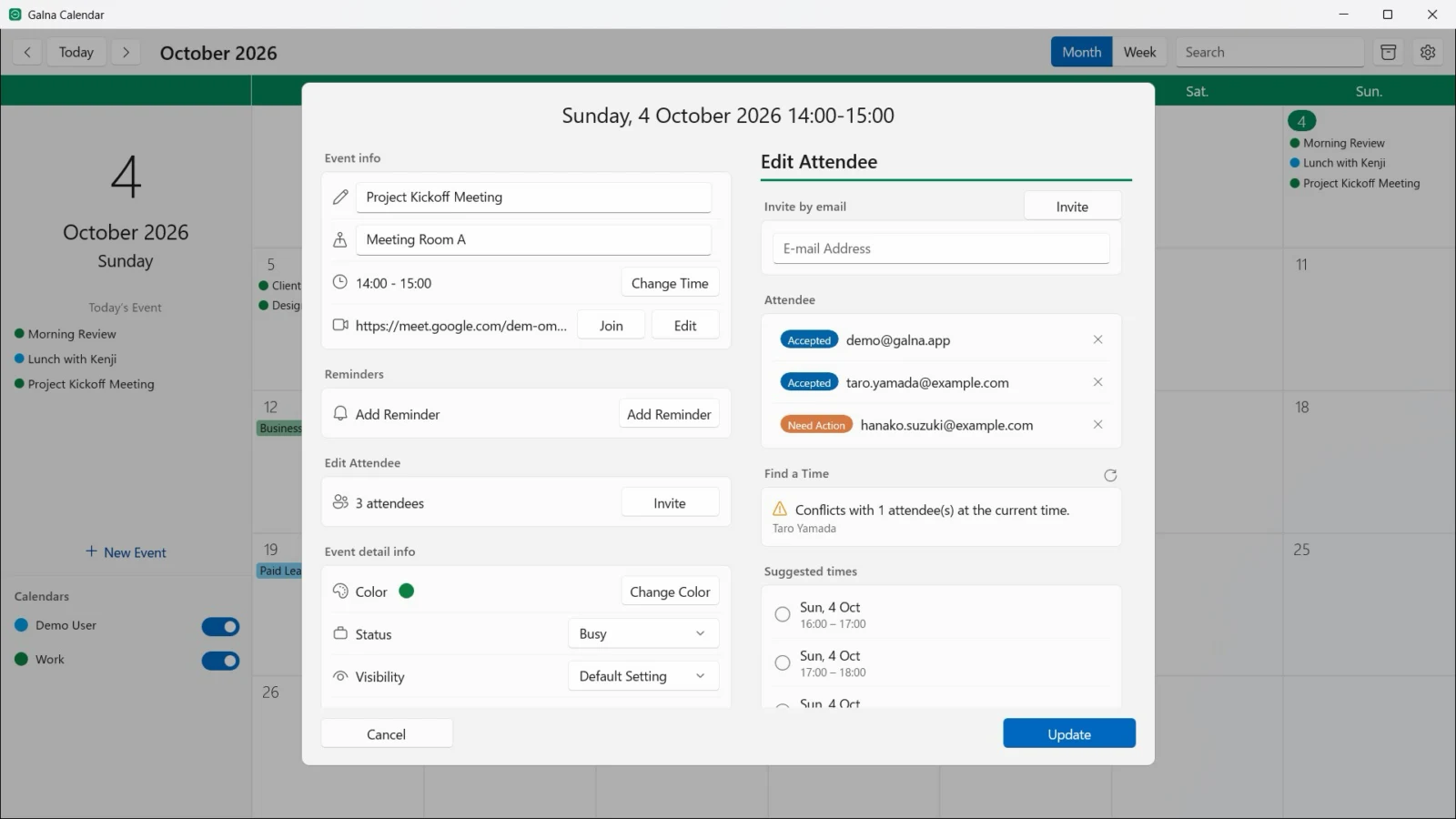
Galna läuft auf PCs mit Windows 11 Version 22H2 oder neuer (x64 und Arm64). In den ersten 7 Tagen sind alle Funktionen kostenlos, danach ist es ein Einmalkauf, getrennt vom Kauf für den Mac (Ankündigung der Windows-Version).
Galna Calendar unterstützt nur den Google Kalender. Wenn du auch deine Termine von Outlook.com oder Microsoft 365 sehen willst, passt das neue Outlook besser.
Häufige Fragen
Kann ich die Kalender-App von Windows noch nutzen?
Der Support endete am 31. Dezember 2024, und sie kann keine Termine oder E-Mails mehr senden oder empfangen. E-Mails, Termine und Kontakte, die noch auf deinem Computer liegen, kannst du exportieren und ins neue Outlook importieren.
Ist das neue Outlook kostenlos?
Ja. Laut Microsoft kann es jeder kostenlos nutzen, und neue Windows-11-Geräte bringen es als Standard-Mail-App mit.
Kann ich den Google Kalender im neuen Outlook nutzen?
Ja. Wenn du dein Google-Konto hinzufügst, erscheinen deine Google-Kalender-Termine. Dabei wird eine Kopie deiner E-Mails, Termine und Kontakte mit den Rechenzentren von Microsoft synchronisiert.
Kann ich den Google Kalender im klassischen Outlook nutzen?
Laut Microsoft hat das klassische Outlook den Google Kalender nicht unterstützt. Geschäftliche und schulische Google-Konten können Googles Synchronisierungstool GWSMO verwenden, mit einem privaten @gmail.com-Konto funktioniert es aber nicht. Wenn du Termine nur ansehen willst, kannst du die Privatadresse im iCal-Format nutzen.
Gibt es eine offizielle Google-Kalender-App für Windows?
Nein. Der Google Kalender ist ein Webdienst. Auch wenn du ihn in Chrome oder Edge als App installierst, bleibt es dieselbe Webseite.
Kann ich unter Windows nur den Google Kalender in einer App nutzen, ohne E-Mails zu synchronisieren?
Ja, mit einer App nur für den Google Kalender. Unsere App Galna Calendar synchronisiert keine E-Mails oder Kontakte und arbeitet nur mit dem Google Kalender. Du kannst sie 7 Tage kostenlos testen, danach ist es ein Einmalkauf.
Ist Galna Calendar eine offizielle App von Google?
Nein. Galna Calendar stammt von MW Products. Du meldest dich mit deinem Google-Konto an und nutzt deine Google-Kalender-Termine.
Zusammenfassung
- Der Support für die Kalender-App von Windows endete am 31. Dezember 2024, ihr Nachfolger ist das neue Outlook
- Wenn du Kalender von Outlook oder Microsoft 365 nutzt, reicht das neue Outlook
- Der Google Kalender funktioniert auch unter Windows, aber den Standardweg, einfach nur den Kalender zu nutzen, gibt es nicht mehr
- Für gelegentliche Blicke passt der Browser, bei täglicher Nutzung eine spezielle App