现在在 Windows 上使用日历,有三种选择:新版 Outlook、浏览器和专用应用。Windows 自带的“日历”应用已于 2024 年 12 月 31 日停止支持,无法再收发日程。如果你使用 Outlook 或 Microsoft 365 的日历,后继的新版 Outlook 就够了。
另一方面,在 Windows 上不通过浏览器、简单地使用 Google 日历,比以前难了。并不是不能用了。只是新版 Outlook 会连邮件和联系人一起同步,经典 Outlook 不支持 Google 日历,Google 也没有官方的 Windows 应用。本文将整理其中的原因,以及如何按使用方式选择(内容确认于 2026 年 11 月)。
Windows 的“日历”应用怎么样了?
Microsoft 表示,对 Windows 邮件、日历(Calendar)和 People 的支持已于 2024 年 12 月 31 日结束。这些应用已无法收发邮件和日程。Microsoft 建议改用新版 Outlook 或 Outlook.com(Microsoft 的说明)。
- 新版 Outlook 免费:Microsoft 表示所有人都可以免费使用
- 新的 Windows 11 已预装:作为默认的邮件应用随系统提供
- 旧数据可以迁移:保留在本地的邮件、日程和联系人,可以导出后导入新版 Outlook
也就是说,Windows 上的日历,已经从独立的“日历”应用,变成了邮件软件 Outlook 里的一个界面。在 Outlook 中,它同样叫“日历”。
Windows 上可用的日历,比较下来如何?
| 方法 | 费用 | 适合的人 | Google 日历呢? |
|---|---|---|---|
| 新版 Outlook | 免费 | 使用 Outlook.com 或 Microsoft 365 日历的人 | 可以添加。邮件、日程和联系人的副本会与 Microsoft 的数据中心同步 |
| 经典 Outlook | 包含在 Microsoft 365 等产品中 | 公司在用经典 Outlook 的人 | 不支持。只有工作或学校的 Google 账号可以使用 Google 的同步工具 |
| 浏览器 | 免费 | 偶尔打开 Google 日历的人 | 所有功能都能用 |
| Chrome、Edge 的“安装为应用” | 免费 | 想从标签页中独立出来的人 | 在单独的窗口中打开,但内容是同一个网页 |
| 以 iCal 格式显示的非公开网址 | 免费 | 只想查看一个日历的人 | 只读,无法编辑 |
| Thunderbird | 免费 | 用 Thunderbird 收发邮件的人 | 可以同步。需要先在 Google 一侧设置 |
| Galna Calendar | 免费 7 天,之后买断 | 每天使用 Google 日历的人 | Google 日历专用。不同步邮件 |
为什么 Google 日历在 Windows 上变得难用了?
原因有四个。
- 只需添加 Google 账号的应用没有了:以前的“日历”应用和 Windows 邮件一样,可以添加 Google 账号并显示日程。这种只靠 Windows 自带应用就能解决的方法,随着支持结束已经无法使用
- 新版 Outlook 不是只同步日历的应用:根据 Microsoft 的说明,邮件、日程和联系人的副本会在邮件服务商与 Microsoft 的数据中心之间同步(Microsoft 的说明)。即使“只想看看日程”,打开的也是一个装着 Gmail 的邮件软件
- 经典 Outlook 不支持 Google 日历:Microsoft 自己也说明,经典 Outlook 不支持 Google 日历和联系人(Microsoft 的公告)。Google 的同步工具 GWSMO 面向工作和学校账号,个人的 @gmail.com 账号无法使用(Google 的说明)
- Google 没有官方的 Windows 应用:Google 日历是 Web 服务。即使在 Chrome 或 Edge 中安装为应用,内容也是同一个网页
会议功能也有差别。在新版 Outlook 中,无法确认 Google 日历用户的空闲时间,要添加 Google Meet 链接还需要加载项(与浏览器、Outlook 比较的文章)。
总之,Google 日历在 Windows 上并不是不能用了。消失的是“用 Google 账号登录,只用日历”这条标准路径。现在只能把邮件也一起放进 Outlook,或回到浏览器,或另选一个应用。
按使用方式:哪种日历适合你?
- 主要使用 Outlook 或 Microsoft 365 的日历 → 新版 Outlook(如果公司在用经典 Outlook,继续用也没问题)
- 想把 Gmail 和日程都放进 Outlook → 在新版 Outlook 中添加 Google 账号
- 只是偶尔看看 Google 日历 → 浏览器。安装为应用后,就能从标签页中独立出来
- 只想在其他应用中查看一个日历 → 以 iCal 格式显示的非公开网址
- 邮件软件是 Thunderbird → 添加到 Thunderbird
- 每天往 Google 日历里添加日程,也要安排会议 → 专用应用 Galna Calendar
在 Windows 上使用 Google 日历,步骤是什么?
在新版 Outlook 中添加 Google 账号
- 打开新版 Outlook,进入设置中的“账户”
- 添加账户时输入 Gmail 地址,在 Google 的登录界面中允许访问
- 打开“日历”,就能看到 Google 日历的日程
把浏览器中的 Google 日历安装为应用
- 在 Chrome 或 Edge 中打开 calendar.google.com
- 从浏览器的菜单中,把网页安装为应用(菜单项的名称因浏览器和版本而略有不同)
- 把生成的图标固定到任务栏
只查看日程:使用“以 iCal 格式显示的非公开网址”
在 Google 日历的设置中,每个日历都有“集成日历”部分,复制其中的“以 iCal 格式显示的非公开网址”,粘贴到其他应用中即可。它是只读的,只能看到这一个日历(Google 的说明)。知道这个网址的人都能看到你的日程,所以请不要告诉别人。如果泄露了,可以在同一设置中重置。
添加到 Thunderbird
免费的邮件软件 Thunderbird 也能同步 Google 日历。先在 Google 一侧选择要同步的日历,再在 Thunderbird 中添加日历(Mozilla 的说明)。
Google 日历专用应用 Galna Calendar 是什么?
Galna 是我们开发的 Google 日历专用 Windows、Mac 应用,在 Microsoft Store 中的名称是 Galna Calendar。只需用 Google 账号登录,不用打开浏览器就能查看、创建和编辑日程。它没有邮件功能。Galna 不是 Google 的官方应用。
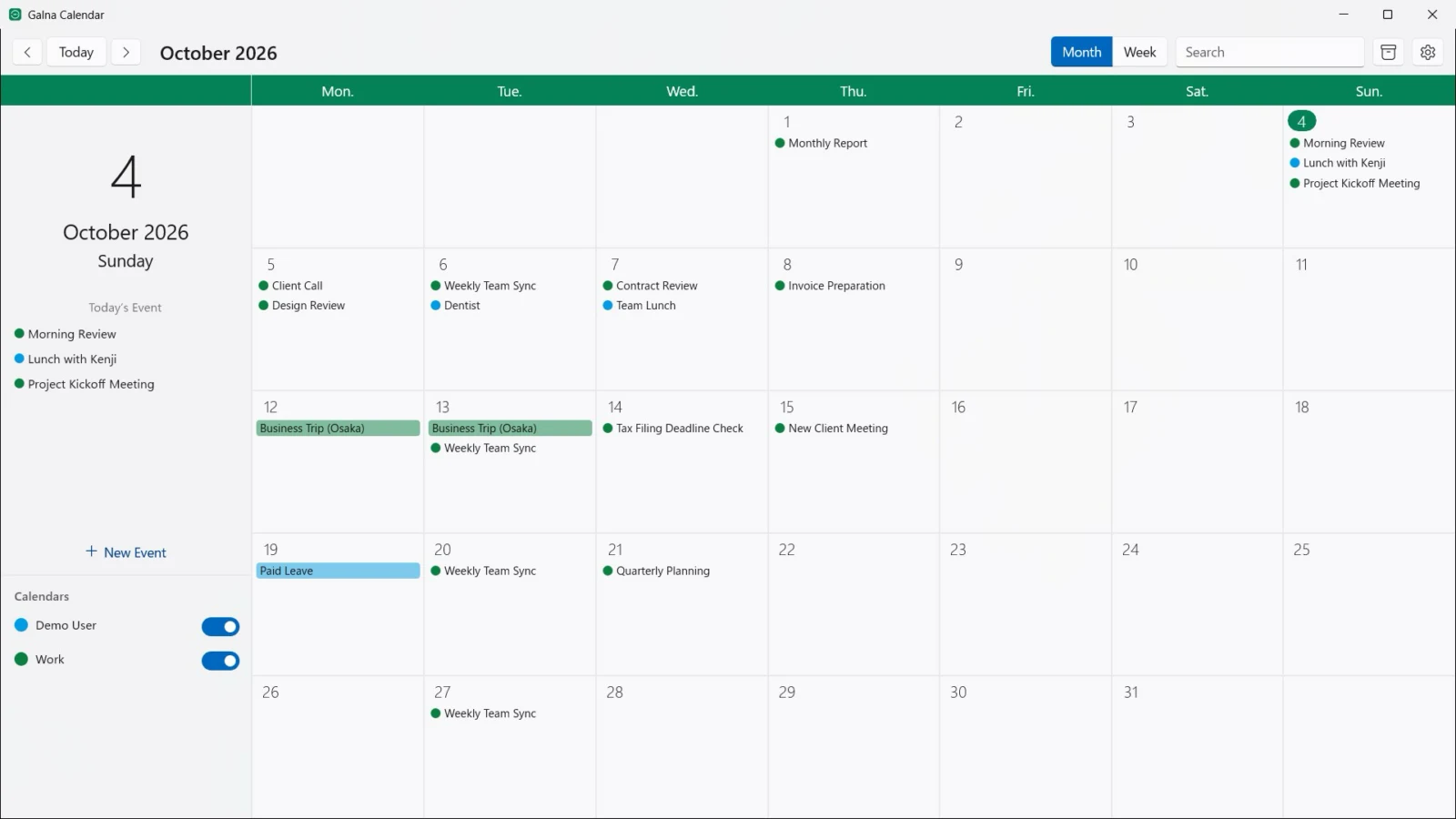
- 只有日历:不同步邮件和联系人。只显示 Google 日历,不会和 Outlook.com 或 Microsoft 365 的日程混在一起
- 数据只与 Google 往来:日程保存在电脑里,直接与 Google 的服务同步。不会复制到我们的服务器或其他公司的云端
- 会议需要的事都能完成:用“时间协调”确认所有参与者的空闲时间(详细了解),还能创建 Google Meet 链接、回复邀请
- 马上就能打开:在通知区域就能查看今天的日程,日程通知会送到 Windows 的通知
- 每个账号一个窗口:工作和私人等,可以按 Google 账号分窗口并排显示
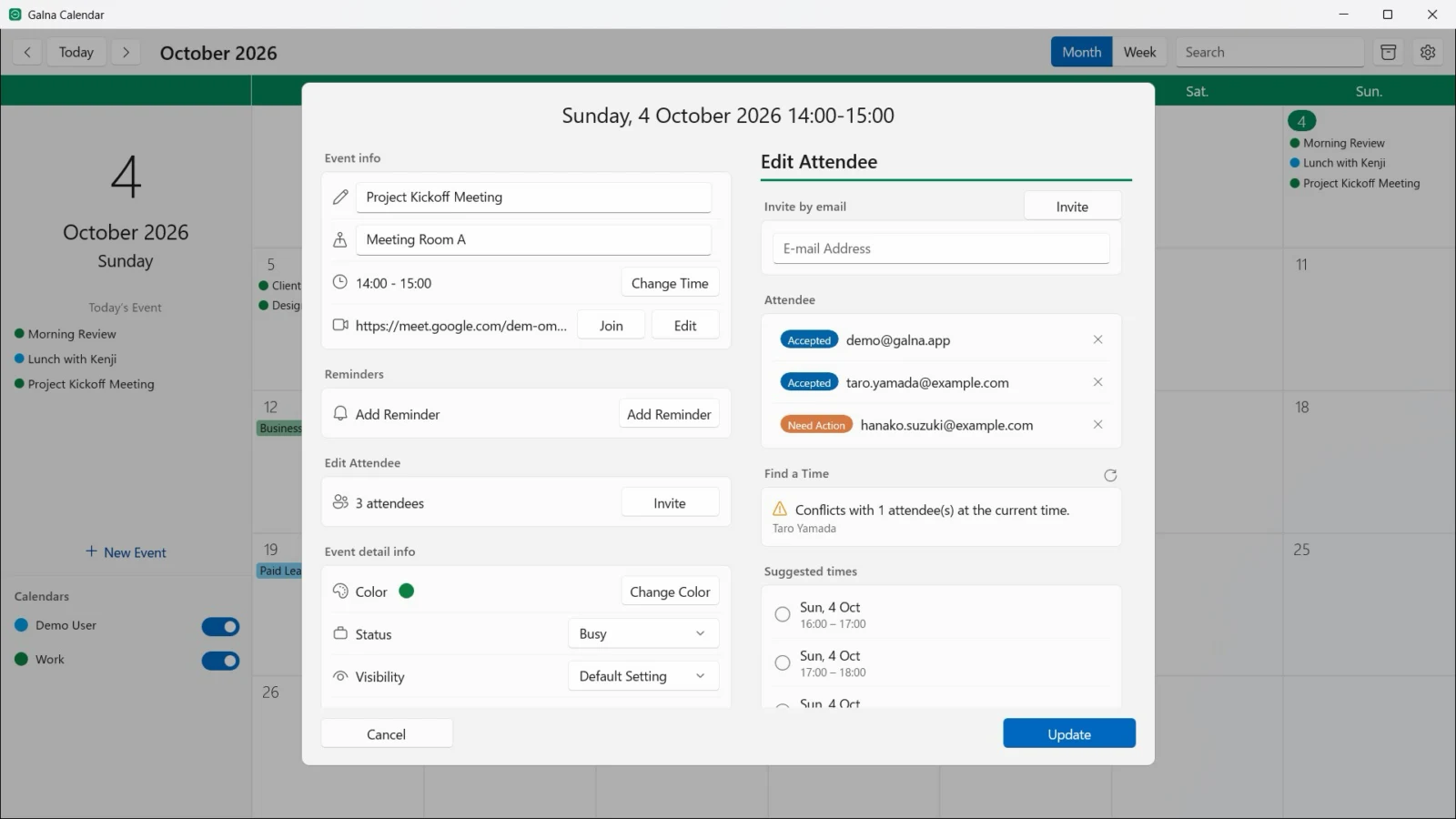
可在 Windows 11 版本 22H2 及以上的电脑(x64、Arm64)上使用。前 7 天可以免费使用全部功能,之后买断。与 Mac 版需分别购买(Windows 版发布公告)。
Galna Calendar 只支持 Google 日历。如果想同时查看 Outlook.com 或 Microsoft 365 的日程,新版 Outlook 更合适。
常见问题
Windows 的“日历”应用还能用吗?
支持已于 2024 年 12 月 31 日结束,无法收发日程和邮件。保留在本地的邮件、日程和联系人,可以导出后导入新版 Outlook。
新版 Outlook 免费吗?
是的。Microsoft 表示所有人都可以免费使用,新的 Windows 11 也预装了它,作为默认的邮件应用。
新版 Outlook 能用 Google 日历吗?
可以。添加 Google 账号后,就会显示 Google 日历的日程。这时,邮件、日程和联系人的副本会与 Microsoft 的数据中心同步。
经典 Outlook 能用 Google 日历吗?
Microsoft 说明,经典 Outlook 不支持 Google 日历。工作或学校的 Google 账号可以使用 Google 的同步工具 GWSMO,但个人的 @gmail.com 账号无法使用。如果只想查看,可以使用以 iCal 格式显示的非公开网址。
Google 日历有官方的 Windows 应用吗?
没有。Google 日历是 Web 服务,即使在 Chrome 或 Edge 中安装为应用,内容也是同一个网页。
能不同步邮件,只用 Windows 应用使用 Google 日历吗?
使用 Google 日历专用应用就可以。我们的 Galna Calendar 不同步邮件和联系人,只处理 Google 日历。可以免费试用 7 天,之后买断。
Galna Calendar 是 Google 的官方应用吗?
不是。它是 MW Products 开发的应用。用 Google 账号登录后,即可使用 Google 日历的日程。
总结
- Windows 的“日历”应用已于 2024 年 12 月 31 日停止支持,后继者是新版 Outlook
- 如果使用 Outlook 或 Microsoft 365 的日历,新版 Outlook 就够了
- Google 日历在 Windows 上仍然能用,但只简单使用日历的标准路径已经没有了
- 偶尔看看可以用浏览器,每天使用可以选择专用应用