Graph Sketcher ist eine App, die aus einer Linie, die du mit Maus oder Stift nachziehst, ein sauberes Diagramm macht. Nach der Mac-Version gibt es jetzt auch die Windows-Version im Microsoft Store. Du brauchst weder eine Datentabelle noch Formeln. Mit Graph Sketcher erstellst du in kurzer Zeit Diagramme, die eine Form erklären, etwa Angebot und Nachfrage, Kostenkurven, Parabeln oder die Normalverteilung, für Folien, Arbeitsblätter und wissenschaftliche Arbeiten.
Die Windows-Version von Graph Sketcher läuft auf x64-PCs mit Windows 11 oder Windows 10 (Version 1809 oder neuer). In den ersten 7 Tagen kannst du alle Funktionen kostenlos testen. Danach ist es ein Einmalkauf, kein Abo.
Was ist Graph Sketcher für Windows?
| Punkt | Details |
|---|---|
| Funktion | Erstellt Diagramme aus von Hand gezeichneten Linien. Du kannst auch mit einer Vorlage beginnen |
| Betriebssystem | Windows 11, Windows 10 (Version 1809 oder neuer). x64 |
| Sprachen der Oberfläche | Nur Japanisch und Englisch |
| Preis | 7 Tage kostenlos, danach Einmalkauf. Der Preis steht im Microsoft Store |
| Vorlagen | Insgesamt 19: 12 für Wirtschaft und 7 für Mathematik |
| Export | PDF (Vektor), PNG, JPEG, TIFF (in doppelter Auflösung) |
| Dokumentformat | .graphsketcher (gemeinsam mit der Mac-Version) |
Die Grundfunktionen von Graph Sketcher
Nachziehen, und die Linie wird glatt
Ziehe auf der Leinwand eine Linie, und dein Strich wird automatisch zu einer glatten Kurve oder einem geraden Linienzug. Du brauchst weder eine Datentabelle noch Formeln.
- Mit einem Klick setzt du Punkte einzeln und verbindest sie zu einer Linie. Klickst du noch einmal auf den ersten Punkt, schließt sich die Form
- Nach dem Zeichnen kannst du Elemente per Ziehen verschieben und per Doppelklick Punkte hinzufügen
- Jeder Schritt lässt sich widerrufen
Mit 19 Vorlagen beginnen
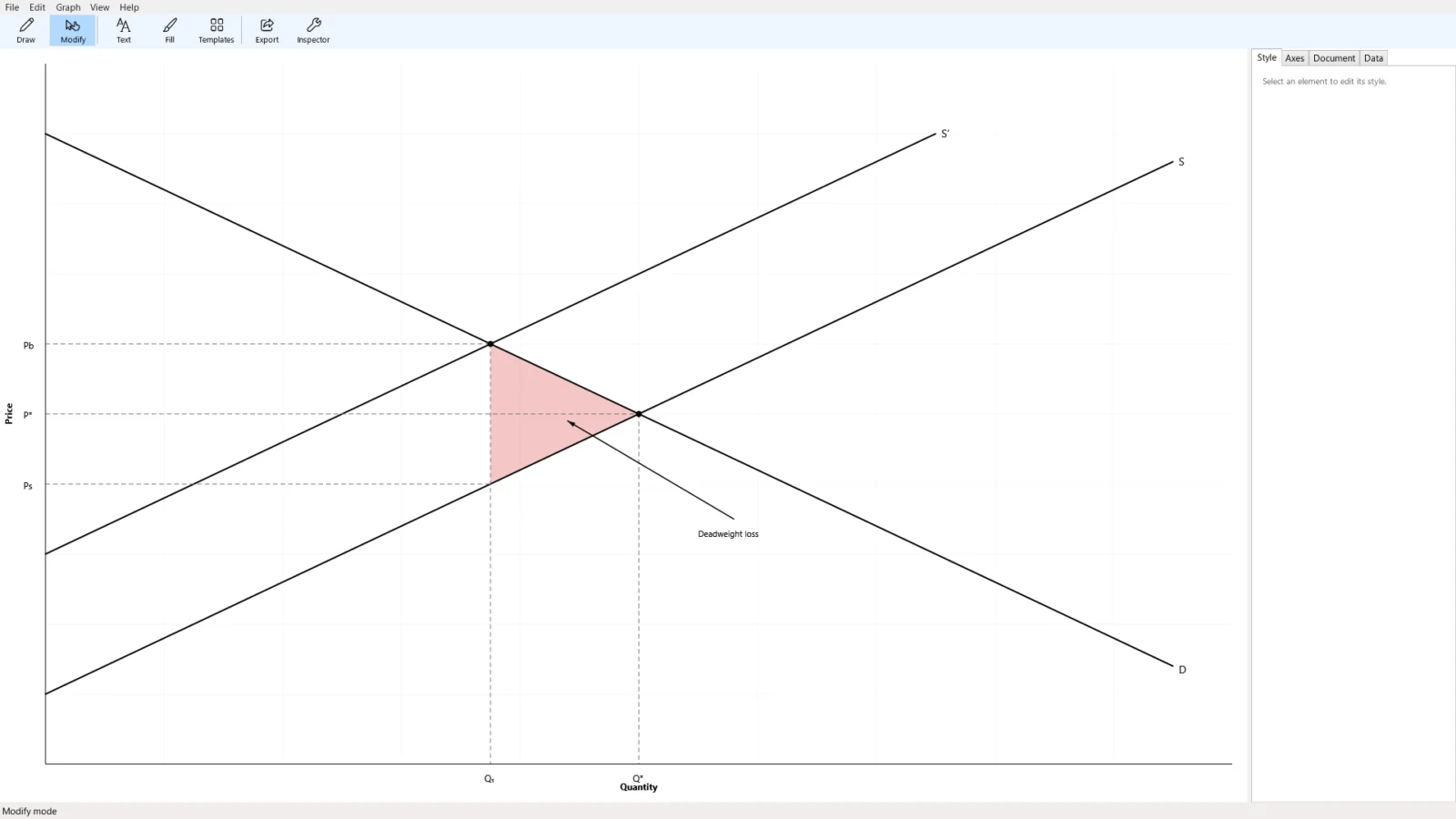
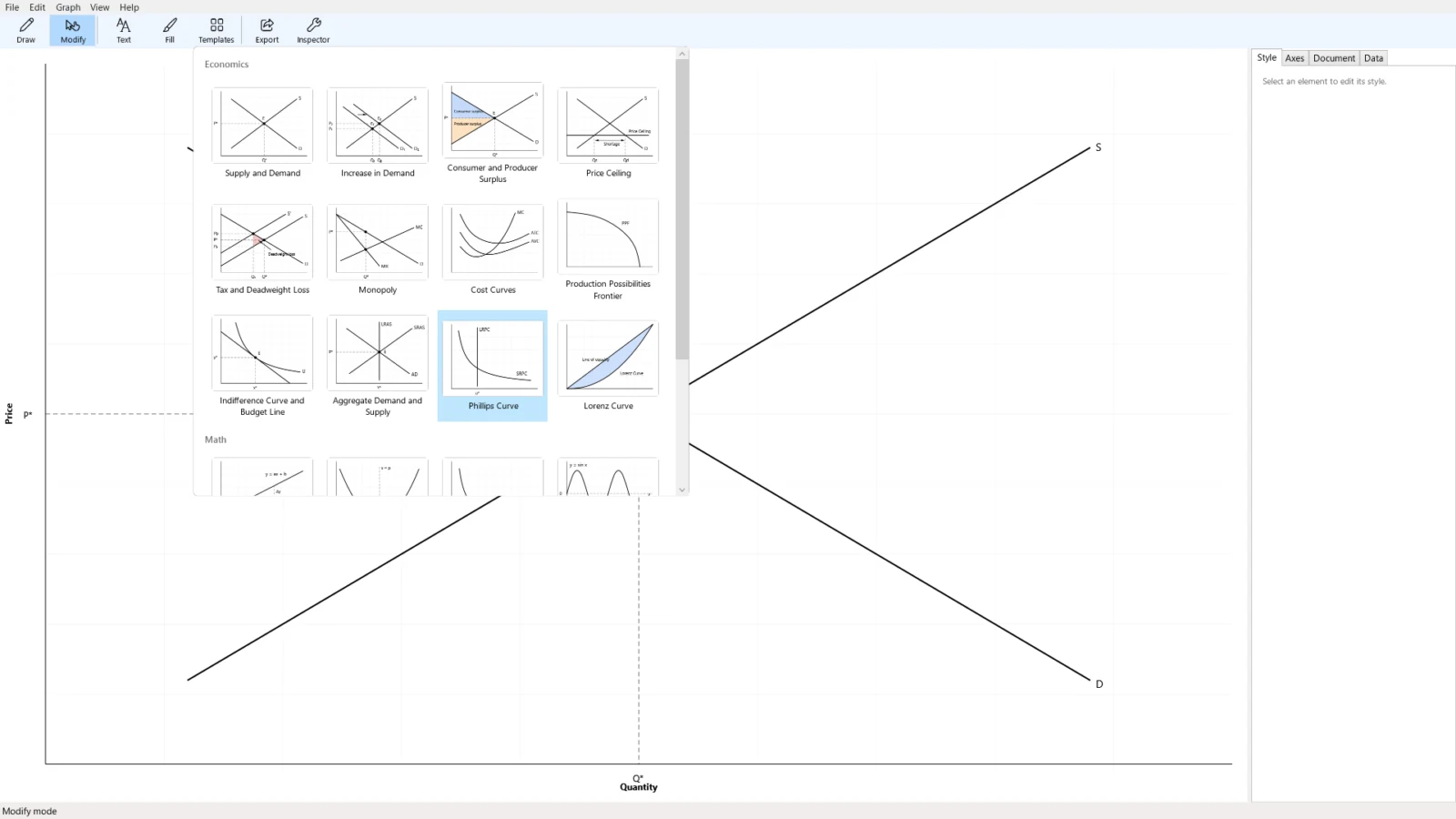
Wähle in der Symbolleiste unter „Templates“ aus, und das gewünschte Diagramm landet in deinem Dokument. Für Wirtschaft gibt es 12 Vorlagen, darunter Angebot und Nachfrage, Konsumenten- und Produzentenrente, Steuer und Wohlfahrtsverlust, Kostenkurven und die Lorenz-Kurve, für Mathematik 7, darunter lineare Funktion, quadratische Funktion, Sinuskurve und Normalverteilung. Sie werden passend zum Achsenbereich des Dokuments eingefügt, und du kannst sie danach frei ändern (die Vorlagenliste und ihre Verwendung).
Linien, Punkte, Füllungen und Text gestalten
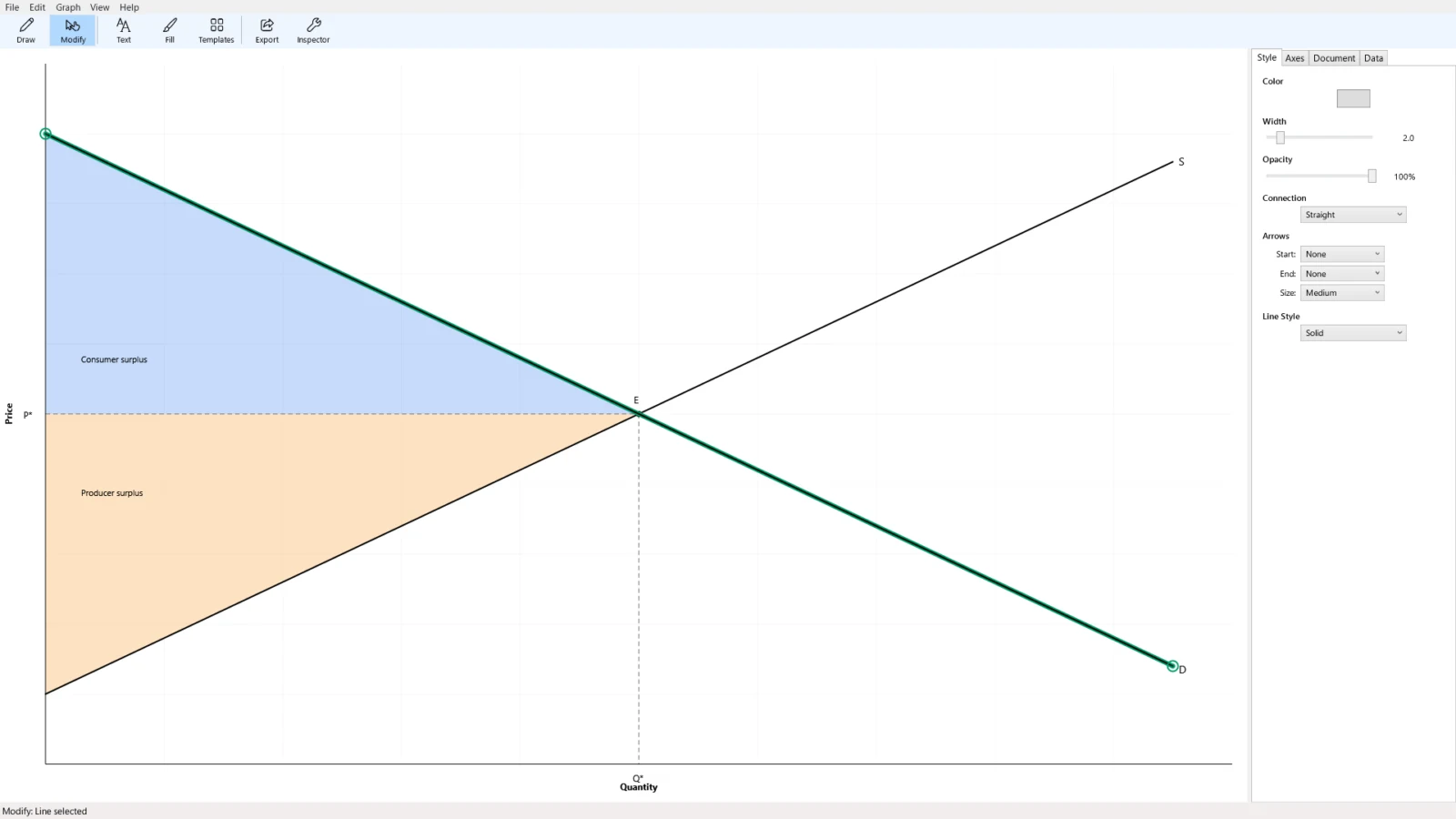
- Linien: Farbe, Breite, Deckkraft, gerade oder gekrümmte Verbindung, gestrichelte und doppelte Linien, Pfeile an beiden Enden
- Punkte: Kreis, Dreieck, Quadrat, Stern, Raute und Kreuz
- Füllungen: Farbe und Deckkraft wählst du selbst, etwa für Konsumenten- und Produzentenrente, den Wohlfahrtsverlust oder die Fläche unter einer Kurve
- Text: Schrift, Größe, fett, kursiv, unterstrichen, durchgestrichen, Hervorhebung und Drehung. Du bearbeitest den Text direkt auf der Leinwand
Achsen nach deinen Wünschen einstellen
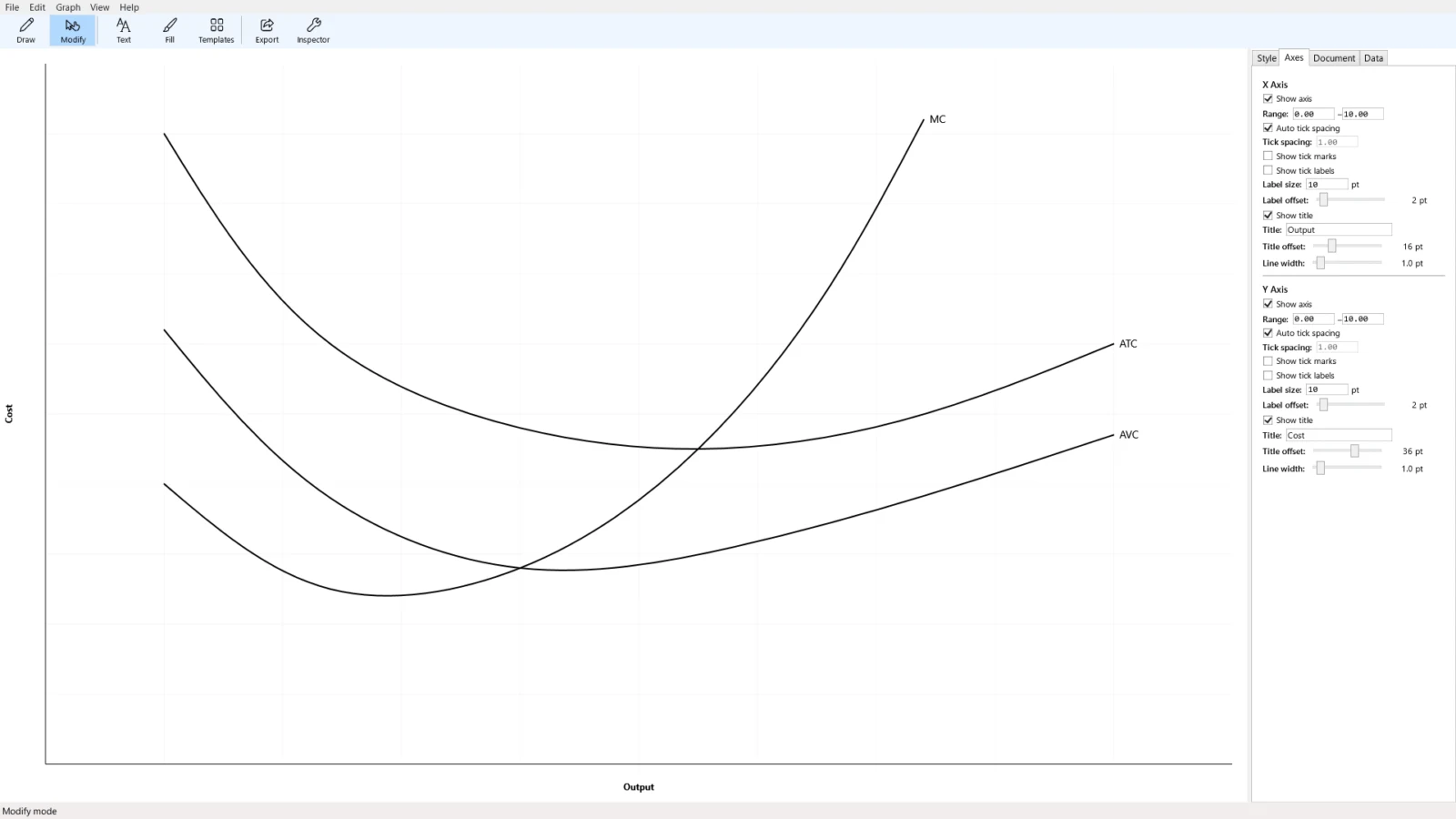
Den Achsenbereich und den Abstand der Teilstriche kannst du selbst festlegen oder automatisch wählen lassen. Achsenlinien, Teilstriche, deren Beschriftungen und Titel lassen sich jeweils ein- und ausblenden, auch Größe und Position der Beschriftungen kannst du anpassen. Außerdem kannst du Ränder, Hintergrundfarbe und Leinwandgröße ändern.
Nur dort mit Zahlen korrigieren, wo du exakte Werte brauchst
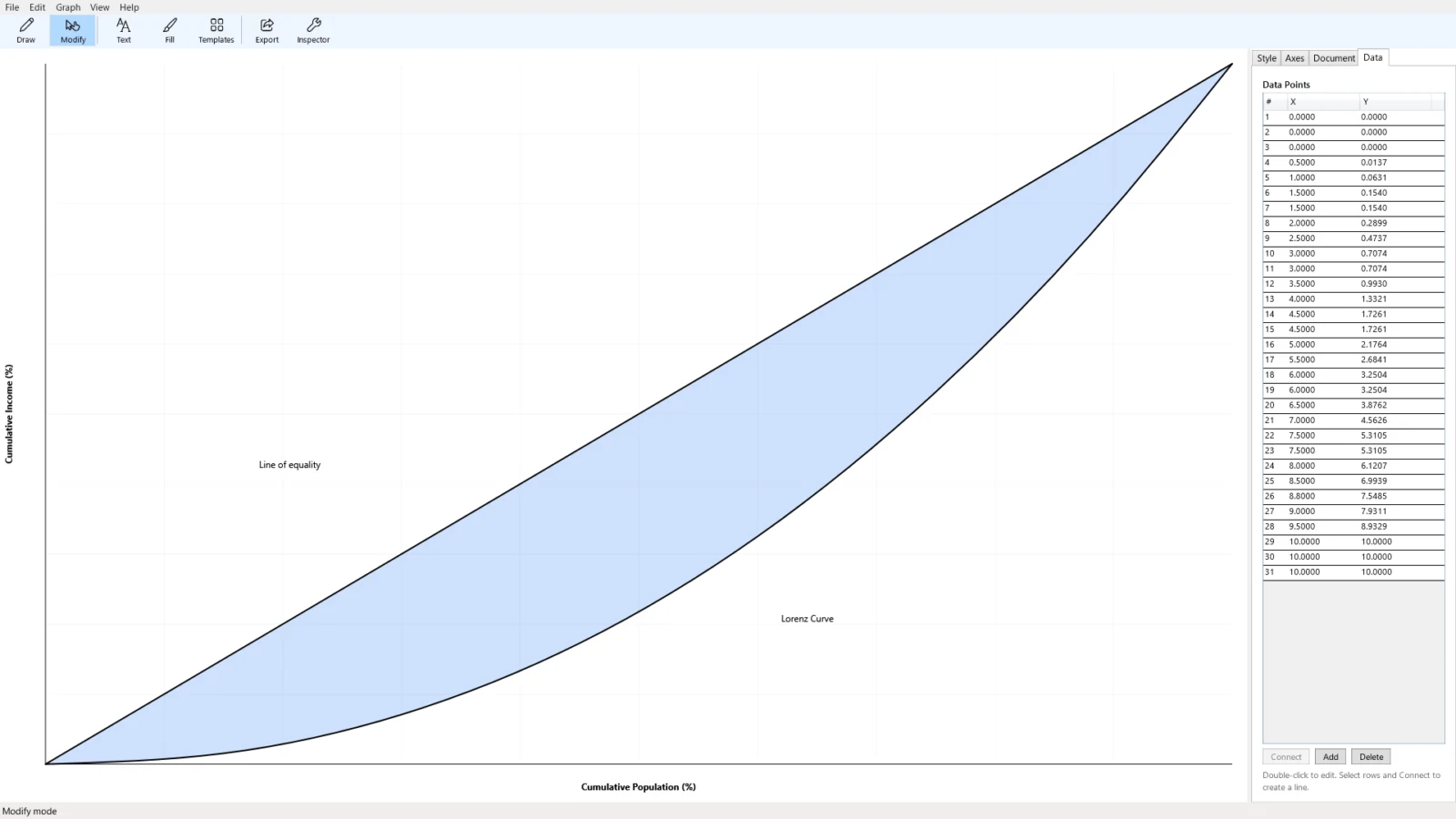
Der Tab „Data“ im rechten Bereich listet die Koordinaten der Punkte in einer Tabelle auf. Per Doppelklick auf eine Zahl änderst du sie, und ausgewählte Zeilen verbindest du zu einer Linie. Meist zeichnest du von Hand und gleichst nur dort mit Zahlen ab, wo es nötig ist.
Als PDF oder Bild exportieren
Die Exportformate sind PDF (Vektor), PNG, JPEG und TIFF, in doppelter Auflösung. Ein Vektor-PDF hält Linien und Text auch vergrößert scharf und eignet sich deshalb für wissenschaftliche Arbeiten und den Druck. PowerPoint und Word für Windows können ein PDF nicht als Bild einfügen. Für Folien und Dokumente exportierst du deshalb ein PNG. Du kannst Elemente zwischen Dokumenten kopieren und einsetzen und mehrere Dokumente in eigenen Fenstern öffnen.
Dieselben Dokumente wie in der Mac-Version
Graph Sketcher für Windows liest und speichert Dokumente (.graphsketcher) im selben Format wie die Mac-Version. So kannst du hin und her wechseln und zum Beispiel ein auf dem Mac gezeichnetes Diagramm auf einem Windows-PC weiterbearbeiten.
Für wen eignet sich Graph Sketcher?
Graph Sketcher eignet sich für alle, die eher Diagramme brauchen, die eine Idee oder Form erklären, als Diagramme, die Daten zeigen.
- Lehrkräfte für Wirtschaft, Mathematik und Naturwissenschaften: Angebot und Nachfrage, Kostenkurven, Parabeln und die Normalverteilung für Unterrichtsfolien, Arbeitsblätter und Prüfungsaufgaben (Diagramme für Wirtschaft zeichnen, Diagramme für Naturwissenschaften zeichnen)
- Studierende: Schaubilder wie im Lehrbuch für Hausarbeiten, Seminarvorträge und Abschlussarbeiten
- Alle, die wissenschaftliche Arbeiten, Bücher oder Blogs schreiben: Dank Export als Vektor-PDF sehen Abbildungen auch im Druck sauber aus
- Alle, die Konzepte und Präsentationen erstellen: Erklärende Abbildungen wie Break-even-Punkt oder Produktlebenszyklus entstehen schnell (Diagramme für Geschäftsunterlagen zeichnen)
- Alle, die erfundene Daten in Excel tippen, um eine Form zu bekommen: Du zeichnest die gewünschte Form einfach nach
- Alle, die Mac und Windows nutzen: Dasselbe Dokument lässt sich in beiden Apps öffnen
Für genaue Diagramme aus Messdaten sind dagegen Excel oder Statistiksoftware besser geeignet. Graph Sketcher ist keine App, die Daten einliest und daraus Diagramme macht.
Was kostet Graph Sketcher, und welche Voraussetzungen gibt es?
Bei Graph Sketcher für Windows kannst du in den ersten 7 Tagen alle Funktionen kostenlos testen. Danach ist es ein Einmalkauf, kein Abo. Der Preis steht im Microsoft Store. Die Windows-Version wird getrennt von der Mac-Version gekauft.
Die Windows-Version läuft auf x64-PCs mit Windows 11 oder Windows 10 (Version 1809 oder neuer). Ihre Oberfläche gibt es nur auf Japanisch und Englisch. Die Mac-Version wird im Mac App Store verkauft, ist ab dem ersten Start 3 Tage lang kostenlos und setzt macOS 14 oder neuer voraus (App-Seite).
Häufige Fragen
Kann ich Graph Sketcher unter Windows nutzen?
Ja. Die Windows-Version von Graph Sketcher gibt es im Microsoft Store. Sie läuft auf x64-PCs mit Windows 11 oder Windows 10 (Version 1809 oder neuer).
Kann ich Graph Sketcher für Windows kostenlos testen?
Ja. In den ersten 7 Tagen kannst du alle Funktionen kostenlos testen. Danach ist es ein Einmalkauf, kein Abo.
Muss ich Daten oder Formeln eingeben?
Nein. Ziehst du mit Maus oder Stift eine Linie nach, entsteht eine saubere Gerade oder Kurve auf den Achsen. Nur dort, wo du exakte Werte brauchst, kannst du auch mit Zahlen korrigieren.
Lassen sich Dokumente aus der Mac-Version in der Windows-Version öffnen?
Ja. Dokumente (.graphsketcher) haben in der Mac- und der Windows-Version dasselbe Format, du kannst sie also in beiden öffnen und speichern.
Kann ich die Windows-Version nutzen, wenn ich die Mac-Version gekauft habe?
Nein. Die Mac-Version gibt es im Mac App Store, die Windows-Version im Microsoft Store, und du kaufst sie getrennt.
In welche Formate kann ich exportieren?
In PDF (Vektor), PNG, JPEG und TIFF. Der Export erfolgt in doppelter Auflösung, damit alles auch auf Folien und in Dokumenten scharf bleibt.
Kann Graph Sketcher Excel ersetzen?
Das kommt auf den Zweck an. Schaubilder, die eine Form erklären, zeichnest du mit Graph Sketcher schnell. Für genaue Diagramme aus Messdaten sind Excel oder Statistiksoftware besser geeignet.
Zusammenfassung
- Graph Sketcher macht aus nachgezogenen Linien saubere Diagramme, und die Windows-Version gibt es jetzt im Microsoft Store
- Zu den Grundfunktionen gehören das Glätten von Freihandlinien, 19 Vorlagen, das Anpassen von Linien, Punkten, Füllungen, Text und Achsen sowie der Export unter anderem als Vektor-PDF
- Die App eignet sich für alle, die Diagramme brauchen, die eine Form erklären, etwa Lehrkräfte, Studierende, alle, die Arbeiten oder Bücher schreiben, und alle, die Unterlagen erstellen
- Die Windows-Version kannst du 7 Tage kostenlos testen, danach ist es ein Einmalkauf