Graph Sketcher es una app que convierte en un gráfico limpio la línea que trazas con el ratón o el lápiz. Tras la versión para Mac, la versión para Windows ya está disponible en Microsoft Store. No necesitas tablas de datos ni ecuaciones. Con Graph Sketcher creas en poco tiempo gráficos que explican una forma, como oferta y demanda, curvas de costes, parábolas o la distribución normal, para presentaciones, materiales impresos y artículos.
La versión para Windows de Graph Sketcher funciona en PC x64 con Windows 11 o Windows 10 (versión 1809 o posterior). Puedes probar todas las funciones gratis durante los primeros 7 días. Después es una compra única, no una suscripción.
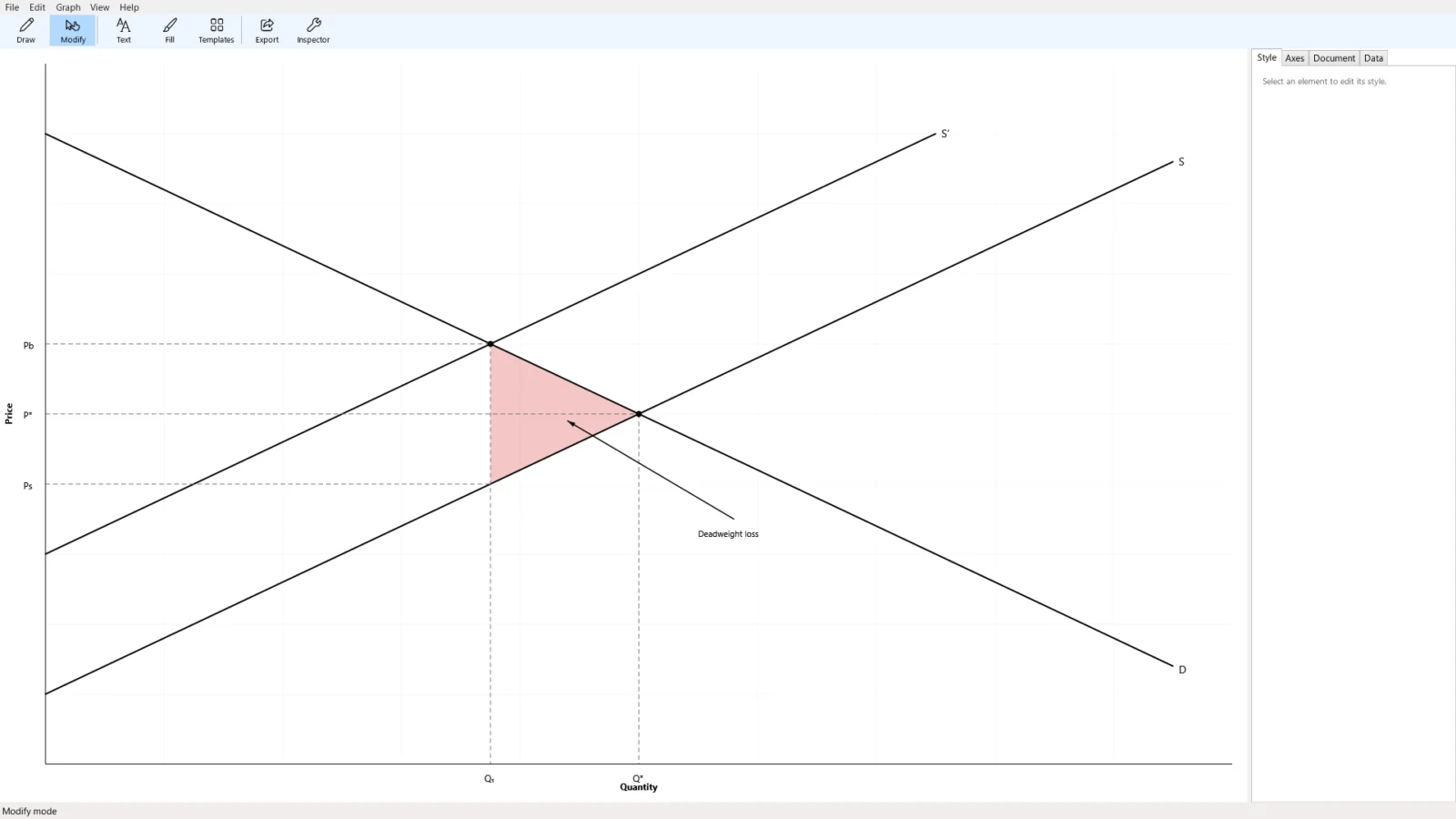
¿Qué es la versión para Windows de Graph Sketcher?
| Aspecto | Detalles |
|---|---|
| Qué hace | Crea gráficos a partir de líneas dibujadas a mano. También puedes empezar desde una plantilla |
| Sistema operativo | Windows 11, Windows 10 (versión 1809 o posterior). x64 |
| Idiomas de la interfaz | Solo japonés e inglés |
| Precio | 7 días gratis; después, compra única. El precio aparece en Microsoft Store |
| Plantillas | 19 en total: 12 de economía y 7 de matemáticas |
| Exportación | PDF (vectorial), PNG, JPEG, TIFF (al doble de resolución) |
| Formato de documento | .graphsketcher (compartido con la versión para Mac) |
Funciones básicas de Graph Sketcher
Traza una línea y queda suave
Arrastra sobre el lienzo para dibujar una línea, y tu trazo se convierte automáticamente en una curva suave o en una línea quebrada de tramos rectos. No necesitas tablas de datos ni ecuaciones.
- Haz clic para colocar los puntos uno a uno y unirlos en una línea. Si vuelves a hacer clic en el primer punto, la forma se cierra
- Después de dibujar, puedes mover elementos arrastrándolos y añadir puntos con doble clic
- Todas las acciones se pueden deshacer
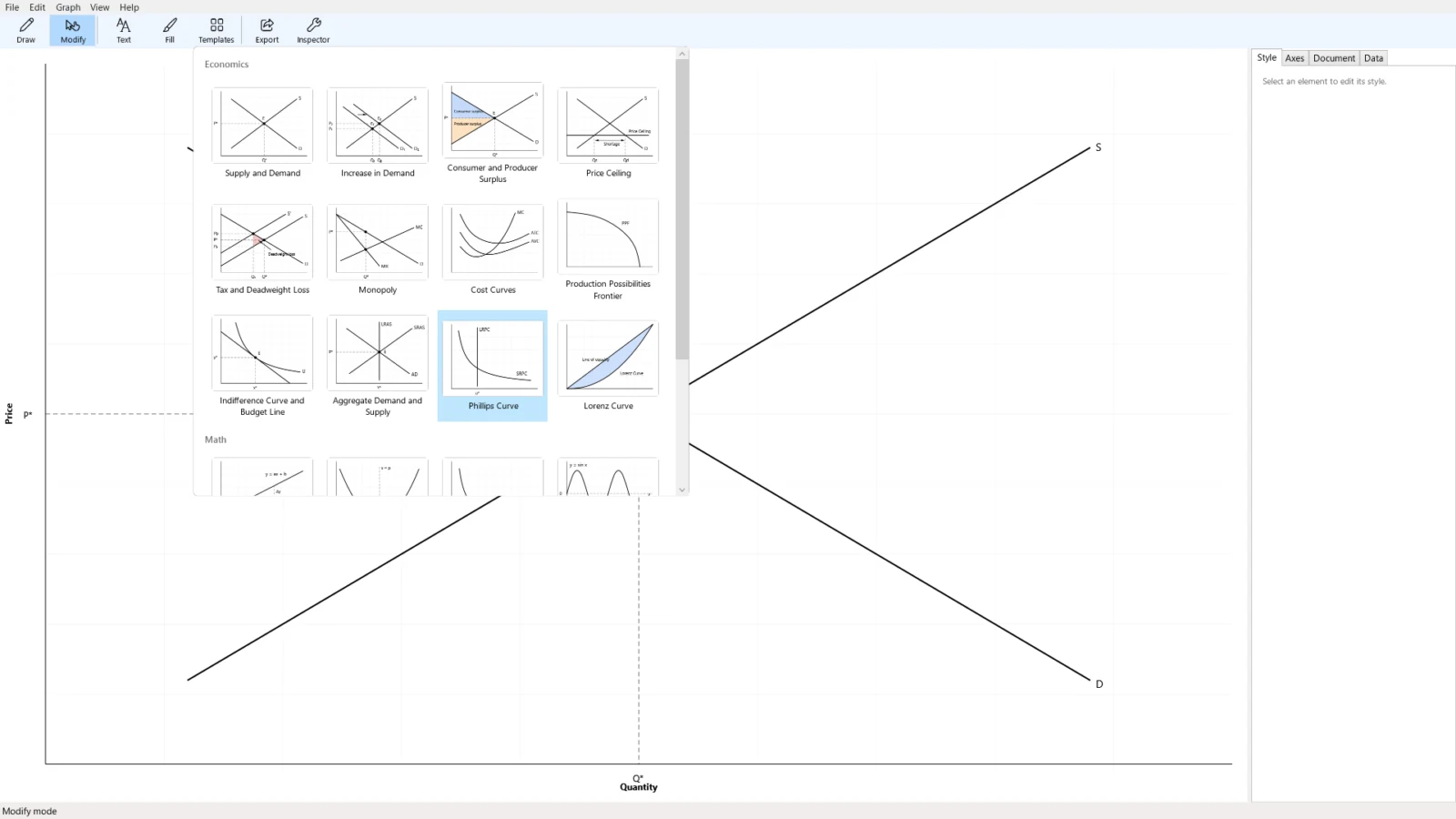
Empieza con 19 plantillas
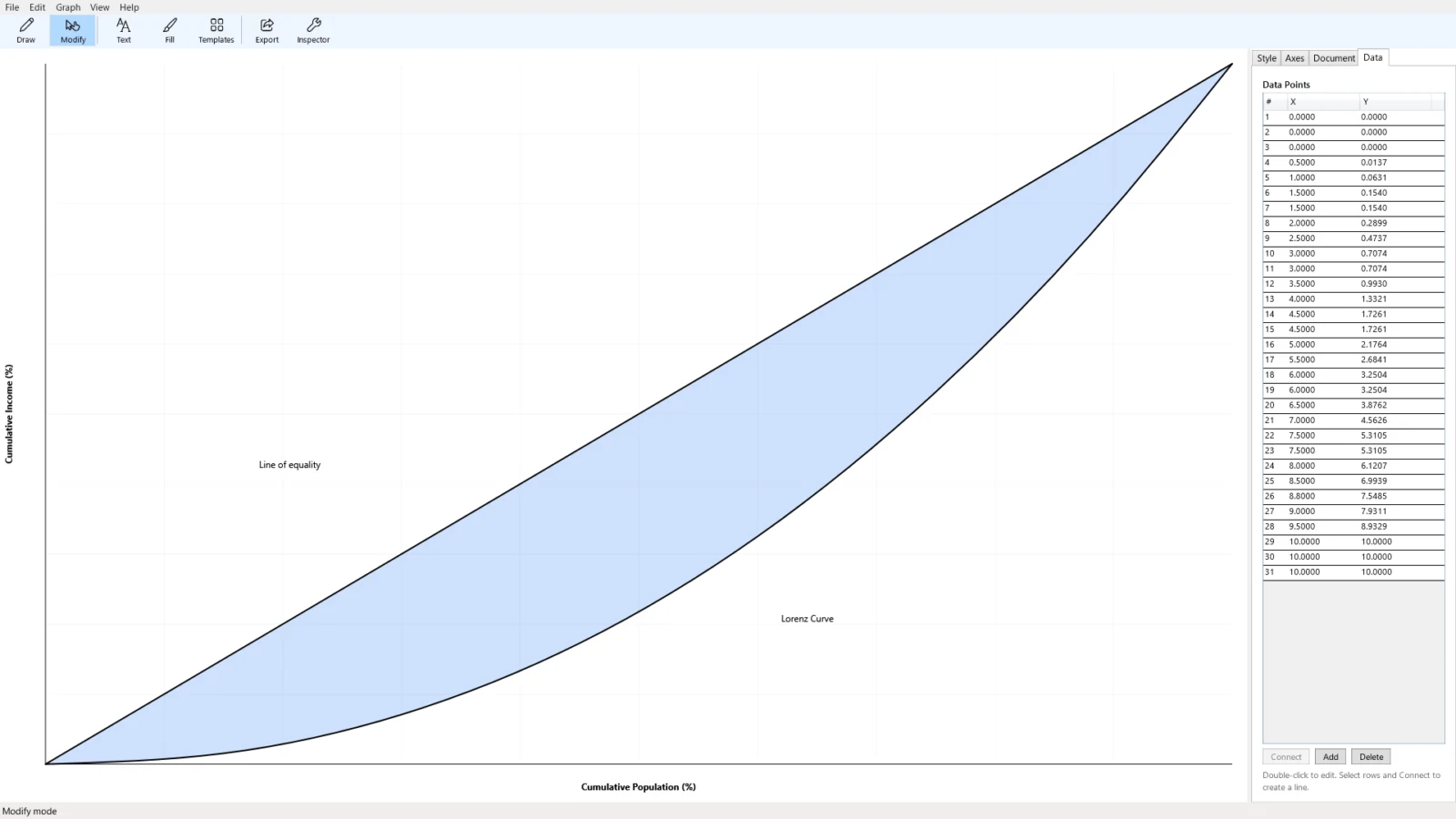
Elige en «Templates», en la barra de herramientas, y el gráfico que necesitas entra en tu documento. Hay 12 de economía, como oferta y demanda, excedente del consumidor y del productor, impuesto y pérdida irrecuperable de eficiencia, curvas de costes y curva de Lorenz, y 7 de matemáticas, como función lineal, función cuadrática, onda sinusoidal y distribución normal. Se colocan según el rango de los ejes del documento y después puedes cambiarlos con total libertad (la lista de plantillas y cómo usarlas).
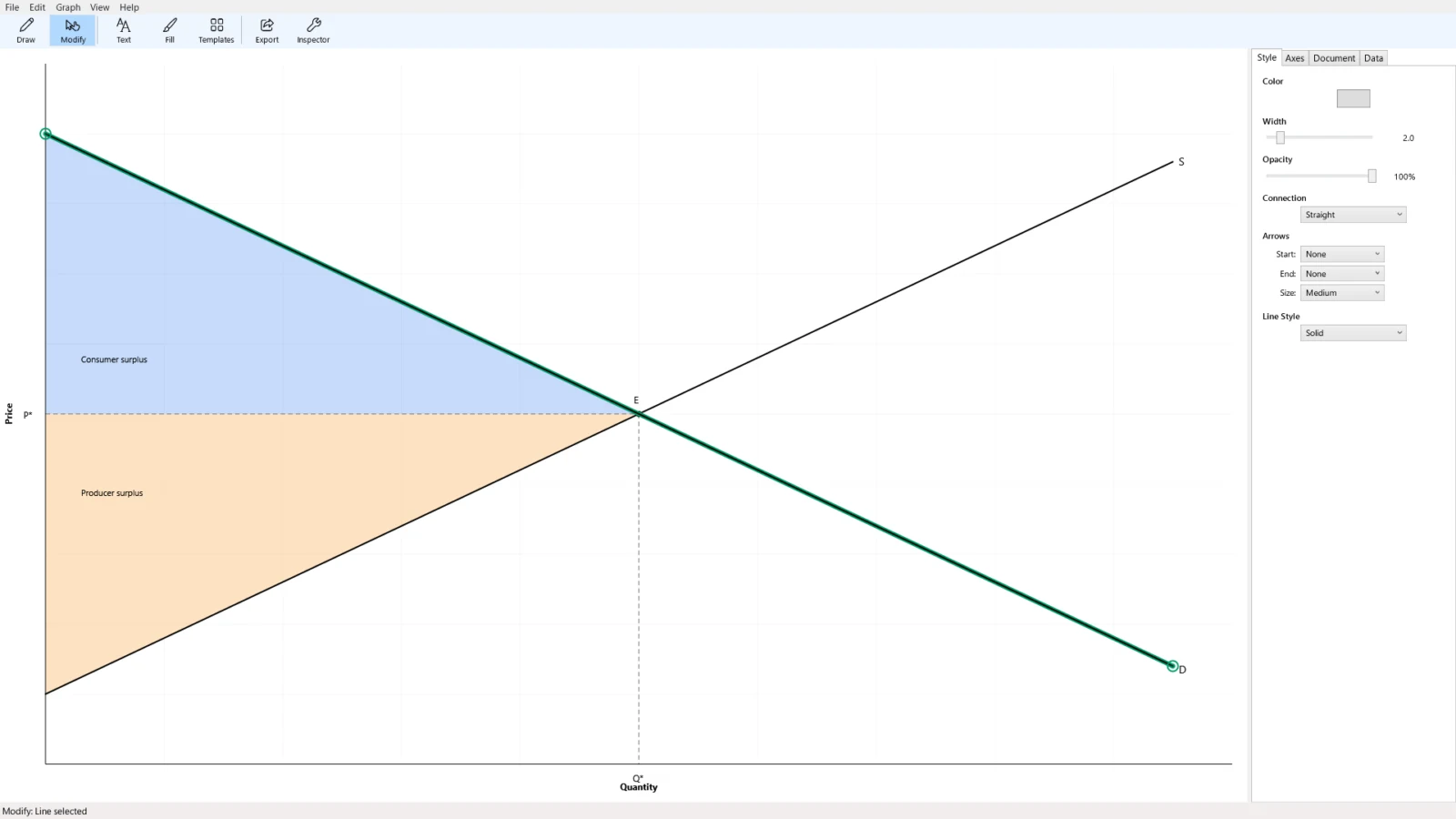
Ajusta líneas, puntos, rellenos y texto
- Líneas: color, grosor, opacidad, unión recta o curva, líneas discontinuas y dobles, y flechas en ambos extremos
- Puntos: círculo, triángulo, cuadrado, estrella, rombo y cruz
- Rellenos: puedes elegir el color y la opacidad. Sirven para el excedente, la pérdida irrecuperable de eficiencia, el área bajo una curva y más
- Texto: tipo de letra, tamaño, negrita, cursiva, subrayado, tachado, resaltado y giro. Se edita directamente en el lienzo
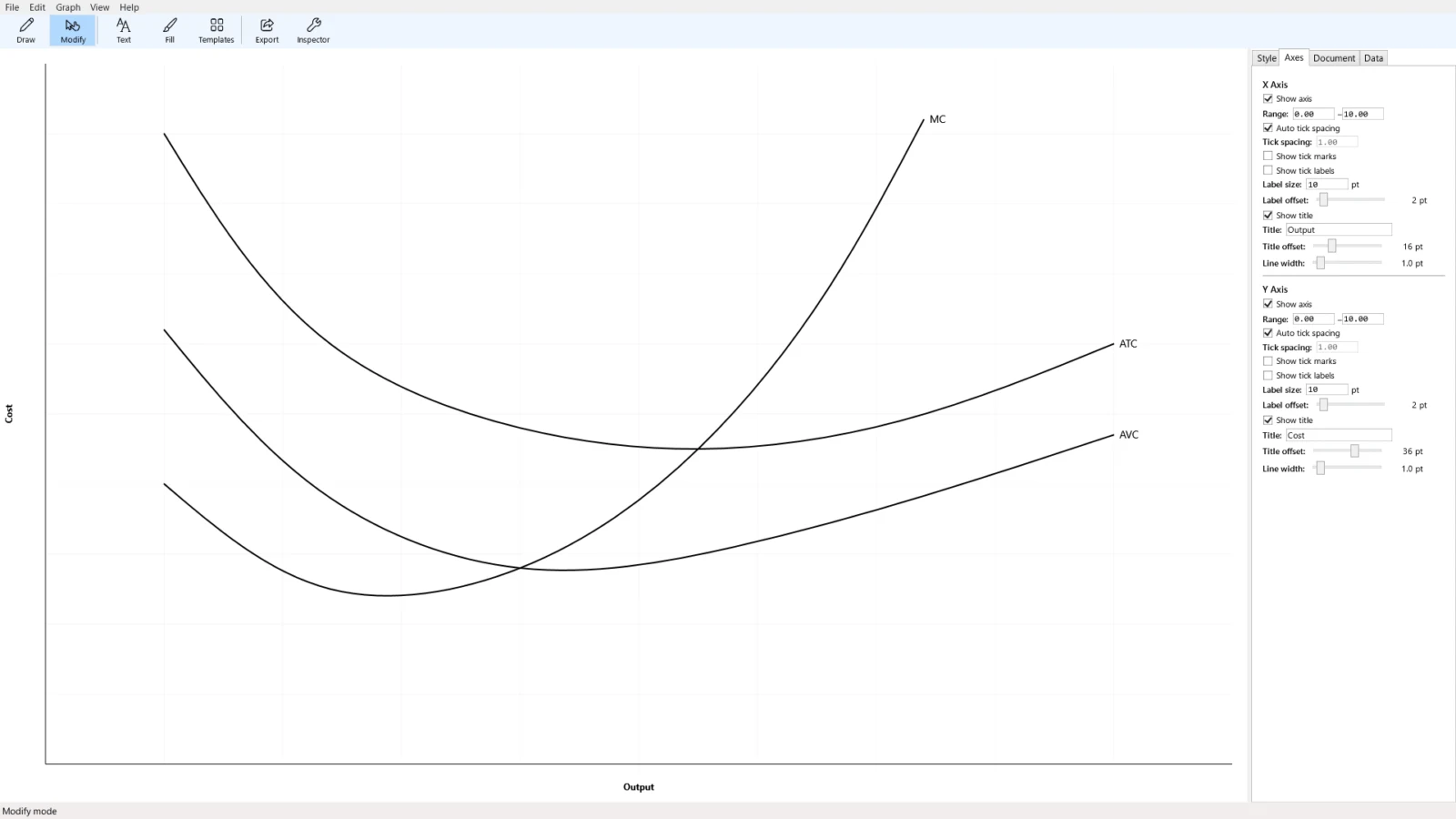
Configura los ejes a tu gusto
Puedes indicar el rango de los ejes y el intervalo de las marcas, o dejar que se elijan automáticamente. Las líneas de los ejes, las marcas, sus etiquetas y los títulos se pueden mostrar u ocultar por separado, y también puedes ajustar el tamaño y la posición de las etiquetas. Además, puedes cambiar los márgenes, el color de fondo y el tamaño del lienzo.
Corrige con números solo donde necesitas valores exactos
La pestaña «Data» del panel derecho muestra en una tabla las coordenadas de los puntos. Puedes hacer doble clic en un número para cambiarlo o seleccionar filas para unirlas en una línea. Lo normal es dibujar a mano y ajustar con números solo donde haga falta.
Exporta a PDF o a imagen
Los formatos de exportación son PDF (vectorial), PNG, JPEG y TIFF, al doble de resolución. Un PDF vectorial mantiene nítidos las líneas y los textos aunque lo amplíes, por eso es adecuado para artículos e impresos. PowerPoint y Word para Windows no pueden insertar un PDF como imagen, así que para diapositivas y documentos exporta un PNG. Puedes copiar y pegar elementos entre documentos y abrir varios documentos en ventanas separadas.
Usa los mismos documentos que en la versión para Mac
Graph Sketcher para Windows lee y guarda documentos (.graphsketcher) con el mismo formato que la versión para Mac. Puedes ir y venir: por ejemplo, retocar en un PC con Windows un gráfico dibujado en un Mac.
¿Para quién es Graph Sketcher?
Graph Sketcher es adecuado para quienes necesitan gráficos que expliquen una idea o una forma, más que gráficos que muestren datos.
- Docentes de economía, matemáticas y ciencias: oferta y demanda, curvas de costes, parábolas o la distribución normal para presentaciones de clase, materiales impresos y exámenes (cómo dibujar gráficos de economía, cómo dibujar gráficos de ciencias)
- Estudiantes: diagramas con aspecto de libro de texto para trabajos, presentaciones de seminario y trabajos de fin de grado
- Quienes escriben artículos, libros o blogs: al exportar a PDF vectorial, las figuras se ven limpias también impresas
- Quienes preparan propuestas y presentaciones: figuras explicativas, como el punto de equilibrio o el ciclo de vida del producto, hechas en poco tiempo (cómo dibujar gráficos para documentos de empresa)
- Quienes meten datos inventados en Excel para conseguir una forma: basta con trazar la forma que quieres
- Quienes usan tanto Mac como Windows: el mismo documento se abre en cualquiera de las dos apps
En cambio, para crear gráficos exactos a partir de datos medidos, Excel o un programa de estadística son más adecuados. Graph Sketcher no es una app para importar datos y convertirlos en gráficos.
¿Cuánto cuesta Graph Sketcher y qué requisitos tiene?
En Graph Sketcher para Windows puedes probar todas las funciones gratis durante los primeros 7 días. Después es una compra única, no una suscripción. El precio aparece en Microsoft Store. La versión para Windows se compra por separado de la versión para Mac.
La versión para Windows funciona en PC x64 con Windows 11 o Windows 10 (versión 1809 o posterior). Su interfaz solo está disponible en japonés e inglés. La versión para Mac se vende en el Mac App Store, es gratis durante 3 días desde el primer uso y funciona en macOS 14 o posterior (página de la app).
Preguntas frecuentes
¿Puedo usar Graph Sketcher en Windows?
Sí. La versión para Windows de Graph Sketcher está disponible en Microsoft Store. Funciona en PC x64 con Windows 11 o Windows 10 (versión 1809 o posterior).
¿Puedo probar gratis Graph Sketcher para Windows?
Sí. Puedes probar todas las funciones gratis durante los primeros 7 días. Después es una compra única, no una suscripción.
¿Tengo que introducir datos o ecuaciones?
No. Si trazas una línea con el ratón o el lápiz, se convierte en una recta o una curva limpia sobre los ejes. También puedes corregir con números solo donde necesites valores exactos.
¿Puedo abrir en la versión para Windows un documento creado en la versión para Mac?
Sí. Los documentos (.graphsketcher) tienen el mismo formato en las versiones para Mac y Windows, así que puedes abrirlos y guardarlos en cualquiera de las dos.
Si compré la versión para Mac, ¿puedo usar también la de Windows?
No. La versión para Mac se compra en el Mac App Store y la de Windows en Microsoft Store, por separado.
¿A qué formatos puedo exportar?
A PDF (vectorial), PNG, JPEG y TIFF. Se exporta al doble de resolución para que se vea nítido en presentaciones y documentos.
¿Graph Sketcher puede sustituir a Excel?
Depende del uso. Un diagrama que explica una forma se dibuja enseguida con Graph Sketcher. Para gráficos exactos a partir de datos medidos, Excel o un programa de estadística son más adecuados.
Resumen
- Graph Sketcher es una app que convierte un trazo en un gráfico limpio, y su versión para Windows ya está en Microsoft Store
- Sus funciones básicas son pulir las líneas dibujadas a mano, 19 plantillas, ajustar líneas, puntos, rellenos, texto y ejes, y exportar a PDF vectorial y otros formatos
- Es adecuado para quienes necesitan gráficos que expliquen una forma, como docentes, estudiantes, quienes escriben artículos o libros y quienes preparan documentos
- La versión para Windows se puede probar gratis durante 7 días; después es una compra única
→ Más información sobre Graph Sketcher