StoreMetrics ist eine Mac-App für Entwickler, die Apps für Apple-Plattformen wie iPhone, iPad und Mac veröffentlichen. Sie verbindet sich mit der App Store Connect API, und du kannst in einem Fenster tägliche Downloads und Verkäufe prüfen, deinen Store-Eintrag übersetzen, Screenshots und Bewertungen verwalten und sehen, was deine ASO-Maßnahmen bewirken. Der Download ist kostenlos; um deinen eigenen Account zu verbinden, brauchst du StoreMetrics Pro, einen einmaligen Kauf.
Die Daten aus „Verkäufe und Trends“ (Sales and Trends) in App Store Connect werden gerade nach Analytics verlagert. Wenn du jeden Morgen die Downloads und Verkäufe des Vortags prüfst, ändert sich jetzt, wie du das tust. Mit StoreMetrics siehst du die Zahlen aller Apps aus mehreren Entwickler-Accounts, indem du einfach StoreMetrics auf deinem Mac öffnest.

| Punkt | Details |
|---|---|
| Zielgruppe | Entwickler, die Apps für Apple-Plattformen wie iPhone, iPad und Mac veröffentlichen |
| Funktionen | Tägliche Downloads und Verkäufe prüfen, Store-Einträge übersetzen und übermitteln, Screenshots und Bewertungen verwalten, die Wirkung von ASO prüfen |
| Sprachen für die Übersetzung | Alle 39 Sprachen des App Store |
| Systemvoraussetzungen (Stand: November 2026) | Ein Mac mit macOS 26 oder neuer |
| Preis (Stand: November 2026) | Der Download ist kostenlos. Um deinen eigenen Account zu verbinden, brauchst du StoreMetrics Pro, einen einmaligen In-App-Kauf. Kein Abo |
| Kostenlos ausprobieren | Im Demomodus kannst du jeden Bildschirm mit Beispieldaten ausprobieren |
Was ist StoreMetrics?
Wenn du Apps im App Store hast, musst du in App Store Connect an vielen Stellen nachsehen: Verkäufe unter „Verkäufe und Trends“, Impressionen unter Analytics, Store-Einträge auf einer eigenen Seite pro Sprache und Bewertungen wieder auf einer anderen Seite. StoreMetrics ruft all das über die App Store Connect API ab und bündelt es in einer Mac-App.
Entwickelt haben wir sie vor allem, um die Übersetzung des Store-Eintrags und ASO (die Arbeit daran, dass deine App im App Store gefunden wird) an einem Ort zu erledigen. Du übersetzt deinen Eintrag, übermittelst ihn und siehst in derselben App, wie sich Impressionen und Downloads nach dieser Änderung entwickelt haben.
Was passiert mit „Verkäufe und Trends“ in App Store Connect?
Apple verlagert die Daten aus „Verkäufe und Trends“ nach Analytics. Für Abos heißt es in der Hilfe von Apple, dass die neuen Berichte in Analytics die bisherigen Abo-Berichte aus „Verkäufe und Trends“ ersetzen (Hilfe von Apple).
Laut Medienberichten will Apple ab Mitte 2026 die Dashboards für Abos und bis 2027 nach und nach die übrigen Dashboards und Berichte einstellen und „Verkäufe und Trends“ nach Abschluss der Umstellung aus App Store Connect entfernen (Artikel von Notebookcheck).
StoreMetrics ruft Verkäufe und Downloads über die App Store Connect API ab. Wenn Apple ändert, wie diese Daten bereitgestellt werden, passt sich StoreMetrics mit einem Update daran an.
Warum hilft es schon, täglich Downloads und Verkäufe zu prüfen?
Wenn du die Zahlen deiner App jeden Tag ansiehst, bemerkst du Veränderungen. Wie sich Downloads und Verkäufe nach dem Tag entwickelt haben, an dem du eine neue Version veröffentlicht, deinen Eintrag geändert oder den Preis angepasst hast, erkennst du an Tageswerten deutlich besser.
In StoreMetrics fügst du einen Entwickler-Account mit einem API-Schlüssel für App Store Connect hinzu, und seine Apps erscheinen in der Seitenleiste. Wählst du einen Account, siehst du die Summen für Downloads, Erlöse, Updates und In-App-Käufe und ein Diagramm des Tagesverlaufs. Wählst du eine App, siehst du auch die Erlöse nach Währung, nach Land oder Region und nach Typ.
- Mehrere Entwickler-Accounts gemeinsam in einer Seitenleiste
- Zeitraum zwischen 7 und 180 Tagen umschaltbar
- Die Zahlen reichen bis zum Vortag, für den der Verkaufsbericht vorliegt
- Kein Anmelden bei App Store Connect im Browser und kein Wechseln zwischen Seiten
Öffne morgens StoreMetrics auf deinem Mac und prüfe die Zahlen vom Vortag. Schon damit bemerkst du Veränderungen bei Downloads und Verkäufen früher.
Wie übersetzt du deinen Store-Eintrag mit StoreMetrics?
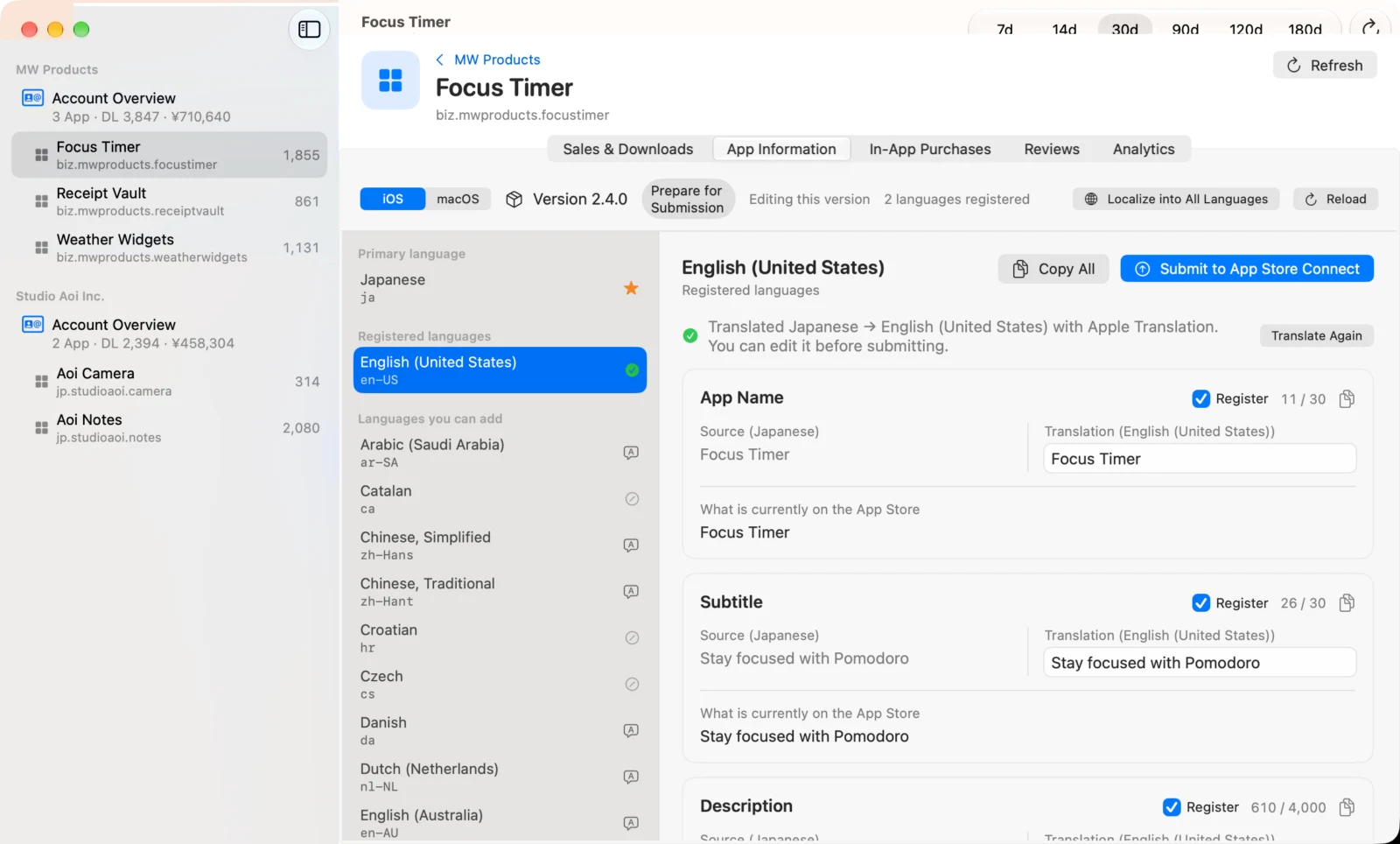
StoreMetrics holt den aktuellen App-Namen, Untertitel, Beschreibung, Keywords, Werbetext und „Neue Funktionen“ aus App Store Connect, übersetzt sie in die gewählte Sprache und zeigt die Übersetzung neben dem Original an. Unterstützt werden alle 39 Sprachen des App Store, und du kannst auch alle noch nicht angelegten Sprachen in einem Rutsch lokalisieren.
- Für die Übersetzung wählst du die Apple-Übersetzung auf dem Gerät (kostenlos, offline) oder die Claude-API
- Jedes Feld zeigt die Zeichenzahl im Vergleich zum Limit von App Store Connect. Ist eine Übersetzung zu lang, formuliert Apple Intelligence sie so um, dass sie passt, ohne den Sinn zu verändern
- Keywords werden von der niedrigsten Priorität an gekürzt, bis sie ins Limit passen
- Der App-Name bleibt standardmäßig in der Primärsprache, damit Markennamen nicht falsch übersetzt werden
- Anzeigenamen und Beschreibungen von In-App-Käufen und Abos lassen sich auf dieselbe Weise übersetzen und übermitteln
- An App Store Connect werden nur die Felder übermittelt, die du geprüft und angehakt hast
Kann StoreMetrics auch Screenshots und Bewertungen verwalten?
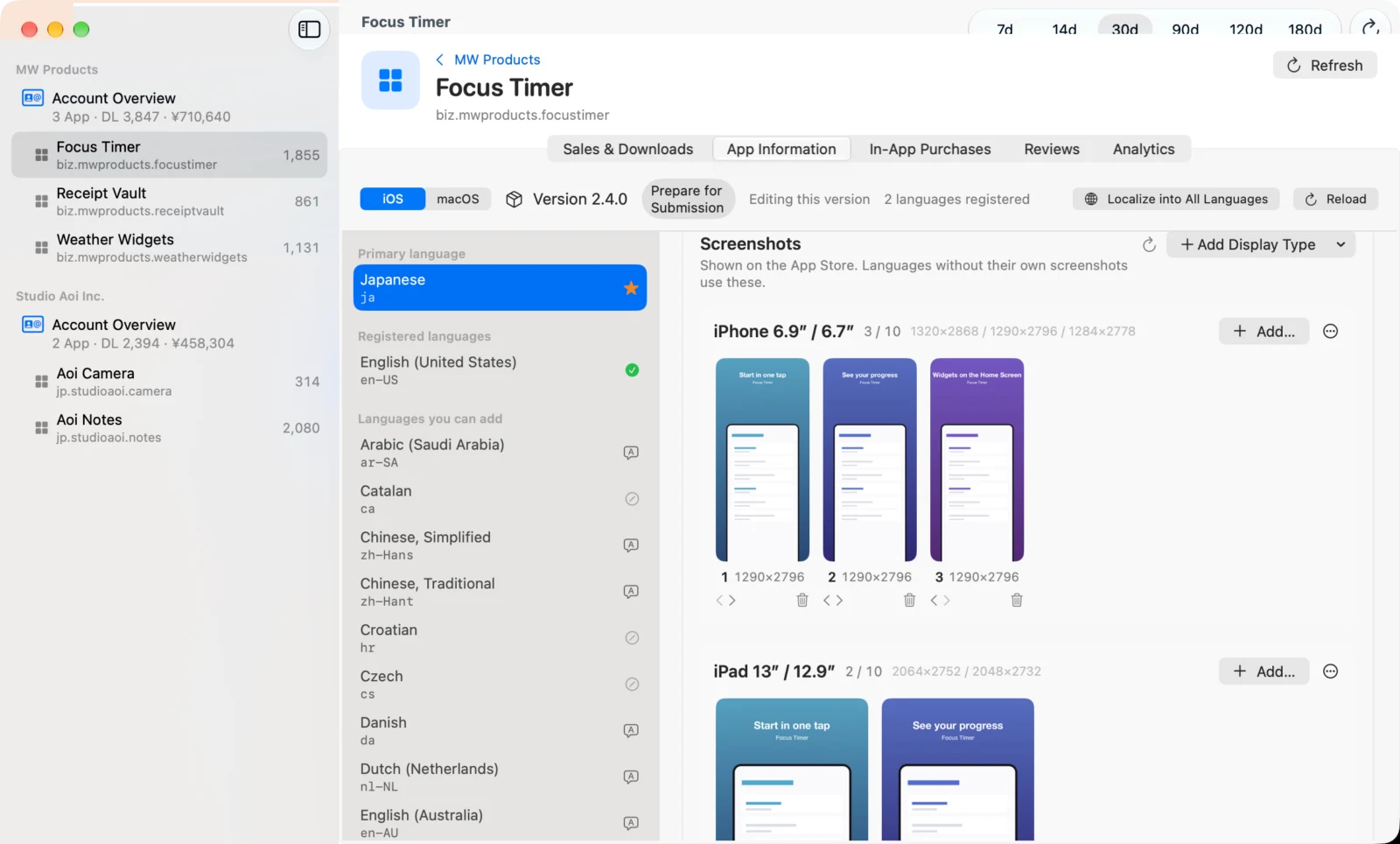
Ja. Unter dem Eintrag jeder Sprache sind die im App Store gezeigten Screenshots nach Anzeigetyp gruppiert (iPhone 6,9 Zoll, iPad 13 Zoll, Mac usw.). Zieh Bilder hinein, um sie hinzuzufügen; du kannst sie auch neu anordnen oder löschen. Vor dem Hochladen prüft StoreMetrics auf deinem Mac Format und Pixelgröße.
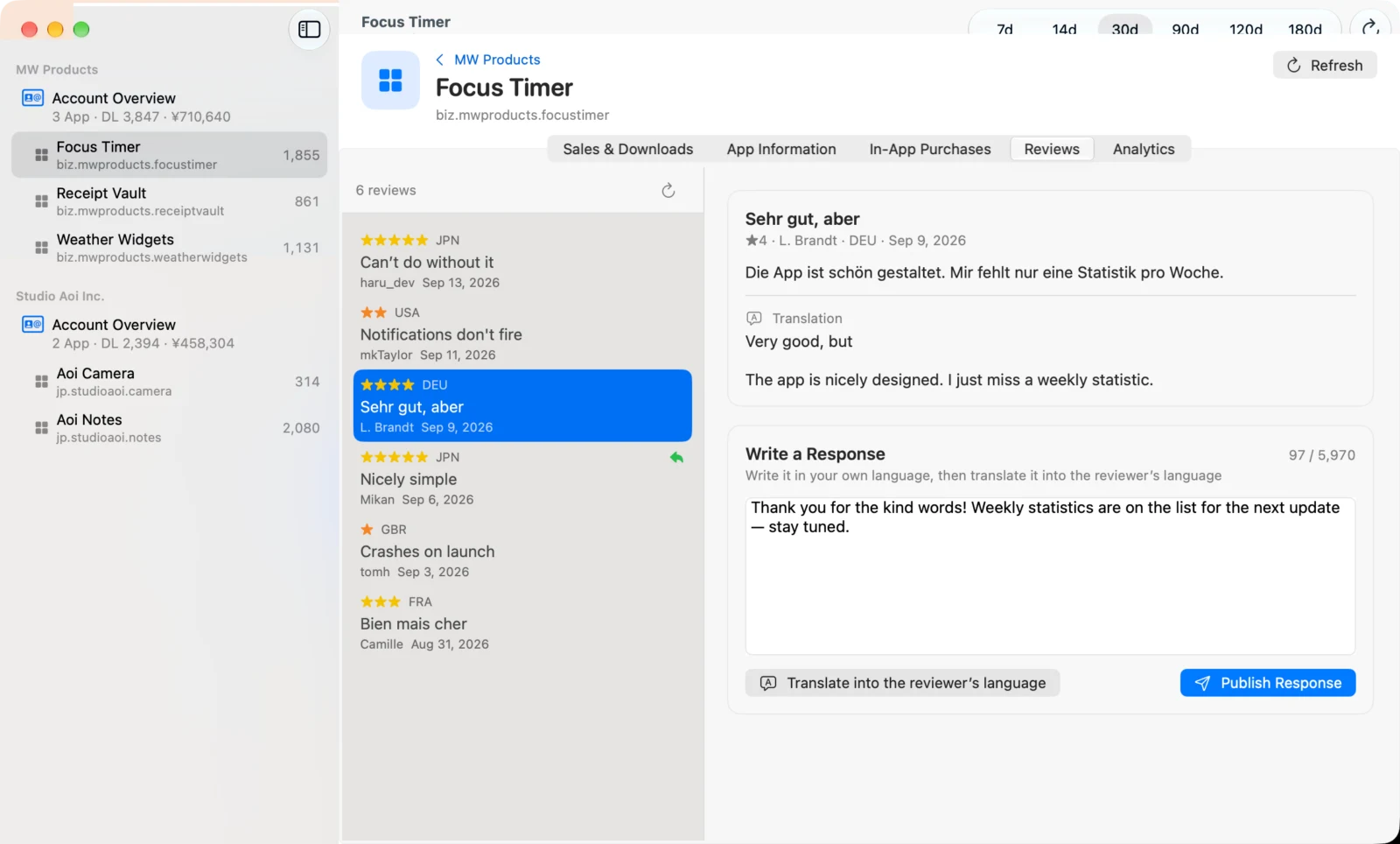
Kundenbewertungen werden in deine Sprache übersetzt angezeigt, und deine Antworten lassen sich vor dem Veröffentlichen in die Sprache des Verfassers übersetzen. Antworten sind öffentlich, deshalb erscheint vor dem Senden ein Bestätigungsdialog.
Wie prüfst du die Wirkung von ASO in StoreMetrics?
Der Tab „ASO“ zeigt Impressionen, Produktseitenaufrufe, Konversionsrate, Downloads und Erlöse als Tagesdiagramme, und senkrechte Linien markieren Änderungen am Eintrag und Versionsveröffentlichungen. Du kannst die 3, 7 oder 14 Tage vor und nach einer Änderung als Tageswerte vergleichen und so die Wirkung einer Änderung leichter von den täglichen Schwankungen unterscheiden.
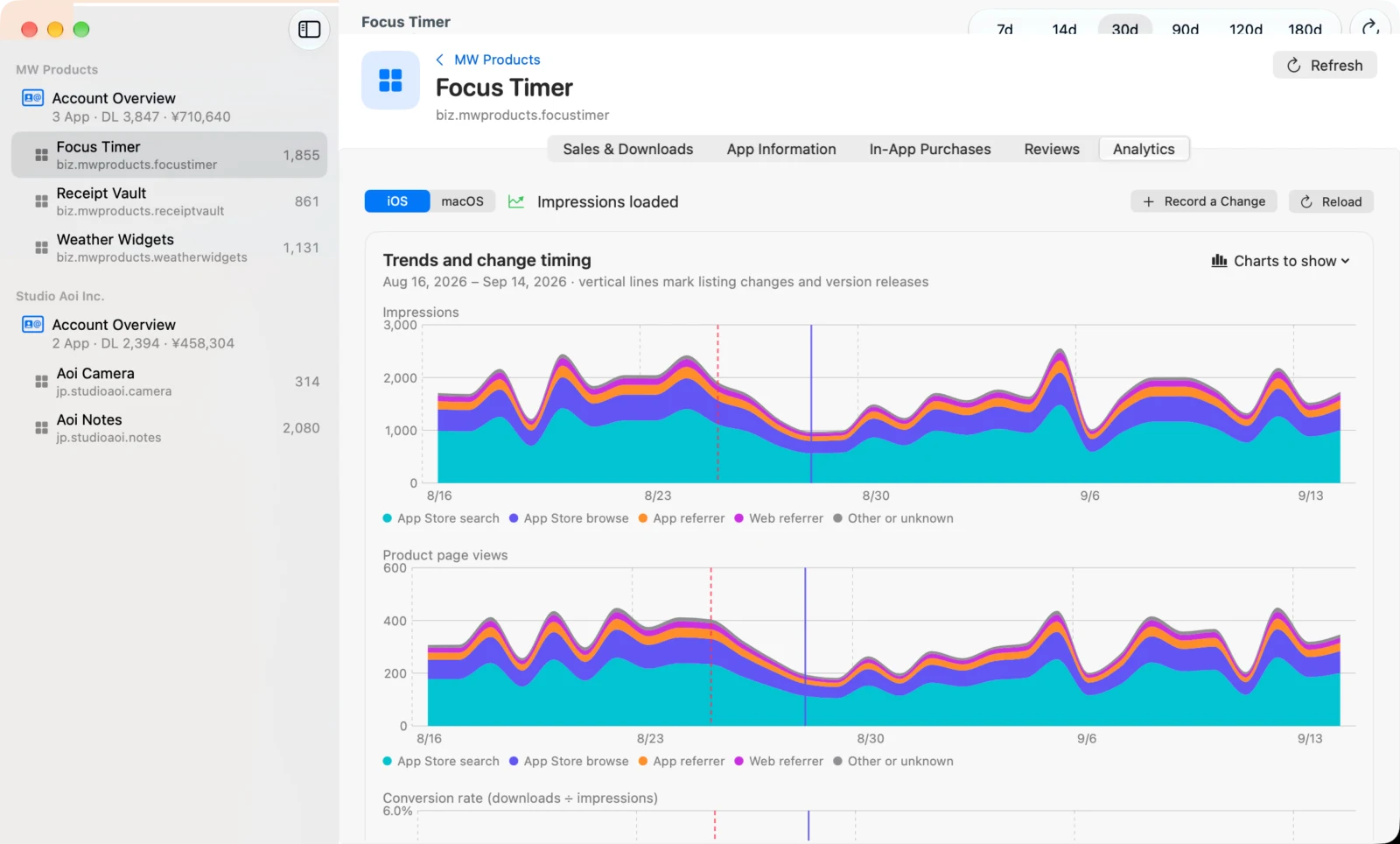
Die Analytics-Berichte, die für die Impressionen nötig sind, fordert StoreMetrics für dich an und lädt sie herunter. Aus StoreMetrics übermittelte Änderungen werden automatisch erfasst. Du kannst die Zahlen und deinen Eintrag auch an Apple Intelligence (oder Claude) übergeben und dir Verbesserungsvorschläge machen lassen.
Was brauchst du für den Start mit StoreMetrics?
Du brauchst einen in App Store Connect erstellten API-Schlüssel (Issuer ID, Key ID und die .p8-Datei mit dem privaten Schlüssel) und deine Anbieternummer. Für Verkäufe und Downloads ist mindestens Zugriff auf „Verkäufe und Berichte“ (Sales and Reports) nötig, für alle Funktionen, etwa das Abrufen der Impressionen, ein Admin-Schlüssel. Auch bevor du einen Schlüssel hast, kannst du im Demomodus jeden Bildschirm mit Beispieldaten ausprobieren.
Der private Schlüssel deines API-Schlüssels wird nur im Schlüsselbund deines Mac gespeichert. Übersetzung und Analyse laufen auf deinem Mac, sofern du nicht Claude wählst. In App Store Connect schreibt StoreMetrics (Einträge übermitteln, Screenshots hochladen, auf Bewertungen antworten) nur, wenn du den Inhalt geprüft und die Aktion selbst ausgelöst hast.
Was kostet StoreMetrics, und auf welchen Macs läuft es?
StoreMetrics ist im Mac App Store erhältlich. Der Download ist kostenlos, und der Demomodus ist ohne Weiteres nutzbar. Um deinen eigenen Account bei App Store Connect zu verbinden, kaufst du StoreMetrics Pro, einen einmaligen In-App-Kauf. Es ist kein Abo, und mit „Käufe wiederherstellen“ nutzt du es auch auf deinen anderen Macs. StoreMetrics läuft ab macOS 26. Die Übersetzung auf dem Gerät und die Funktionen von Apple Intelligence hängen davon ab, was dein Mac unterstützt (Ankündigung zur Veröffentlichung).
Häufige Fragen
Kann ich in StoreMetrics noch Verkäufe sehen, wenn „Verkäufe und Trends“ (Sales and Trends) aus App Store Connect verschwindet?
StoreMetrics ruft Verkäufe und Downloads über die App Store Connect API ab. Wenn Apple ändert, wie diese Daten bereitgestellt werden, passt sich StoreMetrics mit einem Update daran an.
Kann StoreMetrics die Verkäufe mehrerer Entwickler-Accounts gemeinsam anzeigen?
Ja. StoreMetrics bündelt alle Entwickler-Accounts, die du mit einem API-Schlüssel für App Store Connect hinzufügst, in einer Seitenleiste. Du siehst Summen und Tagesverlauf pro Account sowie Downloads und Erlöse pro App.
In wie viele Sprachen kann StoreMetrics Store-Einträge übersetzen?
StoreMetrics kann deinen Store-Eintrag in alle 39 Sprachen des App Store übersetzen. Übersetzt wird mit der Apple-Übersetzung auf deinem Mac oder mit der Claude-API, und vor dem Übermitteln an App Store Connect wird geprüft, ob der Text in die Zeichenlimits passt.
Ist StoreMetrics kostenlos?
Der Download von StoreMetrics ist kostenlos, und im Demomodus kannst du jeden Bildschirm mit Beispieldaten ausprobieren. Um deinen eigenen Account bei App Store Connect zu verbinden, brauchst du StoreMetrics Pro, einen einmaligen In-App-Kauf. Es ist kein Abo.
Ändert StoreMetrics von sich aus etwas in App Store Connect?
Nein. StoreMetrics übermittelt Einträge, lädt Screenshots hoch und antwortet auf Bewertungen nur, wenn du den Inhalt geprüft und die Aktion ausgelöst hast.
Auf welchen Macs läuft StoreMetrics?
StoreMetrics läuft auf Macs mit macOS 26 oder neuer. Die Übersetzung auf dem Gerät und die Funktionen von Apple Intelligence hängen davon ab, was dein Mac unterstützt.
Zusammenfassung
- StoreMetrics ist eine Mac-App für Entwickler von Apps für Apple-Plattformen und arbeitet über die App Store Connect API
- Die Übersetzung des Store-Eintrags (in alle 39 Sprachen) und die Prüfung der ASO-Wirkung erledigst du in einer App
- Während „Verkäufe und Trends“ nach Analytics umzieht, hilft es schon, tägliche Downloads und Verkäufe direkt auf dem Mac prüfen zu können
- Der Download ist kostenlos; für die Verbindung mit deinem eigenen Account brauchst du StoreMetrics Pro, einen einmaligen Kauf. StoreMetrics läuft ab macOS 26