予定を見るだけなら、パソコンに付いているカレンダーアプリで足ります。でも、Google カレンダーで会議を設定する人、仕事とプライベートの予定を分けたい人には、Google カレンダー専用のアプリ Galna がいちばん無理なく使えます。
仕事の予定は Google カレンダーにあるのに、Windows にも Mac にも、Google の公式のカレンダーアプリはありません。そのため、ブラウザのタブに Google カレンダーを開いたままにしている人がほとんどです。
この記事では、Google カレンダーをパソコンで使う 3 つの方法を比べます。
- ブラウザで使う
- Windows の Outlook や Mac の「カレンダー」に Google アカウントを追加する
- Google カレンダー専用のアプリ Galna(Windows 版の名前は Galna Calendar)を使う
方法 1:ブラウザで使う
いちばん確実な方法です。無料で、Google カレンダーの機能はすべて使え、新しい機能もいちばん早く届きます。ただ、毎日使うと、小さな不便が積み重なります。
- タブを探すところから始まる:たくさん開いたタブの中から、カレンダーを探します。うっかり閉じれば、開き直しです
- 通知を見逃しやすい:予定の通知は、ブラウザとカレンダーのタブが開いていることが前提です
- どのアカウントか分かりにくい:仕事用、取引先のアカウント、個人用と Google アカウントがいくつもあると、いまどのカレンダーを見ているのか、右上を確かめないと分かりません
- 「ちょっと確かめる」の手数が多い:ブラウザを開いて、タブを探して、読み込みを待つ。次の予定を 1 つ見るだけでも手間がかかります
Chrome や Edge には、開いているページを「アプリとしてインストール」する機能があります。Google カレンダーが別のウインドウで開き、タスクバーや Dock にアイコンが並ぶので、タブに埋もれることはなくなります。ただ、中身はブラウザで開くのと同じページなので、アカウントの分かりにくさは変わりません。
方法 2:Windows の Outlook・Mac の「カレンダー」に Google アカウントを追加する
パソコンに付いているアプリに Google アカウントを追加すると、Google カレンダーの予定がそのアプリに表示されます。無料で、通知もパソコンの通知として届きます。
Windows:新しい Outlook
Windows 11 の「メール」と「カレンダー」のアプリは 2024 年末でサポートが終わり、今は「新しい Outlook」がその役目を引き継いでいます。設定の「アカウント」から Google アカウントを追加すると、Gmail と一緒に Google カレンダーの予定も表示されます。
- Google のデータが Microsoft のクラウドにも置かれる:新しい Outlook は、Gmail のメール・予定・連絡先のコピーを Microsoft のデータセンターと同期するしくみです(Microsoft の説明)
- 会議の機能は Microsoft 365 向け:出席者の空き時間を見る機能は、Microsoft 365 の予定表どうしのもので、Google カレンダーの相手の空き時間は確かめられません。オンライン会議は Teams が中心で、Google Meet のリンクを付けるにはアドインが必要です
- ほかの予定と並ぶ:Outlook.com や会社の Microsoft 365 の予定表も使っていると、Google カレンダーの予定と同じ画面に並びます
Mac:「カレンダー」
「システム設定」の「インターネットアカウント」で Google アカウントを追加し、カレンダーをオンにすると、Mac の「カレンダー」に Google カレンダーの予定が表示されます。
- Google Meet のリンクを発行できない(すでに付いているリンクを開くことはできます)
- 出席者の空き時間をまとめて確かめられない
- iCloud の予定と混ざる:iPhone と同期している家族や趣味の予定と、仕事の予定が 1 つのアプリに並びます。画面を共有しながら日程を決めるとき、プライベートの予定まで見えてしまいます
どちらも「予定を見る」には十分です。ただ、会議の日程を決めたり、Google Meet を付けたりするたびに、結局ブラウザに戻ることになります。
方法 3:Google カレンダー専用のアプリ Galna を使う
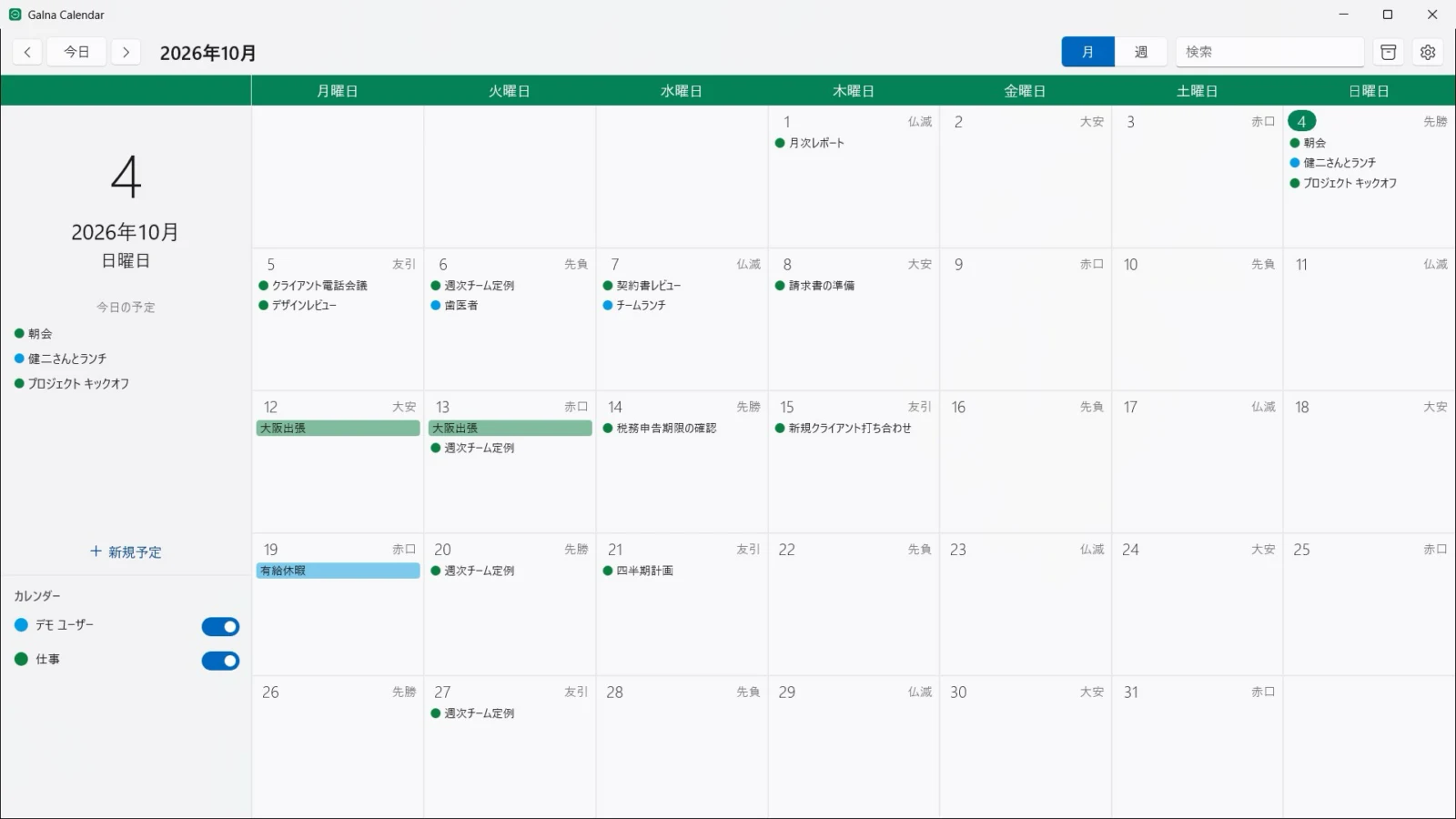
Galna は、私たちが作った Google カレンダー専用の Mac・Windows アプリです。Google アカウントでログインするだけで、ブラウザを開かずに予定の確認・作成・編集ができます。ブラウザと OS のアプリ、それぞれの不便なところを埋めるように作っています。
ブラウザを開かなくていい
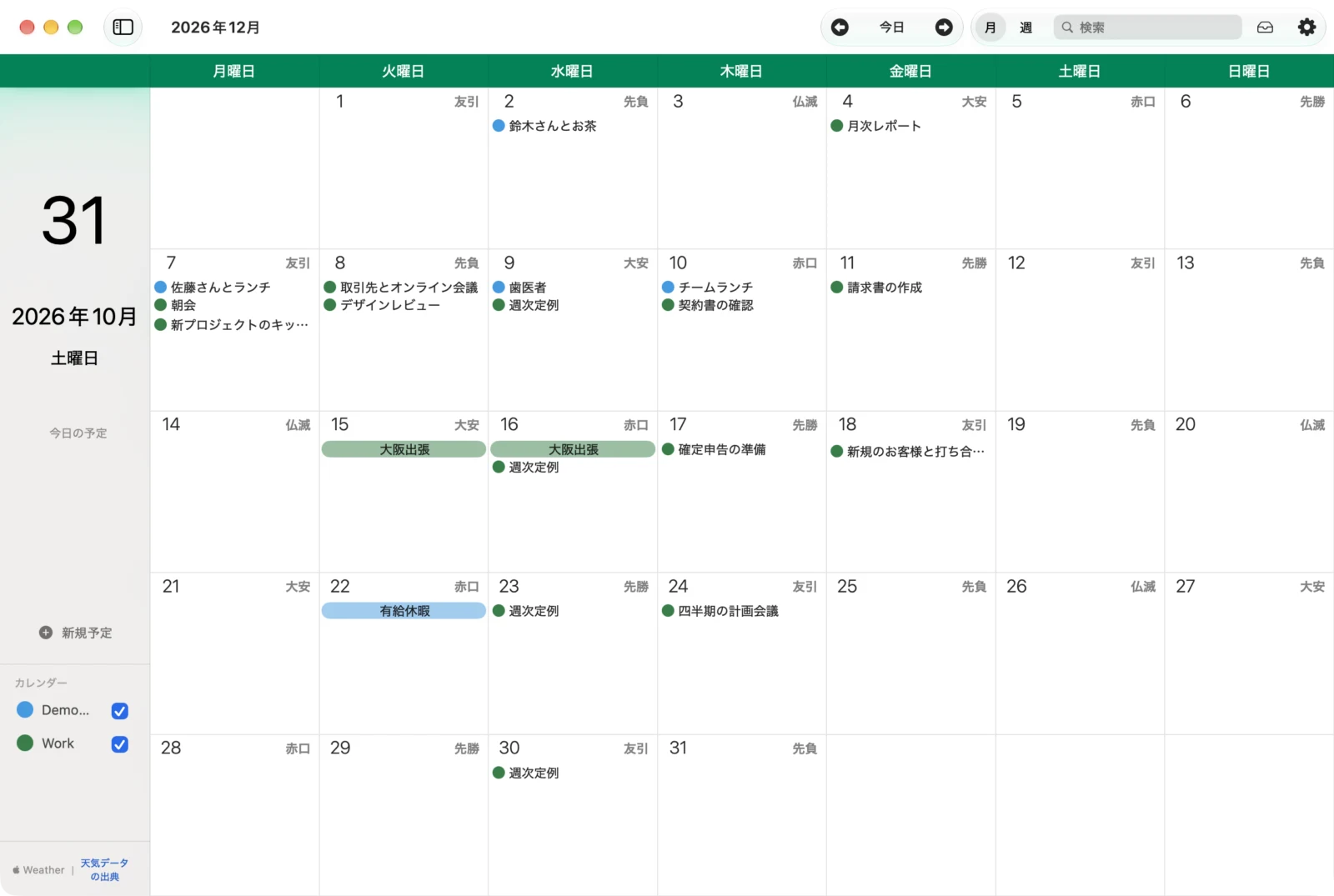
- 独立したアプリなので、タブを探す必要がありません
- Mac ではメニューバー、Windows では通知領域から、今日の予定をワンクリックで確かめられます
- 予定の通知は、Mac の通知センターや Windows の通知に届きます
- 予定をパソコンの中に保存しておくので、アプリを開いた瞬間にカレンダーが表示されます。変更は裏で Google と同期します
会議に必要なことが、アプリの中で終わる
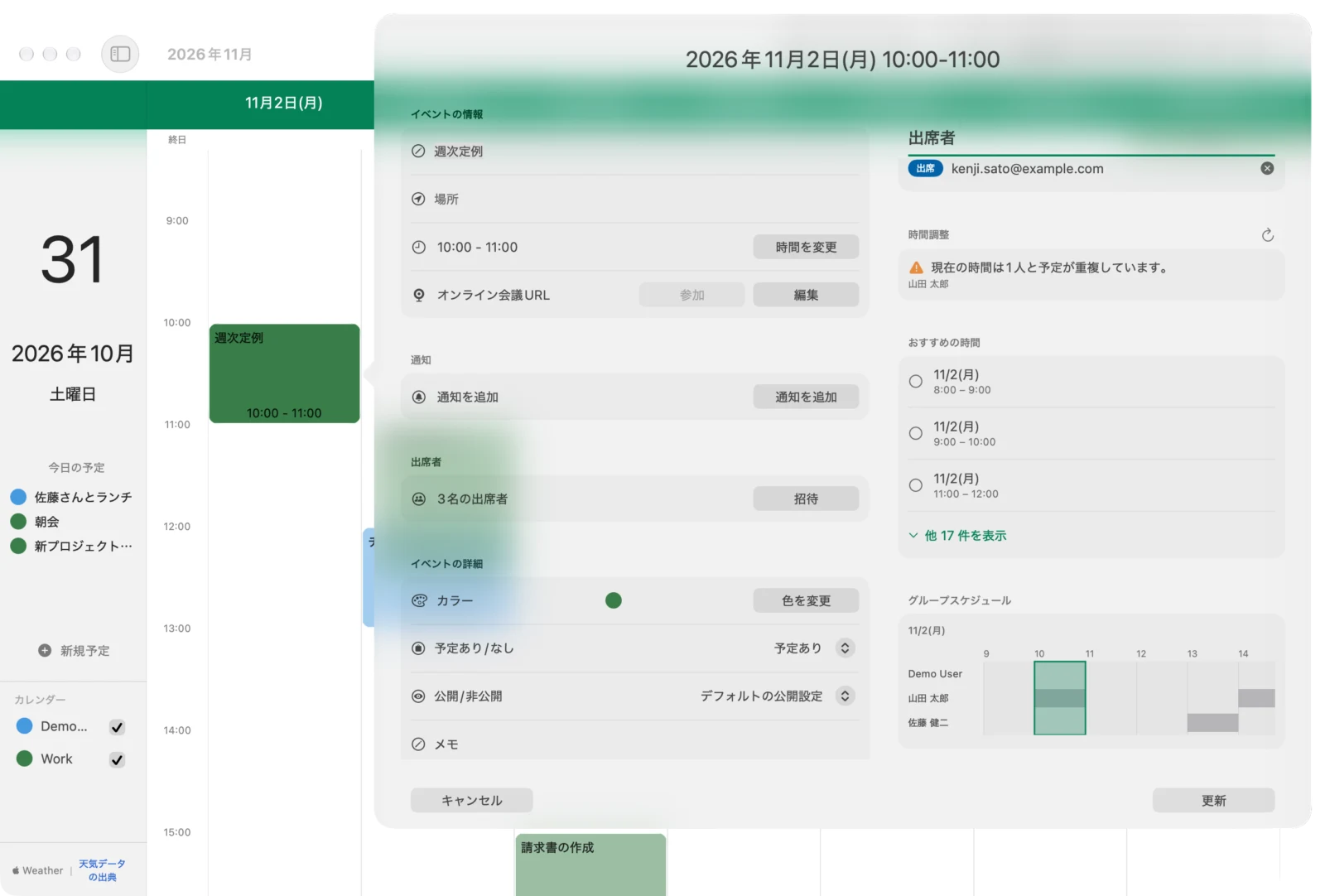
OS のアプリではできない、Google カレンダーならではの機能をそろえています。
- 出席者全員の空き時間:出席者を追加すると「時間調整」が予定の重なりを確かめ、全員が空いている「おすすめの時間」を提案します(くわしく)
- Google Meet をワンクリックで:「Meetを発行」を押すだけで、予定に会議の URL が付きます。Mac 版は、予定に貼った Zoom や Teams の URL からもワンクリックで参加できます
- 招待への返事:届いた招待に、アプリの中で出席・欠席などを返せます
- 繰り返しの予定:毎日・毎週・毎月(第 2 火曜日など)・毎年、終了日や回数の指定まで
仕事とプライベートを分けられる
- 表示するのは Google カレンダーだけです。iCloud や Outlook.com の予定とは混ざりません
- Google アカウントごとにウインドウを分けて並べられるので、取り違えません(Mac 版はテーマカラーもアカウントごとに変えられます。くわしく)
- システム設定や Outlook のアカウント設定を触る必要はありません。案件が終わったら、そのアカウントだけログアウトできます
データは Google とだけやりとり
カレンダーのデータはパソコンの中で処理し、Galna は Google のサービスと直接やりとりします。私たちのサーバーや、ほかの会社のクラウドに予定をコピーすることはありません。
六曜も表示できる
設定で「六曜を表示」をオンにすると、月表示・週表示の日付の横に大安・仏滅などが表示されます。ブラウザの Google カレンダーにも Mac のカレンダーにもない機能です(くわしく)。
3 つの方法を比べると
ブラウザを開かずに、会議までひとつのアプリで済むのは Galna だけです。
| ブラウザ | 新しい Outlook(Windows) | カレンダー(Mac) | Galna | |
|---|---|---|---|---|
| 費用 | 無料 | 無料(Windows に付属) | 無料(Mac に付属) | 7 日間無料、その後は買い切り(Mac 版は月額も選べる) |
| ブラウザを開かずに使う | ✕(アプリとしてインストールすれば別ウインドウ) | ○ | ○ | ○ |
| 予定の通知 | △(ブラウザを開いているとき) | ○ | ○ | ○ |
| Google Meet のリンクを付ける | ○ | △(アドインが必要) | ✕ | ○(ワンクリック) |
| 出席者全員の空き時間 | ○(「時間を探す」) | ✕ | ✕ | ○(「時間調整」) |
| 仕事とプライベートを分ける | △(アカウントが見分けにくい) | ✕(Microsoft の予定と並ぶ) | ✕(iCloud の予定と並ぶ) | ○(アカウントごとにウインドウ) |
| 予定のデータがある場所 | Google と Microsoft のクラウド | Google と Mac | Google とパソコン |
カレンダーの共有など、Google カレンダー自体の設定は、どの方法でもブラウザで行います。
どれを選ぶか
- 予定を見るだけ、無料で済ませたい → Windows の Outlook、Mac のカレンダー
- Google カレンダーをたまに開くだけ → ブラウザ(「アプリとしてインストール」も便利)
- 毎日何度も開く、人と会議の日程を決める、仕事とプライベートを分けたい → Galna
Galna は、Google カレンダーを仕事で毎日使う人のためのアプリです。一方、iCloud や Outlook など、Google 以外のカレンダーもまとめて 1 つのアプリで見たい人には向きません。
Galna の価格と対応環境
最初の 7 日間は、すべての機能を無料で使えます。使うには Google アカウントが必要です。
- Mac 版:macOS 15 以降。Mac App Store で、無料期間のあとは買い切りか月額のサブスクリプションを選べます
- Windows 版(Galna Calendar):Windows 11 バージョン 22H2 以降。Microsoft Store での買い切りで、Mac 版とは別の購入です
Galna は Google の公式アプリではありません。Mac だけで比べたい場合は「Mac で Google カレンダーを快適に使う 3 つの方法」もあわせてご覧ください。