Si solo necesitas ver tus eventos, la app de calendario que trae tu ordenador es suficiente. Pero si organizas reuniones en Google Calendar o quieres separar los eventos del trabajo de los personales, Galna, una app hecha solo para Google Calendar, es la opción más cómoda.
Tu agenda de trabajo está en Google Calendar, pero Google no tiene una app oficial de calendario para Windows ni para Mac. Por eso, casi todo el mundo deja Google Calendar abierto en una pestaña del navegador.
En este artículo comparamos tres formas de usar Google Calendar en tu ordenador.
- Usarlo en el navegador
- Añadir tu cuenta de Google a Outlook en Windows o a la app Calendario en Mac
- Usar Galna, una app hecha solo para Google Calendar (en Windows se llama Galna Calendar)
Opción 1: usarlo en el navegador
Es la opción más fiable. Es gratis, tienes todas las funciones de Google Calendar y las novedades llegan aquí antes que a ningún sitio. Pero si lo usas a diario, las pequeñas molestias se acumulan.
- Todo empieza buscando la pestaña: buscas el calendario entre todas tus pestañas abiertas. Si la cierras sin querer, toca abrirlo otra vez
- Es fácil perderse las notificaciones: las notificaciones de los eventos dan por hecho que el navegador y la pestaña de Calendar están abiertos
- Cuesta saber en qué cuenta estás: con varias cuentas de Google, para el trabajo, de un cliente y personal, tienes que mirar la esquina superior derecha para saber de quién es el calendario que estás viendo
- Una consulta rápida lleva varios pasos: abrir el navegador, buscar la pestaña, esperar a que cargue. Hasta ver tu próximo evento cuesta
Chrome y Edge pueden instalar como aplicación la página que tienes abierta. Así Google Calendar se abre en su propia ventana, con un icono en la barra de tareas o en el Dock, y ya no se pierde entre las pestañas. Pero sigue siendo la misma página que abrirías en el navegador, así que distinguir las cuentas cuesta lo mismo.
Opción 2: añadir tu cuenta de Google a Outlook en Windows o a Calendario en Mac
Si añades tu cuenta de Google a la app que trae tu ordenador, tus eventos de Google Calendar aparecen en ella. Es gratis y las notificaciones llegan como notificaciones del propio ordenador.
Windows: el nuevo Outlook
Las apps Correo y Calendario de Windows 11 dejaron de tener soporte a finales de 2024, y el nuevo Outlook ha tomado su relevo. Si añades tu cuenta de Google en Cuentas, dentro de Configuración, tus eventos de Google Calendar aparecen junto a Gmail.
- Tus datos de Google también se guardan en la nube de Microsoft: el nuevo Outlook sincroniza una copia de tu correo, calendario y contactos de Gmail con los centros de datos de Microsoft (explicación de Microsoft)
- Las funciones de reunión están pensadas para Microsoft 365: la función para ver la disponibilidad de los invitados funciona entre calendarios de Microsoft 365, así que no puedes comprobar cuándo están libres quienes usan Google Calendar. Las reuniones en línea giran en torno a Teams, y para añadir un enlace de Google Meet hace falta un complemento
- Se mezcla con otros eventos: si también usas Outlook.com o el calendario de Microsoft 365 de tu empresa, esos eventos comparten pantalla con los de Google Calendar
Mac: Calendario
Si añades tu cuenta de Google en Cuentas de internet, dentro de Ajustes del Sistema, y activas Calendarios, tus eventos de Google Calendar aparecen en la app Calendario del Mac.
- No puedes crear un enlace de Google Meet (sí puedes abrir uno que ya exista)
- No puedes comprobar a la vez la disponibilidad de todos los invitados
- Se mezcla con tus eventos de iCloud: los planes familiares y de ocio que sincronizas con tu iPhone comparten app con los del trabajo. Si compartes pantalla para elegir una fecha, también se ven tus eventos personales
Las dos sirven para ver tus eventos. Pero cada vez que organizas una reunión o añades Google Meet, acabas volviendo al navegador.
Opción 3: usar Galna, una app hecha solo para Google Calendar
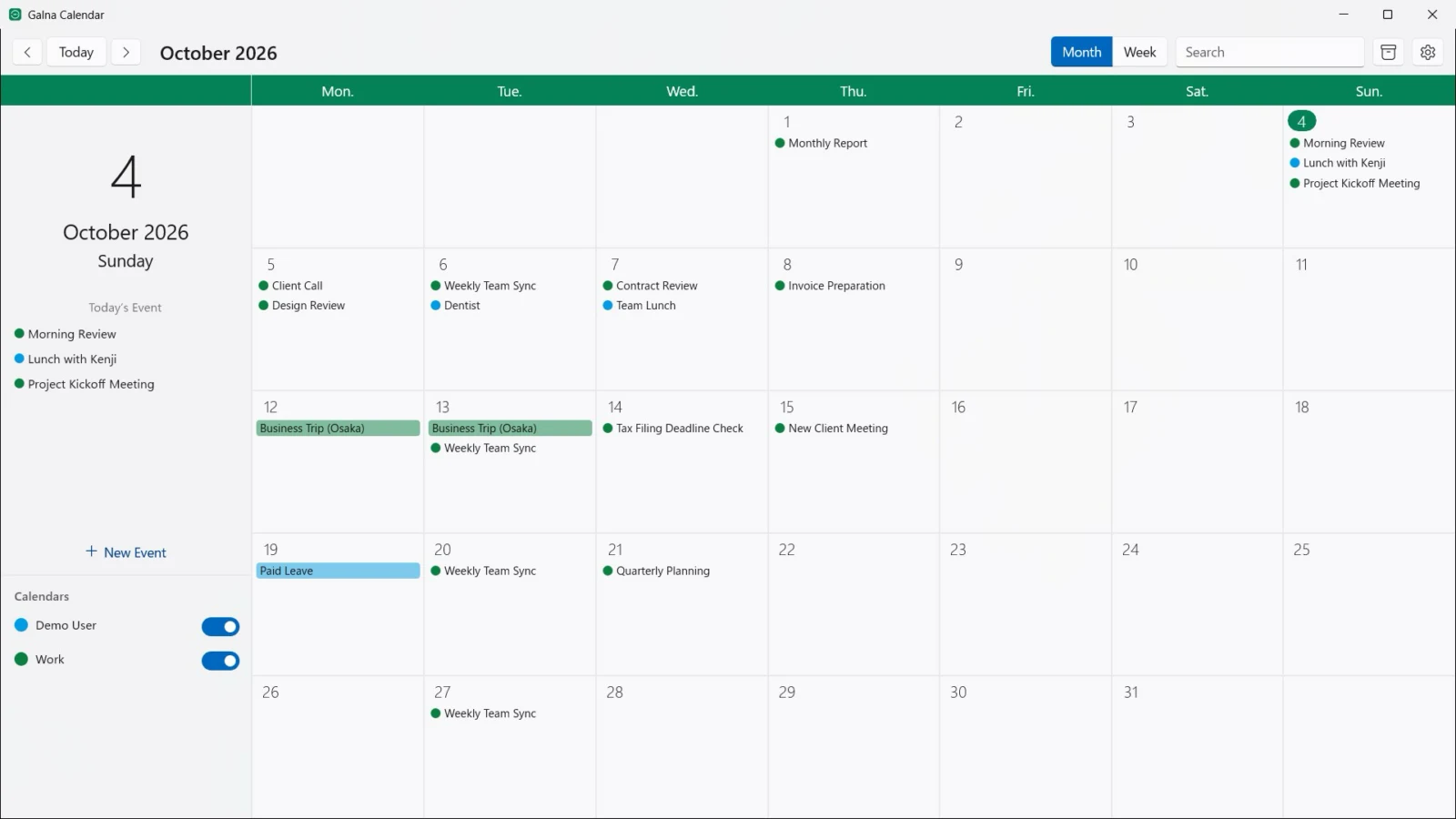
Galna es una app para Mac y Windows que hemos creado solo para Google Calendar. Inicias sesión con tu cuenta de Google y puedes consultar, crear y editar eventos sin abrir el navegador. La hemos hecho para cubrir lo que les falta tanto al navegador como a las apps que trae el sistema.
Sin abrir el navegador
- Es una app independiente, así que no hay pestaña que buscar
- Consulta los eventos de hoy con un clic desde la barra de menús en Mac o el área de notificación en Windows
- Las notificaciones de los eventos llegan al Centro de notificaciones del Mac y como notificaciones de Windows
- Galna guarda tus eventos en tu ordenador, así que el calendario aparece en cuanto abres la app. Los cambios se sincronizan con Google en segundo plano
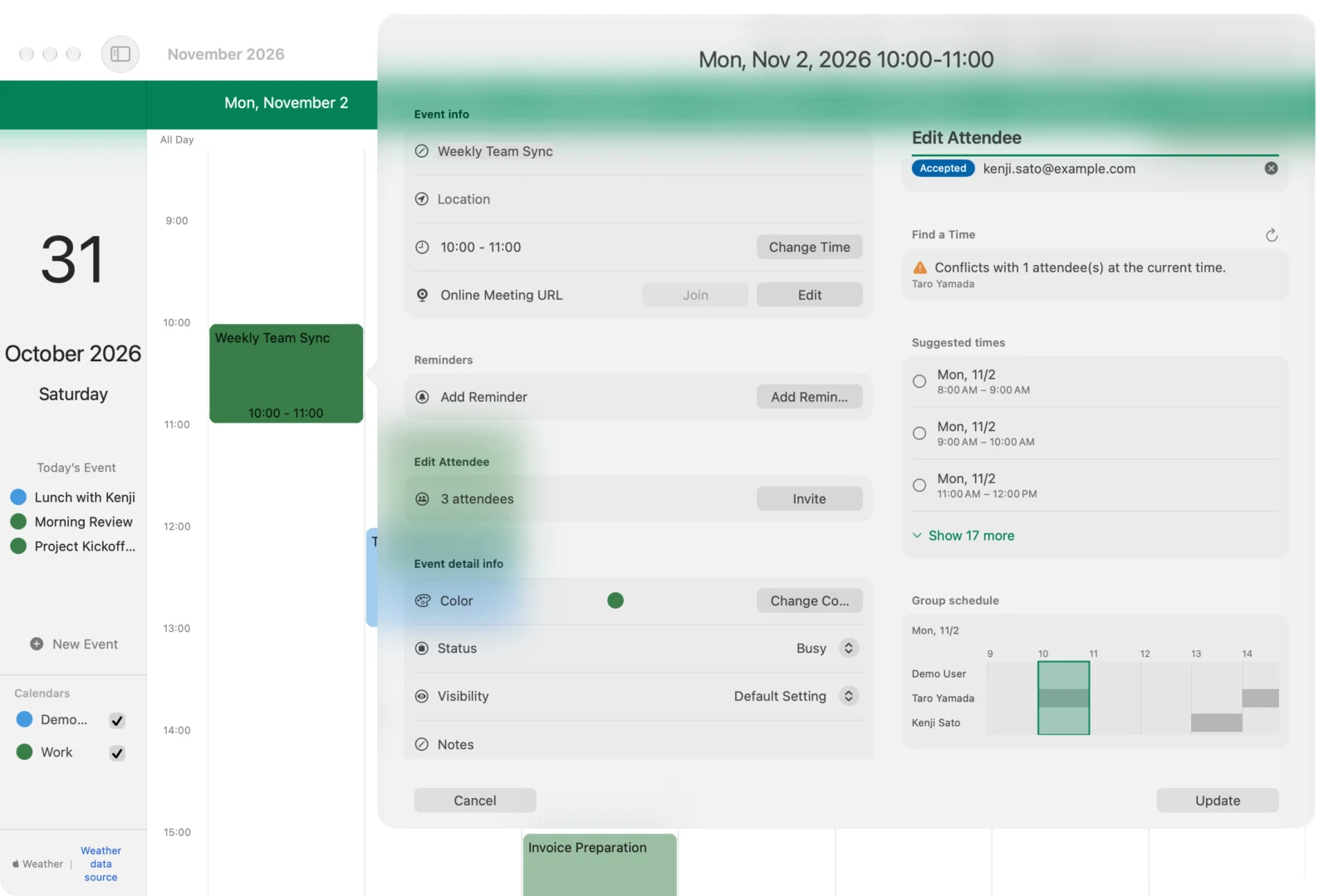
Todo lo que necesita una reunión, dentro de la app
Galna tiene las funciones propias de Google Calendar que no tienen las apps del sistema.
- La disponibilidad de todos: al añadir invitados, «Buscar un hueco» comprueba si hay conflictos y propone «Horas sugeridas» en las que todos están libres (más información)
- Google Meet con un clic: pulsa «Crear Meet» y el evento tendrá una URL de reunión. En Mac, también puedes unirte con un clic desde una URL de Zoom o Teams pegada en el evento
- Responder a invitaciones: responde a las invitaciones que recibes, por ejemplo para aceptar o rechazar, desde la propia app
- Eventos periódicos: diarios, semanales, mensuales (como el segundo martes) o anuales, con fecha de fin o número de repeticiones
Separa el trabajo de lo personal
- Galna solo muestra Google Calendar. No se mezcla con los eventos de iCloud ni de Outlook.com
- Puedes abrir una ventana por cada cuenta de Google, una al lado de otra, para no confundirlas (en Mac también puedes dar a cada cuenta su propio color de tema; más información)
- No hace falta tocar Ajustes del Sistema ni la configuración de cuentas de Outlook. Cuando termina un proyecto, puedes cerrar sesión solo en esa cuenta
Tus datos solo van entre tu ordenador y Google
Galna procesa los datos del calendario en tu ordenador y se comunica directamente con los servicios de Google. Nunca copia tus eventos a nuestros servidores ni a la nube de otra empresa.
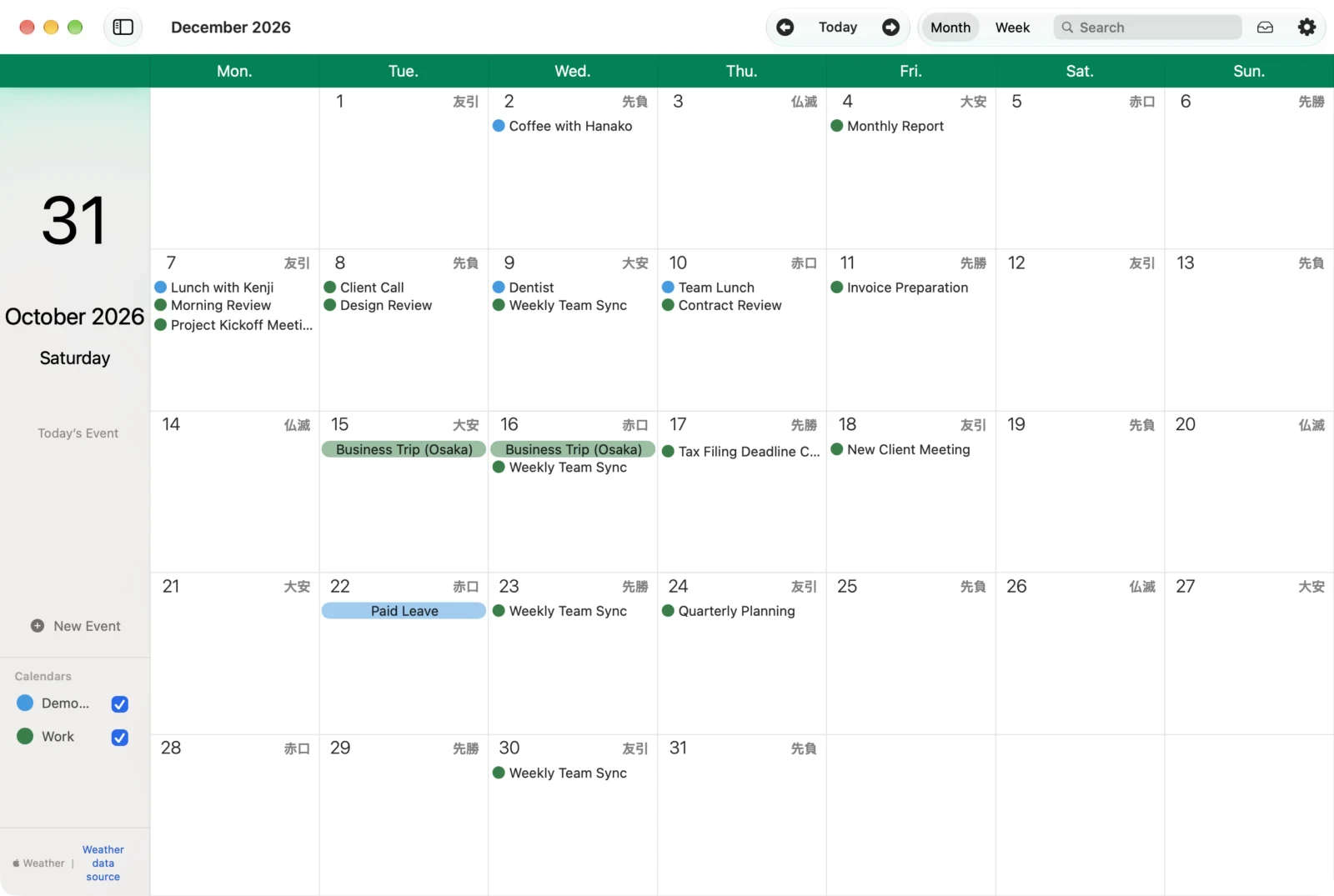
También muestra el rokuyo
Activa «Mostrar Rokuyo (días fastos y nefastos del calendario japonés)» en Ajustes y el rokuyo, el ciclo de seis días fastos y nefastos del calendario japonés, como Taian o Butsumetsu, aparecerá junto a las fechas en las vistas de mes y de semana. Ni Google Calendar en el navegador ni Calendario en Mac pueden hacerlo (más información).
Las tres opciones, comparadas
Galna es la única que te permite resolverlo todo, reuniones incluidas, en una sola app y sin abrir el navegador.
| Navegador | Nuevo Outlook (Windows) | Calendario (Mac) | Galna | |
|---|---|---|---|---|
| Coste | Gratis | Gratis (incluido en Windows) | Gratis (incluido en el Mac) | Gratis 7 días; después, pago único (en Mac también hay suscripción mensual) |
| Usarlo sin abrir el navegador | ✕ (ventana propia si lo instalas como aplicación) | ○ | ○ | ○ |
| Notificaciones de eventos | △ (con el navegador abierto) | ○ | ○ | ○ |
| Añadir un enlace de Google Meet | ○ | △ (requiere un complemento) | ✕ | ○ (con un clic) |
| Disponibilidad de todos los invitados | ○ («Buscar un hueco» de Google) | ✕ | ✕ | ○ («Buscar un hueco» de Galna) |
| Separar trabajo y vida personal | △ (cuesta distinguir las cuentas) | ✕ (junto a los eventos de Microsoft) | ✕ (junto a los eventos de iCloud) | ○ (una ventana por cuenta) |
| Dónde están los datos de tus eventos | Google y la nube de Microsoft | Google y tu Mac | Google y tu ordenador |
Los ajustes del propio Google Calendar, como compartir un calendario, se hacen en el navegador con cualquiera de las opciones.
Cuál elegir
- Solo necesitas ver tus eventos, y gratis → Outlook en Windows, Calendario en Mac
- Abres Google Calendar solo de vez en cuando → el navegador (instalarlo como aplicación también ayuda)
- Lo abres muchas veces al día, organizas reuniones con otras personas y quieres separar el trabajo de lo personal → Galna
Galna es una app para quienes usan Google Calendar a diario en el trabajo. En cambio, no es para ti si quieres ver en una sola app calendarios que no son de Google, como iCloud u Outlook.
Precio y requisitos de Galna
Todas las funciones son gratis los primeros 7 días. Necesitas una cuenta de Google para usarla.
- Mac: macOS 15 o posterior. En la Mac App Store; al acabar el periodo gratuito, puedes elegir pago único o suscripción mensual
- Windows (Galna Calendar): Windows 11 versión 22H2 o posterior. Pago único en Microsoft Store, independiente de la compra para Mac
Galna no es una app oficial de Google. Si solo quieres comparar las opciones en Mac, consulta también «3 formas de usar Google Calendar en tu Mac».