Orviss für Windows ist jetzt im Microsoft Store erhältlich. In den ersten 15 Tagen kannst du alle Funktionen kostenlos ausprobieren.
Orviss ist eine Notiz-App, die deine Arbeit auf zwei Achsen ordnet: nach Projekt und nach Datum. Kalender, Markdown-Notizen, gewöhnliche Dateien und tägliche Journale liegen gemeinsam in einem Ordner auf deinem PC. Die Idee hinter der Mac-Version, die wir im September veröffentlicht haben, kommt damit unverändert auf Windows.
Nach Projekten organisieren
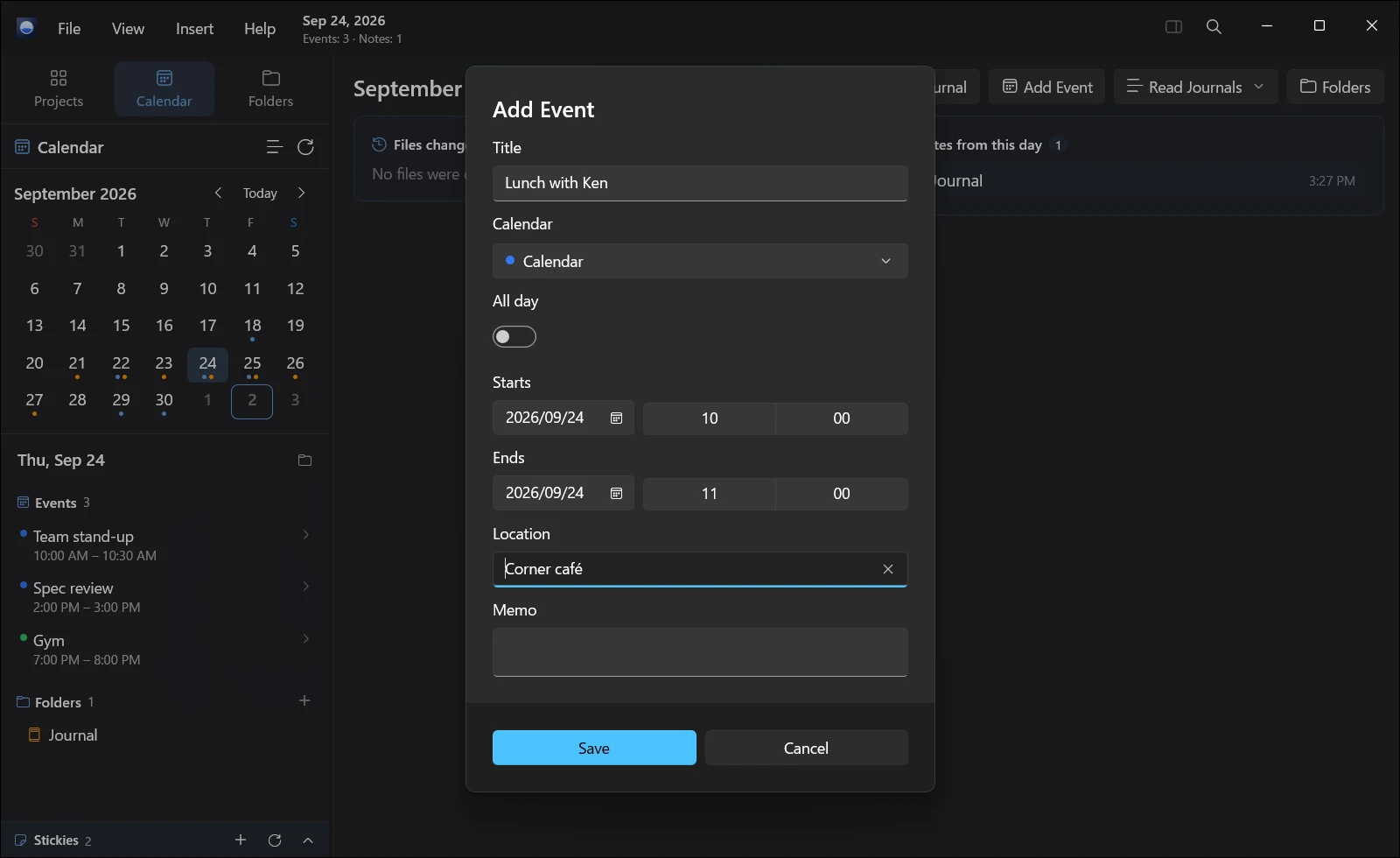
- Ein Projekt ist ein Ordner. Quellcode, Notizen, Spezifikationen, PDFs, Webseiten und E-Mails bleiben bei der Arbeit, zu der sie gehören. Jedes Projekt bringt seine eigene Notiz „Projektübersicht“ mit
- Füge eine kopierte URL mit Strg+V ein oder zieh sie einfach auf ein Projekt, und sie wird zu einer Webseiten-Notiz, die du direkt dort lesen kannst
- Zieh die .eml-Datei einer E-Mail hinein, und sie wird zu einer Notiz – samt Anhängen
- Verknüpfe Apps auf deinem PC mit einem Projekt und starte sie per Doppelklick
- Unerledigte Punkte in deinen Notizen werden unter „Als Nächstes“ gesammelt
Nach Datum organisieren
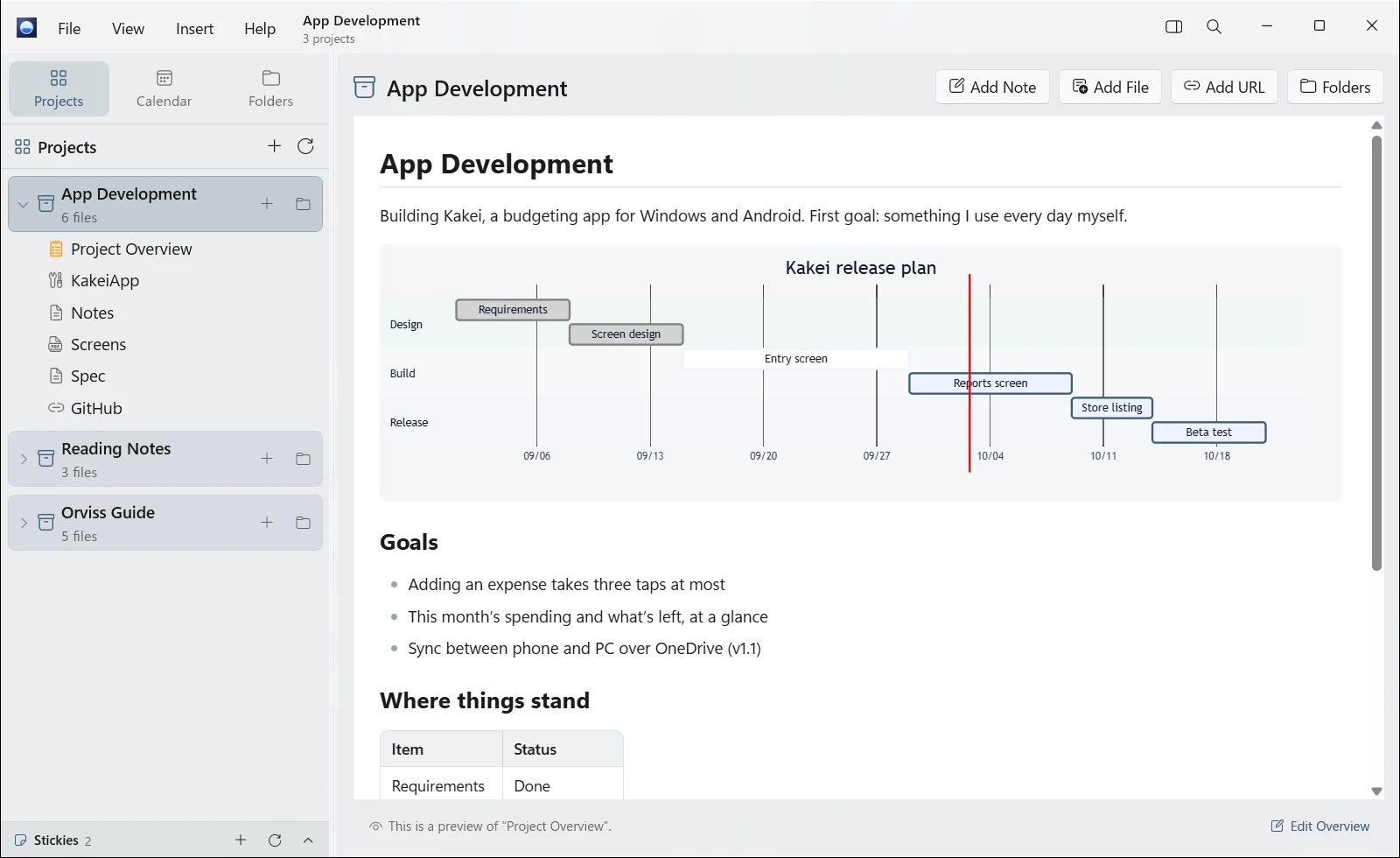
- Der Kalender synchronisiert sich mit Outlook, iCloud und anderen CalDAV-Kalendern, sodass du die Termine des Tages direkt neben deinen Notizen ansehen und bearbeiten kannst. Auch Kalender, die andere mit dir teilen, werden angezeigt
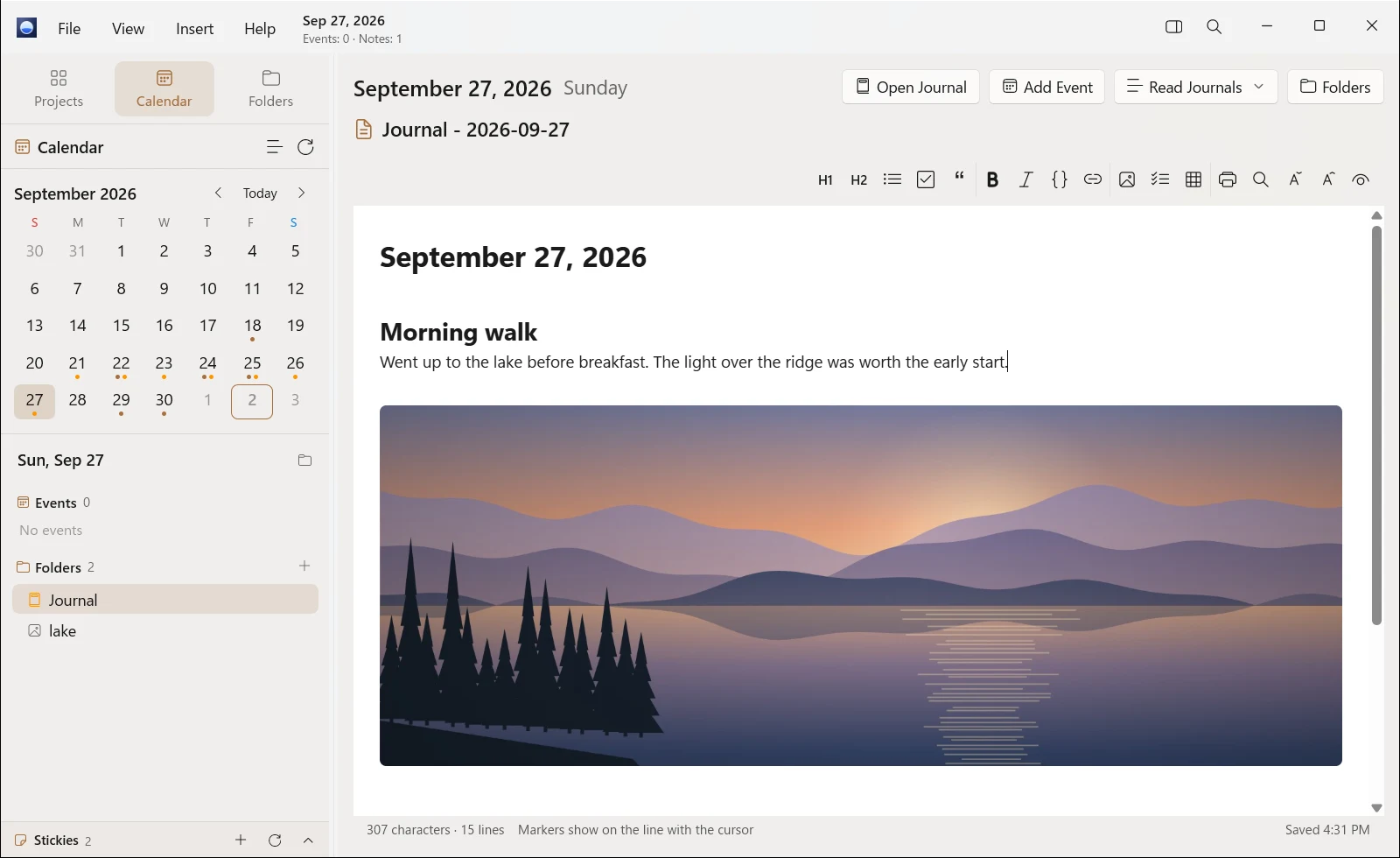
- Ein Ordner pro Tag, mit der Journal-Notiz des Tages. Nutze sie für Tagesberichte oder als Tagebuch
- Dateien, die du an dem Tag bearbeitet, und Fotos, die du aufgenommen hast, erscheinen auf der Seite dieses Tages
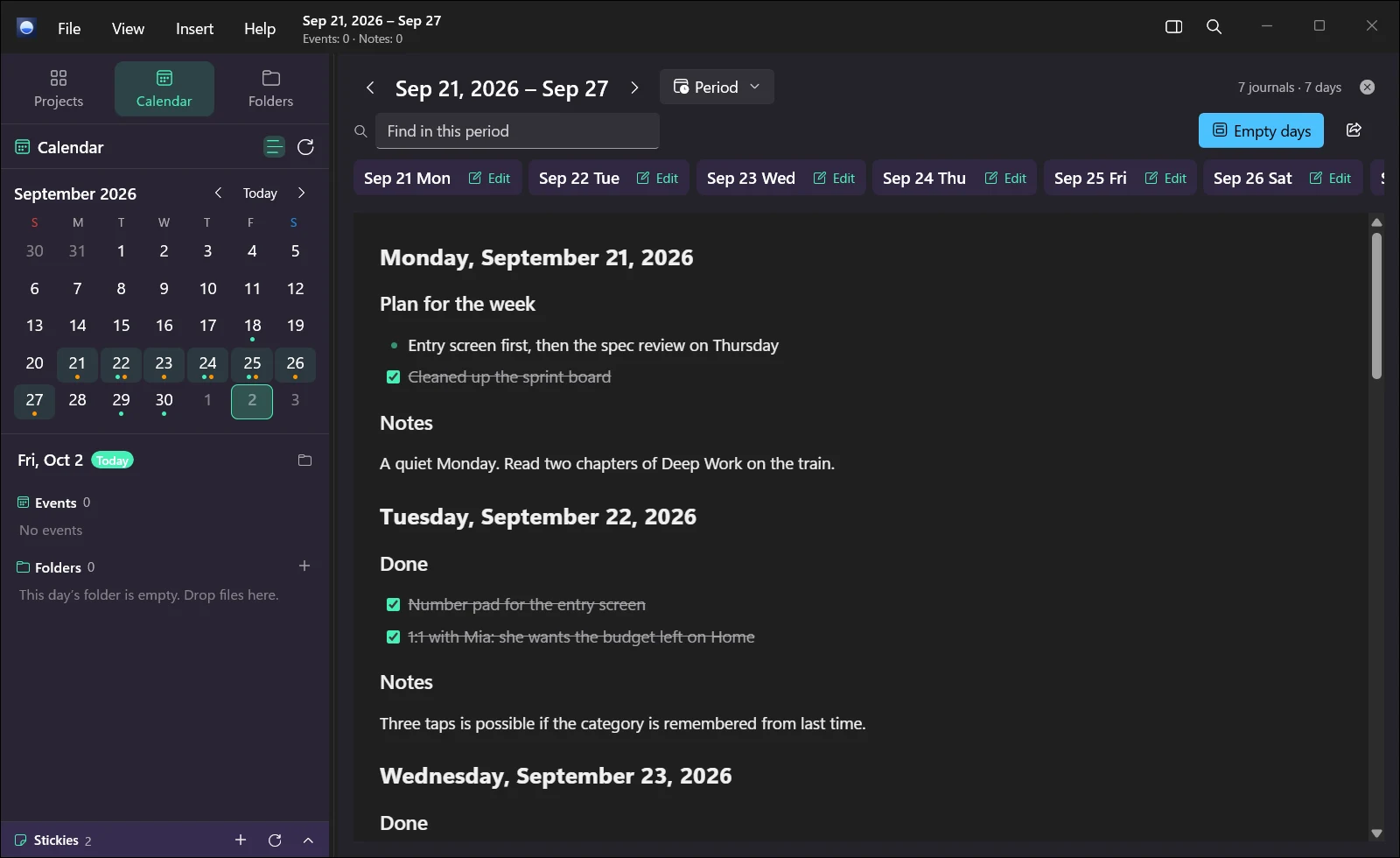
- Die Journale einer Woche oder eines Monats auf einer einzigen Seite nachlesen
Markdown und Mermaid
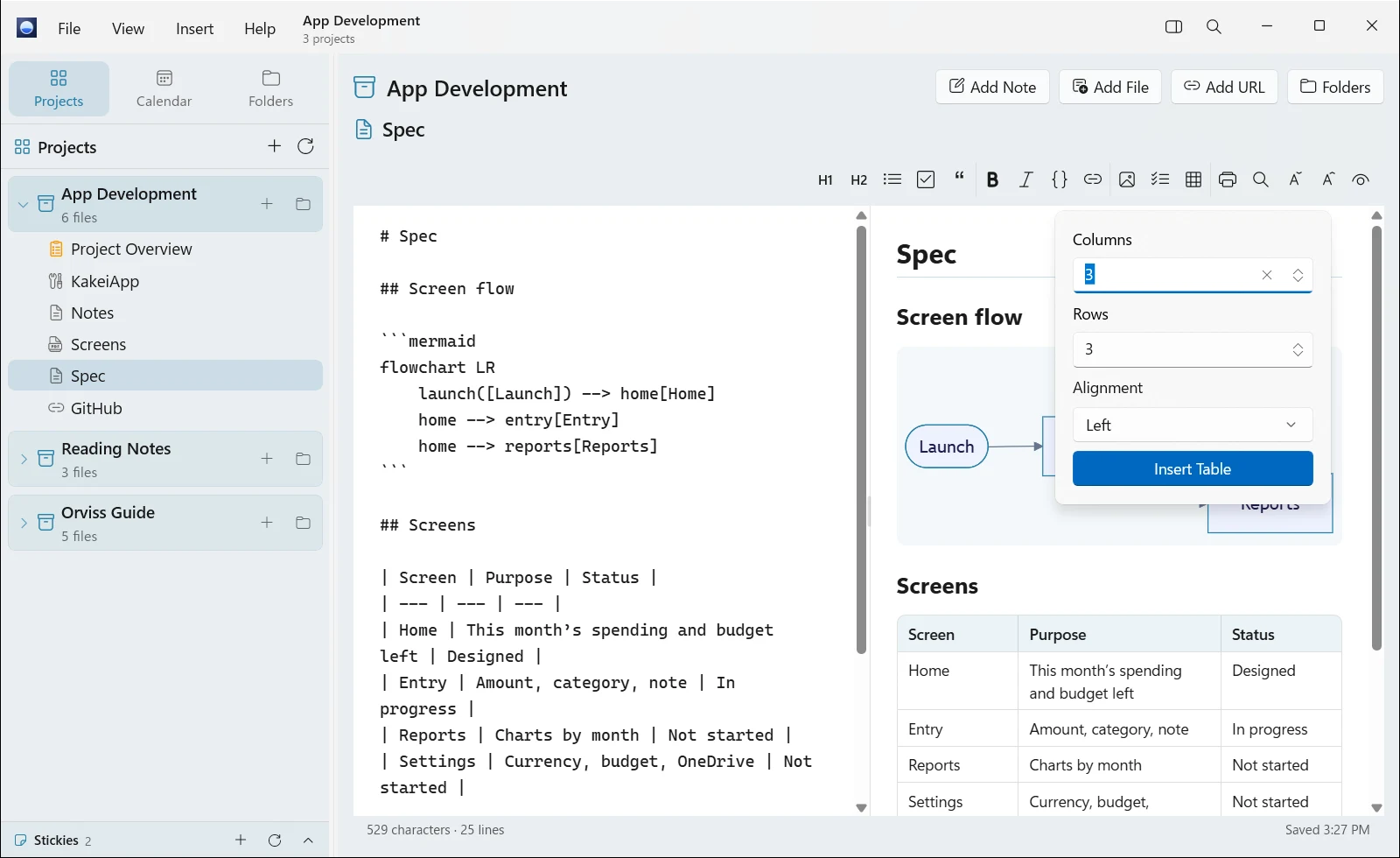
Jede Notiz ist eine .md-Datei. Jede App kann sie öffnen, du bist also nie an eine bestimmte App gebunden. Du bearbeitest Notizen in drei Ansichten – „Live“, „Geteilt“ und „Vorschau“ –, und mit Mermaid zeichnest du Flussdiagramme, Sequenzdiagramme und Gantt-Diagramme direkt in deinen Notizen. Außerdem kannst du als PDF exportieren.
Integration in Windows
- Ideen, die noch keinen festen Platz haben, kommen auf die Haftnotizen in der Ecke des Bildschirms
- Alles durchsuchen, nach Name oder nach Inhalt
- Über „Teilen“ sicherst du Webseiten, Text, Bilder und Dateien aus anderen Apps
- Widgets „Heute“ und „Haftnotiz“ im Widgetboard
- Über orviss://-Links können andere Apps und Skripte „Heute“, ein Datum oder eine Notiz öffnen oder eine neue Notiz erstellen
Ein externes Gehirn für KI
Deine Orviss-Daten sind nichts weiter als Ordner und Markdown-Dateien auf deinem PC. Kein Account, kein Exportieren. Andere Apps, Skripte und KI-Agenten können dieselben Dateien direkt lesen.
Auf Copilot+ PCs, auf denen das lokale Sprachmodell von Windows verfügbar ist, schreibt die KI einen Gruß für den Tag und einen Rückblick auf einen Zeitraum und entwirft Dokumente auf Grundlage deiner Aufzeichnungen. Deine Daten verlassen deinen PC nie. (Auf anderen PCs werden diese Funktionen nicht angezeigt.)
Denselben Ordner wie die Mac-Version nutzen
Deinen Orviss-Ordner kannst du ablegen, wo du willst – im Ordner „Dokumente“, in OneDrive, in iCloud Drive und so weiter. Liegt er in iCloud Drive oder OneDrive, kannst du denselben Orviss-Ordner auch in Orviss für Mac öffnen.
Auch die Vorlagen für Journale, Notizen und Übersichten sind Markdown-Dateien, du kannst sie also an deine Art zu schreiben anpassen. Orviss bringt 30 helle und dunkle Designs mit und ist in 34 Sprachen verfügbar.
Preise
Orviss ist ein Einmalkauf im Microsoft Store. In den ersten 15 Tagen sind alle Funktionen kostenlos. Nach Ablauf des Testzeitraums lässt sich Orviss nach dem Kauf wieder öffnen. So oder so bleiben deine Notizen als Markdown-Dateien in deinem Orviss-Ordner.
Die Windows-Version wird getrennt von der Mac-Version (Orviss Premium) gekauft.
Systemvoraussetzungen
Läuft auf PCs mit Windows 11, Version 22H2 oder neuer.