「開了靜音模式,鬧鐘就沒響。」這是 iPhone 鬧鐘 App 常聽到的失誤。
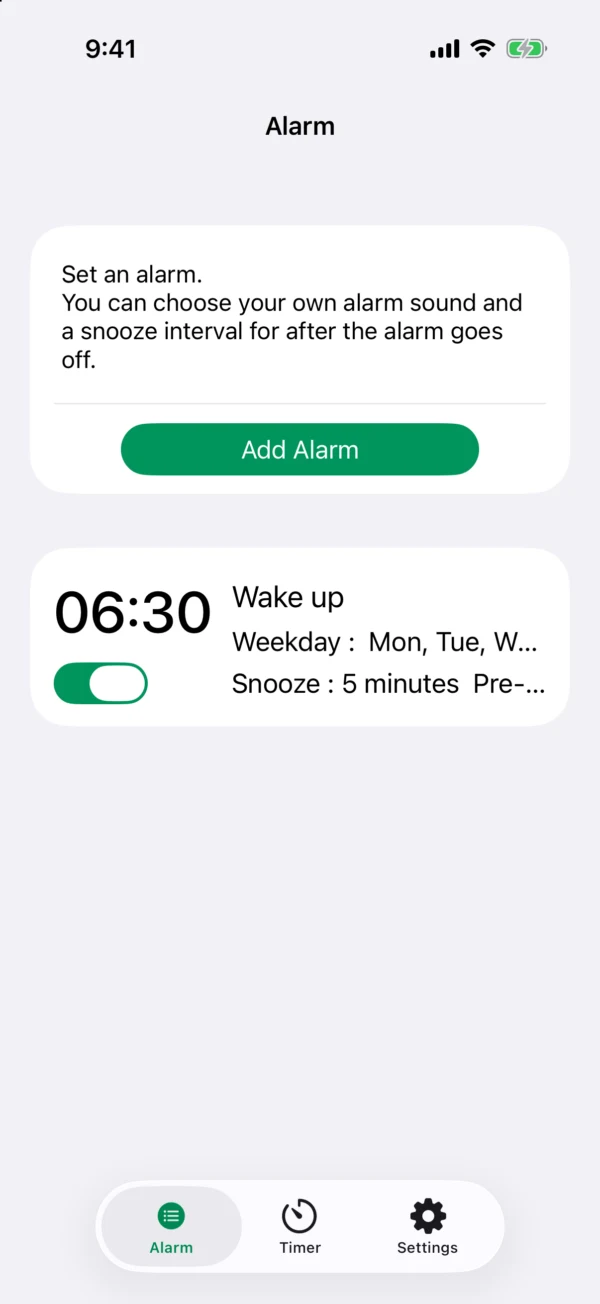
Alarmo 是一款在靜音模式下也會響的鬧鐘 App。它使用 Apple 在 iOS 26 公開的鬧鐘機制 AlarmKit,像 iPhone「時鐘」App 的鬧鐘一樣響鈴。此外,在正式鬧鐘之前提醒的「預先提醒」和「稍後提醒」的間隔,都可以為每個鬧鐘按分鐘設定。
靜音模式下也會響的原因:AlarmKit
過去,App Store 上大多數的鬧鐘 App 都是透過 iOS 的「通知」來響鈴。通知會依照靜音模式和專注模式的設定,因此開著靜音模式時,有時會沒有聲音。
在 iOS 26 中,Apple 公開了 AlarmKit。以前只有「時鐘」App 能使用的系統鬧鐘,現在其他 App 也能使用了。Alarmo 就是用 AlarmKit 來響鈴的。
- 靜音模式下也會響
- 在專注模式(包括勿擾模式)期間也會響
- 會一直響到你關掉為止
- 響鈴時,用「停止」和「稍後提醒」按鈕操作
第一次設定鬧鐘時,iOS 會詢問是否允許 Alarmo 排定鬧鐘和計時器。選擇「允許」後,鬧鐘會被登錄為即使在專注模式下也能播放聲音並顯示在螢幕上的鬧鐘。
與使用通知的鬧鐘 App 有何不同,請參閱〈iPhone 鬧鐘在靜音模式和專注模式下會響嗎?——比較「時鐘」App、使用通知的鬧鐘 App 和 Alarmo〉。
像「時鐘」App 一樣設定
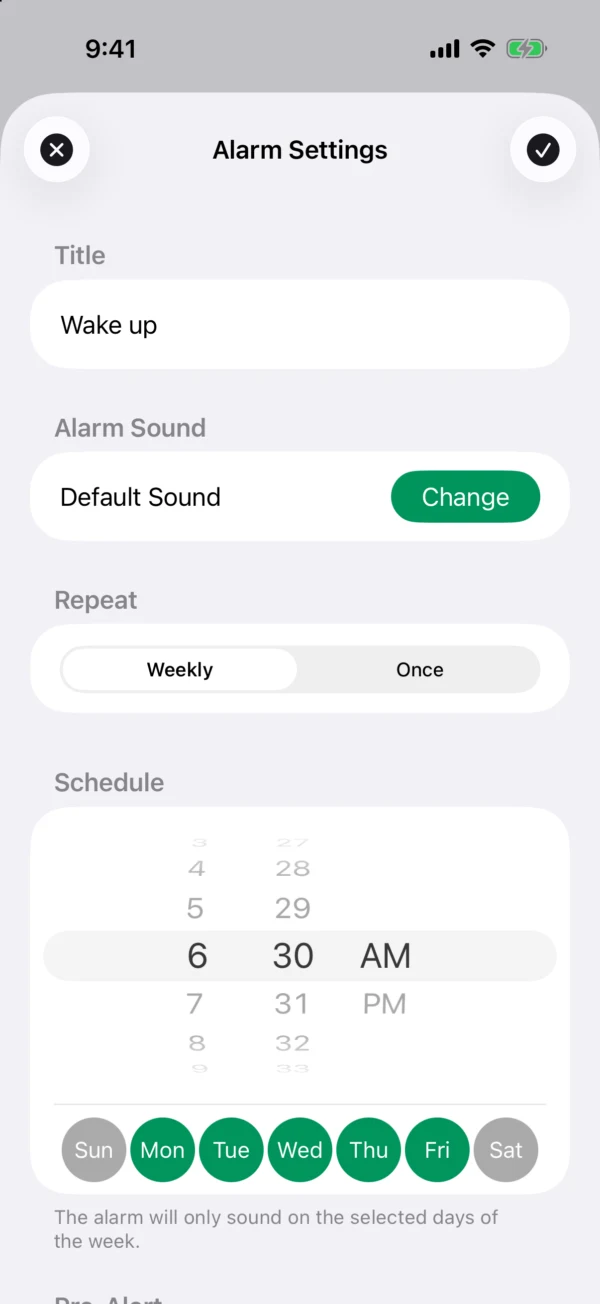
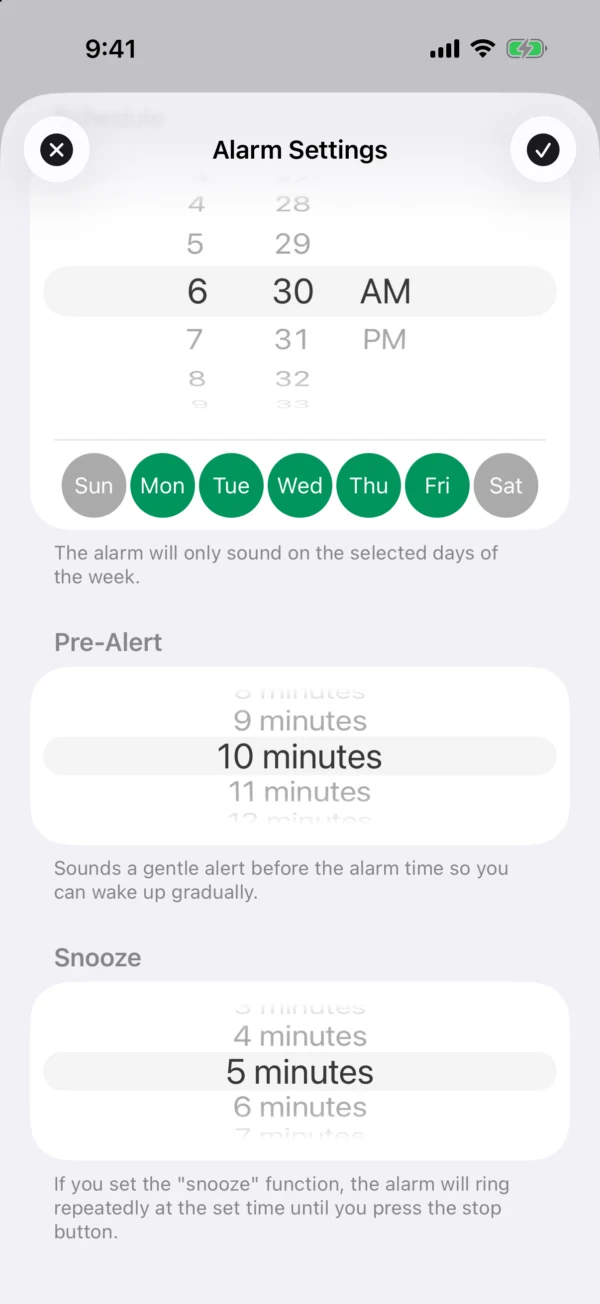
設定鬧鐘只需選擇時間和星期。和「時鐘」App 一樣,轉動滾輪設定時間,再點一下要響鈴的星期。
- 可以選擇每週重複的鬧鐘,或指定日期只響一次的鬧鐘。只響一次的鬧鐘響過之後會自動關閉
- 可以為每個鬧鐘命名
- 用列表中的開關,可以分別開啟或關閉每個鬧鐘
預先提醒:在正式鬧鐘之前,溫和地提醒
預先提醒會在鬧鐘時間之前先提醒一次。例如,為 6:30 的鬧鐘加上 10 分鐘的預先提醒,就會在 6:20 先響一次,再於 6:30 響起正式的鬧鐘。不會突然被巨大的聲音吵醒,可以慢慢醒來。
- 可在 1~30 分鐘前之間,以 1 分鐘為單位選擇(也可以設為「無」)
- 每個鬧鐘可以分別設定不同的時間。例如平日的鬧鐘提前 10 分鐘,早起的日子提前 3 分鐘
- 預先提醒也是 AlarmKit 的鬧鐘,所以在靜音模式下也會響
- 預先提醒會以與正式鬧鐘相同的鈴聲響起,名稱後面會加上「(即將)」。它沒有稍後提醒,關掉就結束了
稍後提醒:間隔可按分鐘設定
設定了稍後提醒後,在你按下「停止」之前,鬧鐘會依設定的間隔反覆響起。
- 間隔可在 1~30 分鐘之間,以 1 分鐘為單位選擇。每 3 分鐘一次反覆提醒,或每 15 分鐘一次慢慢來,都能依喜好設定
- 每個鬧鐘可以分別設定不同的間隔
- 把稍後提醒設為「無」,響鈴時就不會出現稍後提醒按鈕,只有「停止」。適合不想睡回籠覺的日子
此外
- 用喜歡的聲音醒來:除了鋼琴、鳥鳴等 9 種內建鈴聲,還可以把「檔案」App 中的 mp3、wav 檔案設為鬧鐘鈴聲
- 計時器人人免費:可以命名,並同時執行多個
- 小工具和控制中心:可以在主畫面和鎖定畫面的小工具上顯示下一個鬧鐘
價格與支援環境
Alarmo 可以免費使用 1 個鬧鐘。購買 Alarmo 進階版(買斷)後,鬧鐘數量就沒有上限。沒有訂閱制。計時器人人免費。
適用於 iPhone(iOS 26 或以上版本)。如果「時鐘」App 的鬧鐘在靜音模式下不響,請參閱〈iPhone 鬧鐘在靜音模式下不響?請檢查這幾件事〉。