
.md 檔是用 Markdown 寫法寫成的文字檔。Mac 上的「文字編輯」、Windows 上的記事本等任何文字編輯器都能開啟。不過,文字編輯器會把「#」「|」等符號原樣顯示,想把標題和表格整齊地顯示出來閱讀,就需要用能顯示 Markdown 預覽的 App 開啟。
把適用於 Mac 和 Windows 的 App Markdocx 設為 .md 檔的預設 App 後,雙擊就能開啟 .md 檔。再把 Markdocx 的版面配置設為「僅預覽」(預覽模式),每次都會把標題、清單和表格顯示成整齊的文件。在 Markdocx 中開啟、閱讀和修改 .md 檔的功能都是免費的。
本文先比較在 Mac 和 Windows 上開啟 .md 檔的方法,再依步驟介紹如何設定 Markdocx,雙擊就能以整齊的顯示閱讀 .md 檔。
什麼是 .md 檔?
.md 檔(Markdown 檔案)是用 Markdown 寫法寫成的文字檔。副檔名除了「.md」,有時也會用「.markdown」。它用符號表示格式,例如用「#」表示標題、「**」表示粗體、「-」表示項目符號清單、「|」表示表格。
.md 檔常用於 AI 聊天的回答、AI 代理的成果、給 AI 代理的指示檔(CLAUDE.md、AGENTS.md 等)、GitHub 上的 README.md,以及技術文件和會議紀錄等。
.md 檔裡只是文字,所以任何 App 都能開啟。讀起來是否輕鬆,取決於 App 是把符號原樣顯示,還是理解符號後整理顯示(顯示預覽)。
在 Mac 和 Windows 上開啟 .md 檔的方法比較
用 Mac 上的「文字編輯」開啟同一個 .md 檔,Markdown 的符號會原樣顯示。
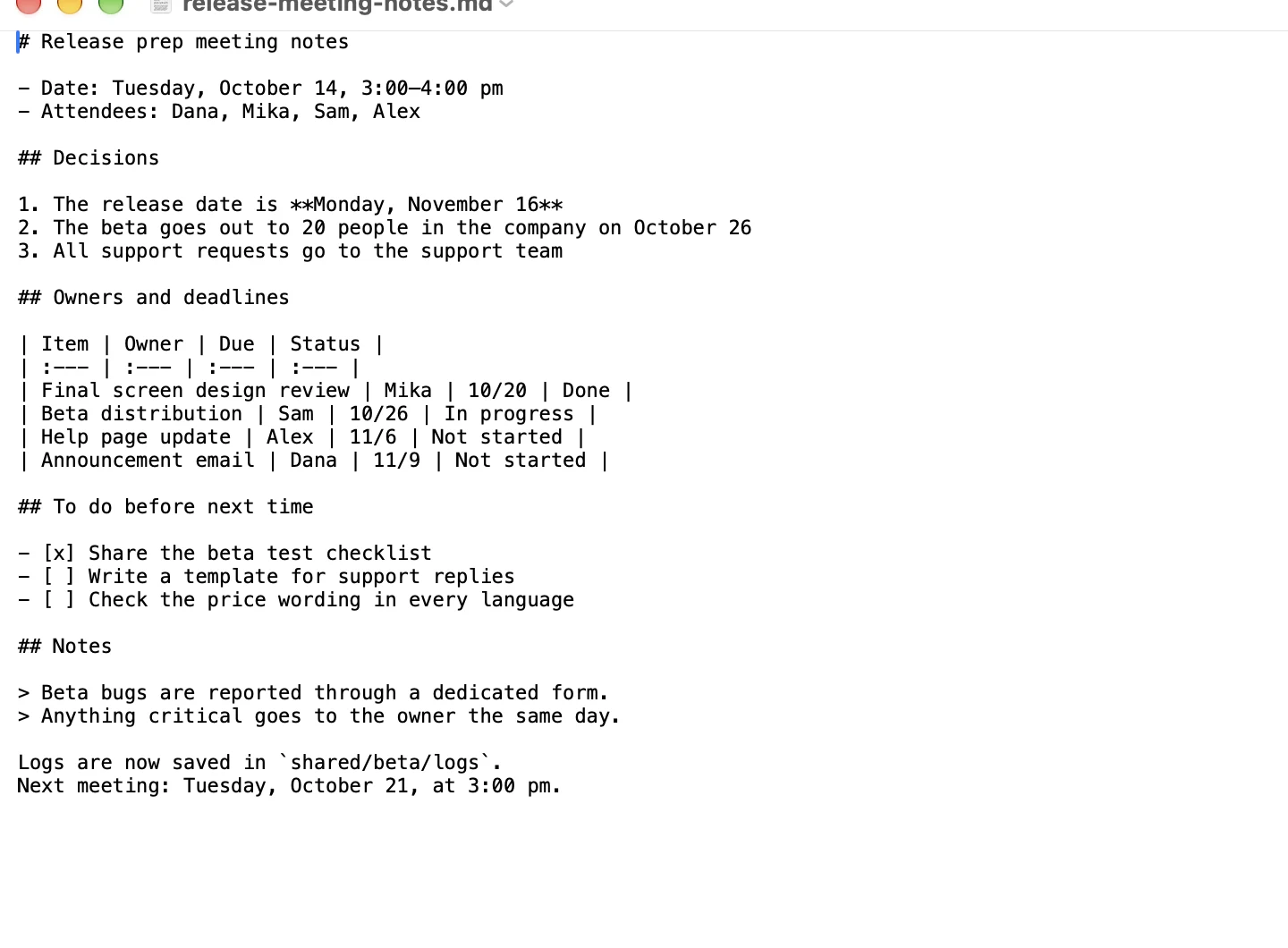
開啟 .md 檔的主要方法比較如下(截至 2026 年 11 月)。
| 開啟的 App | 作業系統 | .md 檔的顯示效果 | 價格 | 適合的人 |
|---|---|---|---|---|
| 文字編輯 | Mac | 符號原樣顯示 | 免費(Mac 內建) | 想快速看一下內容的人 |
| 記事本 | Windows 11 | 新版記事本可以顯示格式 | 免費(Windows 內建) | 想在 Windows 上輕鬆閱讀的人 |
| VS Code | Mac、Windows、Linux | 開啟預覽(Mac 按 ⇧⌘V,Windows 按 Ctrl+Shift+V)後顯示整齊 | 免費 | 寫程式的人 |
| Chrome 等瀏覽器 | Mac、Windows | 帶符號的純文字 | 免費 | — |
| Markdocx | Mac、Windows | 雙擊即為整齊的文件(預覽) | 閱讀和修改免費 | 想輕鬆閱讀和修改 .md 檔的人 |
VS Code 等給開發者用的編輯器需要先開啟 App,再顯示預覽,畫面也以編輯為主。如果只是想閱讀收到的 .md 檔,像 Markdocx 這樣雙擊就能開啟整齊文件的 App 比較方便。
如何雙擊開啟 .md 檔?
把雙擊 .md 檔時開啟的 App(預設 App)設為 Markdocx 後,之後任何 .md 檔只要雙擊,就會在 Markdocx 中開啟。
在 Mac 上設定用 Markdocx 開啟 .md 檔
- 在 Finder 中選取 .md 檔,選擇「檔案」>「取得資訊」
- 在「打開檔案的應用程式」中選擇 Markdocx
- 按一下「全部更改⋯」,出現確認後按一下「繼續」
在 Windows 上設定用 Markdocx 開啟 .md 檔
- 在 .md 檔上按一下滑鼠右鍵,選擇「開啟檔案」>「選擇其他應用程式」
- 在清單中選擇 Markdocx,然後按一下「一律」
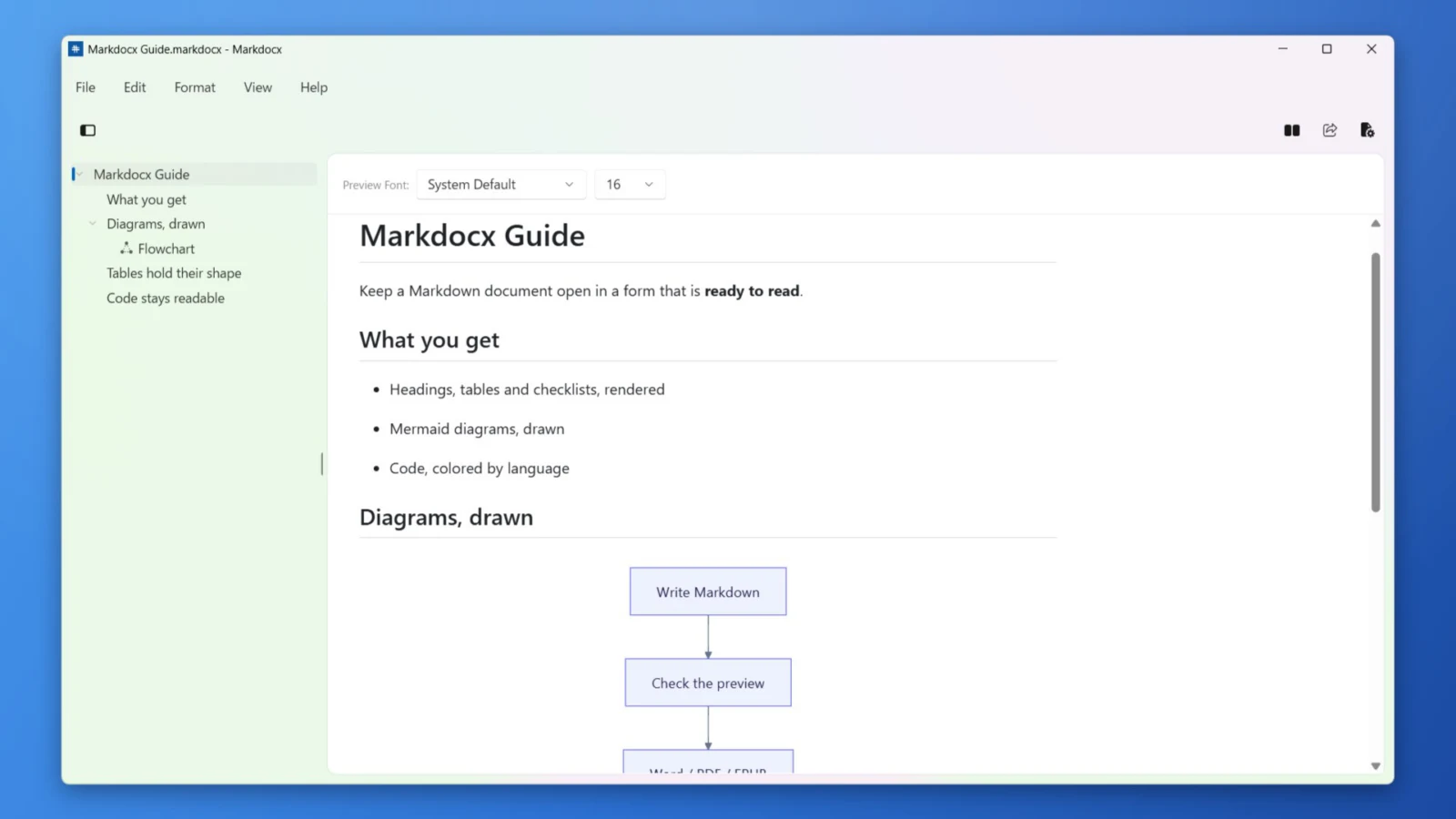
如何整齊地閱讀 .md 檔?設為「僅預覽」
Markdocx 可以把撰寫 Markdown 的「編輯器」和整齊顯示的「預覽」並排顯示。如果主要用來閱讀 .md 檔,建議把 Markdocx 的版面配置設為「僅預覽」(預覽模式)。在 Mac 版中,按一下視窗右上角的「版面」按鈕,然後選擇最右邊的按鈕。
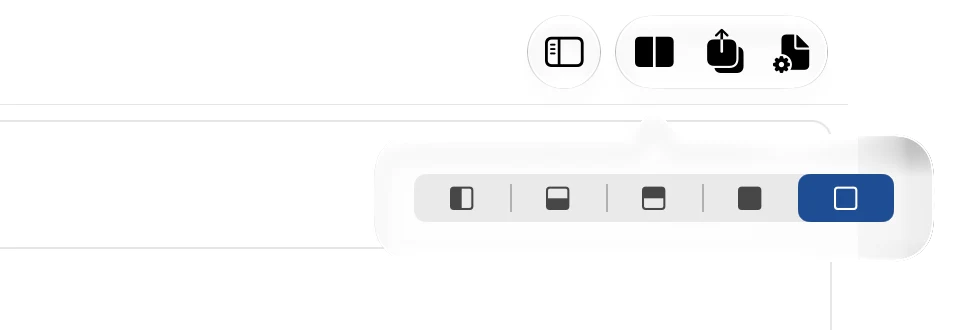
Markdocx 會記住你為 .md 檔選擇的版面配置。只要設定一次「僅預覽」,之後雙擊 .md 檔,就會直接以整齊的文件開啟。
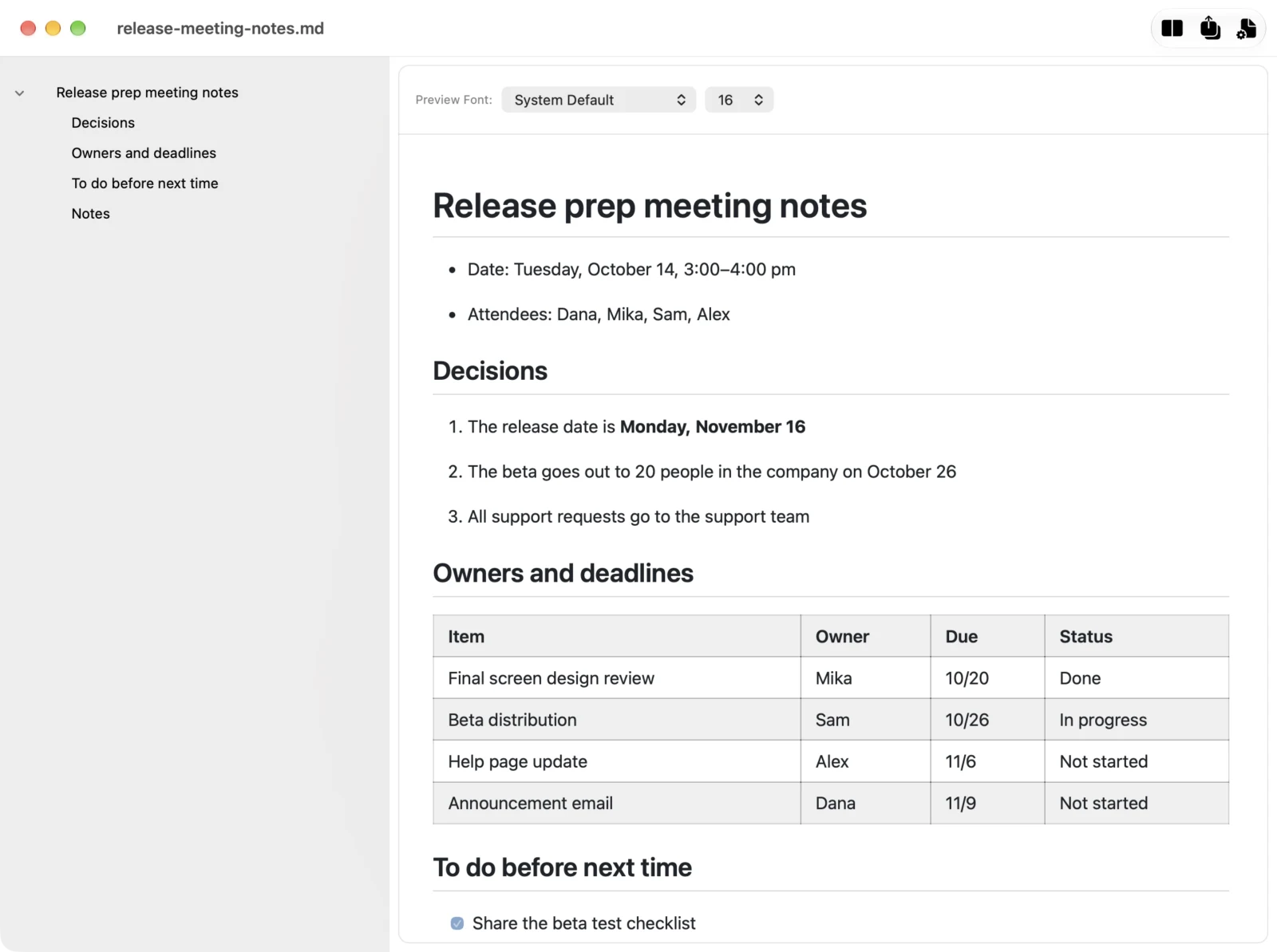
在 Markdocx 的預覽中,.md 檔會這樣顯示:
- 標題、項目符號清單、編號清單、表格、待辦清單、引用和程式碼區塊都會整齊地顯示,程式碼依語言著色
- 用 Mermaid 寫的圖表也會顯示成圖表
- 左側的大綱中列出標題,即使是長篇文件也能馬上跳到想讀的地方
- 預覽的字型和字級可以在預覽上方更改
如何在 Markdocx 中修改 .md 檔?
閱讀 .md 檔時發現想修改的地方,就用 Markdocx 的「版面」按鈕把編輯器也顯示出來。編輯器和預覽可以左右排列,也可以上下排列。
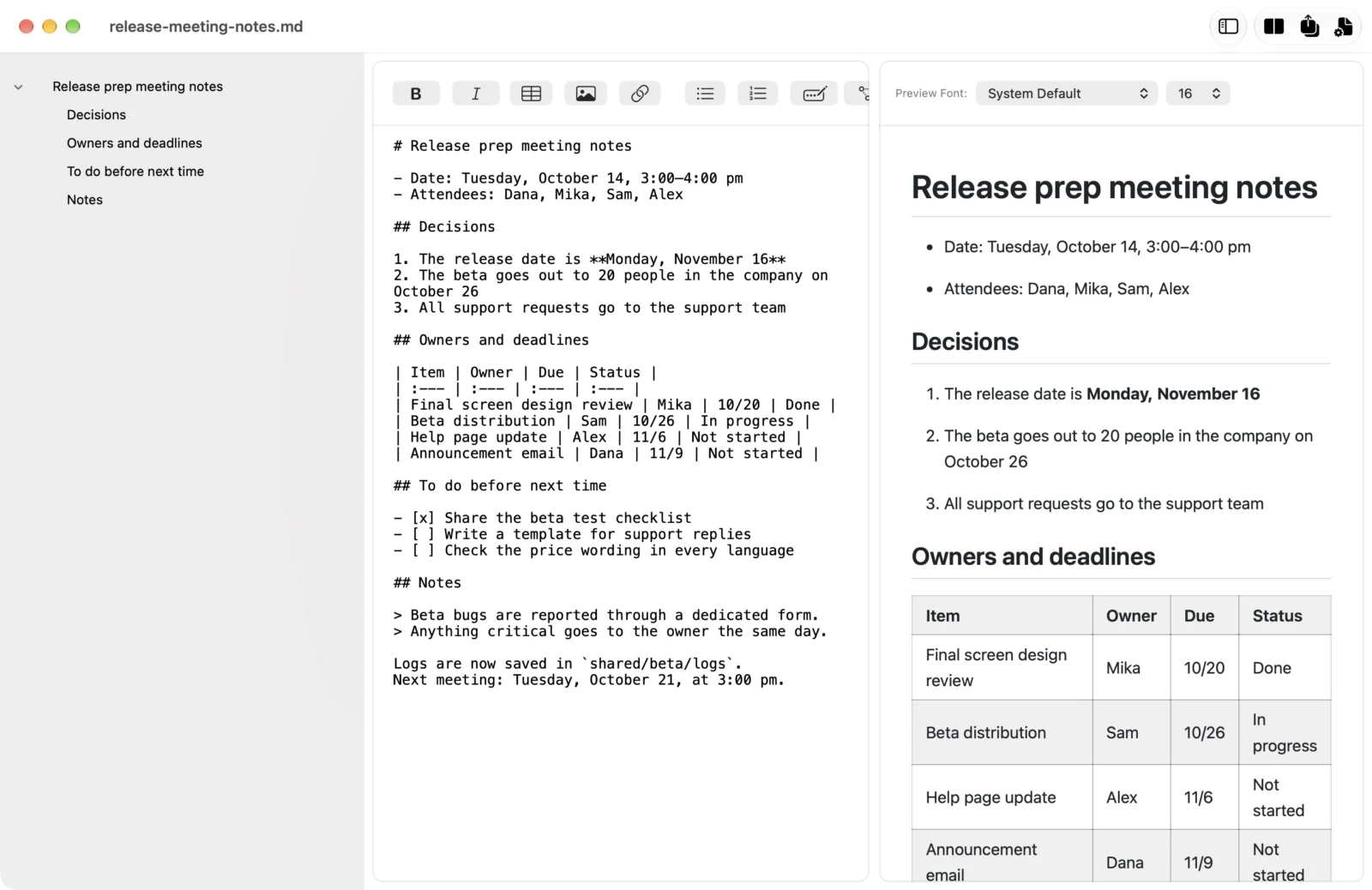
- 在編輯器中輸入的內容會立刻反映在預覽中,編輯器和預覽的捲動也保持同步
- 可以用格式按鈕插入粗體、連結、表格、圖片、清單等,不必記住所有 Markdown 寫法
- 自動儲存。Markdocx 會把 .md 檔仍以 .md 儲存,在 GitHub 和其他 App 中也能照常使用
Markdocx 的價格:閱讀和修改免費
Markdocx 可以從 Mac App Store 和 Microsoft Store 取得。前 14 天可以使用全部功能。之後,開啟、閱讀、預覽和修改 .md 檔等功能,依然可以無限期免費使用,也不需要註冊帳號。
需要一次買斷(Markdocx Premium)的,只有匯出成 Word、PDF、EPUB、HTML 等格式,以及讀取 Word 文件。這不是訂閱制。在 Markdocx 中閱讀 AI 代理的指示檔和成果的用法,請參閱「CLAUDE.md 和 AI 的成果,雙擊就能整齊閱讀:給使用 AI 代理的人的「Markdocx」」。
Markdocx 的系統需求
Markdocx 的 Mac 版適用於 macOS 26 或更新版本,Windows 版適用於 Windows 11 和 Windows 10(版本 1809 或更新版本)。介面支援包括繁體中文在內的 33 種語言。
常見問題
可以免費開啟 .md 檔嗎?
可以。.md 檔是文字檔,用 Mac 上的「文字編輯」、Windows 上的記事本等內建的 App 就能免費開啟。如果想把標題和表格整齊地顯示出來閱讀,用 Markdocx 也可以免費開啟、閱讀、預覽和修改 .md 檔。
為什麼雙擊 .md 檔後滿是符號?
因為雙擊 .md 檔時開啟的 App(預設 App)是「文字編輯」之類的文字編輯器。文字編輯器會把 Markdown 的符號原樣顯示。把 Markdocx 這樣能預覽 Markdown 的 App 設為預設 App 後,就會顯示成整齊的文件。
.md 和 .markdown 有什麼不同?
兩者都是用 Markdown 寫成的文字檔,內容的寫法相同。只是副檔名不同,.md 的使用比較廣泛。Markdocx 可以開啟 .md 和 .markdown 兩種檔案。
用 Markdocx 修改 .md 檔後,檔案格式會改變嗎?
不會。Markdocx 會把 .md 檔仍以 .md 儲存,所以在 GitHub 和其他 Markdown App 中也能照常使用。
如何把 .md 檔轉換成 Word 或 PDF?
在 Markdocx 中,可以把 .md 檔匯出成 Word(.docx)、PDF、EPUB 和 HTML。匯出是需要一次買斷(Markdocx Premium)的功能。插入 Mermaid 圖表並匯出成 Word 的用法,請參閱「寫給用 Markdown 寫技術文件的人:用 Mermaid 畫圖,直接匯出成 Word 的「Markdocx」」。
總結:如何開啟 .md 檔
- .md 檔是用 Markdown 寫成的文字檔。「文字編輯」(Mac)和記事本(Windows)也能開啟,但帶著符號很難閱讀
- 把 Markdocx(Mac 和 Windows)設為 .md 檔的預設 App,雙擊就能開啟 .md 檔
- 把 Markdocx 的版面配置設為「僅預覽」,每次都能以整齊的文件閱讀。想修改時,也能直接修改